
Ole faiga faʻapitoa e mafai ai Windows 11 ofo mai ia i tatou e tele. O le mafuaaga lena e talafeagai ai e oʻo atu foi i se tasi o elemene tatou te faʻaaogaina ma vaʻaia sili pe a tatou galulue ma le PC: o le faʻailoga o le isumu. I lenei pou o le a tatou vaʻai pe faʻafefea ona faʻapipiʻi le faʻamalo o le isumu i totonu Windows 11.
O le tele o tagata fa'aoga latou te le'i manatu lava e iai lenei avanoa. E pei o le mamanu masani o aso e tulaga ese ma le mafaagaeetia. Peitai, O le faiga lava ia e tu'uina mai ia i tatou ni filifiliga fa'apitoa fa'apitoa. Ma, i le tulaga e le o tatou fiafia i ai, o loʻo i ai pea le avanoa e faʻaogaina ai polokalame a isi vaega.
Filifiliga fa'ale-aganu'u i totonu Windows 11
Se'i o tatou va'ai muamua po'o le a le filifiliga e fa'avasega ai le fa'aupu o le isumu lea e ofoina mai e le faiga lava ia ia i tatou. O lenei mea e mafai ai ona tatou suia le tele, lanu ma e oʻo lava i le faiga o le faʻailoga. Afai ua e fiu i le fa'atulagaina o aū masani, o le mea lenei e tatau ona e faia:
Suia le tele o le fa'asino
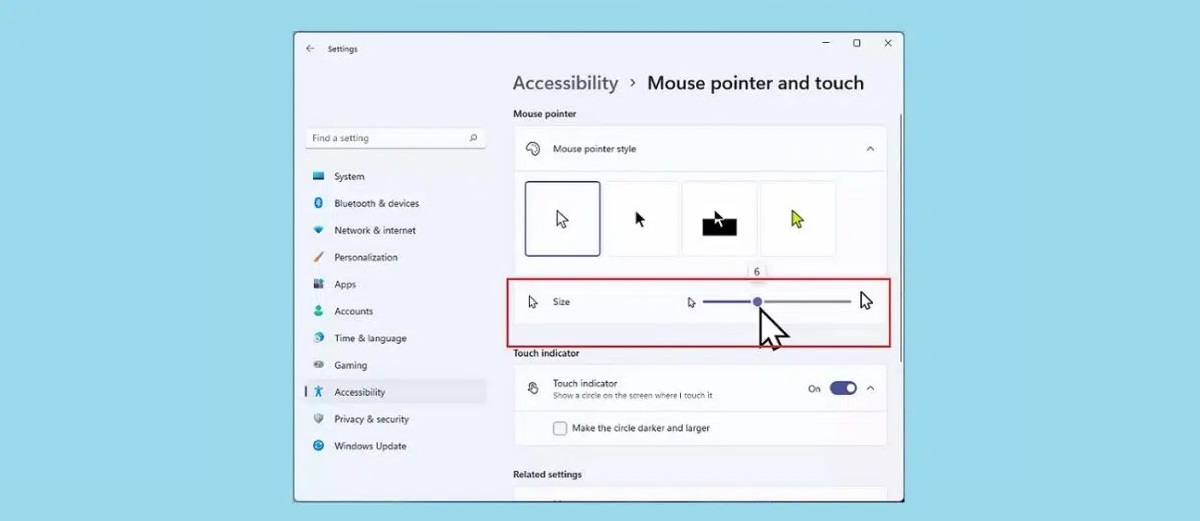
I lenei fesili patino, e taua le tele. Ae maise i latou o loʻo faʻaogaina faʻaalia faafitauli ma latou te manaʻo e iai se faʻamalama lapoʻa ma sili atu ona iloa i luga o le lau PC. O nisi taimi o le pupuu e laʻititi tele e le toʻa, aua e mafai ona fenumiai ma isi ata i luga o le komepiuta pe faigata ona maua e aunoa ma le faʻanofoina.
O se fofo lelei mo lenei faafitauli o le sui le tele o le fa'asino, ina ia sili atu ona iloa ma faigofie ona taulimaina. O laasaga nei e mulimuli ai:
- Muamua lava, matou te faʻaogaina le Windows + I keyboard shortcut e tatala ai le Windows 11 Seti lisi.
- Ona matou kiliki lea i luga o le vaega "Bluetooth ma masini".
- Ona matou filifilia lea "Igo."
- Ona matou kiliki lea "Fa'aigoa o le isumu".
- Mulimuli ane, tatou o i le filifiliga "Tele" ma fetuutuuna'i le fua mana'omia mo le pe'a ma le fesoasoani a le slider.
Suia le lanu o le togi
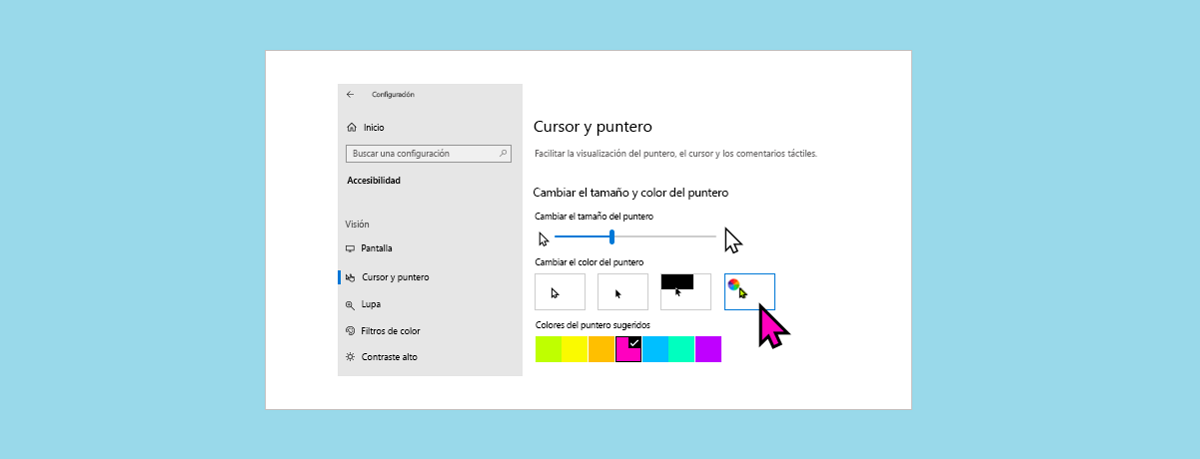
O le fesili o le lanu o le fa'aio o le isumu e sili atu nai lo le na'o le matagofie. O le filifili mo se lanu e sili atu ona mataʻina e mafai ona fesoasoani ia i tatou fa'aleleia lou va'aia. O le isi lea auala e faʻavasega ai le faʻamaʻi o le isumu e mafai ona tatou faʻatinoina e ala i le mulimuli i laasaga faigofie nei:
- E pei o le mataupu muamua, matou te faʻaogaina le keyboard shortcut Windows + I e tatala ai le Fa'atonu lisi.
- Ona tatou filifili lea "Bluetooth ma masini".
- Ona tatou o lea i le filifiliga "Igo."
- O iina tatou te kiliki ai "Fa'aigoa o le isumu".
- Le isi e tatau ona tatou filifili le filifiliga "Siiga fa'asino le isumu." Ole mea lea e tatala ai se fa'amalama pa'u-lalo lea tatou te maua ai filifiliga nei:
- Lanu masani.
- Lanu uliuli.
- Sitaili fa'alili.
- Suia le lanu (o le filifiliga lea e tatau ona tatou filifilia).
- A maeʻa ona filifilia le filifiliga suiga lanu, o se pusa ma lanu fautuaina e faʻaalia i luga o le lau. Afai e le maua le mea matou te manaʻo ai ia i latou, o loʻo i ai pea le avanoa e faʻaaoga ai le filifiliga "Filifili se isi lanu" ma ia sili atu ona patino.
Suia foliga o le pupuni
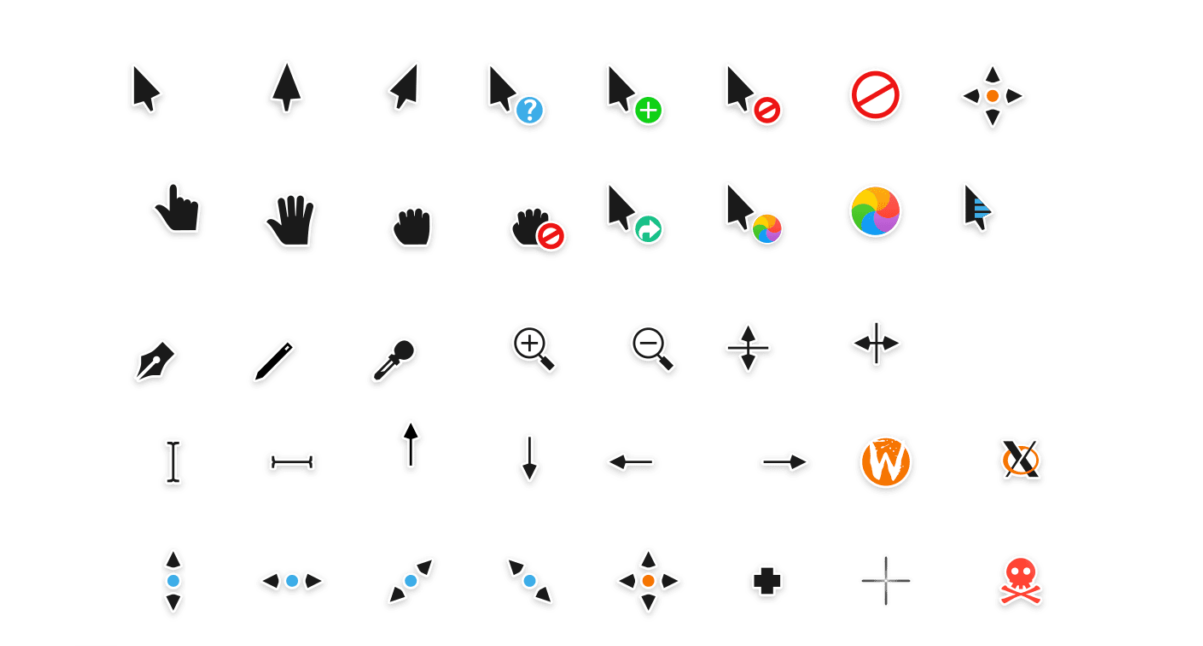
E le gata e mafai ona tatou suia le tele ma le lanu o le faʻailoga. I totonu Windows 11 e mafai foi suia foliga ma foliga o le fa'asino, e matua ese lava mai le mamanu aū e iloa e tagata uma. O laasaga e mulimuli ai e fai ai lenei suiga o mea nei:
- E pei o mataupu muamua, matou te tatalaina muamua le Windows 11 Seti lisi fa'aaoga le Windows + I keyboard shortcut.
- Ona matou kiliki lea "Bluetooth ma masini".
- Ona tatou "Igo."
- Mai iina, matou te filifilia "Faiga faaopoopo o isumu."
- I le pusa fou o loʻo faʻaalia, kiliki i luga o le laupepa “Faailoga” e tatala ai se pusa filifiliga tele ma le tele ma le eseese o foliga mo le faasinoala e mafai ona tatou filifili mai ai (tagai i le ata).
- O filifiliga e faʻateleina atili pe a tatou kiliki i luga o le filifiliga "Faʻapitoa".
- Mulimuli ane, pe a uma ona filifilia le mamanu matou te mananaʻo ai, matou te faʻamaonia i le kilikiina "Faʻaoga".
Upega tafa'ilagi e la'u mai ai ni mamanu fou mo le fa'aituau
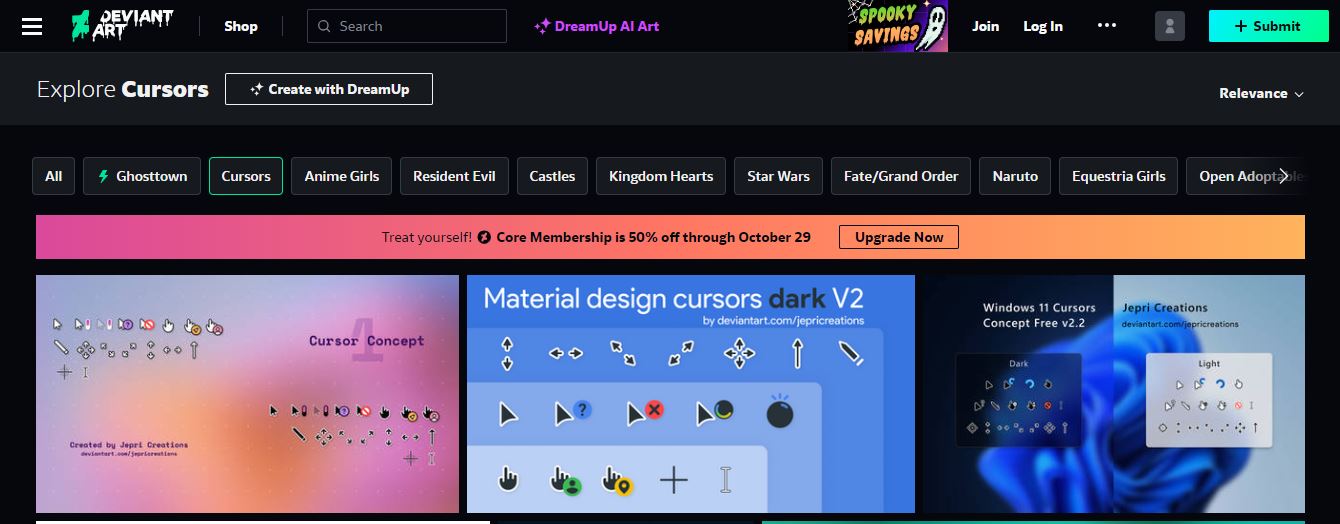
I le tulaga e le lava mo oe filifiliga e faʻavasegaina ai le isumu Windows 11, o loʻo i ai pea se mea e mafai ona e faia. Matou te maua pea le avanoa e suʻesuʻe ai mea o loʻo tuʻuina mai e nisi o itulau uepi, pe a iai le tele o mamanu e mafai ona matou sii maia ma faʻapipiʻi i luga oa matou komepiuta. O nisi nei o filifiliga sili ona lelei:
- Cursors4u. O se fale teu oloa tele o fetuu o loʻo ofoina mai ia i matou e faʻavasegaina i autu: fale tifaga ma TV, comics, faʻailoga, taʻaloga, natura, ma isi.
- DeviantArt. Su'esu'e fa'ailoga mamanu eseese o lo'o i luga o lenei 'upega tafa'ilagi, filifili le mea e sili ona e fiafia i ai ma fa'apipi'i i lau PC i le auala sili ona faigofie.
- RW-Designer. Le itiiti ifo i le 18.000 mamanu eseese mo la tatou fa'ailo. Toeitiiti lava a le mafai ona maua se mamanu e fetaui ma lo tatou tofo.
Ma le mea mulimuli, e tatau ona amanaia o loʻo ofoina atu e nei upega tafaʻilagi pusa e sau i totonu o se faila ZIP, lea e manaʻomia ona aveese i totonu o se faila. Mo le faʻapipiʻiina, e tatau lava ona e mulimulitaʻi i laasaga lava e tasi ua uma ona matou vaʻaia i le vaega muamua o lenei pou ma, i le laasaga 4 ("Faʻailoga Mouse"), faʻaoga le ki "Iloilo" e uta le mamanu mai le faila na matou sii maia.
E pei ona mafai ona e vaʻaia, faʻapipiʻiina le faʻamalo o le isumu i totonu Windows 11 o se mea sili ona aoga ma faigofie ona fai.

Fa'atonu fa'apitoa i fa'amatalaga fa'atekonolosi ma initaneti ma le sili atu ma le sefulu tausaga o le poto masani i fa'asalalauga fa'atekinolosi eseese. Sa ou galue o se faatonu ma fatuga o mataupu mo e-pisinisi, fesoʻotaʻiga, maketi i luga ole laiga ma kamupani faʻasalalauga. Na ou tusia foi i luga o le tamaoaiga, tupe ma isi vaega upega tafaʻilagi. O laʻu galuega o loʻu fiafia foi. O lenei, e ala i aʻu tusiga i Tecnobits, Ou te taumafai e suʻesuʻe uma tala fou ma avanoa fou e ofoina mai e le lalolagi o tekinolosi ia i tatou i aso uma e faʻaleleia ai o tatou olaga.