- O le lau uliuli pe a uma ona ulufale i le upu faataga e masani lava ona mafua mai i mea sese i aveta'avale ata, Explorer.exe, po'o ni talosaga e uta pe a ulufale i totonu.
- O auala pupuu i le keyboard, le safe mode, le fa'amama o le komepiuta, ma le toe fa'aleleia e ala i le SFC ma le DISM e mafai ai ona e foia le tele o mataupu e aunoa ma le toe fa'apipi'iina o le Windows.
- O le siakiina o le resitala (Shell key), display drivers, ma faʻatulagaga o le BIOS/UEFI e fesoasoani e foia ai faʻafitauli faifai pea.
- Afai e leai se isi mea e aoga, e fautuaina e fai se kopi o au faʻamaumauga (backup), siaki au masini komepiuta (hardware), ma mafaufau e toe faʻafoʻisia le polokalama (system restore) poʻo se lagolago faʻapolofesa.
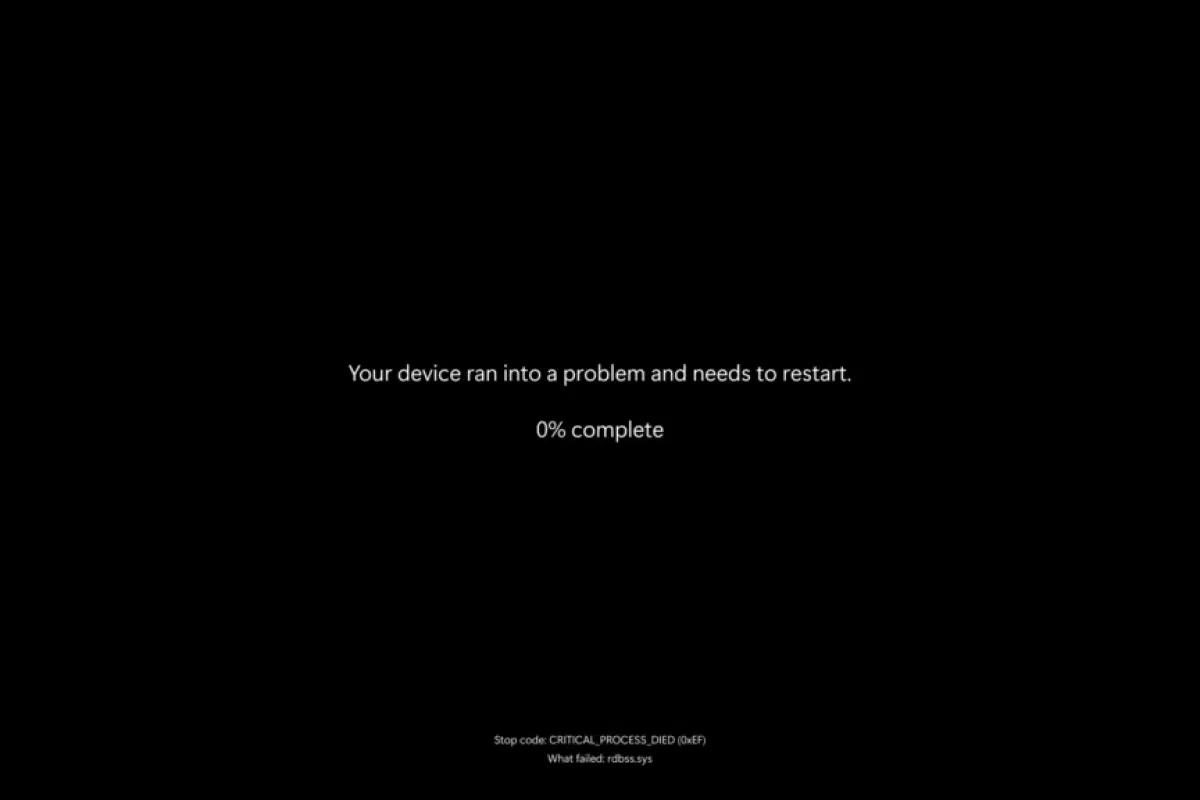
Ia fa'aali atu e lau PC se uliuli le lau pe a uma ona e ulufale i le upu faataga i luga o le Windows O se tasi lea o mea e ono fa'aleagaina ai lou taeao. E foliga mai ua ki le komepiuta, e te fa'alogoina le leo o le ili, e te va'ai fo'i i le lau e ulufale ai... ae o le taimi lava e te ulufale ai, e pogisa mea uma, o nisi taimi e na'o le ki o le isumu ma sina mea itiiti lava. Aua le popole, o se fa'afitauli masani tele lea i le Windows 10 ma le Windows 11, ma se'i vagana ua i ai se fa'aleagaina matuia fa'aletino, e masani lava ona mafai ona fa'aleleia i le fale.
Atonu e mafua lenei toilalo ona o Mea sese o polokalama faakomepiuta, avetaavale ata leaga, auaunaga e pa'ū i le amataga, polokalama leaga, suiga o faatulagaga o le resitala, po'o fa'afitauli fo'i i masini komepiuta e pei o uaea leaga. I totonu o lenei taʻiala o le ae mauaina ai se aotelega atoatoa o mafuaʻaga masani uma ma se auupega lelei o auala e toe faaleleia ai: mai auala pupuu i luga o le keyboard i suʻesuʻega faʻapitoa e faʻaaoga ai meafaigaluega e pei o le SFC, DISM, System Restore, poʻo ni mea faigaluega a Microsoft e pei o le ProcDump ma le Process Monitor.
Mafua'aga masani o se lau uliuli pe a uma ona ulufale i se upu fa'ataga i le Windows
A'o le'i amata ona e fa'alavelave i mea i se auala le mautonu, e lelei ona e manino i lenei mea. O le ā se mea e ono māfua ai ona e na'o le vaaia o se lau uliuli pe a uma ona e ulufale i lau upu faataga?E tele ni fa'afitauli masani e toe tupu soo mai.
O se tasi o mafuaʻaga e masani ona tupu o le aveta'avale fa'aalia (GPU) ua faaleagaina, tuai, pe le fetauiAfai e faaletonu le avetaavale o lau kata vitio (ua tuufaatasia pe ua tuuina atu) i le taimi lava e uta ai e le Windows le komepiuta, o le a tumau pea le ki o le masini, ae o le a le mafai ona tusia le atina'e i luga o le lau.
E masani fo'i ona mafua mai le fa'afitauli mai polokalama po'o tautua e amata otometi lava pe a e ulufale i le WindowsO se polokalame e le'i lelei lona atina'eina, o se antivirus a isi vaega e feteenai, o se polokalame fa'aleleia malosi, po'o se polokalama toe fa'aleleia o fa'amaumauga e mafai ona tautau a'o utaina le talaaga ma poloka ai le Explorer.exe po'o le polokalama lava ia.
E lē mafai ona tatou faagaloina le mea sese i le talaaga a le tagata faʻaoga poʻo le Windows lava iaO faila o le system ua faaleagaina, ki o le resitala ua suia, po'o se fa'afouga ua le manuia e mafai ona taofia ai le uta sa'o o le desktop.
Ma le mea mulimuli, o loʻo i ai mafuaʻaga faaletino: Uaea vitio ua lelava pe ua faaleagaina, mata'itu e sese le ulufale, kata ata leaga, vaega RAM e le mautu, po'o tisiki malo ua faaleagainaI nei tulaga, e tusa lava pe lelei atoatoa polokalama faakomepiuta uma, e le oo atu lava le faailoilo i le lau pe le mautu foi le masini i le taimi lava e amata ai.

Siaki pe o se faaletonu o le lau, o se faafitauli o le faailoilo, pe o se faafitauli lava ia a le Windows
O le laasaga muamua o le iloa pe o le mea sese o loʻo i totonu o le Windows poʻo le polokalama lava ia. fa'asalalauga vitioO le auala lea e te 'alofia ai fa'alavelave e le mana'omia i fa'atulagaga pe afai o le fa'afitauli, o le mea moni lava, o se uaea ua lelava.
Amata i le taumafai i le Auala pupuu faigofie i le keyboard e iloa ai pe o tali mai le polokalama.
- Lomitusi Ctrl + Alt + TapeAfai e te vaʻaia se lau lanumoana ma ni filifiliga e pei o le Lock, Switch user, poʻo le Task Manager, o lona uiga o loʻo faʻaauau pea ona faʻagaoioia le Windows ma o loʻo tali mai le system, o lea la o le faʻafitauli o loʻo i le desktop, Explorer.exe, poʻo avetaʻavale. Mai lena lau, taumafai e tatala le Task Manager. Afai e tatala (tusa lava pe e te vaʻaia pea se lau uliuli, o nisi taimi o loʻo "tua" le faʻamalama), o se faʻailoga lelei tele lena: e mafai ona e toe amata le Windows Explorer ma isi faiga autu e aunoa ma le toe amata o lau komepiuta.
- Lomitusi Pupuni + Ctrl + Shift + BO lenei poloaiga e faʻamalosia ai le toe amata o le avetaavale ata e aunoa ma le toe amataina o le masini atoa. E masani ona o faatasi ma se leo itiiti po o se lau emo; afai e toe foʻi mai le komepiuta mulimuli ane, o le faʻafitauli e manino lava o le avetaavale GPU.
Afai o loʻo uliuli pea mea uma, ua oʻo i le taimi e faʻamaonia ai le leai o ni faʻaletonu i le fesoʻotaʻiga. Siaki pe o le ua feso'ota'i lelei uaea vitio (HDMI, DisplayPort, DVI, VGA) Taumafai e fa'aaoga le PC ma le monitor. Toso ese le palaka ma toe fa'apipi'i, fa'amamā mālie ia uafu mai le pefu, ma afai e mafai, taumafai i se isi uaea o lo'o galue lelei.
O le isi laasaga faigofie o le sui lea o le lau: Taumafai le komepiuta i se isi monitor po'o se TV fo'i.Afai e galue i le isi laupepa, o lona uiga o le faʻafitauli e manino lava o lau monitor muamua (faʻatulagaga sese o le input, iugafono e le fetaui, pe faʻaletonu faaletino).
Laasaga Muamua Vave: Auala Pupuu i le Keyboard ma Toe Fa'afo'i Fa'amalosi
A'o le'i alu i ni mea fa'apitoa, e tāua le fa'ata'ita'i i ni nai mea. O togafiti vave, afai e te laki, o le a fa'asa'olotoina oe mai fa'afitauli i ni nai sekone.
- Taumafai se sauniga loka ma tatala faatasi ma Pupuni + LAfai na 'aisā le komepiuta pe na iai i se tulaga 'hibernation' ese, o nisi taimi e na'o le toe fo'i i le loka o le lau ma toe ulufale i totonu e mafai ai ona uta lelei le komepiuta.
- Afai e aliali mai le lau uliuli pe a uma ona e ala mai le moe, taumafai e tā Pa avanoa po'o le UlufaleO ki ia e masani ona toe fa'agaoioia ai le lau pe a iai le faiga moe (sleep mode) o le masini (system mode). E masani ona sese le manatu sese o le faiga e fa'asaoina ai le eletise (power-seving mode) mo se fa'alavelave o le masini (system freeze), aemaise lava i komepiuta feavea'i (laptops).
- Ua toe liliu atu o ia i Ctrl + Alt + TapeAfai e mafai ona e vaʻai i le lau o filifiliga, kiliki le faailoga o le malosiaga i le tulimanu pito i lalo taumatau ma filifili Toe amataO nisi taimi, a maeʻa se faʻafouga poʻo se faʻaletonu patino, e lava lea o se toe amata mama.
- Afai e leai se tali mai o na mea, taofi mau le faamau eletise a le PC i le va o 10 ma le 15 sekone Ina ia fa'amalosia le tapunia atoa, fa'atali mo ni nai sekone ona toe ki lea. O lenei "tapuni fa'amalosi" e mafai ona foia ai fa'aletonu le tumau o masini komepiuta po'o firmware.

Amata i le faiga saogalemu e iloa ai le faʻafitauli
Afai e aliali mai le lau uliuli i taimi uma e te taumafai ai e ulufale i totonu e pei ona masani ai, e matua fautuaina lava e te taumafai i le Faiga saogalemu a le WindowsI lenei faiga, e amata le faiga i pulea ma auaunaga e sili ona taua.
Ina ia mafai ona e ulufale i le safe mode pe a e le mafai ona e vaai lelei i le desktop, e mafai ona e faaaogaina le Toe faaleleia otometi o faamalamaTape le komepiuta i le oomiina o le faamau o le eletise, ki loa, ma i le taimi lava e amata ai ona uta le Windows, toe tape loa. Toe fai lenei faiga i ni nai taimi seia oo ina iloa e le masini se faafitauli o le amataina o le komepiuta ma faaali mai le lau. Toe faaleleia otometi.
I luga o le lau, filifili Filifiliga fa'apitoa ona alu lea i Fa'afitauli > Filifiliga fa'apitoa > Fa'atulagaga amataKiliki i luga Toe amata Ma a aliali mai le lisi o filifiliga, filifili le filifiliga e Faiga saogalemu i feso'ota'iga (e masani lava ona fa'aaoga le ki 5).
Afai e amata manuia le Windows i le safe mode, o lona uiga e faʻamaonia ai lena mea O le fa'aletonu o lo'o taoto i se aveta'avale po'o se polokalame e na'o le uta i le tulaga masani.e pei o se avetaavale GPU faapitoa, polokalama amata, polokalama saogalemu a isi vaega, ma isi.
O le taimi lava e te i ai i le safe mode e mafai ona e aveese polokalame masalomia (aemaise lava i latou e fa'agaoioia i le taimi e amata ai), fa'amamā polokalame leaga i le Windows Defender, tape auaunaga, pe siaki mea ua suia talu ai nei i le polokalama.
Toe amata lima pe fa'alauiloa le Explorer.exe
O se tasi o tulaga e masani ona tupu o le uliuli le lau ma na'o le kisi o le isumu e va'aiaI le tele o tulaga, o lona uiga o lena E le'i amata pe ua pa'ū le Explorer.exe a'o utainaauā o lenei faagasologa e toso ai le desktop, le paskbar, ma le file explorer.
Lomitusi Ctrl + Shift + Esc e tatala sa'o le Pule o GaluegaE tusa lava pe e te vaʻaia se lau uliuli, e masani lava ona tatala lava le pule. Afai e le aliali mai, taumafai muamua i le mea lea. Ctrl + Alt + Tape ma filifili le Task Manager mai iina.
I le Task Manager, afai e na'o se fa'amalama la'ititi e te va'aia, kiliki i luga Fa'amatalaga atili Mo le matamata i faagasologa uma, tagaʻi i le tab. Faiga pe i le tab Fa'amatalaga auiliili o se fa'amatalaga ua ta'ua Windows Explorer o explorer.exe.
Afai o iai i le lisi, filifili ma oomi le faamau. Toe amataAfai e leai se faamau, e mafai ona e kiliki-taumatau i luga o le faagasologa ma filifili Fa'auma le galuega ona toe amata lea o se mea fou.
Mo le toe fa'alauiloa o le explorer, alu i le Faila > Fa'atino se galuega fou, tusi explorer.exe ma oomi le Enter. Afai o le faʻafitauli o se faʻalavelave le tumau, E tatau ona aliali mai loa le laulau faigaluegaAfai e toe mou atu pe lē toe alia’e mai fo’i, atonu o lo’o i ai se mea ua loloto atu lona fa’aleagaina.

Toe faʻaleleia faila faʻaoga ile SFC ma le DISM
Afai e te masalomia ua faaleagaina e le polokalama faila (mo se faataitaiga, ina ua motusia le eletise, ua motusia se faafouga, po o se polokalama leaga), e fautuaina e faagaoioi le Meafaigaluega toe faaleleia o Windows SFC ma DISM.
Mai le Pule o Galuega lava ia, i totonu Faila > Fa'atino se galuega fou, tusi cmd ma siaki le pusa o Fausia lenei galuega ma avanoa fa'apulegaOomi le Enter e tatala ai se faamalama o le console ma aia tatau a le pule.
I totonu o lena faamalama fa'atino le poloaiga:
sfc /scannow
O le System File Checker o le a iloiloina vaega taua uma o le Windows ma O le a otometi lava ona suia so'o se mea ua faaleagaina pe misi.Atonu e alu ai se taimi; tu'u ia mae'a atoa.
A maeʻa loa, e fautuaina e toe faʻaleleia le faʻaleleia i le DISM, lea e siaki ma toe faʻafoʻisia ai le ata o le Windows. Faʻatino le poloaiga lenei i le faʻamafanafanaga lava e tasi:
DISM /Online /Cleanup-Image /RestoreHealth
E tele fo'i le taimi e alu ai i lenei faiga, ae e matuā aogā tele pe afai o le pogai o le fa'afitauli o lo'o vaega o le faiga ua faaleagaina i se tulaga lolotoA maeʻa loa, toe amata lau komepiuta ma siaki pe ua utaina lelei le komepiuta i le tulaga masani.
Siaki ki o le Shell ma le Winlogon i le Registry
Afai e oo lava i le fa'alauiloaina o le Explorer.exe i le lima e le mafai ona toe fa'afo'isia lau desktop, o le fa'atulagaina o le Ua suia le atigi masani i le Windows RegistryO nisi polokalame, malware, po'o fa'atulagaga "maualuga" e suia lenei ki ma mafua ai ona amata le polokalama ma se atigi sese.
Tatala le Faatonu o le Resitala mai le Pule o Galuega, i totonu Faila > Fa'atino se galuega fou, tusitusi fa'atonuga fa'aletulafono ma siaki le pusa e tatala ai i avanoa faʻapulega.
Fa'asolo i le auala e sosoo ai:
HKEY_LOCAL_MACHINE\SOFTWARE\Microsoft\Windows NT\CurrentVersion\Winlogon
I le laulau taumatau, su'e le tau Atigi ma kiliki faalua i ai. Ia mautinoa o loo i totonu Fa'amatalaga tau e foliga tonu lava explorer.exeAfai e gaogao le fanua pe a aliali mai se isi polokalame ese, sui i le explorer.exe.
Afai e te vaʻaia se isi polokalama e masalomia e mafai ona faʻatinoina, e fautuaina e te faia Saili o latou igoa i luga o le Initaneti ma faatino se suʻesuʻega antivirus.Atonu o se polokalama leaga lea ua suia ai le Windows shell. I lea tulaga, fa'aaoga le Windows Defender po'o se fofo fa'atuatuaina e fa'amamā ai lau masini.
Ia fa'aaogā fo'i lenei avanoa e toe iloilo ai le Fa'atagaga o le ki Winlogon (Kiliki-taumatau > Fa'atagaga) ma fa'atusatusa, pe a mafai, ma se isi komepiuta maloloina pe ma pepa aloaia a Microsoft. O fa'atagaga sese e mafai ona taofia ai Windows mai le utaina sa'o o faiga ulufale.
Fa'amamā le amataga: su'eina o polokalame fa'aletonu mai isi vaega
A lelei mea uma i le safe mode, ae aliali mai se lau uliuli pe a uma ona ulufale i le upu faataga i le taimi e amata ai le polokalama, o le mafuaaga e foliga mai o le nisi polokalame po'o auaunaga a isi vaega e amata i le Windows ma loka le polokalama.
Ina ia iloa, e mafai ona e faia se amataga mamaMai le faiga saogalemu pe mai se sauniga o lo'o galue ai, tatala msconfig (Fa'atulagaina o le polokalama) e ala i le taina o le poloaiga lea i le Run (Windows + R).
I luga o le tab Auaunaga, siaki le pusa Natia auaunaga uma a Microsoft ona kiliki lea i luga Fa'agata umaO le a na'o auaunaga a le system o le a fa'agaoioia ma fa'agata ai auaunaga a isi vaega.
Ona, i luga o le tab Amata, oomi pea Tatala le Pule o GaluegaMai iina, e fa'agata uma ai elemene amata i le kiliki-taumatau i luga o mea taʻitasi ma filifili Fa'agata.
Toe amata lau komepiuta i le tulaga masani. Afai e mafai nei ona e ulufale e aunoa ma le vaaia o le lau uliuli, ua e iloa o le faafitauli na mafua mai i le... so'o se tautua po'o se talosaga e amata otometi lavaE manaʻomia ona tatou toe faʻagaoioia elemene malie ma malie (afa muamua, ona faʻaitiitia lea) seʻia oʻo ina tatou maua le tagata na faia le solitulafono.
Fa'afou, toe fa'afo'i, pe toe fa'apipi'i aveta'avale ata
O le kata ata o se isi lea mea e masalomia. O se avetaavale vitio ua leaga pe ua tuai e mafai ona tu'ua ai oe i le fa'aletonu. uliuli le lau i le taimi lava e sui ai le Windows mai le lau ulufale i le komepiuta.
I le faiga saogalemu (pe afai e te mafai ona ulufale i totonu i se auala), kiliki-taumatau le faamau Amata ma tatala le Pule o MeafaigaluegaFa'alautele le vaega Mea fa'apipi'i fa'aaliga ma sue lau GPU (mo se faʻataʻitaʻiga, NVIDIA GeForce, AMD Radeon, poʻo le Intel UHD).
Kiliki faalua i luga o le masini e tatala ai lana Meatotino ma alu i le tab PuleAfai na e faʻafouina talu ai nei le avetaʻavale ma ua amata ona tulaʻi mai faʻafitauli ina ua maeʻa lena, taumafai le filifiliga Toe foʻi i le avetaavale muamuaFa'amaonia ma tu'u atu i le Windows e toe fa'afo'i le lomiga muamua.
Afai e le mafai ona e toe foʻi i tua, pe leai se lomiga muamua, taumafai aveese le avetaavaleMai le faamalama lava lea e tasi o meatotino, kiliki i luga Aveese le masiniE mafai foi ona e filifilia le filifiliga e aveese ai le polokalama avetaavale pe afai e te manaʻo e toe amata mai le amataga.
A uma ona aveese le applet, toe amata lau komepiuta. O le a taumafai Windows e uta se aveta'avale masani, lea e tatau ona mafai ai ona e ulufale i le komepiuta. Mai iina o le a mafai ai ona e Fa'apipi'i le lomiga aupito lata mai o le aveta'avale e ala i le sii maia sa'o mai le upega tafa'ilagi a le kamupani gaosi (NVIDIA, AMD po'o Intel) pe, afai e te mana'o ai, fa'aaoga le Windows Update.
I faiga e sili atu ai le taua o le mautu nai lo le faatinoga, e le o se manatu leaga lea. aloese mai lomiga beta o avetaavale ma pipii i avetaavale ua faamaonia e le WHQL po o avetaavale ua fautuaina e le kamupani gaosi meafaigaluega (OEM).

Su'esu'ega fa'apitoa ma mea tutupu, fa'amaumauga tu'ufua, ma meafaigaluega a le Sysinternals
Afai e tumau pea le faʻafitauli ma e le mafai ona maua e ala i metotia faigofie, e mafai ona e faia se isi laasaga ma faʻaaoga meafaigaluega fa'apitoa fa'apitoa e pei o le Event Viewer, Windows Error Reporting, ProcDump, po'o le Process Monitor (ProcMon).
O se amataga lelei o le siakiina pe o faiga O lo'o tamo'e pe ua le manuia fo'i le explorer.exe ma le userinit.exe A aliali mai le lau uliuli. Mai le Task Manager, i luga o le tab Fa'amatalaga auiliiliVaavaai mo faiga uma e lua. Afai e foliga mai o loʻo gaoioi, ae uliuli le lau, e fautuaina e puʻe se ata o le lau (screenshot). lafoa'i o le faagasologa e iloilo ai.
Mo le faia o lenei mea, e mafai ona e faʻaaogaina ProcDumpo se tautua e leai se totogi mai Microsoft SysinternalsLa'u mai ma aveese i se faila faigofie, mo se fa'ata'ita'iga C:\Tools\Ona tatala lea o se faʻasalalauga pule, alu i le faila ma faʻatino:
procdump -ma explorer.exe explorer.dmp
procdump -ma userinit.exe userinit.dmp
E mafai ona iloiloina nei faila .dmp i meafaigaluega e pei o le WinDbg pe auina atu i le lagolago faʻapitoa mo nisi suʻesuʻega. Aiseā ua poloka ai pe fa'aaogaina fa'afuase'i ai puna'oa?.
Afai e te masalomia o loʻo tapunia faʻafuaseʻi faiga pe ua le toe tali mai, o le Tagata e Matamata i Mea Tutupu O le a avatu ia te oe ni fa'ailoilo. Tatala eventvwr.msc ma alu i Fa'amaumauga o le Windows > TalosagaSaili mo mea tutupu ma ID o le Mea na Tutupu 1000 e fesoʻotaʻi ma le explorer.exe poʻo le userinit.exe i le vaitaimi e aliali mai ai le lau uliuli.
Ina ia otometi lava ona pu'eina faila pe a pa'ū se polokalama, e mafai ona e fa'agaoioia Lipotiina o Mea Sese a le Windows (WER)I le Resitala Faatonu, alu i le:
HKEY_LOCAL_MACHINE\SOFTWARE\Microsoft\Windows\Windows Error Reporting
Fausia (pe afai e leai) ma faʻatulaga nei tulaga taua:
- Lafoa'i o Mea (REG_DWORD) = 10
- Ituaiga o Lafoa'i (REG_DWORD) = 2
- Fa'amaumauga Lafoa'i (REG_EXPAND_SZ) = C:\dumps
A maeʻa ona toe amata ma toe faia le faʻafitauli, o le a faia le mea lenei: fa'aputuga o manatuaga o polokalama e taofia le tali atu i totonu o le faila ua atofaina. E mafai fo'i ona e iloiloina pe fa'asoa atu i se tagata tomai fa'apitoa.
Afai o le faʻafitauli o le alu ese o le explorer.exe poʻo le userinit.exe ma se code sese e ese mai le zero, o le Process Monitor (ProcMon) o le a faʻatagaina oe e faamaumau mea uma e fai e na faiga mai le amatagaE mafai ona e faʻatulagaina se boot log, toe amata, toe faia le faʻaletonu, ona faʻamama lea o le log mo faʻamaumauga e fesoʻotaʻi ma na faiga ma a latou exit code.
Siaki le BIOS/UEFI, le fa'asologa o le amataga ma masini komepiuta
A foliga mai o loʻo lelei le galuega a le polokalama faakomepiuta, e tatau ona e tilotilo i luga ma vaʻai i le meafaigaluega ma le fa'atulagaga maualalo (BIOS po'o le UEFI). O le firmware ua tuai pe sese le fa'atulagaina e mafai ona mafua ai le le mautu i le taimi lava e uma ai ona e ulufale i totonu.
Tape le komepiuta, ki, ma oomi pea le ki e ulufale ai i le BIOS/UEFI (e masani lava F2, Delete, Esc, po'o le F10, e fuafua i le kamupani gaosi oloa). I totonu o le lisi, saili se filifiliga e pei o Fa'atulagaga masani o le utaina o Fa'atulagaga fa'apitoa ua fa'aleleia atili e toe fa'afo'i mai tulaga fa'atulagaina masani ua fautuaina.
Ia fa'aaogā lenei avanoa e toe iloilo ai le faamuamua seevaeSiaki ua fa'atulaga lelei le hard drive po'o le SSD lea e fa'apipi'i ai le Windows e pei ona fa'atulagaina. masini ta'avale muamua ae lē, mo se faʻataʻitaʻiga, o se USB drive gaogao pe o se drive tuai.
I totonu o faiga e iai faʻafitauli i le mautu o le vevela poʻo le sapalai o le eletise, o se manatu lelei foʻi le tilotilo i le Vevela o le CPU ma voltage faavae mai le BIOS. O le overclocking malosi, le fetu'una'i sese o le voltage, po'o le le lelei o le malulu e mafai ona mafua ai fa'aletonu i le taimi lava e amata galue malosi ai le masini pe a uma ona amata.
Afai e te masalomia le RAM po'o le kata ata, e mafai ona e taumafai Amata i le itiiti ifo o le meafaigaluega e mafai: se vaega RAM e tasi, leai ni kata leo faaopoopo, leai ni masini PCIe faaopoopo… Afai e mou atu le lau uliuli i lenei faatulagaga laitiiti, toe faaofi vaega taitasi seia e iloa le mafuaaga.
Aua ne'i galo e siaki le lagolago mai le kamupani gaosi oloa o lau komepiuta po'o le motherboardE tele OEM e ofoina atu fa'afouga o le BIOS, firmware o le chipset, ma aveta'avale fa'amaonia fa'apitoa mo lau fa'ata'ita'iga, lea e fa'asa'o ai mea sese e feso'ota'i ma le pulega o le eletise, le GPU tu'ufa'atasia, po'o le amataina o le masini.
E ui o se lau uliuli i le taimi lava e uma ai ona e ulufale i lau upu faataga i le Windows atonu e foliga mai o se mala, ae i le faatinoga e masani lava ona mafua mai i Avetaavale ata fete'ena'i, polokalama amata fa'afitauli, mea sese i le Explorer.exe, po'o faila system ua fa'aleagainaE mafai ona su'esu'eina ma fa'asa'oina nei mea uma i le onosa'i e fa'aaoga ai meafaigaluega o lo'o ofoina mai e le polokalama lava ia: auala pupuu i le piano, Safe Mode, SFC ma le DISM, System Restore, fetuunaiga o le resitala a Winlogon, fa'amamaina o le boot, siaki o uaea ma le mata'itu, ma le mea mulimuli, siakiina o le BIOS ma masini komepiuta. O le fa'afouina o fa'amaumauga fa'aleoleo ma le tausia o aveta'avale ma fa'afouga e fa'aitiitia ai le avanoa e toe tilotilo atu ai i se lau uliuli, ma mafaufau po'o le a le mea o lo'o sese.

Fa'atonu fa'apitoa i fa'amatalaga fa'atekonolosi ma initaneti ma le sili atu ma le sefulu tausaga o le poto masani i fa'asalalauga fa'atekinolosi eseese. Sa ou galue o se faatonu ma fatuga o mataupu mo e-pisinisi, fesoʻotaʻiga, maketi i luga ole laiga ma kamupani faʻasalalauga. Na ou tusia foi i luga o le tamaoaiga, tupe ma isi vaega upega tafaʻilagi. O laʻu galuega o loʻu fiafia foi. O lenei, e ala i aʻu tusiga i Tecnobits, Ou te taumafai e suʻesuʻe uma tala fou ma avanoa fou e ofoina mai e le lalolagi o tekinolosi ia i tatou i aso uma e faʻaleleia ai o tatou olaga.