- Kutarisa zviratidzo, masevhisi, uye marongero ekutanga kunowanzo dzorera Bluetooth pasina kubata chero chinhu chakakosha.
- Kugadzirisa kana kuisazve mutyairi wepamutemo wemugadziri kunogadzirisa matambudziko mazhinji.
- Kugadzirisa network patsva uye kushandisa ma troubleshooter kunobatsira nezvikanganiso zvinoramba zvichiitika pakugadzirisa.
- Kuedza adapta pane imwe PC uye, pakupedzisira, kuisazve Windows kunobatsira kudzivirira kutadza kwehardware.

Fungidzira kuti rimwe zuva ukaenda kunobatanidza mahedhifoni ako, controller kana nharembozha wobva wasangana nemamiriro ezvinhu akadai: Bluetooth haipo muWindowsHauoni chiratidzo, switch haisi kuonekwa, kana kuti haisi kunyorwa muDevice Manager… Kutaura zvazviri, izvi zvakajairika kupfuura zvaungafunga. Idambudziko rinogona kuva nezvikonzero zvakasiyana-siyana.
Mashoko akanaka ndeekuti, usati waendesa komputa kunzvimbo yekugadzirisa, Kune mazano akawanda uye mhinduro dzaunogona kuedza wegaMugwaro iri muchawana nzira dzese dzinowanzo kurudzirwa muMicrosoft forums uye pamawebhusaiti akasarudzika, dzakatsanangurwa nhanho nhanho uye mumutauro wakajeka, kuitira kuti mugone kudzoreredza Bluetooth isipo paWindows PC yenyu.
Sei Bluetooth iri kunyangarika muWindows?
Kunzwisisa zvikonzero zvinoita kuti Bluetooth ipere muWindows ndiyo nzira yakanakisisa yekutanga kutsvaga mhinduro. Izvi ndizvo zvinonyanya kuzivikanwa:
- EBluetooth inongodzimwa kana kuvanzwaWindows inogona kuviga chiratidzo munzvimbo yekuzivisa kana paine zvinhu zvakawandisa, kana kuti nekuti mumwe munhu akabvisa chiratidzo mubhokisi kuti chiratidze chiratidzo chiri mu system tray. Muzviitiko izvi, chinhu ichi chichiripo, asi nzira pfupi inonyangarika.
- Madhiraivha eBluetooth adaptaHadzienderane, dzakakanganisika, kana kuti hadzina kuiswa nemazvo. Izvi zvinogona kuitika mushure mekuvandudza kuWindows 10 kana 11, kana mushure mekuisa system update huru.
- Sevhisi yekutsigira yeBluetooth yakadzimwa, iri kushandiswa nemaoko, kana kuti yamira nekuda kwechikanganiso. Dzimwe nguva zvinoitika. Chiratidzo chinonyangarika uye zvinoita sekunge Bluetooth haipo, kunyangwe hardware yacho iri nyore.
- Zvikanganiso zvakananga zvesystem, Kusawirirana kwemutyairi we USBmalware izvo zvinokanganisa mafaira esystem kana kutotadza kushanda kweBluetooth adapter pachayo (ingave yakabatanidzwa kana kuti iri kunze kweUSB dongle).
Tarisa kana Bluetooth yakabatidzwa uye ichionekwa
Zvinokurudzirwa kuti utange watanga zvinhu zvehunyanzvi usati watanga simbisai zvinhu zvekutangaIva nechokwadi chekuti Bluetooth haina kungodzimwa kana kuvanzwa. Kazhinji, dambudziko rinobva pane izvi uye rinogona kugadziriswa munguva pfupi nekutarisa marongero mashoma. Tevedzera matanho aya:
- Dhinda Windows + I kuti uvhure Zvirongwa Zvichienderana neshanduro yako yeWindows, enda kuchikamu cheDevices kana zvakananga ku "Bluetooth & devices". Unofanira kuona Bluetooth switch ipapo.
- Kana switch ikaoneka mu "Chirema"Dzvanya kuti uishandise. Kana Bluetooth yakabatidzwa, bhatani rinowanzo ratidzwa uye Windows inoratidza kuti "Yabatidzwa". Kana watoona switch uye uchikwanisa kuibatidza, asi chiratidzo chisingaonekwe musystem tray, danho rinotevera nderekugonesa kuratidzwa kwayo munzvimbo yekuzivisa.
- Muhwindo rimwe chete reBluetooth nedzimwe midziyo, tsvaga wovhura "Dzimwe sarudzo dzeBluetooth" (Inowanzoonekwa sechinongedzo kurudyi kana pasi). Hwindo rekare rine ma tab akati wandei richavhurwa; enda ku "Options" tab.
- Mukati metabhu iyoyo, pazasi, uchaona chikamu chezviziviso. Ita shuwa kuti bhokisi rasarudzwa. "Ratidza chiratidzo cheBluetooth munzvimbo yekuzivisa"Dzvanya "Nyorera" wobva wadzvanya "Zvakanaka" kuti uchengetedze shanduko, wotangazve komputa yako kuitira kuti Windows igadzirise tireyi yesystem.
Chimwe chinhu chinofanira kurangarirwa, kunyanya nemalaptop, ndechekuti Kuramba wakabatidza Bluetooth kunoshandisa simba rebhatiriKungofanana neWi-Fi, kana usiri kushandisa chero nharembozha panguva ino, zvakanaka kuidzima kuti bhatiri rirambe richirarama kwenguva refu. Kungoti hausi kuona chiratidzo hazvirevi kuti chadzima, saka tarisa gadziriro iyi pese paunoda kuchengetedza bhatiri.
Tsvaga chiratidzo cheBluetooth chakavanzika mubharaki
Windows taskbar inozara nyore nyore nezviratidzo zvemapurogiramu, ma connection, uye ma system functions. Kana izvozvo zvikaitika, Windows inovanza mamwe ma icon mupaneru inodonhedzwa pasi. saka nzvimbo yekuzivisa haina kutaridzika semuti weKisimusi. Chiziviso cheBluetooth chinowanzova chimwe chezvinotanga kuvanzwa, kunyangwe chichiri kushanda.
Tarisa kurudyi rwebhara rebasa, padivi penguva. Uchaona kadiki museve wekumusoroDzvanya pamuseve iwoyo: paneti ine zviratidzo zvakavanzika ichavhurwa. Chiratidzo cheBluetooth chingave chiripo, chakagadzirira kushandiswa, chakanga chisingoonekwi nguva yese.
Kana chiratidzo chikaonekwa mupaneru iyoyo, unogona Dhonza negonzo kubva panzvimbo yezviratidzo zvakavanzika kuenda kuchikamu chinoonekwa chetireyiNenzira iyi ucharamba uchiiona uye unodzivirira kunetseka nekufunga kuti yanyangarika pese panosvika Windows painosarudza kuiviga nekuda kwekushaya nzvimbo.
Kana zvisiri kunyangwe mu jira rakavanzika Unoona chiratidzo, asi tanga watarisa kuti Bluetooth yakabatidzwa muZvirongwa. Dambudziko ringangodaro risisiri rekuonekwa.asi kubva pabasa pacharo kana kuti pamudziyo wedhiraivha.
Tarisa uye vhura sevhisi yekutsigira yeBluetooth
Mashandiro eBluetooth muWindows anoenderana nebasa remukati rine basa rekutarisira kubatana uku. Kana basa iri rikamiswa kana kusagadziriswa zvakanaka, sisitimu inogona kumira kushanda. ratidza chero chiratidzo cheBluetoothkunyangwe kana hardware iri kushanda nemazvo.
Kuti uone izvi, tinya Dzvanya Windows + R kuti uvhure hwindo rekuti Run, anonyora masevhisi.msc wodzvanya Enter. Mutariri weMasevhisi achavhura, nerunyorwa rurefu rwemasevhisi esystem.
Svetera pasi perondedzero kusvika wawana chinyorwa chakafanana ne "Basa rekutsigira tekinoroji yemushandisi weBluetooth" (Zita racho rinogona kusiyana zvishoma kana kuti riine nhamba, asi uchariziva neshoko rekuti Bluetooth.) Dzvanya kaviri kuti uvhure zvinhu zvaro.
Muhwindo reproperties, tsvaga munda wekuti “Startup type”. Kana ukaonekwa sekuti “Manual” kana kuti “Disabled”, chinja kukosha kuita "Otomatiki" kuti uve nechokwadi chekuti sevhisi inotanga neWindows nguva dzose. Pasi apa, tarisa "Service status": kana isiri kushanda, tinya bhatani rekuti "Start".
Kana wapedza, tinya Dzvanya "Nyorera" wobva wadzvanya "Bvuma"Vhara iyo Services Manager wotarisa kana, mushure memasekonzi mashoma kana mushure mekutangidza, chiratidzo cheBluetooth chikaonekwazve uye unogona kushandisa kubatana kwacho zvakajairika.
Gadziridza, bvisa, uye dzorerazve madhiraivha eBluetooth
Kana, mushure mekuvandudzwa kweWindows kana pasina chikonzero chakajeka, chikamu cheBluetooth chanyangarika kubva kuDevice Manager, dambudziko ringangodaro riri pa Mutyairi weadapta yeBluetoothInogona kunge yagara iri yekare, isingaenderane neWindows yazvino, kana kuti yakakanganisika. Heano matanho ekutevera:
- Dzvanya bhatani rekuti Start wobva watsvaga "Maneja weChishandiso" kuivhura.
- Mune runyorwa rwezvishandiso, tsvaga uye wedzera chikamu che "Bluetooth".
- Tsvaga chinhu chiri murondedzero chingave chiri adapta huru (Inowanzo sanganisira izwi rekuti radio, adapta, kana zita remugadziri, senge Intel kana Qualcomm.) Dzvanya kurudyi pairi wobva wasarudza "Gadzirisa mutyairi".
- Muhwindo rinovhura, sarudza "Tsvaga otomatiki madhiraivha." Windows ichatsvaga. Kugadziridza Windows Uye, kana paine vhezheni itsva kana yakakodzera yemutyairi, ichadhawunirodha uye ichaiisa.
- Kana wapedza, vhara hwindo remuroyi wobva wa Tangazve komputa yako kana system ikakukurudzira kuti udaro. kupedzisa shanduko.
Kana Windows ikasawana chimwe chinhu chitsva kana kuti dambudziko rikaramba riripo, danho rinotevera nderekuti Bvisa mutyairi aripo uye rega system iiisezve.Dzokera kuDevice Manager, tinya kurudyi pane Bluetooth adapter wobva wasarudza "Uninstall device".
Simbisa kubviswa kwechinhu, uye kana chapera, Tangazve komputa yakoKazhinji, kana yatangazve, Windows inoona adapta sehardware itsva uye inoisa driver inoshanda, iyo inowanzo kukwana kuti Bluetooth idzoke zvakare musystem.
Kana mushure mekutangidza Windows pasina chakaiswa kana mudziyo wacho usati waonekwa seBluetooth, uchafanira kuenderera mberi nekuiisa nemaoko kubva pawebhusaiti yemugadziri.
Dhawunirodha mutyairi weBluetooth kubva pawebhusaiti yemugadziri
Kana muchina wekugadzirisa matambudziko otomatiki ukasagadzirisa dambudziko, nzira yakachengeteka yekudzoreredza Bluetooth ndeyekudhawunirodha dhiraivha chaiyo yakapihwa nemugadziri wemudziyo kana adapta. Izvi zvinovimbisa kuti uri kushandisa dhiraivha chaiyo. vhezheni chaiyo yekombuta yako uye vhezheni yako yeWindows.
- Kutanga, unofanira kuziva chaizvo kuti une hardware ipi. Windows + R wobva wanyora msinfo32Wobva wadzvanya Enter. Chishandiso che "System Information" chichavhurwa, kwaunogona kuona "System Model", mugadziri, uye rumwe ruzivo rwakakosha nezvekombuta yako.
- Pinda mu webhusaiti yepamutemo yemugadziri wePC yakoPawebhusaiti yavo, tsvaga chikamu cherutsigiro kana chekudhawunirodha, isa modhi yekombuta yako, uye sarudza vhezheni yeWindows yauri kushandisa.
- Mune runyorwa rwemadhiraivha aripo, tsvaga chikamu che Bluetooth kana Wireless/Bluetooth uye dhawunirodha dhiraivha yazvino inowanikwa. Mugadziri anowanzo kupa faira rinogoneka (.exe) rinoita basa rese kwauri.
- Kana wakadhawunirodha a faira re .exeIngodzvanya kaviri pairi wobva watevera mirairo iri mu "installation wizard". Kana wapedza, tangazve komputa yako wotarisa kana Bluetooth ichibudazve mu "Settings" uye mu "system tray".
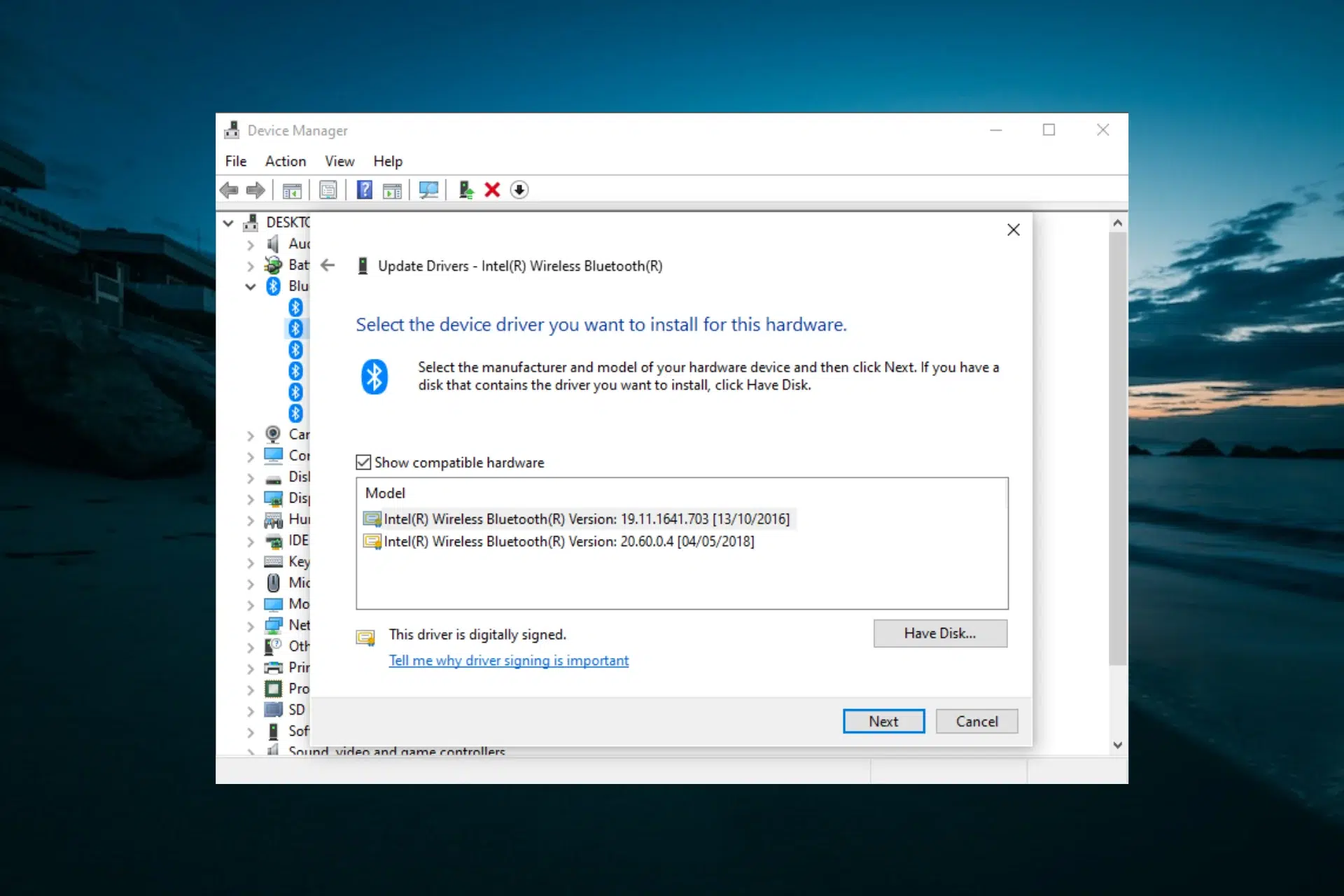
Mune zvimwe zviitiko, mugadziri anopa Mafaira emutyairi ari ega, mumafolda ane mafaira e .inf uye .sysKana zvakadaro, kuiswa kwacho kunoitwa nemaoko kuburikidza neDevice Manager. Vhura Device Manager, enda kuchikamu cheBluetooth (kana kuti "Mimwe midziyo" kana isati yatozivikanwa), wobva wadzvanya kurudyi paadaptara.
Sarudza "Gadzirisa mutyairi," asi panguva ino sarudza "Browse computer yangu kuti uwane software yemutyairi." Dzvanya "Browse," taura dhairekitori rawakabvisa kana kuchengetedza mafaira emutyairi, wobva wadzvanya Dzvanya "Bvuma" wobva wadzvanya "Inotevera"Windows ichashandisa faira re .inf kuisa dhiraivha yakakodzera.
Dzorerazve madhiraivha uye gadzirisa zvikanganiso zvesystem
Pane dzimwe nguva apo Bluetooth inomira kushanda kana kunyangarika kwenguva pfupi. kudonha kwechinodzora nguva nenguvapasina "chakatyoka" chiri kumashure. Palaptop yebasa, semuenzaniso, unogona kuona kuti switch yacho inonyangarika mushure mekudzima Bluetooth, uye kunyange Device Manager haizokubvumidze kuibvisa kunze kwekunge uine kodzero dzemutariri.
Mumamiriro ezvinhu akadai, zano riri nyore rakashanda kune vazhinji vashandisi nderekuita shutdown yakakosha nekubata pasi kiyi yeShift. Kuti uedze, chengeta zvese zvawakavhura, tinya paStart menu, wobva wadzvanya paStart icon. Kutanga/Kudzima, wobva wasarudza "Shut down" wakabatirira pasi kiyi yeShift.
Bata kiyi yeShift pasi kusvika mwenje yelaptop yadzima zvachose. Rudzi urwu rwekumanikidzwa kudzima runoita kuti Windows ivhare. Bvisa zvese uye gadzirisa zvakare zvimwe zvikamu nemadhiraivha Pakutanga kunotevera, zvinenge zvakaita sekunge uri kutangazve kombiyuta zvakanyanya kupfuura zvawagara uchiita.
Paunobatidza komputa yako zvakare, enda kuSettings wozoenda kuAction Center kana nzvimbo yekuzivisa wotarisa kana Bluetooth switch ne icon zvabudazve. Kazhinji, izvi ndizvo zvese zvinodiwa. "vhura" mutongi uye dzorerai odhiyo yemahedhifoni kana kuti adapter kuonekwa.
Kushaya Bluetooth muWindows: Dzimwe mhinduro
Kana zviri pamusoro apa zvakundikana, kuchine dzimwe mhinduro dzinogona kuyedzwa:
Shandisa Windows troubleshooters
Windows ine mawizard ayo ega ekuongorora nekugadzirisa matambudziko akajairika. Haasi mashura, asi usati watanga kushandisa ma "sensitive settings", zvakanaka kuti urege wizard iite basa rayo. Bluetooth troubleshooter: ita ongororo yekutanga.
Dhinda Mahwindo + I Kuti uvhure Settings, muWindows 10, enda ku "Update & Security" wobva waenda ku "Troubleshoot." MuWindows 11, enda ku "System" wobva waenda ku "Troubleshoot," kwauchaona chikamu che "Other troublesokers".
Muchikamu ichocho, tsvaga chikamu "Bluetooth" Wobva wadzvanya bhatani rekuti "Run" riri padivi payo. Muroyi achaongorora magadzirirwo, masevhisi, uye mamiriro eadapta kuti aone zvikanganiso zvakajairika uye ogadzirisa otomatiki kana akaona chimwe chinhu chisingawanzoitika.
Pakupera kwemaitiro acho, tarisa kana Bluetooth yadzokazve. Kana ichiri kushanda, unogona kuwedzera kuongororwa uku neimwe hardware troubleshooter. Vhura hwindo rekuti Run zvakare nekudzvanya Win + R, wobva wanyora msdt.exe -id Chishandiso cheDiagnostic wobva wadzvanya Enter.
Chinogadzirisa matambudziko emidziyo yehardware chichavhurwa. Tevedzera matanho emuroyi kuti kuona zvikanganiso zvemuviri kana zvekugadzirisa mumidziyo yakabatanakusanganisira adapta yeBluetooth. Windows ichakuudza kana ikaona dambudziko rehardware kana kana ichinongedzera kune dhiraivha kana kusagadzikana kwekugadzirisa.
Tarisa madhiraivha eUSB nezvimwe zvishandiso zvine chekuita nazvo
Mumakombiyuta mazhinji, kunyanya madesktop nemamwe malaptop, Bluetooth module inosanganisirwa mu chip kana controller imwecheteyo inotarisira Ma USB ports kana mamwe mabhazi emukatiKana paine chikanganiso nemidziyo iyoyo, kubatana kweBluetooth kunogona kunyangarika sekunge kwakanganisa kombiyuta.
Kuti uone izvi, vhura Maneja weChishandisoSkira pasi kuenda kuchikamu che "Universal Serial Bus (USB) Controllers" uye ona kana paine chimwe chezvinhu zvacho chine nyevero yero katatu.
Midziyo ine chiratidzo ichi inoratidza dambudziko nemutyairi wayo. Dzvanya kurudyi pamudziyo wega wega une yambiro wobva wasarudza "Dzima mudziyo"Simbisa kana wakumbirwa womirira masekondi mashoma kuti Windows ishandise shanduko.
Mushure menguva iyoyo, tinya kurudyi pamudziyo mumwe chete zvakare wobva wasarudza "Enable device". Izvi zvinomanikidza Windows kuti Rodhazve chinodzora wotangazve kushanda kwebhazi reUSB.izvo dzimwe nguva zvinoita kuti adapta yeBluetooth ionekwe zvakare.
Kana madhiraivha aya atangwazve, tarisa zvakare kana chikamu cheBluetooth chichionekwa muDevice Manager uye kana chiratidzo kana switch yacho ichiwanikwa zvakare muSettings uye pabarbar.
Dzorerazve marongero enetwork muWindows
Kuwedzera pakugadzirisa Wi-Fi kana Ethernet connections, Windows ine Bluetooth mukati mayo marongero enetwork uye adaptaSaka, kana paine kusarongeka kwakawanda kwe network stack, zvinogonawo kukanganisa kuonekwa uye mashandiro eBluetooth.
Imwe nzira yakanyanya kuoma, asi inobatsira zvikuru kana pasina chimwe chinoshanda, ndeyekushandisa sarudzo ye "Kugadziriswa kwenetwork"Dzvanya Windows + I kuti uvhure Settings wobva waenda ku "Network & Internet".
Mumenyu iri kuruboshwe, sarudza chikamu che "Status". Ipapo uchaona ruzivo rwakawanda nezve network, active connections, uye pasi peji pane link inonzi "Network Reset." Dzvanya pairi.
Pachiratidziro chitsva, Windows ichakuyambira kuti chiito ichi chicha Bvisa uye dzorerazve maadapta ese enetworkkusanganisira Wi-Fi, Ethernet, uye Bluetooth connections. Dzvanya bhatani rekuti "Reset now" wobva wasimbisa kana wakumbirwa.
Kombiyuta ichatangazve otomatiki. Mushure mekutangazve, Windows ichagadzirazve magadzirirwo enetwork kubva pakutanga, izvo zvinowanzogadzirisa zvikanganiso zvinogara zvichiitika zvinokonzerwa nemagadzirirwo akaora kana ekare. Mushure mekudzokera kudesktop, tarisa muMagadzirirwo kana Bluetooth iri kushanda. Inowanikwazve se adapta yenetiweki uye se switch yekubatanidza.
Shandisa scan yeantivirus kuti ubvise malware.
Haisiriyo inonyanya kukonzera, asi hazvigone kurambwa kuti hutachiona kana malware zvinogona kunge zvakakanganisa mafaira esystem kana marongero emukati anokanganisa Bluetooth. Saka, kana dambudziko racho rakangoerekana raonekwa uye uchifungidzira kuti rakatorwa nguva pfupi yadarika, zvinokurudzirwa kuti... ita scan yakazara yemidziyo.
Kana uchishandisa antivirus yakavakirwa mukati meMicrosoft, nyora "Kuchengetedzwa kweWindows" Nyora "virus and threat protection" mubhokisi rekutsvaga reStart menu wobva wavhura. Muhwindo guru, enda ku "Virus and threat protection".
Dzvanya "Scan izvozvi" wobva warega system ichiita basa rayo. Nguva inotora izvi inoenderana nehukuru hwediski yako uye huwandu hwedata rauinaro. Kana antivirus ikaona chero chinhu chine chekuita nemadhiraivha kana mafaira esystem, tevera mirairo kuti chenesa kana kugadzirisa zvikamu zvakakanganiswa wobva watangazve komputa.
Kana wangosununguka kutyisidzirwa, edza zvakare madhiraivha, masevhisi, uye magadzirirwo ekugadzirisa; dzimwe nguva malware inokonzeresa matambudziko, uye kusvika wagadzirisa zvinhu, zvimwe zvese zvinogadziriswa hazvishande nemazvo.
Edza adapta yeBluetooth pane imwe mudziyo
Kana Bluetooth iri USB dongle yekunzeUnogara uchishamisika kana dambudziko riri paWindows kana paadaptara pachayo. Usati wanyanya kufunga nezvemagadzirirwo, zvakanaka kuti uite cross-test.
Bvisa adapta yeBluetooth kubva pakombuta yako woibatanidza kune imwe PC, zviri nani ine vhezheni yakafanana neWindows. Mirira kuti system iise otomatiki madhiraivha uye ona kana... Chiratidzo cheBluetooth chinoonekwa uye unogona kubatanidza mudziyo.
Kana ikashanda pasina matambudziko pakombuta yechipiri, zvinoreva kuti hardware yacho yakanaka uye dambudziko riri pakombuta yako huru riri paWindows (madhiraivha, masevhisi, marongero, nezvimwewo). Kana zvakadaro, mhinduro dzakadai sekuisazve madhiraivha, kudzosera network patsva, kana kutoisazve operating system zvine musoro.
Kana, kune rumwe rutivi, adapta Hazvishande pane chimwe chishandiso futi.Kana isina kutomboonekwa muDevice Manager, unogona kubvuma kuti Bluetooth device yacho yakanganisa uye mhinduro ndeyekuitsiva neimwe itsva.
Isa zvakare kana kufomata Windows (yekupedzisira)
Kana waedza kubatidza Bluetooth, kuratidza chiratidzo, kutangazve masevhisi, kugadzirisa kana kuisazve madhiraivha, kugadzirisazve network, uye pasina chinoshanda (uye watobvisa adapta yakakanganisika), chikonzero chikuru chingangove dambudziko guru pakuiswa kweWindows.
Microsoft inopa nzira dzakasiyana-siyana dzekuisazve system yacho pasina kurasikirwa nemafaira ako, asi kana zvasvika pakukanganisa kwemukati kunokanganisa masevhisi nemadhiraivha, sarudzo inowanzo kupa mhedzisiro yakanaka ndeye mafomati akazara uye kuiswa kwakachenaNdiyo nzira inoshanda zvikuru yekubvisa zvasara zvemagadzirirwo akaora, madhiraivha ekare, uye kusawirirana kwakaunganidzwa nekufamba kwenguva.
Zvisinei, usati wasvika padanho iri, zvakakosha kuchengetedza magwaro ako, mapikicha, mapurojekiti, uye chero rumwe ruzivo rwakakosha kune external drive kana cloud. Mushure meizvozvo, unogona kuisa clean uchishandisa official Windows installation media (bootable USB drive) kana kuburikidza ne advanced recovery options yesystem.
Kunyangwe danho iri ringaita serakaoma, kana zvimwe zvese zvakundikana, kazhinji ndipo parinoshanda pakupedzisira Inodzorera Bluetooth nezvimwe zvese zvesystem kuti zvishande zvakanaka.Kana kuiswa kwacho kwapera, yeuka kuisazve madhiraivha eBluetooth ari pamutemo kubva pawebhusaiti yemugadziri kuti usapindirane.
Sezvamunoona, kana Bluetooth yanyangarika muWindows, pane mhinduro dzakasiyana-siyana, kubva pakuongorora kuri nyore kusvika pamatanho epamusoro-soro. Kutanga nekutarisa kana chiratidzo chakavanzika, uye kugonesa sevhisi yekutsigira yeBluetooth, kugadzirisa kana kuisazve madhiraivha, kushandisa ma troubleshooter, kugadzirisa network, uye kutarisa hardware pane imwe komputaKazhinji, unofanirwa kukwanisa kudzoreredza kubatana kwewaya pasina kuenda kunyanzvi yekubatsira, uye chete kana zvanyanya kuipa ndipo paunofanira kufunga nezvekuisazve system yacho zvachose.

Mharidzo inyanzvi mune tekinoroji uye internet nyaya ine anopfuura makore gumi echiitiko mune akasiyana dhijitari media. Ndakashanda semupepeti uye mugadziri wezvemukati we e-commerce, kutaurirana, online kushambadzira uye kushambadzira makambani. Ndanyorawo pane zvehupfumi, mari uye mamwe masekete mawebhusaiti. Basa rangu ndirowo shungu dzangu. Zvino, kuburikidza nezvinyorwa zvangu mu Tecnobits, Ndinoedza kuongorora nhau dzose nemikana mitsva iyo nyika yetekinoroji inotipa zuva rega rega kuvandudza hupenyu hwedu.