- BootTrace ine ETW inoratidza kernel, mutyairi, uye sevhisi chiitiko chekuona mabhodhoro.
- BootVis inoona uye inogonesa kutanga; BootRacer inoyera nguva dzepasirese kuti dzisimbise kuvandudzwa.
- Yakachena bhutsu inotsaura kusawirirana kwesoftware; Windows RE ine Bootrec.exe inogadzirisa iyo MBR, boot sector, uye BCD.
- Pre-system diagnostics inobvisa kutadza kwehardware uye kutungamira anotevera matanho ekugadzirisa matambudziko.

¿Maitiro ekuongorora Windows boot neBootTrace? Kana PC yako ikatora nguva yakareba kupfuura yaitarisirwa kuti itange, zvingangoita kuti chimwe chinhu chiri mukutanga maitiro chiri kutadzisa izvi. Munyika yeWindows, tinogona kutarisisa izvi ne BootTrace, kunze kwekuyera nguva, kuparadzanisa kukakavara, uye, kana zvichidiwa, kugadzirisa boot loader. Kana izvi zvichiita senge gibberish kwauri, usazvinetse: kune maturusi akajeka kwazvo anokutungamira nhanho nhanho, kubva kune veteran utilities iyo inodhirowa magirafu kune pre-system diagnostics inotarisa hardware.
Mumitsetse inotevera ini ndichakuudza, nemaitiro anoshanda, maitiro ekuongorora kutanga nemaitiro e chiitiko chekutevera (ETW), ndeapi mapurogiramu akaita seBootVis anopa kuona mabhodhoro uye kugadzirisa, nzira yekuyera sei-nguva masekondi neBootRacer, kana iri pfungwa yakanaka yekuita bhutsu yakachena kuti uwane kusawirirana kwepurogiramu, uye kana zvimwe zvose zvisingakwanisi, sei kushandisa Windows RE neBootrec.exe kugadzirisa kutanga. Iwe uchaona zvakare maitiro ekuita pre-boot diagnostics uye zvekuita kana watarisana nemameseji akadai "hapana svikiro rebhutsu rawanikwa».
Chii chinonzi BootTrace uye nei iwe ungave nehanya
A BootTrace haisi chimwe chinhu kunze kwekurekodha, ine millimetric chaiyo, izvo Windows inoita kubva panguva yaunodzvanya bhatani remagetsi kusvika yakusiya padesktop. Ichi chinyorwa chinobva pakugona kwe Chiitiko Kutsvaga kweWindows (ETW), iyo inobata kernel chiitiko, vatyairi, uye vamwe vanopa chiitiko panguva yebhoti process.
Iyo pfungwa haisi yemashiripiti: iyo trace inokuratidza iwe ari kupedza nguva (vatyairi, masevhisi, maapplication anotanga nehurongwa) saka iwe unogona kuita zvinoenderana. Iyo nzira yakakosha iyo inoshandisa mukana we zvishandiso zvekutevera zviripo, pasina chikonzero chekugadzira chero chinhu chitsva, uye chinopindirana nemashandisirwo ane graphical interface kududzira data.
Munzvimbo iyi mune imwe musangano inonzi "Global Logger», iyo inogona kushandiswa kutora zviitiko kubva pakutanga. Zvakanaka, asi zvakakodzera kuyeuka zvaunogumira: Hazvisi zvinhu zvose zvinogona kubatwa, kana chero ipi zvayo, uye kugonesa vapeji vakawanda vanogona (kwechinguva) kuderedza bhoti apo mutsara wakanyorwa.
Mukushandiswa kwezuva nezuva, kusanganisa bhutsu yekutevera nezviyero zvenguva uye bhutsu yakachena inokupa mepu yakanaka yakazara: kutanga unoona. painonamira iyo sisitimu, wobva wayera kukanganisa kwekuchinja kwako uye, pakupedzisira, nekutsaura masevhisi ekunze uye zvirongwa zvaunoona kana dambudziko riri dambudziko resoftware kana mutyairi asina kusindimara.
Ongorora uye gadzirisa kutanga neBootVis
Pakati pezvishandiso zvechinyakare, BootVis yaive yemakore "imba" chishandiso chekuona mabhutsu eWindows padanho uye nhanho yemutyairi (Iri gwara pa Maitiro ekudzivirira Steam kuti itange otomatiki pa Windows 11 Zvinokubatsira kuziva chinotanga paunopinda Windows). Nayo iwe unogona kuona nguva mumifananidzo, ona maitiro evatyairi uye, nekuwedzera, vhura a otomatiki boot optimizationKunyangwe ari murwi, maitiro ake achiri kubatsira kunzwisisa zviri kuitika pasi pehodhi.
Iyo yekutanga maitiro, yakatsanangurwa zvakajeka uye neazvino nuances, ndeiyi: kuiswa chishandiso, chimhanye, uye gadzira bhutsu yekutsvaga. Kuti uwedzere kuongorora kwakadzama, haugone kurekodha kwete chete bhutsu asiwo kurodha kwevatyairi vehurongwa.
- Dhawunirodha uye isa chirongwa semazuva ese. Paunoivhura, iwe uchaona yayo huru menyu, uko kutsvakwa kunogadzirwa. Izvo zvakakosha kuti uyeuke kuti iyo system inogona kumhanya zvishoma zvishoma panguva yekutora. zvakajairika.
- Enda kumenyu yefaira uye sarudza kugadzira bhutsu nyowani: sarudzo senge "Inotevera Boot" kana "Inotevera Boot + Vatyairi" (iyo yekupedzisira kuti iongororwe zvakadzama vatongi).
- Pakusimbisa, iwe uchaona kuverenga pasi: mudziyo uchatangazve kuti utange kutora kubva pakutanga kweiyo boot process, ichibvumira kuti tsvakiridzo ikwane.
- Panguva yekudzorerazve, chishandiso chichaenda kurekodha zviitiko ye kernel, masevhisi, uye vatyairi. Usavhunduke kana zvichitora nguva yakati rebei kupfuura nguva dzose; iri kuchengetedza data.
- Kamwe Windows ikatakura, BootVis icharatidza magirafu nenguva dzakaunganidzwa. Unogona kutora nguva yako ipapo: tsvaga maitiro anononoka, vatyairi vanononoka kurodha, uye masevhisi anofanirwa kuvharwa.
- Kana wapedza kuongorora, edza iyo "Optimize System" chimiro mukati meiyo trace menyu. Iyo yekushandisa inoronga patsva uye inotungamira iyo chikamu kurodha kuvandudza nguva dzekutanga.
- Reboot kana ukakurudzirwa uye kuyera zvakare. Chinangwa ndechekutarisa kana kutanga kwave nekukurumidza mushure mekugadzirisa uye, kana zvisiri, kugadzirisa nemaoko chero nyaya dzakaonekwa.
Imwe nzira yekusimbisa shanduko ndeyekuenzanisa "pamberi" uye "mushure" mamiriro. Kare muzuva, kunyangwe pamakomputa ane mwero (semuenzaniso, 1,4 GHz Pentium 4 ine 512 MB ye RAM), kuvandudzwa kwakaonekwa. Nhasi, nehardware yemazuva ano, margin inowanzova nyaya yekubvisa software ballast uye dzora vatyairi vanonamira pabhutu.
Eresa chaiyo nguva yebhutsu neBootRacer
Chinhu chimwe chete kutarisa magirafu, asi imwe kuseta timer kuti uone kuti zvinokutorera nguva yakareba sei kuti usvike pachiratidziro chekupinda uye desktop. Nezve izvo, BootRacer ishamwari diki inokuudza kuti mangani masekonzi aunoshandisa pane yega bhutsu chikamu uye anoachengeta. kuyerwa nhoroondo saka unogona kuenzanisa mhinduro mushure mekuchinja.
Masimba ayo anosanganisira kuyera kurodha nguva uye desktop yekuwana nguva, kurekodha kuverenga pane system, ichipa yakapusa interface, uye kubvumira bvunzo kuti iitwe mu "zvisingaonekwe». Semapoinzi, usatarisire anoshamisa ekuenzanisa magirafu, iyo data kunze kwenyika haisi iyo yakanyanya kugadzikana munyika uye shanduro zvinogona kunge zvisingaite.
Zviri nyore kushandisa: dhawunirodha (semuenzaniso, kubva kune inozivikanwa webhusaiti) uye isa. Pakuvhurwa kwekutanga, unogona kumhanyisa "Yakazara Boot Test" kuita kuyerwa kwakazara. Iyo wizard inokukurudzira kuti utangezve: tinya "Tanga Muedzo" uye rega PC imhanye nekutenderera. Ichazopa zano re "Clean Boot Test" kuyera bhutsu yakachena, pasina akajairwa ekutanga zvirongwa, uye enzanisa. Zvose zvinoda zvinotevedzana restarts, asi dzinoitwa nokukurumidza.
- Kutanga: Sarudza "Yakazara Boot Test" kuyera yakajairwa bhutsu. Iyo sisitimu inozotangazve otomatiki, uye iyo app icharekodha nguva dzakakosha.
- Yakachena maitiro: Mushure mekutanga batch, sarudza "Clean Boot Test" kudzokorora kuyerwa ne "yakachena" bhutsu. Dzvanya "Start Test" uye rega iite basa.
- Mibairo: Shandisa "Tarisa Mibairo" kuona ese metrics uye "Tsvaga Kudzika" kuona kusvika padesktop.
Pakupedzisira, iwe uchaona nguva dzako dzese uye dzakapatsanurwa, nguva yako yakanaka, uye zvinhu zvekutanga zvinorangwa zvakanyanya. Neruzivo urwu, zviri nyore kwazvo kusarudza. chii chokudzima pazasi kana kana bhutsu yakachena yakakosha kuti uwedzere kuparadzanisa dambudziko.
Yakachena bhutsu mukati Windows 10 uye 11 kuvhima kupokana
Kugadzirisa matambudziko emazuva ano Windows kunogona kuomeswa nekusanganiswa kwevatyairi, marongero, uye zvirongwa zvinomhanya padivi nepadivi. A"kutanga kwakachena»yakanakira kutonga kusawirirana kwesoftware: Windows inotanga chete nemasevhisi ayo akakosha uye madhiraivha, achisiya zvimwe.
Ita zvinotevera mukati Windows 10 kana 11: Vhura kutsvaga kubva paKutanga bhatani, nyora "msconfig," uye enda kuSystem Configuration. PaMasevhisi tab, sarudza "Viga ese masevhisi eMicrosoft" uye wobva wadzvanya "Dzima zvese." PaKutanga tab, vhura Task Manager uye dzima zvirongwa zvekutanga zvekufungidzira; vhara uye simbisa ne OK. Pakupedzisira, Tangazve komputa.
- Tinya-kurudyi Tanga> Tsvaga> nyora "msconfig" uye wodzvanya Enter kuti uvhure System Configuration.
- Enda ku "Services," sarudza "Viga masevhisi ese eMicrosoft," wobva wasarudza "Dzinga zvese" kudzima masevhisi echitatu.
- Enda ku "Start" uye tinya "Vhura Task Manager." Tsvaga mapurogiramu ekutanga angangove ari kukanganisa uye tinya "Disable." Dzokorora kune chero vamwe vaunofunga. dambudziko.
- Vhara Task Manager (X), dzokera kuSystem Configuration hwindo, uye tinya OK. Restart.
Paunenge uchida kudzoreredza maitiro akajairika, dzokorora maitiro kumashure: dzokera ku "msconfig", pasi peSevhisi tarisa "Viga masevhisi ese eMicrosoft" uye panguva ino sarudza "Gonesa zvese". Wobva wagonesa mapurogiramu ekutanga zvakare kubva kuTask Manager (chete iwo aunoda) uye tangazve. Nenzira iyi unenge uine system kumashure. zvakajairika kutanga pasina kurasikirwa nesimba.
- Vhura "msconfig"> Masevhisi> "Viga masevhisi ese eMicrosoft"> "Gonesa zvese" uye usatarise sevhisi chete yawaona seine kunetsana.
- Mu "Tanga"> "Vhura Task Manager", gadzirisa zvirongwa zvekutanga ne "Enable" maererano nezvaunoda.
- Vhara zvese uye simbisa ne "OK". Pakupedzisira, dzvanya "Restart" kuti uise shanduko uye ona kuti chikanganiso hachidzoke. kukakavara.
Gadzirisa matambudziko akakomba ekutanga neWindows RE uye Bootrec.exe
Kana komputa yako ikasapinda muWindows zvachose, unogona kushandisa Windows Recovery Environment (Windows RE). Kutanga, edza Kugadzirisa startupKana izvo zvikasagadzirisa dambudziko kana iwe uchida kupindira nemaoko, enda kuBootrec.exe chishandiso, chinogadzirisa iyo MBR, boot sector, uye BCD kuchengetedza.
Kuti usvike kuBootrec.exe: Bootre kubva pakuisa DVD/USB kune yako vhezheni yeWindows (semuenzaniso, Windows 7 kana Vista), sarudza mutauro wako uye keyboard marongero, tinya "Gadzirisa komputa yako," uye sarudza sisitimu yekushandisa yaunoda kugadzirisa. MuSystem Recovery Options, enda ku "Command Prompt" uye nyora Bhowrec.exe.
- Bhura kubva pamidhiya yekuisa, dzvanya kiyi kana wakurudzirwa, uye sarudza mutauro wako, nguva/mari, uye nzira yekupinda usati waenderera mberi ne "Zvinotevera."
- Dzvanya "Gadzirisa komputa yako," sarudza chinongedzo Windows kuisirwa, uye vhura "Command Prompt."
- Mhanya Bootrec.exe uye shandisa sarudzo dzakakodzera sezvakakodzera: iwe uchaona kuti imwe neimwe parameter inovhara zvakasiyana zvinodiwa tanga.
Zvisarudzo zvakakosha kubva Bootrec.exe:
- /FixMbr: Inonyora MBR inoenderana neyazvino vhezheni yeWindows pasina kubata tafura yekugovera. Shandisa izvi kune dzakakuvadzwa MBR kana kubvisa isiri-standard kodhi kubva kuMBR.
- /FixBoot-Inogadzira nyowani, inoenderana bhutsu chikamu. Shandisa izvi kana bhutsu yako iine huwori, kana yakatsiviwa neisiri-yakajairwa, kana kana, mushure mekuisa Windows yemazuva ano, komputa yako inoedza kutanga neNTLDR pachinzvimbo che. Bhootmgr.
- /ScanOs: Kutsvaga kunoenderana neWindows kumisikidzwa pamadhisiki ese uye inoratidza asina kunyorwa muchitoro cheBCD. Inobatsira chaizvo kana kuiswa "inonyangarika»kubva kubhutsu menyu.
- /RebuildBcd: Scans, inokutendera iwe kuti usarudze kuisirwa, uye inovaka zvachose iyo BCD. Kana kuvakazve kusina kukwana kugadzirisa "Missing Bootmgr" kukanganisa, unogona kutumira kunze uye kubvisa BCD uye kutangazve. /RebuildBcd kumanikidza varaidzo yayo yakazara.
Zvakakosha: Kuti utange kubva kuDVD/USB, gadzirisa BIOS/UEFI kuti usete iyo midhiya seyokutanga bhutsu mudziyo. Kana iwe usingazive maitiro ekuita izvi, tarisa zvinyorwa zvekombuta yako kana kubata mugadziri. Iyi nhanho yekutanga yakakosha pakuwana Windows RE uye mhanya Bootrec.exe.
Pre-boot diagnostics: hardware cheki
Usati wapa Windows mhosva, zvine hungwaru kutarisa Hardware yako ne-pre-boot bvunzo. Vazhinji vagadziri vanosanganisira diagnostic system yaunogona kumhanya kunyangwe iyo inoshanda sisitimu isingatakure. Munyaya yaDell, chishandiso chekuongorora SupportAssist Pre-Boot inopa "Quick Test" uye "Advanced Test" ine mhinduro dzakajeka uye matanho anotevera.
Mushure mekupedza bvunzo nekukurumidza, iwe uchaona maviri sarudzo: zvese zvakanaka kana kukanganisa kunoonekwa. Kana bvunzo dzese dzikapasa, unogona kutarisisa kodhi yeQR kuti uwane rumwe ruzivo, kubuda ne "EXIT" kuti utangezve, kana kupinda "ADVANCED TEST" kuti uite bvunzo chaiyo. Kana kukanganisa kwehardware kuchioneka, unenge uine zvinongedzo kune zvinyorwa zvine mhinduro, iyo sarudzo yekuzivisa dambudziko kuburikidza neQR kodhi uye nzira yekunyoresa nyaya yacho neyesevhisi tag, kodhi yekukanganisa, uye kodhi yekusimbisa.
Muyedzo yepamusoro, iyo yakasarudzika inowanzo "Sarudza zvese." Kana uchida kuyedza chimwe chinhu, bvisa bhokisi iro wosarudza bvunzo dzauri kufarira chete. Kuti uwane wongororo yakadzama, shandisa "Torough mode" wodzvanya "RUN TEST." Cherechedzo pamalaptops: kupindirana kwevashandisi kunogona kudikanwa panguva yeLCD bvunzo. Paunenge wapedza, kana zvese zvafamba zvakanaka, unogona kudzokera kuKurumidza Kutanga kana kubuda; kana zvisina kudaro, iwe uchaona meseji inotsanangura kuti ndeipi chikamu. kukundikana uye kuti woenderera sei.
Izvi zvinoshandiswa zvinoratidzirawo rumwe ruzivo mumatabu akadai se "System Info" (Kugadziridza, Status/Health uye Firmware) uye "Logs" nhoroondo ine mhedzisiro ye miedzo yapfuuraKubhurawuza zvikamu izvi kunokubatsira kuti unzwisise mamiriro ese emidziyo yako uye zvinyorwa zvinyorwa zverutsigiro rwehunyanzvi.
Panyaya yehupamhi, maturusi evagadziri aya anowanzo kuvharira akawanda edesktop, shongwe, AIO, uye laptop makomputa. MuDell universe, semuenzaniso, unogona kutarisira kugarisana nemhuri dzakaita seAlienware, Dell All-in-One, Dell Pro (inosanganisira Plus, Max, Premium, uye Rugged akasiyana), Inspiron, Latitude, OptiPlex, Vostro, XPS, pamwe neyakagadziriswa uye nhare dzekushanda, uye zvigadziriso. nyanzvi chaiyo (senge XE akatevedzana uye akasiyana Micro, Slim, Shongwe uye Plus shanduro). Rondedzero yacho yakareba, asi pfungwa yacho yakafanana: pre-system diagnostics kuti ibvise matambudziko emuviri.
Kana "Hapana boot media yawanikwa" inooneka
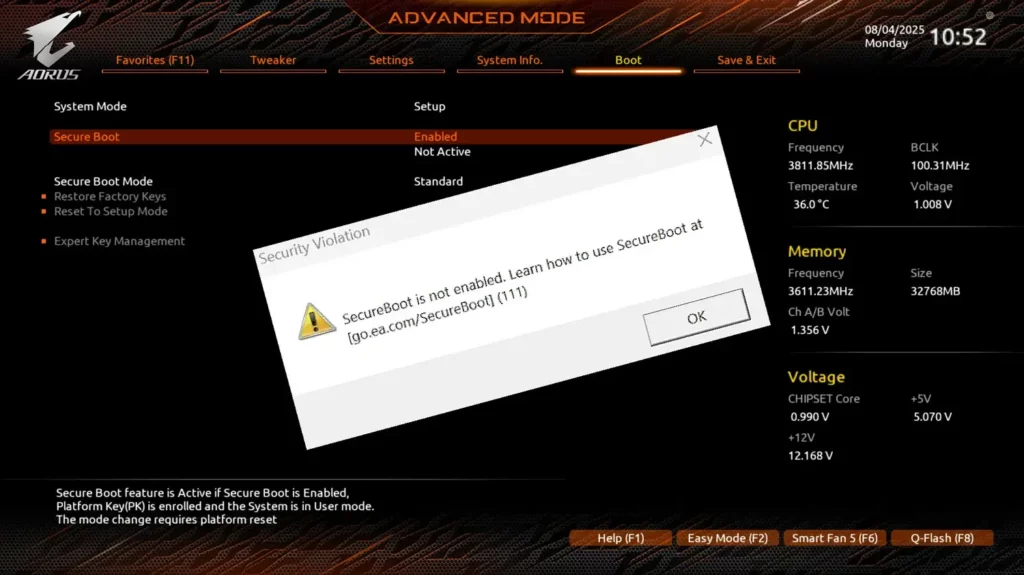
Zvinogona kuitika: iwe unodzima, udzorere zvakare, uye komputa inoratidza meseji se "hapana boot media yakawanikwa." Mushure mekuedza kushoma, inobhutsu kazhinji, uye unosara uchishamisika. Zviri nyore kufunga kuti shanduko yegadziriso mupanera yemifananidzo (semuenzaniso, kudzikisira FPS mune yako GPU's control panel) yakakonzera kutadza, asi kazhinji kwete, meseji iyi ine hukama ne odha yeboot BIOS/UEFI, kuona kwekanguva dhisiki, kana chinongedzo chisingabatanidze zvakanaka.
Kana izvi zvikaitika kwauri, iwe unofanirwa kutarisa kuti system disk inooneka pakutanga muhurongwa hwebhoti, kuti dhiraivha inozivikanwa nenzira kwayo, uye kuti hapana michina yekunze iri "kuba" pamberi. Zvinokurudzirwa kumhanya a Hardware bvunzo system (yakadai seyataurwa) kuratidza kuti chengetedzo ine hutano. Kubva ipapo, kana dambudziko rikaramba riripo, zvakakodzera kushandisa bhutsu yakachena kuti ubvise software uye, pakupedzisira, enda ku. Bhowrec.exe kubva kuWindows RE.
Mazano anoshanda ekuvandudza marwadzo asina kutanga
Kunze kwezvishandiso, kune maitiro anobatsira. Regedza kuva nemapurogiramu akawandisa pakutanga: vazhinji vanoisa vanowedzera zvikamu zvekugara izvo zvisingabatsire chinhu kutanga. Kushandisa BootRacer kuyera, inoteverwa nebhutsu yakachena uye cheki chebhuku muTask Manager, kazhinji inopa kukurumidza kudzoka. kuedza kushoma.
Kana uri kuongorora nyaya yakaoma, chinjana pakati pekuongorora nekuita: tora bhutsu trace (BootTrace) kuti uone dambudziko; mhanya BootVis optimization kuti uwane "yemahara" masekondi; kuyera maitiro chaiwo neBootRacer; uye pakupedzisira, kuchenesa yechitatu-bato masevhisi uye zvirongwa kuratidza kuti dambudziko harisi kukakavara Kana iwe ukaona akakuvadzwa bhutsu zvikamu kana maBCD, simudzira kuWindows RE neBootrec.exe pasina kunonoka.
Pamakomputa ane branded ane diagnostic utilities, usatore pasi pre-boot: inokuchengetera nguva kana paine yakundikana memory module, dhisiki rine zvikamu zvakaipa, kana bhatiri relaptop riri kukanganisa kushanda. Mukupedzisira, optimization chinhu chimwe, uye ronga chii chakaputsika: pasina hutano hwehutano, chero kuvandudzwa kuchava kupenya mupani.
Paunenge wagadzirira kunyora nyaya yacho (iwe pachako kana kutsigirwa), cherechedza nguva yebhutsu isati yasvika uye yapera, matanho chaiwo (zvawakaremara uye nenzira ipi), makodhi ekuongorora kukanganisa, uye kana wakamhanya /FixMbr, /FixBoot, /ScanOs, kana /RebuildBcd. Kuteedzera uku kunokuchengetedza kubva pakudzokorora bvunzo uye kunokupa nzwisiso. pachena chii chashanda chaizvo.
Nemaitiro akarongeka - bhutsu yekutsvaga neETW, kuongorora kwekuona neBootVis, kuyerwa neBootRacer, bhutsu yakachena yekuzviparadzanisa nevamwe, kugadzirisa neBootrec.exe pazvinenge zvichidikanwa, uye pre-system diagnostics - zvinokwanisika kunzwisisa nekuvandudza Windows kutanga pasina kupenga. Nezvimedu izvi, unozokwanisa kuziva kwaunotambisa nguva yako PC yako, shandisa zvigadziriso zvine hungwaru uye simbisa nedata kana zvinhu zviri kuita nani, izvo zvakakosha.


Aida nezve tekinoroji kubva achiri mudiki. Ini ndinoda kuva nemazuva ano muchikamu uye, pamusoro pezvose, kutaura nezvazvo. Ndokusaka ndakazvipira kutaurirana pane tekinoroji uye vhidhiyo mutambo mawebhusaiti kwemakore mazhinji ikozvino. Unogona kundiwana ndichinyora nezve Android, Windows, MacOS, iOS, Nintendo kana chero imwe nyaya ine hukama inouya mupfungwa.