Maitiro ekuona yakazara PC specs pa Windows 10? Kuziva Hardware uye software yekombuta yako pachako kwakakosha kuti uwedzere kuita kwayo uye uwane kushanda kuri nani.
Kana wakambozvibvunza <cMaonero ekuona zvizere zvePC yako mukati Windows 10, pano iwe unowana nzira dziri nyore dzekuziva ruzivo rwemidziyo yako, kubva ku processor kuenda ku RAM uye kuchengetedza kune chimwe chinhu chaunoda kuziva.
Sei zvakakosha kuti uzive zvakatemwa zvePC yako?
Kuziva maitiro ekombuta yako kunokubvumira kuti:
- Tarisa kuti zvinoenderana here nezvirongwa nemitambo sezvo zvese zviri kuramba zvichichinja uye iwe unofanirwa kugara uchienderana.
- Gadzirisa mashandiro kugadzirisa zvigadziriso zvichibva pane Hardware, uchiziva zvaunogona kuwedzera uye kupi nekusundidzira kana chaiko kupi kusabvunza PC kupfuura iyo inogona kukupa iwe.
- Gadziridza zvikamu senge RAM kana hard drive zvinogoneka saka iwe unogona kusarudza kuita zvirinani.
- Kuongorora matambudziko kana midziyo ikakundikana kana kuita zvisina kunaka. Zvakakosha kuziva hardware yako kuitira kuti uzive zvingangove zvichiitika.
- Tarisa processor architecture kuisa shanduro yakakodzera yezvirongwa uye masisitimu anoshanda.
- Dzivisa kupisa Kutarisisa CPU uye giraidhi kadhi kushandiswa pamabasa anodiwa.
Zvino zvaunoziva kuti nei zvakakosha, ngatienderere mberi kune cMaonero akazara ePC yako mukati Windows 10 kuitira kuti iwe uteedzere nhanho-nhanho mirairo kuti uwane ruzivo rwaunoda uye rwauri kutsvaga paPC yako.
Nzira dzekutarisa zvizere zvePC yako
Zvawanga wakamirira, kuti ungaona sei zvizere zvePC yako muWindows 10. Uye kune nzira dzakawanda dzekuwana ruzivo rwakadzama nezvekombuta yako. Pazasi tinotsanangura nzira dzinonyanya kushanda:
- Kubva kuWindows Settings
Iyi ndiyo inokurumidza nzira yekuziva iwo ekutanga maitiro eiyo system yako:
- Vhura menyu yeStart wobva wadzvanya pa "Settings".
- Sarudza "Sisitimu" wobva wasarudza "Nezve".
- Muchikamu che "Device specifications", iwe uchaona zita re processor, RAM, uye shanduro yekushandisa system.
- Iwe unogona zvakare kuona kana system yako iri 32-bit kana 64-bit, inova kiyi yekuisa mamwe mapurogiramu.
- Kushandisa Task Manager
Imwe sarudzo iri nyore ndeyekutarisa zviwanikwa zviri kushandiswa:
- Dzvanya Ctrl + Shift + Esc kuti uvhure Task Manager.
- Enda ku "Performance" tab.
- Pano iwe unogona kutarisa ruzivo rweCPU, RAM, disks uye giraidhi kadhi munguva chaiyo.
- Iwe unogona zvakare kuona yazvino mashandisirwo ehurongwa kuti uone zvingangoita zviwanikwa zvekushandisa zvakanyanya.
Panzira dzese dzemaonero akazara ePC yako mukati Windows 10, iyi inogona kunge iri yechipiri iri nyore sarudzo. Zvino ngatiendei nezvatinofunga kuti ndizvo zvakanakisisa.
- Kuburikidza neControl Panel
Kuti uwane mamwe mashoko akadzama:
- Vhura menyu yekutanga wobva watsvaga "Control Panel".
- Sarudza "System uye kuchengeteka" uye ipapo "System."
- Iwe uchawana ruzivo nezve Windows vhezheni, processor, RAM yakaiswa uye system mhando (32 kana 64 bit).
- Kubva pano iwe unogona kuwana advanced system zvigadziriso kubata mashandiro uye virtual memory. Kwatiri, iyi ndiyo imwe yedzakanakisa nzira dzaunga shandisa kupindura maitiro ekuona akazara maratidziro ePC yako mukati Windows 10.
- Kushandisa Command Prompt (CMD)
Kana iwe uchida imwe tekinoroji sarudzo:
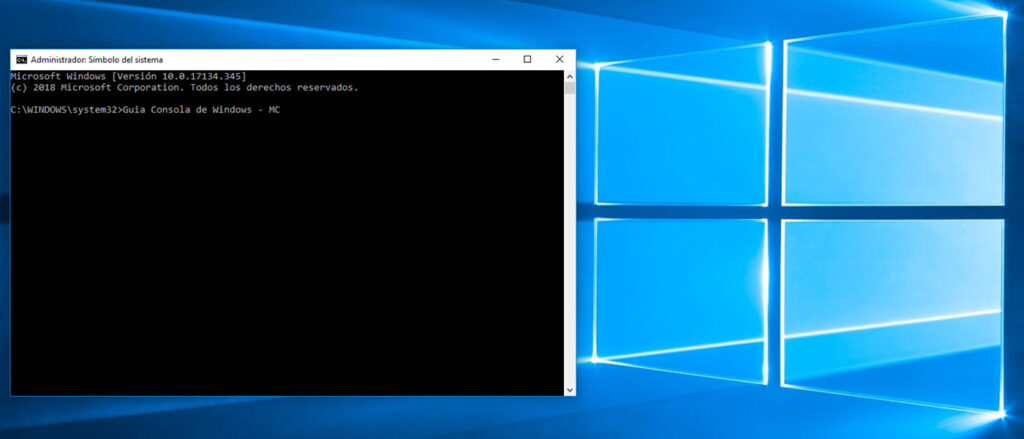
- Dzvanya Win + R, nyora cmd uye tinya Enter.
- Muhwindo rinoonekwa, isa iyo systeminfo command.
- Windows icharatidza rondedzero yedata data, kusanganisira iyo yekushandisa system vhezheni, processor architecture, nezvimwe.
- Unogona kukopa ruzivo urwu kuti uchengete rekodhi yakadzama yemidziyo yako.
- Kushandisa DirectX Diagnostic Tool
Ichi chishandiso chinobatsira kuziva ruzivo rwemifananidzo uye kadhi rekurira:
- Dzvanya Win + R, nyora dxdiag uye tinya Enter.
- Mu "System" tab, iwe uchaona processor, RAM uye DirectX shanduro.
- Mu "Display" tab, ruzivo rwekadhi remifananidzo rakaiswa richaratidzwa.
- Kana uine matambudziko nemifananidzo mumitambo kana zvirongwa, unogona kuona kusapindirana pano.
- Kushandisa "System Information" application
Windows 10 ine chishandiso chepamusoro chekuona ruzivo rwakadzama:
- Dzvanya Win + R, nyora msinfo32 uye tinya Enter.
- Iwindo re "System Information" richazarura.
- Pano iwe unowana ruzivo nezve komputa yako Hardware, BIOS uye zvikamu.
- Iwe unogona zvakare kuona mamiriro ehurongwa uye zvigadziriso zvebhoti.
- Nesoftware yebato rechitatu
Kana iwe uchida rumwe ruzivo rwakadzama, kune akasarudzika mapurogiramu akadai se:
- CPU-Z: Inoratidza data nezve processor, RAM uye mamaboard.
- Speccy: Inopa ruzivo rwakakwana nezve Hardware uye tembiricha sensors.
- HWMonitor: yakanakira kutarisa hardware mamiriro munguva chaiyo.
- GPU-Z: Yakatarisana nemakadhi emifananidzo, ichipa ruzivo rwekuita kwavo uye kuenderana.
Uye idzi ndidzo nzira dzese dzauinadzo kuti uzive cMaonero akazara ePC yako muWindows 10. Zvinofanira kutaurwa kuti haina kusiyana zvakanyanya kana ichienzaniswa nemamwe masisitimu anoshanda, saka kunyangwe iwe wakasvika pano uchitsvaga imwe inoshanda sisitimu, inogona kukubatsira iwe. Chero zvazvingava sezvazviri Tecnobits Isu tiri pazvose, takagadzira imwe tsika yekudzidzisa dhairekitori ye Windows 11. Inonzi Maitiro ekuona PC yako yakazara specs mukati Windows 11.
Chii chekuita neruzivo rwePC yako?
Iye zvino zvawave kuziva kuona kwakazara kutsanangurwa kwePC yako mukati Windows 10, handei neruzivo rwaunowana. Paunenge uchinge wawana ruzivo rwemidziyo yako, unogona kuita zvinotevera:
- Gadziridza zvikamu: Kana iwe ukaona kuti RAM yako yakadzikira kana chengetedzo yako yakazara, unogona kukwidziridza hardware yako.
- Gadzirisa hurongwa: Gadzirisa zvigadziriso zvichienderana nezviwanikwa zviripo kuti uvandudze mashandiro.
- Tsvaga madhiraivha akagadziridzwa: Tarisa uone vatyairi vatsva kuti komputa yako ishande zvakanaka.
- Ongorora kuenderana nesoftware nyowani: Usati waisa zvirongwa zvinoda, tarisa kuti PC yako inosangana nezvinodiwa zvishoma.
Zvino zvaunoziva <cMaonero ekuona zvizere zvePC yako mukati Windows 10, unogona kuongorora kushanda kwemidziyo yako uye kuita kuvandudzwa zvichienderana nehunhu hwayo. Nenzira idzi, Kuwana yako system ruzivo kuchava nyore uye kwakanyanya kushanda. Pamusoro pezvo, kuziva ruzivo rwehardware yako kuchakutendera kuti ugadzirise matambudziko, kuvandudza kuenderana, uye kukwidziridza mashandisiro ezviwanikwa zvekombuta yako. Tinovimba wakazvifarira uye pamusoro pezvose wakanzwisisa kuti ungaona sei zvizere zvePC yako mukati Windows 10. Tokuona munyaya inotevera. Tecnobits!

Aida nezve tekinoroji kubva achiri mudiki. Ini ndinoda kuva nemazuva ano muchikamu uye, pamusoro pezvose, kutaura nezvazvo. Ndokusaka ndakazvipira kutaurirana pane tekinoroji uye vhidhiyo mutambo mawebhusaiti kwemakore mazhinji ikozvino. Unogona kundiwana ndichinyora nezve Android, Windows, MacOS, iOS, Nintendo kana chero imwe nyaya ine hukama inouya mupfungwa.