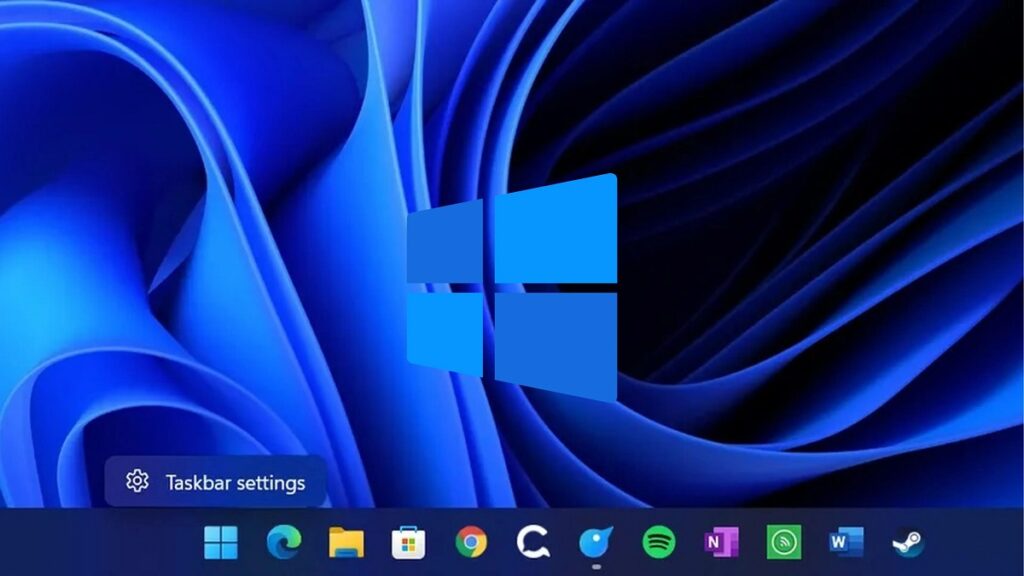
Kuburitswa kwe Windows 11 kwakauya neshanduko dzakawanda kuMicrosoft's operating system. Imwe yacho yaive dhizaini nyowani taskbar iyo, pasinei nekutsoropodzwa kwakagamuchirwa, yakapa dhizaini yemazuva ano uye intuitive. Mune ino post tichaona nzira yekufamba nayo Windows 11 bhara rebasa rine keyboard mapfupi.
Windows 11 vashandisi vanogona kufamba nekudzora bhara rebasa vachishandisa nhevedzano yemaoko shortcuts. Aya mapfupi anopa imwe agility kana uchifambidzana neWindows, mukuwedzera mukuwedzera kugadzirwa kwedu. Kana iwe uchida kuvaziva kuti vatarise pane keyboard uye kukanganwa nezve mbeva, ramba uchiverenga chinyorwa ichi:
Windows 11 Taskbar: Mapfupi Mapfupi
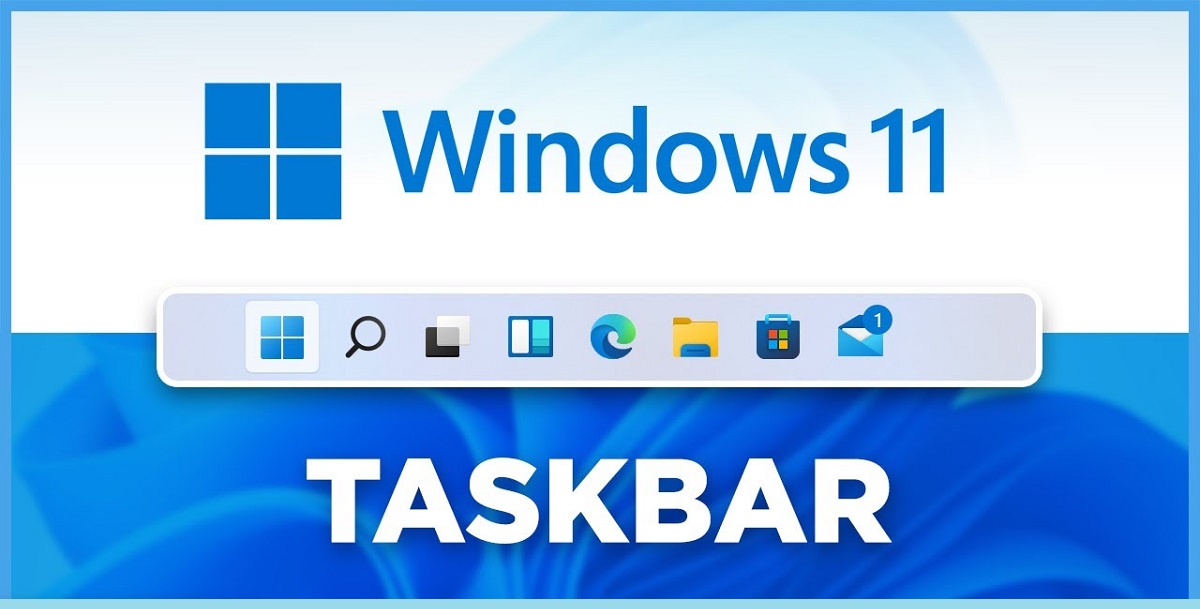
Si tienes instalado Windows 11 paPC yako, mapfupi atinopa pazasi anozokubatsira zvakanyanya. Navo, isu tichakwanisa kupindirana zvakanyanya nebharari yebasa uye zvimwe zvakakosha zveiyo sisitimu yekushandisa, zvichiita kuti kufamba kwedu kwekushanda kuve nyore. Nyatsocherechedza zvose zvavo:
Vhura uye shandisa mapurogiramu
Kutanga, isu tichanongedza nzira yekudimbudzira yekuwana akasiyana maapplication akapinirwa kune Windows 11 bhara rebasa rinosanganisira kudzvanya kiyi Windows + iyo nhamba inoenderana nenzvimbo yechishandiso chega chega pabhara rebasa. Semuyenzaniso:
- Windows + 1: Kuvhura yekutanga app yakanamirwa kune Windows 11 taskbar.
- Windows + 2: Kuvhura yechipiri application…
Kuti uvhure menyu yekutanga zvakananga kubva kukhibhodi unogona kushandisa nzira yekudimbudzira yakapusa pane ese: ingo dzvanya iyo Kiyi yeWindows wobva wanyora zita reapp yatinoda kuvhura.
Enda kuburikidza nemaapplication
Kana tangove nechero yemaapplication akavhurwa, sezvatakatsanangura muchikamu chakapfuura, pane nzira yekudimbudzira yatinga shandisa famba uchitenderedza bhawa, kubva kurudyi kuenda kuruboshwe, uchingoshandisa miseve yekuruboshwe nekurudyi. Ese nzira yekudimbudzira es Windows + T.
Imwe nzira yekudimbudzira inobatsira ndeye Shift + Kurudyi tinya pane yebasa icon. Kuburikidza nayo isu tinogona kuvhura iyo yemhando yepamusoro menyu yechishandiso, kubva kwazvinogoneka kuita zvimwe zviito sekuvhara kana kuvhura mahwindo matsva.
Svika padesktop view kana chinja pakati windows
Kuita izvi zviviri zviito zvakananga mu Windows 11 bhara rebasa, aya ndiwo mapfupi atinogona kushandisa:
- Mahwindo + D: Kuratidza desktop uye kuderedza ese akavhurika windows. Uchishandisa nzira pfupi, mahwindo anogona kudzoreredzwa.
- Mahwindo + Tab: Iyi nzira yekudimbudzira inovhura iyo basa rekuona, iine ese madhiri desktops uye yakavhurika windows inooneka.
En el caso de usar Windows 11 pane akawanda mamonitor, pane nzira yekudimbudzira yatinogona kutamisa hwindo kubva kune imwe tarisisa kuenda kune imwe. Shortcut ndeiyi: Windows + Shift + Kuruboshwe kana Kurudyi Museve, zvichienderana negwara ratinoda kufambisa hwindo.
Kurisa kana kuderedza mahwindo ese
Idzi ndidzo nzira dzepfupiso iyo yatinofanira kushandisa kuita zviito izvi muWindows 11 bharari yebasa Sezvauri kuona, iwo mapfupi atinozoshandisa zvakanyanya panguva yebasa paPC yedu.
- Mahwindo + M: Kuderedza mahwindo ese akavhurika.
- Mahwindo + Shift + M: Kudzoreredza ese mahwindo atakatapudza.
Kune rimwe divi, kufambisa hwindo rinoshanda pakati pemaapplication akavhurika tinogona kushandisa nzira yekudimbudzira Alt + Tab. Kana tikabata pasi kiyi yeAlt todzvanya kiyi yeTab tinogona kupuruzira mumashandisirwo, tichichinja maapplication nemuchina wega wega. Zvakanyanya kushanda.
Abrir el menú de configuración
Kuvhura iyo Windows yekukurumidza mamiriro menyu kubva kune Windows 11 bhara rebasa tinogona kushandisa nzira pfupi Mahwindo + X. Nenzira iyi tichava nekukasira kuwana kune akasiyana mamenu ekugadzirisa akadai seMutariri weDhidhiyo, iyo Windows Terminal, Power Settings nevamwe. Izvo zvinovhura akawanda matsva sarudzo mukati meiyo system.
Isu tinogona zvakare kuwana iyo sisitimu zvinhu zveNzvimbo Yekuzivisa (iyo inowanzowanikwa mukona yekurudyi yechidzitiro) tichishandisa nzira pfupi. Windows + B. Izvi zvinotipa mukana kune akasiyana ma icons ebhatiri, network, vhoriyamu, nezvimwe. umo isu tinogona kufamba tichishandisa makiyi emiseve. Ipapo unogona kudzvanya Enter kuona sarudzo dziri mune imwe neimwe yeiyi icons.
Sepfupiso yezvese zvakataurwa mupositi, tinogona kutaura kuti mapfupi ese aya anotitendera maneja iyo Windows 11 bhara rebasa nekukurumidza uye nemazvo. Vanogona kuita sevanovhiringika pakutanga, ichokwadi, asi kana tajairana navo tinozowana zvakawanda kubva muzvikamu zvedu zvebasa kana takagara pamberi pekombuta. Saka zvakakodzera kujaira kuzvishandisa.

Mharidzo inyanzvi mune tekinoroji uye internet nyaya ine anopfuura makore gumi echiitiko mune akasiyana dhijitari media. Ndakashanda semupepeti uye mugadziri wezvemukati we e-commerce, kutaurirana, online kushambadzira uye kushambadzira makambani. Ndanyorawo pane zvehupfumi, mari uye mamwe masekete mawebhusaiti. Basa rangu ndirowo shungu dzangu. Zvino, kuburikidza nezvinyorwa zvangu mu Tecnobits, Ndinoedza kuongorora nhau dzose nemikana mitsva iyo nyika yetekinoroji inotipa zuva rega rega kuvandudza hupenyu hwedu.