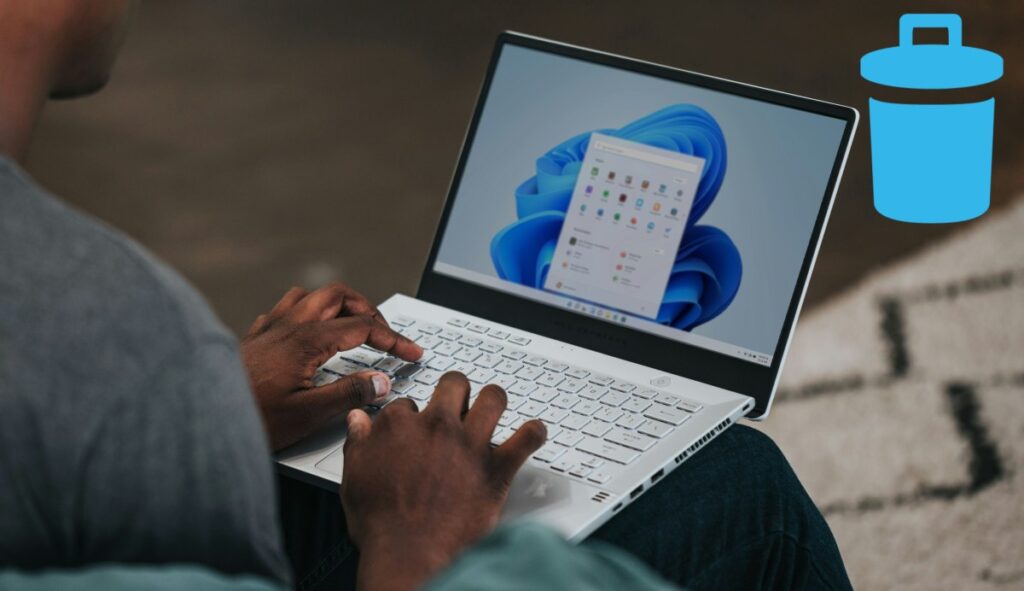
Miyaad dareentay in kombayutarkaagu uu beryahan dambe u shaqaynayo si gaabis ah? Maskaxda ku hay in dhibaatadu aysan had iyo jeer ku jirin qalabka kombiyuutarkaaga. Dhab ahaantii, waxaa jiri kara qaar Astaamaha aadan xitaa isticmaalin ayaa keenaya gaabis.. Maqaalka maanta, waxaan ku arki doonaa sifooyinka ku jira Windows 11 waxaad joojin kartaa si aad u horumariso waxqabadka PC-gaaga. Aan aragno waxay ku saabsan tahay.
Waa kuwan qaar ka mid ah sifooyinka ku jira Windows 11 oo aad awood u yeelan karto si aad u hesho waxqabad.

Waxaa jira Sifooyin ku jira Windows 11 oo aad damin karto haddii aad u baahan tahay in kombuyutarkaga uu si degdeg ah u shaqeeyo oo si faseexa u noqda. Dabcan, maskaxda ku hay in astaamaha curyaaminta aysan ka dhigi doonin kombuyuutarkaaga inuu u duulo sidii markii aad soo iibsatay, laakiin waxay ku siin doontaa horumar la taaban karo.
Esto se debe a que Daaqadaha waxay waddaa adeegyo badan xagga dambe, adeegyada celcelis ahaan isticmaalayaashu si dhib leh u isticmaalaan. Taasina way ka sii daraysaa haddii kombuyuutarku aanu sidaas u cusbayn, gaar ahaan haddii uu HDD leeyahay oo aanu ahayn SSD. Si kastaba ha noqotee, hoos waxaan ku arki doonaa qaar ka mid ah astaamaha Windows 11 oo aad awood u yeelan karto si aad u hesho waxqabad:
- Sanduuqa raadinta ee ku yaal barta shaqada.
- Ogeysiisyo aan loo baahnayn
- Codsiyada lagu fuliyay bilowga
- Apps aadan isticmaalin
- Adeegyada Desktop Fog
- Ikhtiyaarada gudbinta xogta
Sanduuqa raadinta shaqada

Tilmaamaha ugu horreeya ee ku jira Windows 11 ee aad awood u yeelan karto si aad u hesho waxqabad waa sanduuqa raadinta ka shaqada bar. In kasta oo ay run tahay in santuuqani uu si dhakhso leh noogu siinayo helitaanka shaqada raadinta, runtu waxay tahay in aan waligeed la isticmaalin. Maxaa intaas dheer, Markaad damiso, waxaad nadiifinaysaa barta shaqada oo aad u bannaysaa abka kale. in aad si joogto ah u isticmaasho.
Si aad sanduuqa raadinta uga saarto barta shaqada tag Qaabeynta - Shakhsiyeyn - Hawsha Barta - Raadi - Ocultar. Sidan, sanduuqa raadinta ayaa laga saarayaa goobta shaqada, taasoo ka dhigaysa PC-gaaga inuu si habsami leh u shaqeeyo oo si fiican u qabto.
Ogeysiisyo aan loo baahnayn
Ma waxaad ka mid tahay kuwa caadaystay u fasax ogeysiisyada dhammaan abka la rakibay? Tani, ka sokow inay tahay wax yar oo dhibsado, waxay hoos u dhigtaa kombuyuutarkaaga xitaa in ka badan. Sidaa darteed, waxa aad u fiican in aad haysatid ogaysiisyada ugu muhiimsan oo kaliya oo firfircoon oo dhab ahaantii aad xiisaynaya.
Si aad u damiso qaar ka mid ah ogeysiisyada quseeya, raac talaabooyinkan:
- Geli Qaabeynta.
- Guji Nidaamka.
- Hadda dooro Ogeysiisyada.
- Albaabka hoostiisa Notificaciones de aplicaciones, ka saar kuwa aad doorbidayso inaadan helin.
- Diyaarsan Sidan ayaad kombuyuutarkaaga u dedejin kartaa wax yar.
Codsiyada socda bilowga

Muuqaal kale oo ku jira Windows 11 oo aad awood u yeelan karto si aad u horumariso waxqabadka kombiyuutarkaaga waa abka ku shaqeeya bilowga. Haddii ay jiraan codsiyo badan oo socda kaliya markaad shid PC-gaaga, kuwan waxay ka dhigi doontaa habka bilaabista mid aad u gaabis ah.
Si loo yareeyo abka ku shaqeeya bilowga Windows 11, waa in aad geli Task Manager. Waa kuwan tillaabooyinka ay tahay inaad qaaddo:
- Guji ka soo horjeeda astaanta bilowga Windows.
- Xullo Maareeyaha Hawsha.
- Tiirka gacanta bidix, dooro Codsiyada bilowga ah. Halkaa waxaad ku arki doontaa liiska barnaamijyada bilaaba marka aad bilowdo Windows.
- Hadda waxaad u baahan tahay inaad damiso codsiyada aadan rabin inaad bilowdo marka PC-gaagu bilaabo.
- Guji ka soo horjeeda kan aad rabto, dooro Disable, waana taas.
Maskaxda ku hay in liiskan Codsiyada Bilowga ah ee ku jira Maareeyaha Hawsha aad ka heli doonto laba qaybood oo muhiim ah: Xaalada iyo Saamaynta Bilawga. Tiirka Xaaladda ayaa kuu sheegaysa in autostart uu firfircoon yahay iyo in kale, tiirka Saamaynta ayaa kuu sheegaysa inta ay hoos u dhigi karto bilawga PC-gaaga, taas oo noqon karta midna, aan la cabbirin, ama Sare. Tani waxay kaa caawin doontaa inaad ogaato midka aad joojinayso.
Astaamaha ku jira Windows 11 waad dami kartaa: Apps aadan isticmaalin
Astaamaha ku jira Windows 11 ee aad gabyi karto waxaa ka mid ah apps-yada aad dhif u isticmaasho. Markaan uninstall-ka ka saarno barnaamijyadan, waxaan ku badbaadinaa boos kombayuutarkeena anagoo horumarinayna waxqabadka. Si aad u tirtirto apps aadan isticmaalin, samee waxa soo socda:
- Tag Qaabeynta
- Taabo on Codsiyada
- Xullo Codsiyada la rakibay.
- Hadda dooro codsiyada aad rabto inaad ka saarto.
- Kadibna, ku dhufo saddexda dhibcood ee midigta oo guji ikhtiyaarka Uninstall. Tusaale ahaan, haddii aadan isticmaalin Copilot, sirdoonka macmal ee Microsoft, waxaad dooran kartaa inaad uninstall-ka ka saarto ama ka hortagto inuu ku bilaabo nidaamka adoo raacaya tillaabooyinka barta hore.
Adeegyada Desktop Fog

Haddii aadan u baran inaad ka soo gasho kombayutarkaaga aalad kale Meel fog ka fog, Adeegyada Desktop-ka fog ayaa ka mid ah astaamaha ku jira Windows 11 oo aad joojin karto. Tani waa mid ka mid ah qalabka loo isticmaalo kheyraadka ugu badan iyo taas Faa'iido badan maaha haddii aadan isticmaalin. Si loo damiyo adeegan, samee waxyaabaha soo socda:
- Nooca menu ee Windows Start Adeegyada.
- Ingresa en la aplicación Adeegyada.
- Hadda jiid ilaa aad ka helayso liiska Adeegyada Desktop Fog.
- Midig-guji oo dooro Guryaha.
- Ahora toca en Tipo de inicio oo dooro Dami.
Astaamaha ku jira Windows 11 oo aad joojin karto: Xulashooyinka Diritaanka Xogta

Ma ogtahay in Microsoft ay ururiso xog badan oo ku saabsan sida aad u isticmaasho kumbuyuutarkaaga? Dabcan, tan waxaa loo sameeyaa si loo hagaajiyo khibrada isticmaalaha dhammaan isticmaalayaasha. Haddana, Waxaad xaddidi kartaa tirada xogta loo diro shirkadda si aad u hesho waxqabad. kombiyuutarkaaga.
Soo gudbinta xogta waa muuqaal kale oo ku jira Windows 11 oo aad si fudud u joojin karto. Tani waxay ka ilaalin doontaa adeeggan inuu ku socdo gadaal, taasoo ka dhigaysa kombuyuutarkaaga mid dhakhso badan oo dareere ah. Si aad u joojiso xulashooyinka dirida xogta, raac tillaabooyinka hoose.:
- Geli Qaabeynta.
- Ahora ve a la sección Asturnaanta iyo amniga.
- Albaabka hoostiisa Permisos de Windows, eeg dhammaan xulashooyinka haysta xogta dirida ogolaanshaha: Guud ahaan, Codka, Qorista iyo Shakhsaynta Qoraalka, Baadhista iyo Faallooyinka, iwm.
- Dooro ikhtiyaarka aad rabto oo dami adiga oo isticmaalaya furaha waana taas.

Tan iyo yaraantaydii, waxaan aad ula dhacsanaa wax kasta oo sayniska iyo tignoolajiyada ah, gaar ahaan horumarka ka dhigaya nolosheenna mid fudud oo xiiso leh. Waxaan jeclahay inaan la socdo wararka ugu dambeeyay iyo isbeddellada, iyo inaan la wadaago waayo-aragnimadayda, ra'yigayga, iyo talooyinka ku saabsan aaladaha iyo aaladaha aan isticmaalo. Tani waxay igu kaliftay inaan noqdo qoraa shabakad wax ka badan shan sano ka hor, anigoo diiradda saaraya aaladaha Android iyo nidaamyada hawlgalka Windows. Waxaan bartay inaan sharraxo fikradaha adag si fudud si akhristayaashaydu ay si fudud u fahmaan.