- Windows 11 wuxuu bixiyaa habab badan oo lagu xakameynayo gelitaanka kamaradaha webka.
- Maareeyaha Qalabka wuxuu kuu ogolaanayaa inaad gebi ahaanba joojiso qalabka kamarada
- Waxa kale oo suurtogal ah in la diido oggolaanshaha codsiyada gaarka ah ee goobaha gaarka ah.
- Waxaa jira qalab bilaash ah oo kuu oggolaanaya inaad si fudud oo degdeg ah u maamusho isticmaalka kamaradaha webka.

La kamarada webka Waxa ay ka baxday in ay noqoto qalab si naadir ah loo isticmaalo oo noqday qalab lagama maarmaan u ah shaqada, waxbarashada iyo xidhiidhka shakhsi ahaaneed. Maxay tahay sababta aad u rabto in aad gabto kamarada farsamada gudaha Windows 11? Jawaabtu waa sahlan tahay: in laga fogaado khataraha gaarka ah. Dad badan ayaa door bida in ay si buuxda u xakameeyaan goorta iyo sida kamaradu shaqaynayso, gaar ahaan si looga hortago gelitaanka aan la ogolayn ee codsiyada dibadda ama xitaa malware.
Maqaalkani waxa aanu ku arki doonaa waxa fursadaha jira si ay u gab virtual ama camera isku dhafan, midkood si joogto ah ama ku meel gaar ah. Laga soo bilaabo goobaha nidaamka ilaa aaladaha dibadda kuwaas oo kuu fududayn doona habka.
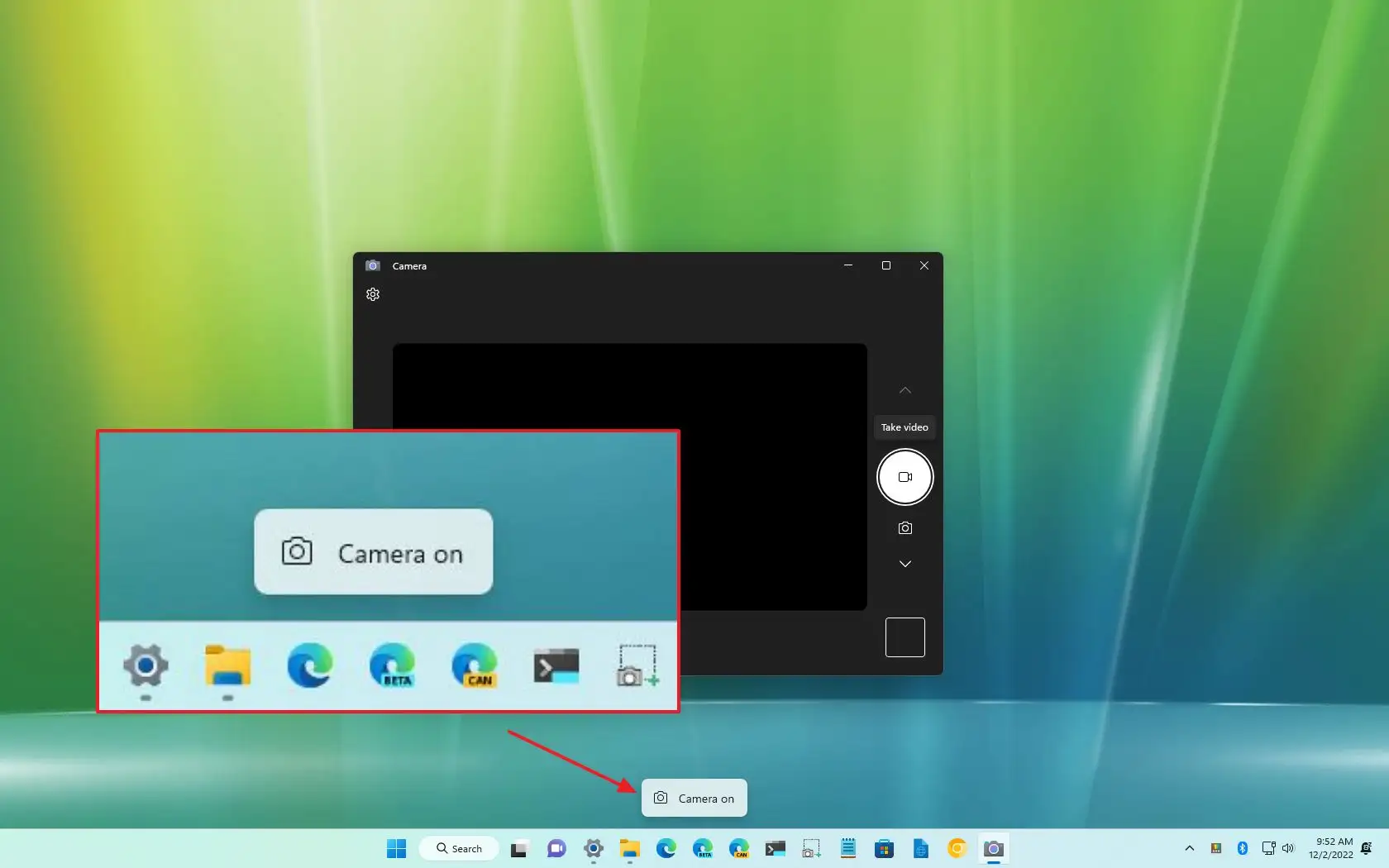
Xakamee gelitaanka kamarada ee Windows 11 settings
Windows 11 waxa uu bixiyaa doorashooyin dhamaystiran oo lagu xakameynayo abka gali kara kamaradaada. Waxaad ka hagaajin kartaa goobahan qaybta asturnaanta nidaamka hawlgalka.
Si aad u gasho kontarooladan, raac talaabooyinkan:
- Guji badhanka Bilow ka dibna dooro Qaabeynta.
- Liiska dhinaca bidix, aad Asturnaanta iyo amniga.
- Raadi qaybta Ogolaanshaha codsiga oo dooro ikhtiyaarka Kamarad.
Halkan laga bilaabo waad awoodaa gabi ahaanba jooji gelida kamarada dhammaan codsiyada, ama si gaar ah u maamul gelitaanka. Taasi waa, waxaad u oggolaan kartaa abka qaarkood inay isticmaalaan kamarada oo ay u diidaan gelitaanka kuwa kale.
Habkan kamarada looga joojinayo ayaa ah tan ugu waxtarka badan. Haddii aad rabto inaad ka hortagto codsiyada qaarkood isticmaalka halka kuwa kale ay weli haystaan ogolaansho.
Gebi ahaanba ka dami kamaradda Maareeyaha Aaladda
Haddii aad doorbidayso ikhtiyaarka xagjirka ah ee ka hortagaya codsi kasta ama adeeg kasta oo isticmaalaya kamaradda, markaa ikhtiyaarka ugu fiican ayaa ah ka saar qalabka laftiisa Maareeyaha Aaladda. Tani waa faa'iido haddii aad wadaagto kombiyuutarkaaga ama aad rabto inaad hubiso in qofna uusan kicin karin kamaradaada la'aanteed.
Kuwani waa tallaabooyinka la raacayo:
- Haz clic con el botón derecho en el icono de Bilow o usa la combinación de teclas Guul + X
- Xullo Maareeyaha Aaladda
- Raadi qaybta Kamaradaha oo soo bandhiga liiska
- Midig ku dhufo magaca kamarada in aad rabto in aad gabto
- Xullo Dami qalabka
Marka halkan laga joojiyo, qalabku ma sii heli doono abka kasta. Haddii aad u baahan tahay inaad mar kale isticmaasho kamarada mustaqbalka, raac talaabooyinka la mid ah oo dooro ikhtiyaarka Habilitar dispositivo.
Xakamaynta gelitaanka codsiyada qaarkood
Suurtagalnimada kale ee xiisaha leh waa in la xaddido gelitaanka kamarada ee codsiyada qaarkood.. Laga soo bilaabo goobaha gaarka ah ee Windows, waxaad ka arki kartaa abka hadda haysta ogolaanshaha, waxaadna ka noqon kartaa gelitaankaas haddii aad u aragto lagama maarmaan.
Habkan waxa lagu fuliyaa isla jidka aan kor ku soo sheegnay (Bilow> Settings> Privacy and security> Camera). Marka gudaha la galo:
- Activa o desactiva el interruptor de Oggolow abka inay galaan kamaradaada.
- Hoos waxaad arki doontaa liis muujinaya dhammaan abka la rakibay ee codsanaya oggolaanshahan.
- Waxaad joojin kartaa oggolaanshaha abka kasta si gaar ah. hal guji.
Tani aad bay faa'iido u leedahay haddii aad rabto in aad isticmaasho kamaradda oo leh barnaamijyo gaar ah sida Kooxaha ama Soo-dhoweynta, ka fogaanshaha khataraha aan loo baahnayn ee ka imanaya apps kale ee aan la isku halayn karin.
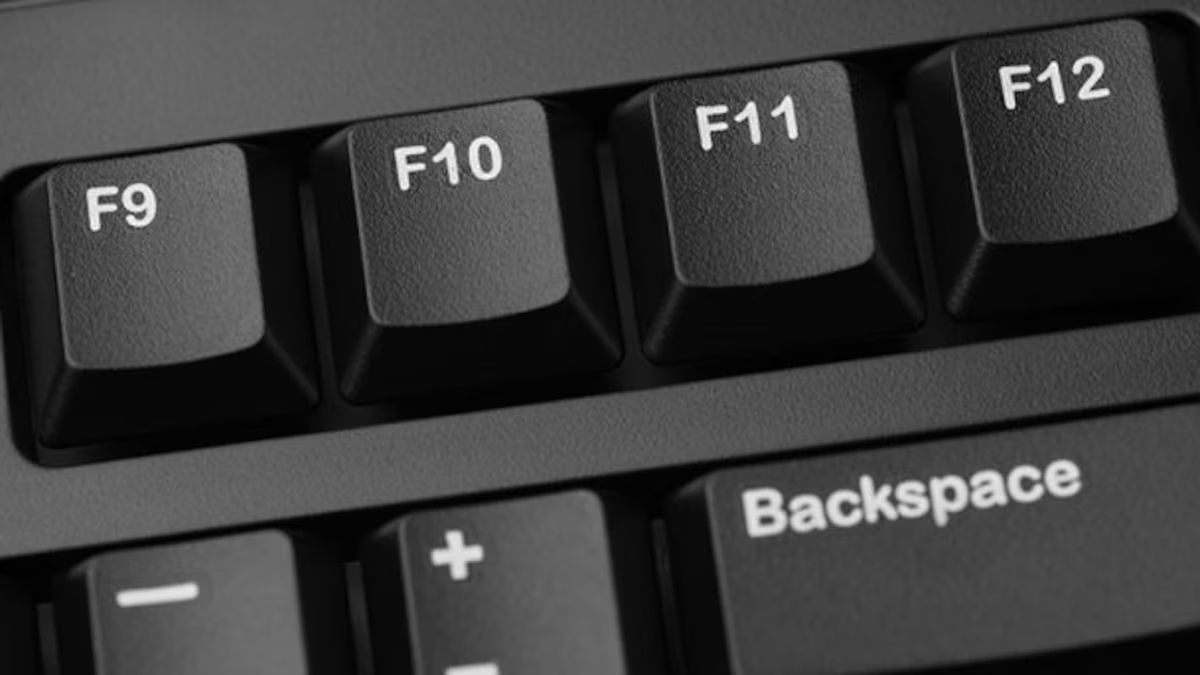
Furayaasha kulul ee kamarada shid ama dami
Qaar ka mid ah laptop-yada, gaar ahaan ASUS ama moodooyinka la midka ah, waxaa ka mid ah a furaha jirka ama furaha isku dhafka ah si aad u damiso kamarada isla markaaba. Furahani inta badan waa kan F10, laakiin way kala duwanaan kartaa iyadoo ku xiran qaabka.
Doorashadan ayaa si weyn loogu talinayaa haddii aad u baahan tahay inaad si dhakhso ah u kiciso ama demiso kamarada waqtiyo gaar ah. Markaad riixdo furaha, waxaad arki doontaa ogaysiis shaashadda oo muujinaysa in kamaradu shidan tahay ama damsan tahay.
Muhiim: Kumbuyuutarada oo dhami ma laha sifadan., marka haddii aan la heli karin, waxaad u baahan doontaa inaad isticmaasho habab ay ka mid yihiin Maamulaha Aaladda ama Dejinta Qarsoonnimada.
Isticmaal qalabka dibadda si aad si degdeg ah u maamusho kamarada
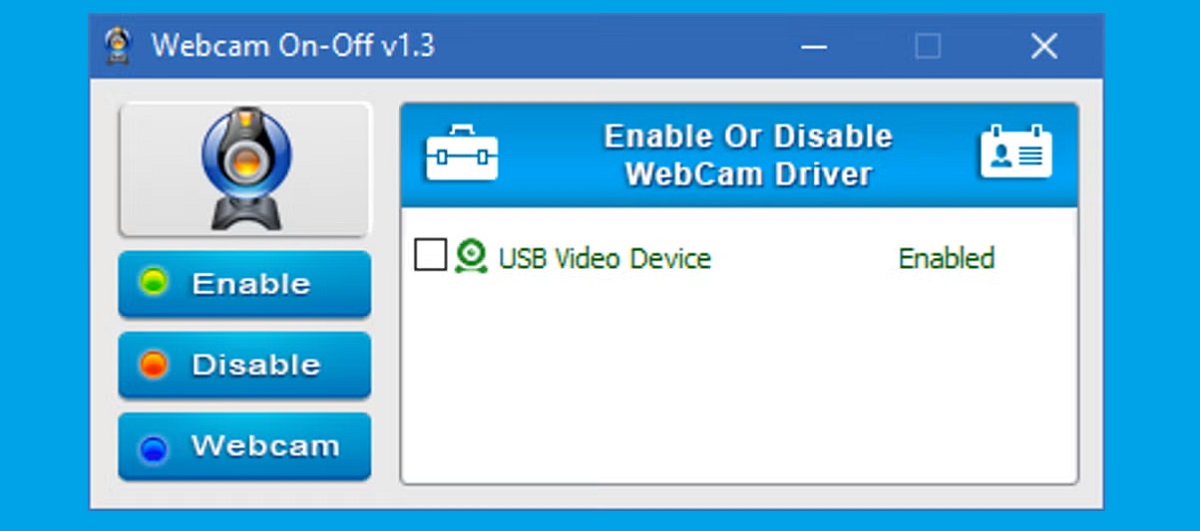
Haddii aad rabto xitaa xakameyn dheeraad ah iyo fududaynta isticmaalka, waxaa jira Barnaamijyada bilaashka ah ee kuu ogolaanaya inaad maamusho gelitaanka kamarada marka la taabto badhan. Mid ka mid ah kuwa ugu caansan waa Webcam On-Off.
Qalabkan bilaashka ah wuxuu leeyahay faa'iidooyin xiiso leh:
- No requiere instalación, maadaama ay ka socoto faylka .exe.
- Si toos ah u ogow kamaradaada bilowgii.
- Ku ogolanaya in aad gabto (Disable) ama dib u hawl geliso (Daar) si fudud.
- Waxa ku jira muuqaal horudhac ee waxa kamaradu qabanayso.
Faa'iidada ugu weyni waa xawaaraha iyo fududaanta. Way ku fiican tahay haddii aadan rabin inaad ku adkaato dhex socodka menu-yada nidaamka badan.
Goobta shaqada: Jir ahaan u dabool kamarada
Haddi aanay nidaamka habayn ama abka dibadeed midna kuu shaqayn, had iyo jeer waxa jira xal jidheed: ku dabool kamarada gacanta. Waxaad isticmaali kartaa wax kasta laga bilaabo xariijimo xaashida dhejiska ah ilaa qalab gaar ah.
Dukaamada online sida Amazon waxaad ka heli doontaa daboolka kaamerada simbiriirrada in aad furi karto oo aad xiri karto sida aad rabto, qaar xitaa leh naqshado asal ah. Waa xal si ballaaran loo isticmaalo, xitaa xirfadlayaasha qaybta farsamada.
Haa runtii, Xasuusnoow in doorashadani aysan ka hor istaagin makarafoonka inuu sii shaqeeyo., markaa haddii aad sidoo kale ka walaacsan tahay dhinacaas, waxaa lagugula talinayaa inaad maareyso gelitaankeeda goobaha nidaamka ama isticmaal qalab dheeraad ah sida MicMute.
Cusbooneysii darawalada ama cilad ka saar khaladaadka kamarada
Xaaladaha qaarkood, kamarad dalwaddu waxay keeni kartaa dhibaatooyin ay sabab u tahay khilaafyada darawaladii hore ama sababtoo ah si qalad ah ayaa loo hawlgeliyay ka dib cusbooneysiinta. Si loo hubiyo in wax walba si sax ah loo dejiyay:
- Fur Maareeyaha Qalabka.
- Midig ku dhufo kamarada
- Xullo Actualizar controlador.
- Waxaad si toos ah uga hubin kartaa wixii ku soo kordha ama waxaad gacanta ku rakibi kartaa darawal cusub mareegta soo saaraha.
Haddii aad weli dhibaato kala kulanto cusboonaysiinta ka dib, waad awoodaa gebi ahaanba ka saar qalabka oo dib u bilaw PC-ga si ay Windows mar kale u ogaato.
Talooyin kale oo gaar ah
Deminta kamaradaadu waa qayb ka mid ah ilaalinta sirtaada. Sidoo kale waa muhiim dib u eeg waxa ogolaanshaha aad siiso abka kana digtoonow marka aad ku rakibayso software ka ilo aan la garanayn.
Intaa waxaa dheer, haddii aad rabto inaad hubiso in makarafoonku aanu u shaqayn si lama filaan ah, waxaad awoodaa:
- Ka dami makarafoonka maamulaha qalabka (oo la mid ah kamarada).
- Xakamee rukhsad shaqsiyeedka goobaha gaarka ah.
Sida aad arki karto, Windows 11 waxay bixisaa fursado badan oo kala duwan si wax ku ool ah u maareyso kamarada isku dhafan ama farsamada: laga bilaabo dejinta-in-app iyo dhammayn daminta qalabka, ilaa xalal saddexaad oo fududeeya habka. Haddii aad mudnaanta siiso sirtaada, mid ka mid ah hababkan ayaa kaa caawin kara inaad ka hortagto gelitaan aan la rabin adiga oo aan dhib badan lahayn.

Tafatiraha ku takhasusay tignoolajiyada iyo arrimaha internetka oo leh in ka badan toban sano oo khibrad u leh warbaahinta dhijitaalka ah ee kala duwan. Waxaan u shaqeeyay sidii tifaftire iyo abuuraha nuxurka ganacsiga e-commerce, isgaarsiinta, suuqgeynta internetka iyo shirkadaha xayeysiiska. Waxa kale oo aan wax ka qoray mareegaha dhaqaalaha, maaliyadda iyo qaybaha kale. Shaqadaydu sidoo kale waa dareenkeyga. Hadda, iyada oo loo marayo maqaalladayda gudaha Tecnobits, Waxaan isku dayaa in aan sahamiyo dhammaan wararka iyo fursadaha cusub ee dunida tignoolajiyada ay ina siiso maalin kasta si aan u wanaajino nolosheena.