Ma rabtaa inaad haysato Helitaanka kanaalada TV-ga tooska ah ee kala duwan ee Spain iyo Latin America? Raac hagahan si aad u rakibto dheeraad ah Fenix Mac on Kodi oo daawo liisaska IPTV. Nidaamku waa mid aad u fudud oo wax-ku-darku wuxuu la jaan qaadayaa noocyadii ugu dambeeyay ee Kodi.
Hagaha si loo rakibo dheeraad ah Fenix Mac oo ku yaal Kodi

Haddii aad hadda ku biirtay bulshada Kodi, Waxaa hubaal ah inaad rabto inaad si buuxda uga faa'iidaysato dhammaan kartideeda. Madalkani kaliya kuma ogola inaad maamusho oo aad habayso khibradaada warbaahineed, laakiin sidoo kale waxay albaabka u furaysaa madadaalo kala duwan. Tan, waxaad u baahan tahay inaad ogaato rakib add-ons ama kordhinta, oo si fiican loo yaqaan dheeraad ah, waxaana ka mid ah kuwa ugu caansan dheeraad ah Fenix Mac.
Kahor intaadan u galin mawduuca, waxaan ku xasuusineynaa inaan hayno maqaallo dhowr ah oo kaa caawin doona inaad ogaato Sida Kodi u shaqeyso o sida loo habeeyo. Qoraaladii hore ayaan sidoo kale ku sharaxnay Sida loo rakibo addonka TV-ga Vavoo ee Kodi y Sida loo rakibo Balandro addon on Kodi. Laakiin hadda aan aragno habka loo rakibo Fenix Mac addon on Kodi iyo sidaas darteed helitaan tobanaan liis IPTV ah.
Kordhinta Kodi ee loo yaqaan Fenix Mac waa kordhin caan ah oo u oggolaanaysa daawo TV-yo kala duwan oo si toos ah uga socda wadamo kala duwan. Markaad ku rakibto Kodi, waxaad heli kartaa liisyo kala duwan oo IPTV ah oo leh noocyo aad u wanaagsan oo ka kooban Spain iyo gobollada Latin America.
Kordhinta ayaa noqotay beddel aad u wanaagsan isticmaalayaasha Kodi, taasoo u oggolaanaysa inay ku raaxaystaan kanaalada gobolka, ciyaaraha, wararka, filimada, dukumentiyada, taxanaha, iyo waxyaabaha kale. All on madal isku mid ah, hoos interface isku mid ah oo aan kharash dheeraad ah. Intaa waxaa dheer, adoo ku rakibaya Fenix Mac addon Kodi, ma la kulmi doontid wax arrimo ah oo ku habboon, maadaama ay si fiican ugu shaqeyso noocyadii ugu dambeeyay ee goobta. Sidee loo rakibaa?
Sii Kodi ogolaansho inuu ku rakibo add-ons aan rasmi ahayn
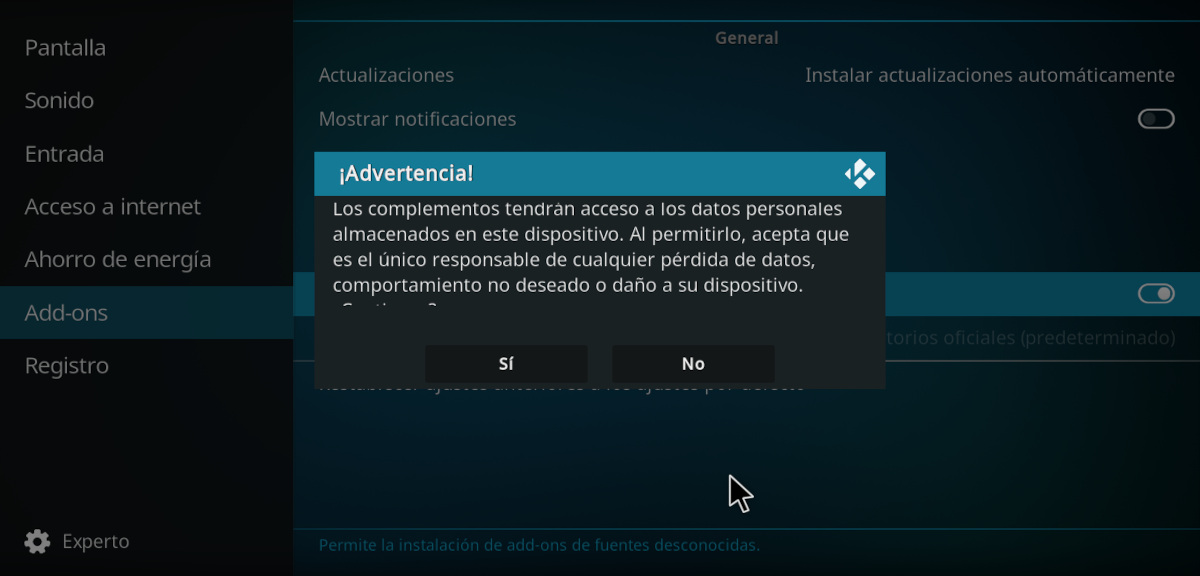
Haddii tani ay tahay markii ugu horeysay ee lagu rakibo ku-darka dhinac saddexaad ee Kodi, waxaad u baahan doontaa inaad siiso fasax si ay sidaas u sameyso. Madalku waxa uu xannibaa gelitaanka wax kasta oo ku-darka aan rasmiga ahayn si caadi ah. Tan waxaa loo sameeyaa sababo ammaan, laakiin haddii aad rabto inaad ku rakibto Fenix Mac addon Kodi, waxaad u baahan doontaa inaad joojiso doorashadan. Dabcan, in sidaas la yeelo waa khatar adiga kuu gaar ah, maadaama ay had iyo jeer jiraan khataro marka lagu rakibayo kordhin aan rasmi ahayn goobahan.
Waayo, Sii Kodi ogolaansho inuu ku rakibo addons-ka aan rasmiga ahaynRaac tallaabooyinkan:
- Fur Kodi oo aad Dejinta adigoo gujinaya astaanta gear-ka.
- Hadda guji ikhtiyaarka Nidaamka.
- Gudaha menu-ka, u tag meesha laga soo galo Waxyaabaha lagu daro.
- Liiska dhexe, hel ikhtiyaarka Asal aan la aqoon.
- U jiid furaha si aad u dhaqaajiso doorashada, iyo akhri ogeysiiska digniinta.
- Haddii aad ku raacsan tahay, dhagsii badhanka Haa iyo xulashada Ilaha aan la aqoon waa la hawlgelin doonaa.
Tallaabooyinka lagu rakibo Fenix Mac addon ee Kodi
Waa kuwan tillaabooyinka lagu rakibo Fenix Mac addon ee Kodi kumbuyuutarka. Nidaamku waa la mid haddii aad app-ka ku rakibtay Smart TV-gaaga.
- Fur Kodi oo aad Dejinta - Maareeyaha faylka.
- Liiska dhinaca bidix, dooro ikhtiyaarka Ku dar isha.
- Hadda waxaad u baahan tahay inaad ku darto URL-ka isha iyo magaca. Meesha URL-ka, ku qor https://dregs1.github.io oo magac ahaan u isticmaal midka aad doorbideyso inaad aqoonsato (halkan waxaan isticmaali doonaa Fenix Mac). Kadib, dhagsii OK.
- Aan dib u noqono oo galno ikhtiyaarka Waxyaabaha lagu daro.
- In aan ku dhufo Ku rakib faylka .zip.
- Daaqadda soo socota, waxaan gujinaa magaca aan siinay font (Fenix Mac). Kadib, waxaan laba-gujinaa faylka .zip ee gudaha.
- Waxaan sugeynaa ogeysiinta in faylka la fuliyay si uu u muuqdo.
- Waxaan tagnaa liiska hore oo dooro ikhtiyaarka Ku rakib kayd. Liiska kaydka, waxaanu dooranaa Kaydka DreGs.
- Daaqada soo socota, waxaan dooraneynaa Waxyaabaha lagu daro muuqaal. Liis kale ayaa furmi doona, halkaasoo ay tahay inaan ka raadinno Fenix Mac addon. Waanu furaynaa oo guji badhanka Ku rakib - AqbalWaa intaas!
Waa lagama maarmaan in lagu rakibo kaydka F4mtester
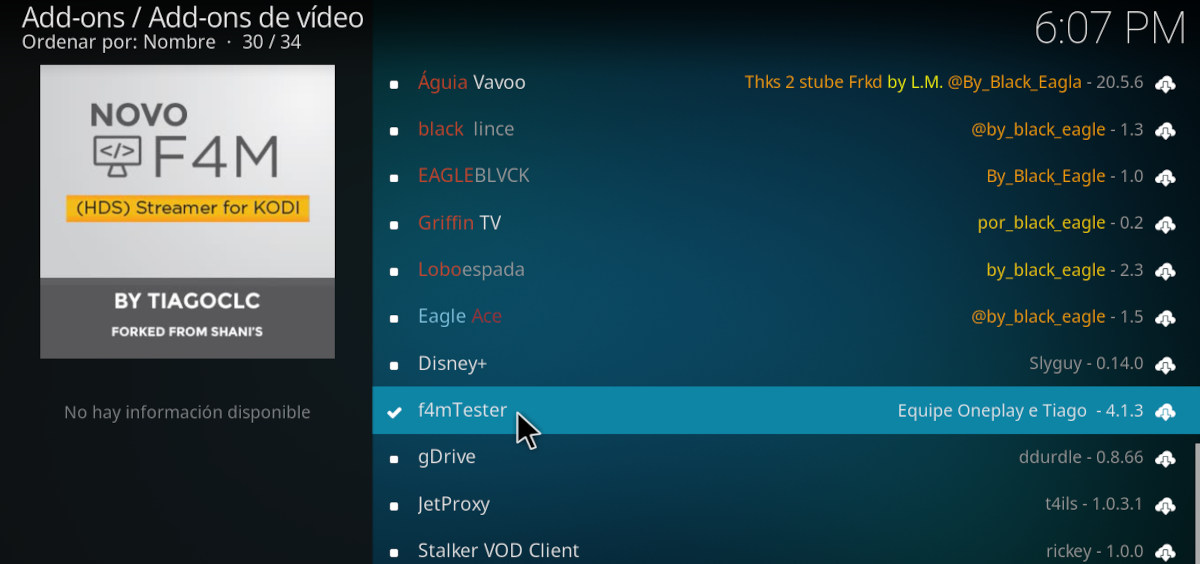
Haddii tani ay tahay markii ugu horeysay ee aad ku rakibto addon Kodi, Waxaad u baahan doontaa inaad ku rakibto kaydka F4mtester ee Fenix Mac si uu si sax ah ugu shaqeeyo.. Ha werwerin, way fududahay. Kaliya waxaad u baahan tahay inaad qaado tillaabooyinkan ka dib markaad dhammaystirto nidaamka kore:
- Fur Kodi oo aad Dejinta ka dibna si Waxyaabaha lagu daro.
- Dooro ikhtiyaarka Waxyaabaha lagu daro muuqaal.
- Liiska, ka raadi ikhtiyaarka Tijaabiyaha F4m oo guji.
- Daaqadda xigta, guji badhanka Ku rakib.
- Sug ilaa uu soo baxo ku dhawaaqida rakibida guulaystay waana taas
Tallaabadan, waxaad hubisaa inaad ku rakibtay Fenix Mac addon Kodi si ay si habsami leh ugu shaqeyso. Hadda aan aragno sida loo bilaabo ku raaxaysiga dhammaan barnaamijyada laga heli karo kordhintan, sida liisaska IPTV.
Sida loo galo liisaska IPTV ee Fenix Mac ee Kodi
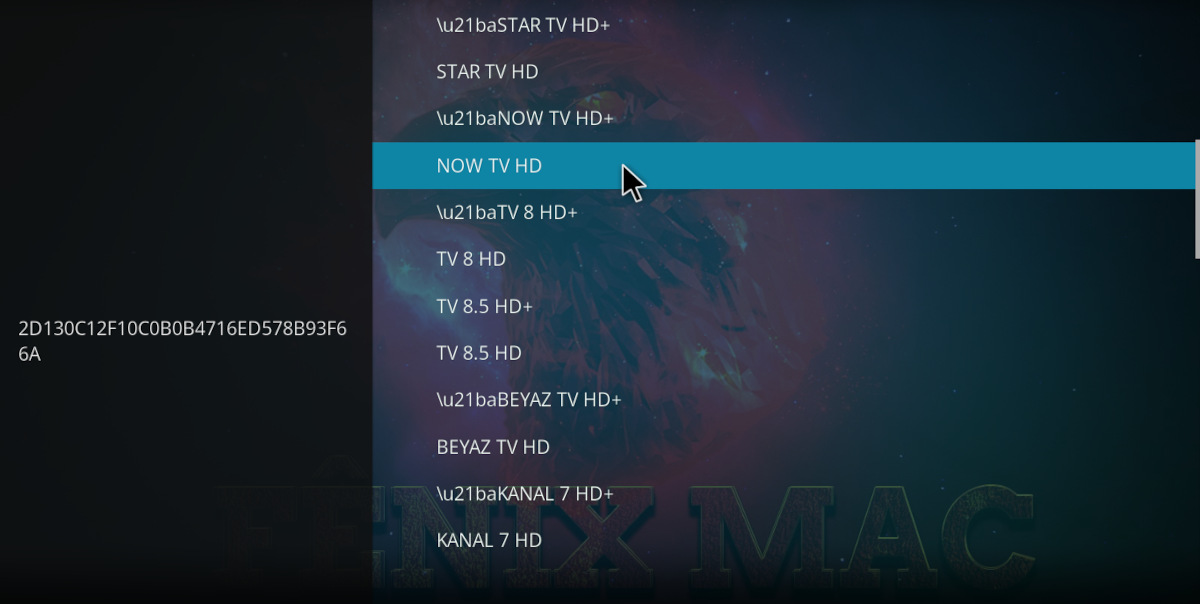
Ku rakibida Fenix Mac addon ee Kodi waxay ku siinaysaa madadaalo badan oo kala duwan. In kasta oo intan in badan ay ku qoran tahay luqadda Boortaqiiska, Waxa kale oo jira liisas leh kanaalada Isbaanishka iyo Laatiinka. Haddii aad rabto inaad hesho barnaamijyada aad raadinayso, waxa fiican inaad wakhti ku qaadato inaad sahamiso dhammaan xulashooyinka. Tallaabooyinka ugu horreeya ayaa lagu muujiyay hoos:
- Waxaad furaysaa Kodi, oo dhinaca menu-ka waxaad gujisaa Waxyaabaha lagu daro.
- Liiska dhinaca, dooro ikhtiyaarka Waxyaabaha lagu daro muuqaal.
- Liiska dhexe, guji Fenix Mac icon.
- Waxaad arki doontaa gelisyo dhowr ah oo diyaar ah. Guji mid kasta oo iyaga ka mid ah si aad u helitaanka liisaska kanaalka.
- Halkaa marka ay marayso, waxa suurtogal ah in lagu garto nooca barnaamijka liiska kasta magaca. Tusaalooyinka: Dhacdooyinka, ciyaaraha, dukumentiyada wararka. Guji mid.
- Hadda dhagsii halka ay ku qoran tahay Soo deji liiska buuxa.
- Waxaad arki doontaa a astaanta soo dejinta geeska sare ee midig. Marka ay gaadho 100%, liiska kanaalada ayaa soo bixi doona.
- Dooro kanaal oo sug inta nuxurku ciyaarayo.
Sida aad arki karto, ku rakibida Fenix Mac addon ee Kodi waa wax fudud, iyo bilaabista in lagu raaxaysto waxa ku jira sidoo kale waa sahlan tahay. Halkaa marka ay marayso diyaar ayaad u tahay sahamin dhammaan barnaamijyada la heli karo oo sidaas awgeed ka faa'iidayso habka ugu horreeya ee maaraynta adeegga.

Tan iyo yaraantaydii, waxaan aad ula dhacsanaa wax kasta oo sayniska iyo tignoolajiyada ah, gaar ahaan horumarka ka dhigaya nolosheenna mid fudud oo xiiso leh. Waxaan jeclahay inaan la socdo wararka ugu dambeeyay iyo isbeddellada, iyo inaan la wadaago waayo-aragnimadayda, ra'yigayga, iyo talooyinka ku saabsan aaladaha iyo aaladaha aan isticmaalo. Tani waxay igu kaliftay inaan noqdo qoraa shabakad wax ka badan shan sano ka hor, anigoo diiradda saaraya aaladaha Android iyo nidaamyada hawlgalka Windows. Waxaan bartay inaan sharraxo fikradaha adag si fudud si akhristayaashaydu ay si fudud u fahmaan.