- Steam Deck wuxuu kuu ogolaanayaa inaad ku rakibto Windows markaad hayso SteamOS, ha ahaato kaarka microSD, SSD dibadda ah, ama laba boot oo gudaha SSD ah.
- Waa lama huraan in la isticmaalo Windows ISO-ga rasmiga ah, Rufus ee qaabka Windows To Go, iyo dhammaan darawallada Valve si loo hubiyo in la isku waafaqo.
- Aaladaha ay ka midka yihiin Playnite, GloSC, Steam Deck Tools, iyo Handheld Companion waxay khibradda Windows u soo dhaweeyaan tan console-ka gacanta.
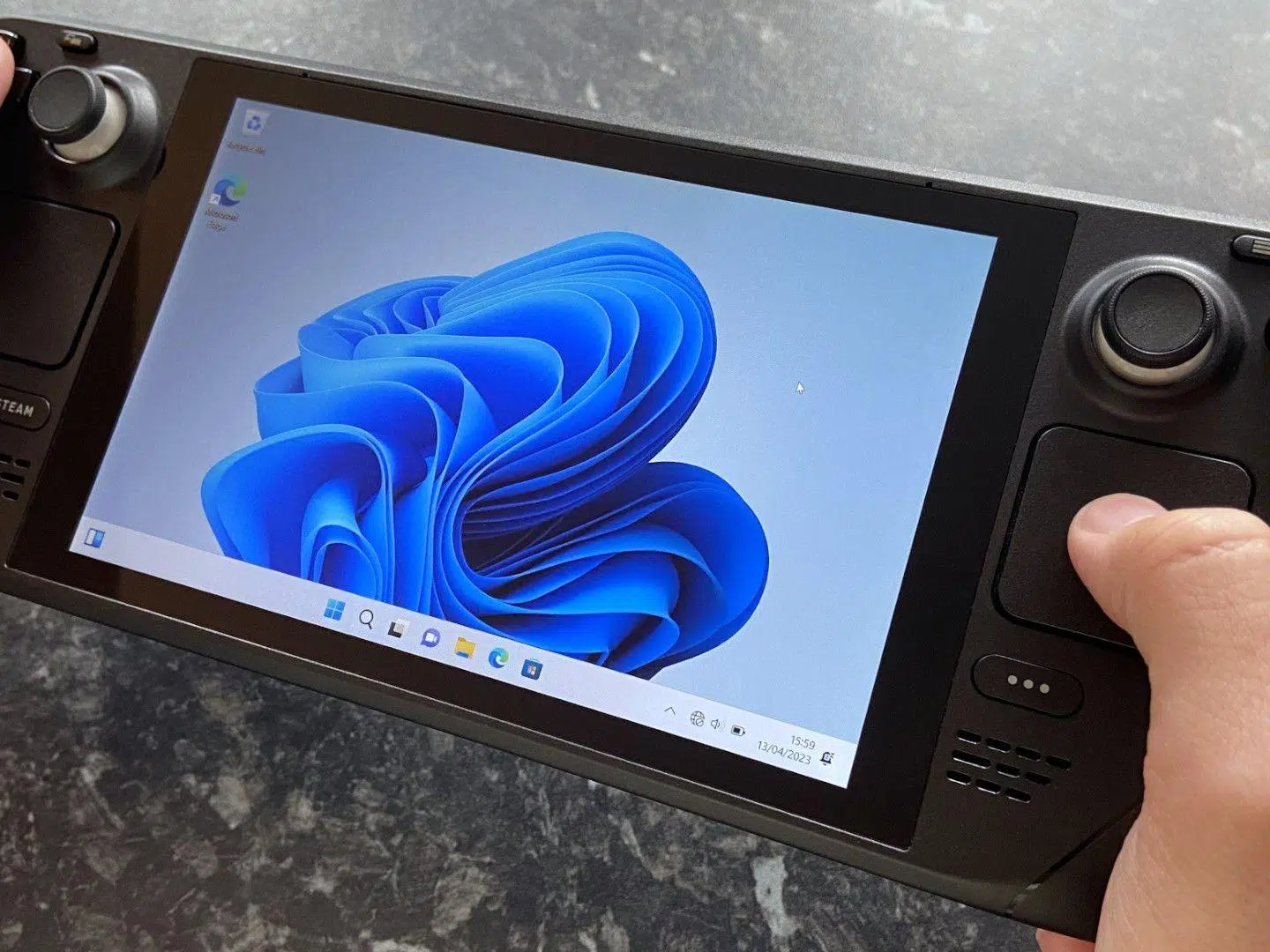
Haddii aad leedahay Steam Deck iyo fikradda Ku rakib Windows 11 si waafaqsan Ciyaaraha qaarkood, keligaa ma tihid. Qalabka loo yaqaan 'Valve's console' asal ahaan waa kombuyuutar dhammaystiran oo qaab la qaadan karo ah, taasina waxay albaabka u furaysaa isticmaalka nidaamka hawlgalka Microsoft ku dhawaad sida inuu yahay kombuyuutar laptop ama kombuyuutar, oo leh faa'iidooyin iyo faa'iido darrooyinkiisa.
Tilmaamahan waxaad ka heli doontaa cashar dheer laakiin aad loo sharaxay Si aad ugu rakibto Windows 11 (iyo Windows 10 haddii aad doorbidayso) Dusha sare ee Steam Deck kaaga, ha ahaato kaarka microSD, SSD dibadeed, ama SSD gudaha ah oo leh dual booting oo ay weheliso SteamOS. Waxaad sidoo kale arki doontaa sida loo rakibo dhammaan darawallada rasmiga ahHagaaji VRAM, kor u qaad awooda, awood u yeelo qaabka laalista, habee kiiboodhka taabashada, ku dar interface-qaab-console, oo ku maamul sagxadaada qalab horumarsan sida Steam Deck Tools ama Saaxiibka Gacan-qabsiga. Aan u quuso mid dhamaystiran Hage tallaabo-tallaabo ah oo lagu rakibayo Windows 11 on Steam Deck.
Waa maxay Steam Deck runtii, maxaadse tahay inaad tixgeliso ka hor inta aanad ku rakibin Windows?
Waxa ugu horreeya ee la caddeeyo waa taas Steam Deck waa PC si buuxda u shaqeynayaWaxay leedahay AMD APU, waxay ku shaqayn kartaa ku dhawaad software kasta oo desktop ah, waxay taageertaa aaladaha USB-ga, kormeerayaasha dibadda, xarumaha… Farqiga u dhexeeya laptop-kaaga asal ahaan waa qaabka, kaas oo u eg Nintendo Switch ama PS Vita, laakiin gudaha waa kombuyuutar dhab ah.
Taasi waxay tidhi, Valve ayaa u qaabeeyay mashiinka si markaa Si cajiib leh ayuu ula shaqeeyaa SteamOSkaas oo ah nidaam Linux ku salaysan oo aad loogu hagaajiyey qalabkiisa. Isticmaalka batteriga, dabeecadda taageere, kontaroolada, hawlaha TDP, xadka FPS, qaabka 40Hz, iyo dhammaan lakabka interface ciyaarta waxaa loogu talagalay SteamOS. Taasi waa meesha aad guud ahaan ka heli doonto waayo-aragnimada ugu fiican caalamkaxataa ciyaaraha aan-Steam-ka ahayn iyadoo la isticmaalayo Proton ama dukaamada kale.
Qodob kale oo muhiim ah ayaa ah SteamOS waa LinuxWaxay u ekaan kartaa cabsi gelin haddii aad ka timid Windows, laakiin waa nidaam aad u dabacsan: waxaad ku rakibi kartaa barnaamijyo badan, isticmaal beddelaad bilaash ah oo software lacag ah, iyo xitaa ku socodsiiso barnaamijyada Windows iyada oo loo marayo lakabyo waafaqsan. Ku dayashada iyo muuqaalada gaarka ah, badanaa way ka faa'iido badan tahay Windows.
Markaad rakibto Windows waxaad heli doontaa taas Waxaad lumisay qayb wanaagsan oo ka mid ah sifooyinka wanaagsan ee SteamOSMaareynta awooda tooska ah, dulsaar waxqabadka isku dhafan, qaabka 40Hz ee asalka ah, hurdo aad loo qurxiyey, is dhexgalka kontoroolka tooska ah…Daaqadaha waxay bixiyaan laqabsasho, laakiin waxay u baahan tahay shaqo gacmeed oo dheeri ah iyo, xaalado badan, waxqabadka ka sii xun ama isticmaalka tamarta sare.
Sidoo kale waa inaad ogaataa taas Valve si rasmi ah uma taageero ku rakibida Windows isla SSD gudaha ah. halkaas oo SteamOS ku yaal. Tan waxaa lagu samayn karaa iyada oo la qaybiyo diskka oo la dejiyo boot dual ah, laakiin cusboonaysiinta SteamOS ama Windows waxay jebin kartaa nidaamka boot waxayna kugu qasbi kartaa inaad ku celiso. Taasi waa sababta dad badani u doortaan inay ku rakibaan Windows kaarka microSD ee degdega ah ama SSD dibadda ah, iyo SteamOS si sax ah u ilaali qaybta gudaha.
Ikhtiyaarada rakibaadda: microSD, SSD dibadda ah, ama SSD gudaha ah oo leh laba boot

Kahor intaadan bilaabin, waa fikrad wanaagsan inaad go'aansato halkee rabtaa in aad ku marti galiso WindowsWaxaad haysataa saddex waddo oo waaweyn, mid walbana wuxuu leeyahay faa'iidooyin iyo khasaare:
Mid, isticmaal a kaarka microSD xawaaraha sare Waxaa loo huray oo keliya Windows iyo ciyaaraheeda, tani waa ikhtiyaarka ugu badbaadsan ee ka fogaanshaha SteamOS. Fikrad ahaan, waa inay lahaataa ugu yaraan 256 GB, iyo haddii aad qorsheyneyso inaad ku rakibto koobab aad u weyn, 512 GB ama ka badan. Waxqabadku wax yar ayuu ka hooseeyaa SSD-ga gudaha ah, laakiin waa wax ka badan ku filan ciyaaro badan.
Laba, isku mid samee laakiin hal SSD dibadda ah oo ku xidhan USB-CWay ku fiican tahay haddii aad leedahay xarun wax lagu xidho ama kiis xidhid oo leh SSD isku dhafan. Waxqabadku inta badan wuu ka fiican yahay kaarka microSD, oo waxaad ku haysaa SteamOS mid sugan.
Saddex, kala qaybso Steam Deck's SSD gudaha ee laba qaybood oo halkaas ku deji boot dual Windows/SteamOS. Waa habka ugu "xirfadeysan" uguna dhaqsaha badan xagga xawaaraha wax-akhrinta/qorista, laakiin waa kan Waxay leedahay khatar sare oo jabin Waxay u baahan tahay cusbooneysiin iyo xoogaa dayactir ah. Haddii aad hore ugu gaaban tahay kaydinta gudaha, malaha fikradda ugu fiican maaha.
Guud ahaan, haddii aadan rabin inaad noloshaada ku adkaato ama aadan ka baqin wax kasta oo cusub, Daaqadaha ku jira microSD ama SSD dibadda ah Taasi waa waxa ugu macquulsan ee la sameeyo. Waxaad uga tagtaa SteamOS sida uu yahay, iyo marka aad rabto Windows, kaliya waxaad ka bootineysaa darawalka dibadda adoo isticmaalaya maamulaha boot BIOS.
Waxa aad u baahan tahay inaad ku rakibto Windows 10 ama 11 on Steam Deck
Mid kasta oo ka mid ah kala duwanaanshaha waxaad u baahan doontaa taxane ah qalabka aasaasiga ah iyo qaybaha softwareQor liiska oo hubi inaad wax walba gacanta ku hayso.
Marka la eego qalabka, waxaad u baahan doontaa PC Windows ah Si aad u diyaariso warbaahinta rakibaadda, waxaad sidoo kale u baahan doontaa kaadhka microSD oo tayo wanaagsan leh ama SSD dibadeed (waxay kuxirantahay habka aad doorato), iyo si toos ah loogu rakibo SSD gudaha ah, a USB 3.0 flash drive ugu yaraan 16 GB loogu talagalay rakibaha iyo, haddii aad rabto, mid kale oo loogu talagalay qalabka soo kabashada SteamOS.
Waxa kale oo aad loogu talinayaa in la yeesho a USB-C xuddunta oo leh dekedo badanTani waxay si gaar ah muhiim u tahay marka laga soo dajiyo darawalka USB-ga ee Deck oo aad isku xirto kumbuyuutarka iyo jiirka isku mar. Qalabku ma aha qasab, laakiin la shaqaynta muraayada taabashada ee qaabka sawirka ah iyo trackpad inta lagu jiro rakibidda waxay noqon kartaa xoogaa dhib ah, markaa jiirka USB (ama mid wireless ah oo leh dongle) ayaa kaa badbaadin doona wakhti iyo niyadjab.
Dhanka software-ka, waxa muhiimka ah waa in la haysto a ISO-ga rasmiga ah ee Windows 10 ama 11kaas oo aad ka heli karto website-ka Microsoft adigoo isticmaalaya qalabka warbaahinta abuurka, ama adigoo si toos ah u soo dejisan kara ISO-ga kiiska Windows 11. Waxa kale oo aad isticmaali doontaa barnaamij la yiraahdo Rufus (doorbidayaa nooca 3.22 ama la mid ah) si aad u abuurto USB drive ama kaarka microSD, adoo isticmaalaya qaabka "Windows To Go" marka aad rabto in nidaamku si toos ah uga socdo darawalkaas.
Ugu dambeyntii, waxaad u baahan doontaa inaad soo dejiso Dhammaan darawallada rasmiga ah ee Steam Deck ee Windows Laga soo bilaabo shabakadda taageerada Valve: APU (GPU/CPU), WiFi, Bluetooth, akhriyaha kaadhka, codka, iyo darawallada kale ee la heli karo. Waa fikrad wanaagsan inaad horay ugu soo saartid galka ka dibna ku koobiyeeya xididka kaarkaaga microSD ama USB drive si aad si isdaba joog ah ugu rakibto isla markaad gasho Windows.
Ku rakib Windows 11/10 microSD ama SSD dibadeed oo wata Windows To Go

Habka ugu nadiifsan ee loo ilaaliyo SteamOS waa in Ku rakib Windows si toos ah kaarka microSD ama SSD dibadda ah. Isticmaalka Rufus 'Daaqadaha To Go', waxaad yeelan doontaa "manual" boot dual boot: si fudud u dooro darawalka dibadda ee Maamulaha Boot oo aad samaysay, adigoon taaban qaybaha gudaha.
Waxa ugu horreeya ee la sameeyo waa soo dejinta Sawirka Windows ee aad rabto inaad isticmaashoWaxaad kala dooran kartaa Windows 10 ama 11; Nidaamku waa isku mid. Laga soo bilaabo degelka rasmiga ah, kala soo bax qalabka warbaahinta abuurista, socodsii, oo dooro "Create Media Installation" ikhtiyaarka PC kale.
Hore u mari saaxir ah adiga oo dooranaya ah luqadda iyo daabacaadda mid kasta oo aad door bidayso. Marka ay ku siiso ikhtiyaar u dhexeeya USB ama faylka ISO, kiiskan dooro ikhtiyaarka samee faylka ISOKu kaydi gal la heli karo, tusaale ahaan miiska, si aad si fudud uga heli karto Rufus.
Marka aad diyaar u tahay ISO-ga, soo deji oo fur. Rufus Kumbuyuutarkaaga, geli kaarka microSD (adigoo isticmaalaya adabtarada USB haddii loo baahdo) ama ku xidh SSD-ga dibadda. Rufus, dooro darawalka saxda ah ee goobta "qalabka" iyo, "Doorashada Boot", ku muuji inaad rabto inaad isticmaasho a ISO disc ama image oo dooro faylka aad hadda soo dejisay.
In "Image option" dooro ikhtiyaarka Windows-ka La TagayoTani waxay u oggolaan doontaa Windows inuu ka shaqeeyo darawalka iyada oo aan la rakibin dhaqameed. U deji "Qaybta Qaybta" sida MBR iyo "Nidaamka Bartilmaameedka" sidii BIOS (ama UEFI-CSM) si loo hubiyo in ay la jaanqaadi karaan Sagxada. Ka tag nidaamka faylalka NTFS ahaan, ku qor summada mugga oo aan bannaanayn (tusaale, WINDOWS), oo karti qaab degdeg ah.
Marka wax walba la dejiyo, dhagsii "Start". Rufus ayaa qaabayn doona wadista Daaqadaha waxaa lagu rakibi doonaa microSD ama SSD dibadda ah.Habkani wuxuu qaadan karaa wakhti, markaa fadlan samir. Dhanka kale, kombuyutarkaaga waxaad ka soo saari kartaa dhammaan darawalada Steam Deck oo aad ku diyaari kartaa gal si aad hadhow u koobiyeeyso.
Marka Rufus dhammeeyo, koobi dhammaan galka darawalka xididka kaarka microSD ama SSD dibadeed. Si badbaado leh uga saar darawalka PC-gaaga, gabi ahaanba dami Steam Deck-gaaga, oo geli kaarka microSD ama ku xidh SSD-ga konsole-ka dekedda USB-C.
Hadda hoos u dhig Badhanka hoos u dhigista mugga Riix badhanka korantada si aad u gasho Maareeyaha Boot Deck's Boot/BIOS. Marka liiska qalabku soo baxo, dooro kaarka microSD ama SSD-ka leh Windows. Shaashadu waxay u jeesan doontaa qaabka sawirka; tani waa caadi. Raac saaxir dejinta bilowga ah ee Windows sida aad u isticmaali lahayd PC.
Markaad tagto desktop-ka, u gudub rootka wadista meesha aad uga tagtay darawalada oo ku rakib, habkan qiyaasta ah: APU kantaroolayaasha, kaadhka akhriyaha, WiFi, Bluetooth Ugu dambeyntiina, codka. Xirmada maqalka, waxaad ka heli doontaa dhowr .inf faylal (cs35l41.inf, NAU88L21.inf, amdi2scodec.inf). Mid walba midig-guji oo dooro "Install." On Windows 11, waxaa laga yaabaa inaad u baahato inaad gujiso "muuji doorashooyin badan" si aad u aragto ikhtiyaarka rakibida.
Hadda laga bilaabo, mar kasta oo aad rabto inaad gasho Windows, waa inaad gasho Ku soo celi habka bootinta ee Maamulaha BootkaIyada oo Deck-ku dansan yahay, hoos u qabo mugga hoos iyo awoodda, dooro microSD-ga ama SSD-ga dibedda, oo dhammaantiin waad dejisan tahay. Haddii aad ku laabato SteamOS inta lagu jiro cusboonaysiinta ama dib u bilawga, ha werwerin; si fudud u dami oo mar kale boot, adigoo dooranaya darawalka Windows.
Labada boot ee gudaha SSD: wadaaga Windows iyo SteamOS
Haddii aad dareento hagaajin iyo haynta Windows iyo SteamOS isla SSD gudaha ahWaxaad tan ku samayn kartaa adiga oo abuuraya qayb u go'an Windows iyo habaynta maamulaha boot kaas oo kuu ogolaanaya inaad doorato nidaamka hawlgalka marka aad shido console-ka. Waa hannaan ka sii lug leh, laakiin waa la maarayn karaa haddii aad raacdo tallaabooyinka.
Tallaabada ugu horreysa waa in la diyaariyo a Soo kabashada SteamOS USB Drive Adigoo adeegsanaya aaladaha rasmiga ah ee Valve, waxaad ku dhejin kartaa Deck-ka qaabka soo kabashada, geli kara desktop-ka KDE, oo isticmaal Maareeyaha Qaybta KDE si aad wax uga beddesho qaybaha adiga oo aan lumin xogta. Si kastaba ha ahaatee, waxaa habboon in la taageero wax kasta oo muhiim ah, maadaama ay mar walba jirto khatar ku lug leh.
Iyada oo uu diyaar yahay darawalkaaga SteamOS USB, ku xidh Deck kaaga adoo adeegsanaya xudunta USB-C. Iyada oo konsole-ku dansan yahay, taabo oo hay badhanka hoos u dhaca mugga iyo badhanka awoodda si aad u gasho Maareeyaha Bootka oo dooro USB oo leh SteamOSDallacadu waxay qaadan kartaa wakhti aad u yar (ilaa 15-20 daqiiqo xaaladaha qaarkood), markaa ha ka welwelin haddii ay u muuqato in aanay waxba qabanayn.
Markaad gasho desktop-ka SteamOS, fur menu-ka oo raadi codsiga. Maamulaha Qaybta KDEGudaha, waxaad arki doontaa dhammaan aaladaha kaydinta: USB drive, SSD-ga gudaha, iyo, haddii aad mid leedahay, kaarka microSD. Si taxaddar leh u hel SSD-ga ugu weyn, kaas oo inta badan lagu garto magaciisa iyo cabbirkiisa (tusaale ahaan, agagaarka 512 GB ama 256 GB iyadoo ku xiran nooca Deck).
Gudaha SSD-ga dhexdiisa, dooro qaybta ugu wayn (kan ku jira ku dhawaad diskka oo dhan) oo guji "Badeli/Dhaqdhaqaaq". Waxaad arki doontaa slider: qaybta buluuga ah waxay u taagan tahay booska uu SteamOS hayn doono, iyo qaybta mugdiga ahi waxay u taagan tahay booska aad u qoondayn doonto. kaydinta DaaqadahaWaxaad u qoondayn kartaa inta u dhaxaysa 100 iyo 200 GB ee Windows, iyadoo ku xiran inta aad qorsheyneyso inaad rakibto. Maskaxda ku hay cabbirka ciyaaraha sida Warzone, kaas oo si fudud uga badan kara 150 GB.
Hagaajin cabbirka, ku xaqiiji OK, oo mari isbeddellada. Marka qaybta ugu weyni ay yaraato, waxaad heli doontaa meel banaan oo aan la qoondayn. Dooro oo samee a qayb cusub oo leh nidaamka faylka NTFSGuji "Codso hawlgallada la sugayo" oo sug inta uu dhammaanayo. Taasi waxay noqon doontaa mustaqbalka "guriga" Windows ee gudaha SSD-gaaga.
Hadda waa waqtigii la diyaarin lahaa a USB flash drive oo leh rakibaha WindowsKumbuyuutarkaaga, isticmaal aaladda Microsoft Media Creation Tool oo markan dooro "USB flash drive" beddelkii ISO. Ha dhamaystiro hawsha, oo waxaad yeelan doontaa USB drive la bootable leh oo leh Windows 10 ama 11.
Iyada oo Deck-ku dansan yahay, ku xidh darawalka Windows USB adigoo isticmaalaya xuddunta USB-C, hoos u dhig mugga hoos iyo badhamada korantada mar labaad, oo dooro darawalka USB-ga ee Maamulaha Bootka. Rakibadu waxay u muuqan doontaa si toos ah, laakiin si buuxda ayay u shaqaynaysaa. Raac tillaabooyinka ilaa aad ka gaadho shaashadda meesha aad ka dooranayso meesha aad ka bootinayso. ku rakib Windows hab caadi ah.
Liiskaas ayaa muujin doona dhammaan qaybaha SSD. Si taxadar leh u cadee midka aad hore ugu abuurtay Windows (xajmiga iyo nooca nidaamka faylka) Dooro. Tirtir qaybtaas oo keliya (haddii ay si toos ah u abuurmaan qaybo xiriir la leh, u oggolow Windows inay iyaga maamusho) oo sii wad rakibidda. Ha taaban qaybta ugu weyn ee SteamOS ama qayb kasta oo ka soo kabashada la xidhiidha.
Marka hawshu dhammaato, Windows waxa uu ka bootin doonaa gudaha SSD-ga. Buuxi habka aasaasiga ah oo, sidii hore, ku rakib dhammaan Darawalada rasmiga ah ee Steam Deck (APU, network, Bluetooth, reader, sound) ka USB drive ama gal maxaliga ah oo aad diyaarisay.
Halkaa marka ay marayso, waxaad yeelan doontaa "Manual" boot dual boot: laga bilaabo Maareeyaha Bootka, marka aad shid sagxada iyada oo mugga hoos u dhaco, waxaad arki doontaa gelitaanka SteamOS iyo Windows. Waxaad dooran kartaa mid ka mid ah mar kasta. Haddii aad rabto inaad sii wanaajiso khibradda, waxaa jira qoraal la yiraahdo steamdeck_dualboot (on GitHub, mashruuca DeckWizard) kaas oo ku rakibaya reEFind maamule boot ah oo ku siinaya liiska bilowga ah ee wanaagsan oo ku habboon si aad u doorato nidaamkaaga adoon haysan badhamada.
Ku rakibida saxda ah iyo nidaamka darawalada Steam Deck ee Windows
Mid ka mid ah qodobbada muhiimka ah ee Daaqadaha si habsami leh ugu shaqeeyo Sagxada dusheeda waa Ku rakib dhammaan darawallada si sax ah.Valve waxa uu bixiyaa xidhmooyin rasmi ah oo daboolaya isku dhafka GPU, WiFi, Bluetooth, akhristaha microSD, iyo darawallo maqal oo kala duwan oo u gaar ah qalabka consoles'ka.
Ka soo dejiso bogga taageerada Valve ee APU/GPU darawalkaKa fur faylka oo socodsii setup.exe marka aad ku jirto Windows on Deck. Tani waxay ku rakibi doontaa garaafyada aasaasiga ah iyo darawalada processor-ka si wax walba u shaqeeyaan si sax ah iyo dardargelinta 3D waa la furay.
Marka xigta, ku dheji Darawalka kaarka WiFiTan waxaa badanaa lagu sameeyaa install.bat ama faylka dejinta ee ku jira kaydka ZIP. Tani waxay ku siin doontaa marin u helka internet wireless, kaas oo lagama maarmaan u ah soo dejinta cusboonaysiinta Windows, darawalo dheeraad ah, ama software sida Playnite, Steam Deck Tools, iwm.
Xiga ayaa imanaya wareegtada BluetoothKu socodsii rakibaha u dhigma (badanaa faylka .cmd) si aad u dhaqaajiso moduleka ku dhex jira ee Deck oo aad awood u siiso isticmaalka kontaroolayaasha, taleefoonnada gacanta ee wireless-ka, iyo aaladaha kale ee wireless-ka. Waa muhiim in aad dib u bilowdo kombayutarkaaga haddii rakibuhu kugu amro inaad sidaas samayso.
Ha ilaawin Rabbiga darawalka akhristaha kaarka microSDDarawalkan waxa lagu rakibay iyada oo la isticmaalayo faylka setup.exe oo uu hubiya in Windows si la isku hallayn karo oo degdeg ah u aqoonsanayo kaararka aad u isticmaasho ciyaaraha ama kaydinta dheeraadka ah. In kasta oo ay u ekaan karto faahfaahin yar, haysashada darawalka saxda ah ayaa si weyn u wanaajinaya waayo-aragnimada haddii aad ciyaaraha si toos ah ugu dhejiso kaarka microSD.
Qaybta ugu jilicsan ayaa badanaa ah maqalValve waxa uu qaybiyaa laba xidhmo oo cod ah oo ka kooban dhawr faylal .inf ah. Waa inaad labadaba soo dejisaa, soo saartaa, oo gal kasta, midig-guji cs35l41.inf iyo NAU88L21.inf (iyo sidoo kale amdi2scodec.inf, haddii ay jirto) oo dooro "Install." On Windows 11, waxaa laga yaabaa inaad marka hore u baahato inaad doorato "muuji doorashooyin badan" ee ku jira liiska macnaha guud. Intaa ka dib, iyo darawalada APU oo la cusboonaysiiyay, maqalku waa inuu ka shaqeeyaa labada ku hadla iyo jaakadda dhegaha.
Had iyo jeer waa u qalantaa Mar labaad hubi bogga taageerada Ka hubi Valve nooc kasta oo darawalnimo oo cusub oo laga yaabo inay sii daayeen. Goobtu si degdeg ah ayey u socotaa, GPU ama cusboonaysiinta darawalka codka waxay wanaajin kartaa xasilloonida ama waxqabadka, gaar ahaan Windows 11.
Dejinta aasaasiga ah ee Windows-ka ee Steam Deck: cusbooneysiin, barar, iyo waqtiga saxda ah
Marka aad haysato daaqadaha iyo darawallada, waxaa habboon in aad ku qaadato dhowr daqiiqo si loo habeeyo nidaamka shaqada Si loogu isticmaalo qalabka la qaadi karo sida Deck. La mid ma aha isticmaalka kombuyuutarka desktop-ka ee had iyo jeer ku xidhan isticmaalka aaladda baytari yar.
Tallaabada ugu horreysa waa in la galo Windows Update iyo Dhammaan wararka la suga ha soo dejiyaanSi dulqaad leh u samee, sababtoo ah waxay u baahan kartaa dhowr dib u bilow, gaar ahaan marka ugu horeysa. Haddii aad ka socoto kaarka microSD, waxaad ogaan doontaa in habka uusan ahayn mid degdeg ah, laakiin waxaa habboon in wax walba la cusbooneysiiyo bilawga.
Ka dib u fiirso "Apps and features" ee ku jira kontoroolka ama settings, iyo Ka saar dhammaan software-yada aadan isticmaali dooninCrapware, Aaladaha OEM, adeegyada aan faa'iido doonka ahayn… Mar kasta oo culeysku ku yaraado bilowga, xusuusta badan iyo CPU waxaad u heli doontaa bilaash ciyaaraha iyo yaraanta batterigaagu wuu dhibtoon doonaa. Tixgeli adeegyada sida Qalabka PowerToys si loo horumariyo wax soo saarka.
Waxaa jira hal tafaasiil oo inta badan sababa dhibaatooyin: ah waqtiga nidaamkaSteamOS iyo Windows si isku mid ah uma maareeyaan aagagga waqtiyada, waana wax caadi ah in waqtiga uu ka baxay hab-dhaqanka marka la kala beddelayo nidaamyada, taas oo sababi karta dhibaatooyin ciyaaraha daruuraha ama adeegyada internetka. Si tan loo hagaajiyo Windows, fur "Command Prompt" maamule ahaan oo socodsii amarkan:
reg add "HKEY_LOCAL_MACHINE\System\CurrentControlSet\Control\TimeZoneInformation" /v RealTimeIsUniversal /d 1 /t REG_DWORD /f
Taasi waxay u sheegaysaa Windows inay ula dhaqmaan wakhtiga BIOS sida UTC, sida Linux sameeyo, iyo qoob ka ciyaarka dunta ayaa dhamaan doonaKa dib marka dib loo bilaabo, wax walba waa inay shaqeeyaan adoon taaban wax kale.
Kor u qaad batteriga iyo waxqabadka: VRAM, hurdada, iyo heerka soo kicinta
Saamiyada Steam Deck APU Xusuusta RAM oo leh GPU isku dhafanSida caadiga ah, Valve wuxuu u habeeyay 1 GB ee VRAM gudaha BIOS, kaasoo si fiican ugu shaqeeya SteamOS. Windows-ka, si kastaba ha ahaatee, ciyaaraha qaar ayaa ka faa'iideysta kordhinta lacagtan si loo hagaajiyo waxqabadka sawirada.
Haddii, baaritaanka ka dib, aad aragto in FPS uu ka hooseeyo sidii la filayay, waxaad bilaabi kartaa Deck-ka adigoo hoos u dhigaya batoonka kor u kaca oo ay la socdaan badhanka korontada si aad u gashid Utility Dejinta BIOSGudaha, aad Advanced> UMA Frame Buffer Size oo ka beddel qiimaha 1G una beddel 4G. Keydi isbeddellada, dib u bilow, oo mar kale isku day ciyaarahaaga. Haddii aad ogaato in RAM-ku aanu ku filnayn hawlaha kale, waxaad mar walba ku noqon kartaa qiimihii asalka ahaa.
Dhanka kale, maaraynta hurdada ee Windows ee sagxadda ma aha mid u qurxin sida SteamOS. Si loo horumariyo waayo-aragnimada, waxa lagu talinayaa in la... naafo hurdadaFur "Command Prompt" mar labaad maamule ahaan oo ku qor:
powercfg.exe /hibernate off
Tani waxay ka dhigi doontaa in Windows ay diirada saarto joojinta degdega ah oo ay ka hortagto dabeecadaha qariibka ah marka la xirayo, bilaabayo, ama la xirayo ciyaaraha. Si kastaba ha ahaatee, waa in la qiyaasaa in Waayo-aragnimada la hakiyay/shaqaynta shaqada weligeed ma noqon doonto ganaaxan. sida nidaamka Valve.
Muuqaalka aadka loo jecel yahay ee SteamOS waa Habka 40 HzTani waxay kuu ogolaaneysaa inaad ku xaddido guddiga 40 FPS si aad u badbaadiso batteriga adigoo ilaalinaya waxqabadka saxda ah. Daaqadaha, waxaad ku soo celin kartaa wax la mid ah adigoo isticmaalaya CRU (Custom Resolution Utility) iyo muuqaal gaar ah oo loogu talagalay bandhigga Deck.
Soo deji CRU iyo faylka profile ee loo habeeyey Steam Deck, u soo saar gal ku habboon (tusaale, C:\SteamDeckCRU), maamul faylka CRU .exe, oo isticmaal ikhtiyaarka "Import" si aad ugu shubto astaanta. Markaad aqbasho oo dib u bilowdo, u gudub desktop-ka Windows, midig-guji, dooro "Display settings"> "Advanced display settings", ka dibna "Display adapter properties." Halkaas waxaad ku qori kartaa dhammaan hababka oo aad dooran kartaa midka aad doorbidayso. 1280 × 800 xallinta 40 Hz.
Laga bilaabo wakhtigaas, haddii aad doorato qaabkaas ka hor inta aanad ciyaarin, Waxaad ku xaddidi doontaa FPS ilaa 40hoos u dhigista isticmaalka iyo kulaylka iyadoo si fiican loo dareemayo shaashadda 7-inch.
Wanaaji khibrada taabashada: kiiboodhka farsamada iyo bar hawleedka
Ku shaqaynta Windows ee konsole la qaadi karo waxa ku jira in aad loogu tiirsanaado kiiboodhka shaashaddaKhaasatan haddi aanad lahayn kiiboodhka jireed ee ku xidhan Si daacad ah loo hadlo, Windows 11 taabashada kiiboodhka ayaa wax badan ka tagaya in la rabo in loo isticmaalo Deck-ka, markaa waxaa habboon in la beddelo goobaha qaarkood.
Si aad u bilowdo, waxaad ku dari kartaa a si toos ah u galaan kiiboodhka taabashada Barka shaqada, midig-guji barta shaqada, tag "Taskbar settings," oo awood u yeelo xulashada kiiboodhka taabashada. Intaa wixii ka dambeeya, waxa aad geeska ku yeelan doontaa calaamad aad ku dhufan karto marka aad u baahato in aad wax ku qorto.
Haddii aad u aragto kiiboodhka Windows 11 mid aan ku raaxaysanayn, waxaa jira khiyaano Soo celi kiiboodhka caadiga ah ee Windows 10kaas oo sida caadiga ah aad ugu habboon shaashadda Deck's. Fur menu-ka Start, ku qor "Regedit", oo billow Tifaftiraha Diiwaanka. U gudub jidka soo socda:
HKEY_LOCAL_MACHINE\SOFTWARE\Microsoft\TabletTip\1.7
Qaybta saxda ah, midig-guji, dooro "New> DWORD (32-bit) Value" oo magacow Disable NewKeyboard ExperienceMarkaas fur qiimahaas, u beddel xogta 1, oo aqbal. Ka dib markii dib loo bilaabo, kiiboodhka casriga ah ee furmaya wuxuu noqon doonaa Windows 10 kiiboodhka, kaas oo si aad ah loogu maareyn karo qalabka sida Steam Deck. Haddii aad doorbidayso qalab garaaf ahaan dejinta, waad isticmaali kartaa Winaero Tweaker.
Interface-ka Console-ka ee Windows: Playnite oo ah xarun taliska
Mid ka mid ah dhaleeceynta caadiga ah ee isticmaalka Daaqadaha saafiga ah ee dusha sare waa taas Interface-ka desktop-ka looguma talagelin laptop-ka fadhigaSi taas loo hagaajiyo, waxaa aad loogu talinayaa in aad dejiso lakabka nooca "console" kaas oo u kooxeeya dhammaan ciyaarahaaga muuqaal shaashad buuxda ah oo aad ku xakameyn karto kontaroolada Deck.
Mid ka mid ah fursadaha ugu fiican ee bilaashka ah ee tan waa Ciyaar ciyaarPlaynite waa gees hore oo xarun u ah maktabadaha laga helo dukaamo badan: Steam, Epic, GOG, Ubisoft Connect, Xbox Game Pass, iwm. Marka hore, ku rakib dhammaan furayaasha aaladaha kala duwan ee aad isticmaasho (Battle.net, EA App/Origin, iwm.), ka dibna kala soo bax oo ku rakib Playnite boggeeda rasmiga ah.
Inta lagu jiro dejinta bilowga ah, Playnite ayaa ku weydiin doonta Ku xidh akoonnadaada oo dooro maktabadaha aad doonayso inaad dhexgashoQaado wakhtigaaga si aad u akhrido fursadaha oo go'aanso buug-gacmeedyada aad rabto inaad aragto. Marka aad dhammayso, waxaad awoodi doontaa inaad bilowdo ku dhawaad ciyaar kasta oo hal interface ah, ha ahaato qaab daaqadeed ama qaab buuxa, oo ku habboon qolka fadhiga ama sariirta.
Playnite gudaheeda waxaa ku jira wax-ku-dar aad u xiiso badan oo la yiraahdo Beddelaha XallintaHabkani wuxuu kuu ogolaanayaa inaad habayso xallinta iyo heerka dib u cusbooneysiinta ciyaar kasta, taas oo aad waxtar u leh Deck si loo hagaajiyo isticmaalka awoodda iyo waxqabadka socodka. Waxaad ka rakiban kartaa Playnite Add-Ons Manager adiga oo raadinaya "Beddelka Xallinta" oo ku dara qaabeyntaada.
Waxaan ku talinaynaa inaad isticmaasho Playnite caadi ah (ma aha Fullscreen) in la rakibo oo la habeeyo ciyaarahaMaadaama buug-yaraha raadinta iyo habaynta ikhtiyaarrada ay badanaa sidan ku habboon yihiin. Mar alla markii wax walba la dejiyo, markaa haa, waxaad had iyo jeer isticmaali kartaa qaabka shaashadda si aad ugu ciyaarto kontaroolada isku dhafan.
Ku xidh kontaroolada Steam Deck ee Daaqadaha leh GloSC iyo Steam

Waayo-aragnimadu si ay u dhammaystirto, waa lama huraan taas Koontaroolada isku dhafan ee Deck waxay u egyihiin kantaroolka caadiga ah ee Xbox Tani waa halka ay ka ciyaaraan aaladaha sida GloSC (ama fargeetooyinkeeda casriga ah ee ka sii casrisan) iyaga oo abuuraya kontaroolayaasha farsamada iyadoo la adeegsanaayo nidaamka gelinta Steam. Tan waxaa la barbardhigay Windows iyo Playnite, xitaa ciyaaraha aan Steam ahayn.
Habka caadiga ah waa in la soo dejiyo oo la rakibo GloSC (ama GlosSI, iyadoo ku xiran nooca aad isticmaasho) ee Windows. Inta lagu jiro rakibidda, barnaamijku wuxuu ku weydiin doonaa ogolaansho si uu u rakibo darawal dheeraad ah kaas oo ka dhigaya kantaroolaha; aqbal, sababtoo ah tani waa waxa u ogolaanaya Steam iyo ciyaaraha inay u arkaan kontaroolada isku dhafan sida gamepad buuxa.
Marka xigta, ka fur Steam Windows oo ku dar GloSC sida "ciyaarta aan ka iman Steam"Ka soo saar maktabadda lafteeda si aad u dabaqdo lakabyada gelinta Steam. Interface-ka GloSC, samee profile cusub (tusaale, magaca "Playnite"), karti "Enable overlay" iyo "Enable virtual controllers," iyo "Run game", ka dooro Playnite.FullscreenApp.exe faylka aad ku rakibtay Playnite.
Keydi astaanta guud oo isticmaal "Ku dar dhammaan Steam" ikhtiyaarka si aad u abuurto gelid toos ah astaantaas maktabadaada. Dib u bilow Steam oo xidh GloSC. Hadda laga bilaabo, marka aad bilowdo Playnite Fullscreen ka SteamAstaanta GloSC waxay ku shuban doontaa kontaroolaha casriga ah ciyaaruhuna waxay aqoonsan doonaan kontaroolada Deck sida haddii ay tahay kontaroolaha Xbox, oo ay ku jirto dulsaarka Steam.
Si aad khibradan uga dhigto mid la mid ah SteamOS, waxaad u habayn kartaa Playnite (ama astaanta GloSC ee la xidhiidha) Si otomaatig ah u billow marka Windows-du ay bootinta.Samee jid gaaban desktop-kaaga adiga oo riixaya Win + R, ku qor shell:startup, oo u jiid gaaban galkaaga Startup. Sidan, mar kasta oo aad gasho Windows on the Deck, waxaad si toos ah ugu degi doontaa interface-ka ciyaarta.
Maaraynta Sare: Aaladaha Hufnaanta Steam iyo Saaxiibka Gacanta lagu Hayo
Kuwa doonaya inay sida ugu fiican uga faa'iidaystaan console-ka Windows, waxaa jira baakado sida Qalabka Dabaqadda Steam o Saaxiibka gacanta lagu haystoKuwani waxay bixiyaan guddi degdeg ah oo beddela TDP, FPS, dhalaalka, xawaaraha taageeraha, qaabka xakamaynta, goobaha kiiboodhka, iwm. Way xoogaa horumarsan yihiin, laakiin waxay keeni karaan waayo-aragnimada aad ugu dhow waxa ay bixiso SteamOS.
Qalabka Deck Steam waxaa laga soo dejisan karaa kaydkeeda GitHub. Markaad soo dejiso setup.exe, ku rakib oo hubi Dooro ikhtiyaarada si ay qaybaha kala duwan uga bilowdaan WindowsCaadi ahaan waxay ku rakibaan, waxyaabo kale, Rivatuner iyo adeegyo dhowr ah oo lagu hayo saxanka nidaamka (sacada ku xigta).
Ka dib marka la rakibo, fur mid kasta oo ka mid ah gaagaaban ee la abuuray (badanaa afar qalab) oo tag saxanka nidaamka. Laga soo bilaabo liiska macnaha guud ee icon kasta, waxaad awoodi doontaa inaad dooro inaad si toos ah u bilowdo oo hagaaji xuduudaha sida ugu badan ee TDP, qalooca marawaxada, ama muuqaalada waxqabadka si waafaqsan ciyaarta.
Ciyaaraha khadka tooska ah ee leh khiyaamaynta gardarrada ah, waa caqli badan tahay in la taxaddaro, sababtoo ah astaamaha qaarkood Waxay wax ka beddelaan kernel-ka Windows Goobahani waxay dhalin karaan shakiyo. Qalabka laftiisa ayaa inta badan soo bandhiga digniino haddii aad u dhowaato meelahan. Ololayaasha iyo ciyaaraha khadka tooska ah, si kastaba ha ahaatee, waxaad ku tijaabin kartaa xoogaa xulashooyinkan si aad u yareyso isticmaalka kheyraadka ama aad u hesho xoogaa FPS dheeraad ah.
Sida beddelka isku dhafan, Saaxiibka Gacanku waa codsi kale oo dhan-hal ah kaas oo mideeya maaraynta, TDP, iyo FPS hal interface. Waxa kale oo lagu qaybiyaa iyada oo loo marayo GitHub, rakibidduna waa mid toos ah: soo deji faylka .exe ee nooca ugu dambeeyay, socodsii, ka dib marka la habeeyo, waxaad yeelan doontaa dabool degdeg ah oo lagu heli karo isku dhafka badhanka ee Deck.
Inaad wakhti ku qaadato qalabkan waxay kuu ogolaanaysaa inaad ku soo dhawaato dareenka isticmaalka Windows ee Dusha Steam Deck. wax aad uga badan sida konsole la qaadi karooo si degdeg ah u heli kara beddelka xaddidaadda awoodda, heerka soo kicinta, ama dabeecadda taageere adiga oo aan si joogto ah u dhex marin nidaamka menus.
Waxaas oo dhan gadaal iyo gadaal ka dib, waxa aad helayso waa Steam Deck awood u leh Kaboot Windows 10 ama 11 microSD, SSD dibadeed, ama dualboot gudaha ahIyada oo dhammaan darawallada la cusbooneysiiyey, in ka badan VRAM hufan iyo goobaha awoodda, keyboard taabasho macquul ah, isdhexgalka ciyaaraha u eg-console oo leh Playnite, iyo kontaroolada si fiican u habaysan oo ay ugu mahadcelinayaan GloSC iyo Steam, oo lagu daray qalab awood leh sida Steam Deck Tools iyo Handheld Companion si loo dhamaystiro xirmada; Waxaas oo dhan, waxaad ka faa'iidaysan kartaa iswaafajinta dheeraadka ah ee Windows markaad u baahato oo sii wad ku raaxaysiga SteamOS marka aad rabto khibradda ugu nadiifsan, beddelashada nidaamyada hadba loo baahdo. Hadda waxaad wax badan ka ogtahay SteamOS kaaga. Dabaqa Uumiga.


Jacaylka ku saabsan tiknoolajiyada tan iyo markii uu yaraa. Waxaan jeclahay inaan ku cusub yahay qaybta iyo, ka sarreeya, la xiriirinta. Taasi waa sababta aan ugu go'ay isgaarsiinta tignoolajiyada iyo mareegaha ciyaaraha fiidyowga sanado badan. Waxaad iga heli kartaa anigoo wax ka qoraya Android, Windows, MacOS, iOS, Nintendo ama mowduuc kasta oo la xiriira oo maskaxda ku soo dhaca.