Shaki kuma jiro in Windows 11 ay bixiso faa'iidooyin badan oo la isticmaalo, xitaa, haddii aad leedahay PC duug ah. Si kastaba ha ahaatee, waxaa jira doorashooyin aan loo baahnayn qaar ka mid ah isticmaalayaasha. Mid ka mid ah iyaga ka mid ah waa shuruudaha lagu bixiyo akoon Microsoft si loo habeeyo Windows. Maanta waxaan arki doonaa sida looga fogaado xisaabta Microsoft gudaha Windows 11 settings. iyada oo loo marayo khiyaamo cadaalad ah oo fudud.
Maxaad samayn kartaa si aad uga gudubto xisaabta Microsoft gudaha Windows 11 settings? Haddii ay dhacdo in aad leedahay Windows 11 Pro ama noocyo kale oo aan guriga ahayn, waxaad ku gali kartaa akoon maxalli ah adigoon u baahnayn in laguu saxiixo ama aanad galin xisaab Microsoft. Laakiin haddii ay tahay nooca Guriga, waxa aad samayn karto waa adeegso khiyaamo kuu oggolaanaysa in aad soo gasho offline.
Trick si aad uga gudubto koontada Microsoft gudaha Windows 11 settings
Marka hore, run ahaantii suurtagal ma tahay in laga gudbo koontada Microsoft gudaha Windows 11 goobaha? Haa, laakiin Ma aha in aad heli doonto doorasho odhanaysa "Sign in without a account Microsoft". Dhab ahaantii, haddii aad mar hore isku dayday nidaamka, waxaad ogaan doontaa in la'aanteed isku xirka internetka (iyo xisaab Microsoft) badhanka si uu u sii socdo xitaa ma shaqeynayo.
Hadda, waad ku farxi doontaa inaad taas ogaato Waxaa jirta hab aad kaga gudubto tillaabadan si aad u gasho gudaha Windows 11 gudaha.. Sidan, waxaad awoodi doontaa inaad iska ilaaliso inaad gasho akoonkaaga Microsoft Windows 11 goobaha iyo inaad iska ilaaliso in lagu xidho internetka si loo dhamaystiro nidaamka. Hoosta, waxaan eegi doonaa tillaabooyinka aad u baahan tahay si aad taas u gaarto:
- Ku bilow rakibidda si caadi ah.
- Isku xirka internetka mar uun inta hawsha lagu jiro.
- Ku qor amar si aad dib ugu bilowdo PC-ga.
- Soo gal Windows 11 bilaa xisaab Microsoft
Daaqadaha Windows 11 si caadi ah ayuu u bilaabmaa
Waxa ugu horreeya ee ay tahay inaad sameyso waa inaad bilowdaa dejinta Windows 11 si caadi ah. Raac tillaabooyinka uu tilmaamay nidaamka oo horay u soco adoon ka welwelin waxba. Markaad gasho shaashadda "Aan ku darno akoonkaaga Microsoft", waa inaad isticmaashaa khiyaamada koowaad si aad u dhaafto koontada Microsoft gudaha Windows 11 settings.
Isku xirka internetka
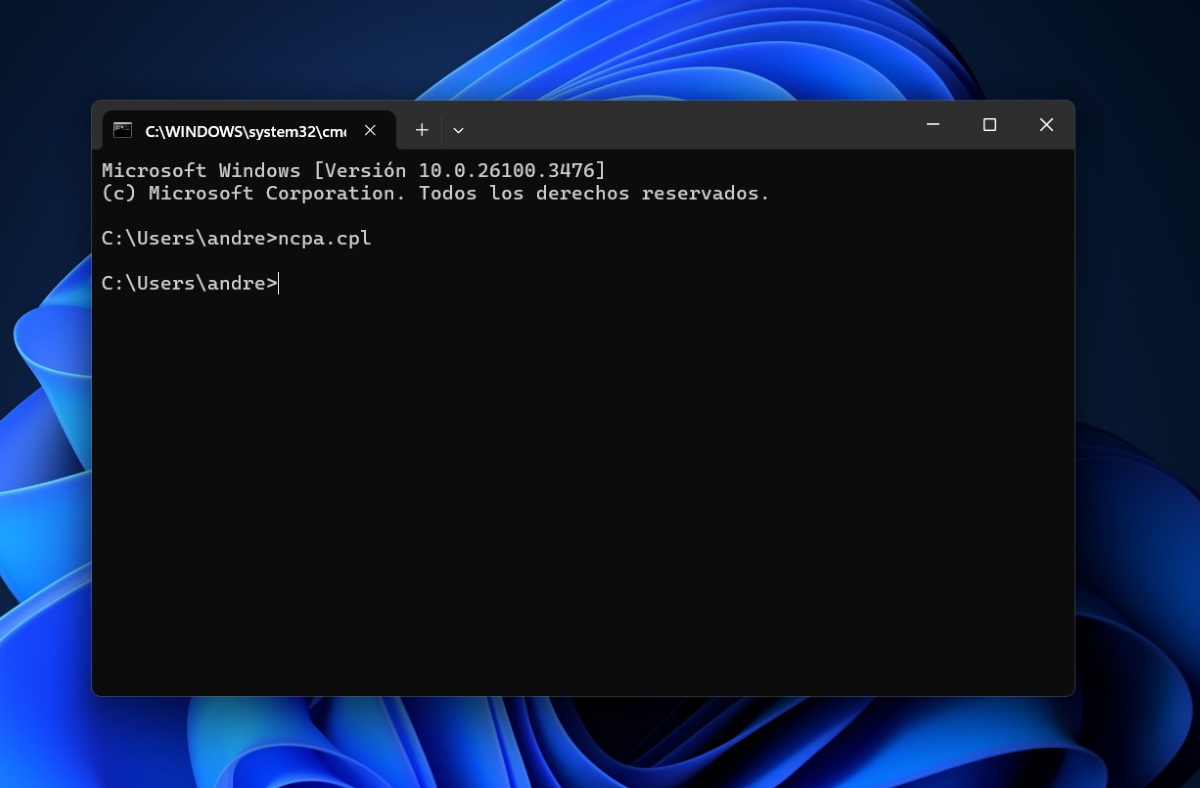
Marka nidaamku ku weydiiyo inaad gasho akoon Microsoft, waa inaad riixdaa isku-darka kiiboodhka Wareeg + F10 si loo furo console-ka. Isla goobta uu ku yaalo calaamaduhu ku qor amarka ncpa.cpl oo taabo Gelida. Tani waxay ku geyn doontaa isku xirka shabakadaha PC-gaagu hadda leeyahay: Bluetooth, Ethernet, Wi-Fi, iwm.
Waxa xiga ee aad u baahan tahay inaad samayso si aad uga gudubto akoontiga Microsoft gudaha Windows 11 settings waa dami dhammaan xidhiidhadan. Tan waxaa lagu gaaraa adigoo mid walba midigta ku dhufo oo taabto Disable. Mar alla markii aad curyaamiso dhammaan isku xidhka shabakada ee kombayutarkaga, yaree daaqadaas oo sii wad talaabada xigta.
Ku qor amar si aad dib ugu bilowdo PC-ga
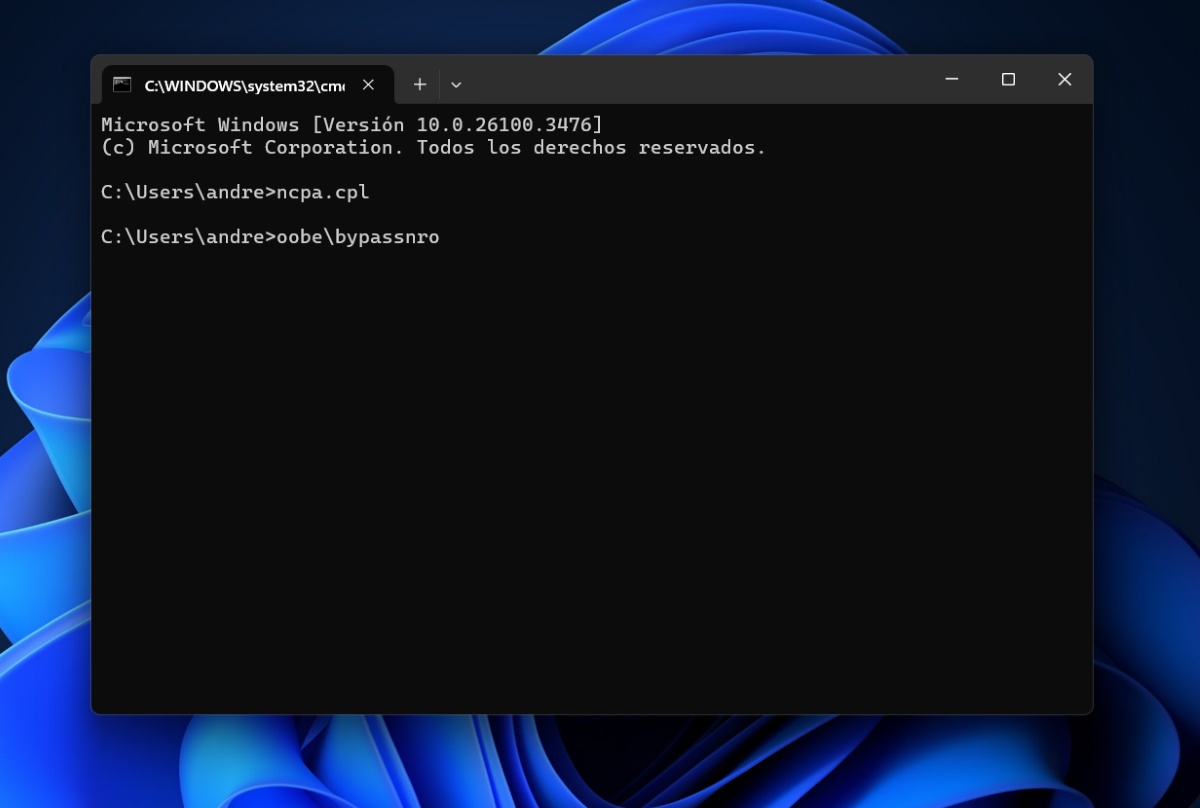
Dib ugu noqo xarunta taliska, waa inaad gelisaa kood si uu kombuyuutarku dib ugu bilaabo wakhtigan gudaha Windows 11 dejinta. Sadarka xiga ee ka soo muuqday tallaabadii hore, waa inaad Geli amarka oobe\bypassnro si aad dib ugu bilowdo PC gaaga. Ha werwerin, dib u dajintu waa qayb ka mid ah nidaamka lagaga gudbi karo koontada Microsoft gudaha Windows 11 settings.
Marka nidaamka la soo shubo, Interface bilowga Windows 11 ayaa dib u furmaya.. Waxaad u baahan doontaa inaad gashid dalkaaga iyo luqadaada, dooro qaabayntaada kiiboodhka, oo marka ikhtiyaarka "Aan kugu xidhno shabakad" taabo "I don't have internet" kadibna "Continue with limited settings."
Ku soo gal Windows 11 PC adiga oo aan lahayn xisaab Microsoft
Tallaabada xigta waa Geli magacaaga isticmaale iyo eraygaaga sirta ah haddii aad rabto inaad ilaaliso PC gaaga. Kadib, raac tillaabooyinka nidaamka adiga oo aqbala ama diidaya xulashooyinka aad go'aansato. Riix ku xiga inta jeer ee loo baahdo waana taas. Sidan, waxaad ku dhaafi kartaa xisaabta Microsoft ee goobaha Windows.
Laakiin sug hal daqiiqo, ma xasuusataa taas si aad uga fogaato Akoonka Microsoft Gudaha Windows 11 settings waxaan ka saareynaa xiriirka shabakadda? Hagaag, waa inaad dib ugu celisaa. Si tan loo sameeyo, samee waxyaabaha soo socda:
- Taabo Bilowga
- Ku qor ncpa.cpl barta raadinta
- Isku-xidhka Shabakadda, mid walba midig-guji oo awood kuwaad curyaamisay.
- Hubi inaad leedahay xiriir internet oo aad ku fiican tahay inaad tagto.
Hadda, xasuuso in khiyaanadan ay Windows ka saari karto wakhti kasta. Sidoo kale, niyada ku hay in xisaabta Microsoft la'aanteed aadan awoodi doonin inaad ka faa'iidaysato aaladaha qaarkood sida dukaanka Microsoft iyo qaar kale. Laakiin maxaad samayn kartaa? Haddii aad horey ugu soo gashay akoon Microsoft oo aad rabto inaad u bedesho mid maxalli ah?
Sidee loogu badalaa koontada Microsoft mid maxalli ah?
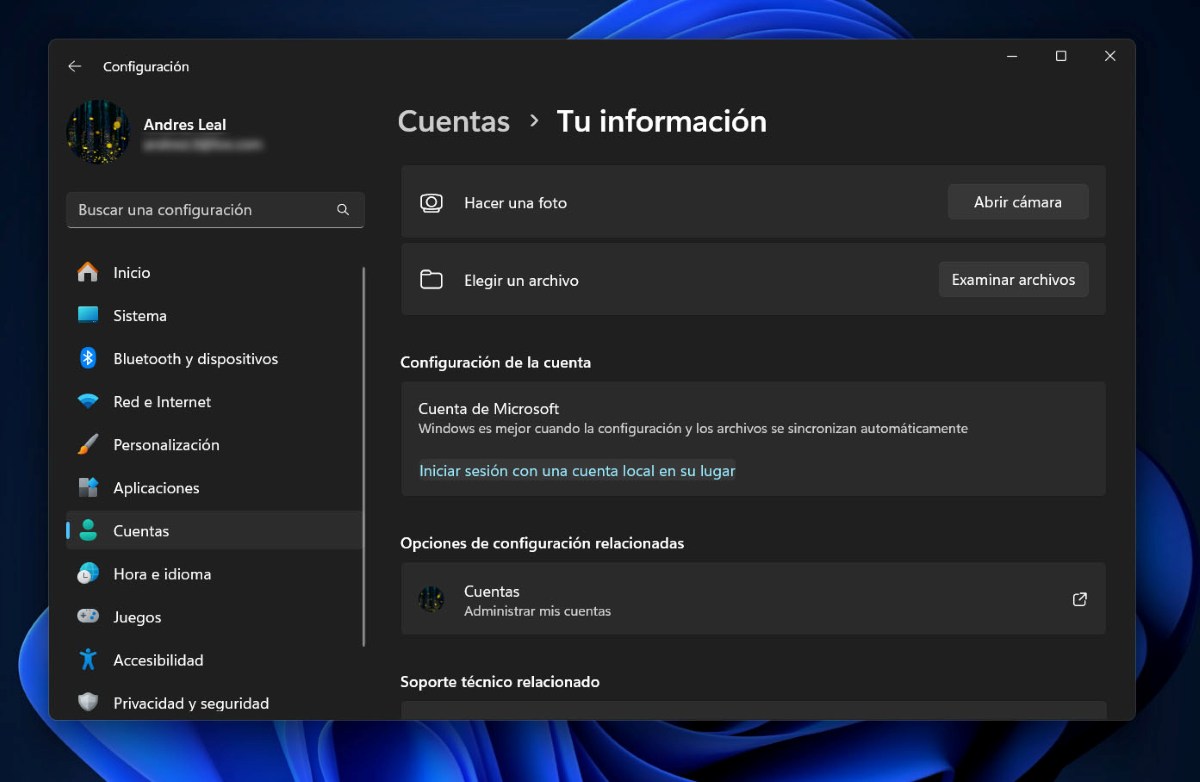
Haddii aad markii hore ku rakibtay Windows 11 PC adiga oo isticmaalaya akoon Microsoft oo hadda aad rabto in aad ka saarto, waxaa jirta hab lagu sameeyo. Marka aan ku samaynay akoonkan kombayutarkayaga, Waxaan u bedeli karnaa akoon maxalli ah. Faahfaahinta kaliya ee muhiimka ah ayaa ah inaad u baahan tahay inaad gacanta ku haysato eraygaaga sirta ah ee akoonkaaga Microsoft si aad uga saarto kombiyuutarkaaga.
Marka qodobada la caddeeyo, raac kuwan Tallaabooyinka lagu beddelayo koontada Microsoft mid maxalli ah oo sidaas darteed looga fogaado koontada Microsoft gudaha Windows 11 goobaha:
- Geli Qaabeynta riix furaha Windows + I.
- Hadda, tag qaybta Xisaabaadka.
- Xullo qoraalka Macluumaadkaaga.
- Qaybta Akoonka Microsoft, dooro ikhtiyaarka "Ku gal akoon maxalli ah beddelkeeda"
- Halkaa marka ay marayso, interface buluug ah ayaa soo muuqan doona oo kuu soo jeedinaya in aad samaysato kaydka.
- Marka xigta, raac tillaabooyinka lagu bixiyay si aad xiriirka uga saarto akoonkaaga Microsoft.
- Waxaad markaas u baahan doontaa inaad geliso eraygaaga sirta ah si aad u xaqiijiso xidhiidh la'aanta
- Marka la sameeyo, geli magacaaga isticmaale iyo eraygaaga sirta ah ee akoonkaaga deegaanka haddii aad rabto.
- Ugu dambeyntii, taabo Saxiix oo dhame. Diyaarsan
Sida aad arki karto, xitaa haddii aadan awoodin inaad curyaamiso akoonkaaga Microsoft Windows 11 marka hore, waxaad had iyo jeer ka saari kartaa kombuyutarkaaga. Haddaba, Waxaad yeelan doontaa akoon maxalli ah oo aan lagu xidhi doonin iimaylkaaga ama akoon kale..

Tan iyo yaraantaydii, waxaan aad ula dhacsanaa wax kasta oo sayniska iyo tignoolajiyada ah, gaar ahaan horumarka ka dhigaya nolosheenna mid fudud oo xiiso leh. Waxaan jeclahay inaan la socdo wararka ugu dambeeyay iyo isbeddellada, iyo inaan la wadaago waayo-aragnimadayda, ra'yigayga, iyo talooyinka ku saabsan aaladaha iyo aaladaha aan isticmaalo. Tani waxay igu kaliftay inaan noqdo qoraa shabakad wax ka badan shan sano ka hor, anigoo diiradda saaraya aaladaha Android iyo nidaamyada hawlgalka Windows. Waxaan bartay inaan sharraxo fikradaha adag si fudud si akhristayaashaydu ay si fudud u fahmaan.