
Ma rabtaa Ku raaxayso sirnimo weyn, ammaan, iyo xawaare intaad ka baadhayso intarneedkaYaa aan haysan! Hagaag, hab fudud oo wax ku ool ah oo tan lagu gaaro waa adiga oo beddelaya server-yada DNS-kaaga. Haddii aadan aqoon sida tan loo sameeyo kumbuyuutarkaaga Windows, waxaad ka heli doontaa wax kasta oo aad u baahan tahay hoosta. Aynu aragno sida loogu beddelo server-yada DNS gudaha Windows 11 oo isticmaal kuwa ay bixiyaan Google, Cloudflare, OpenDNS, iyo kuwa kale.
Waa maxay server-yada DNS iyo sababta loo beddelo?
Waxaa laga yaabaa inaad horey u ogeyd in DNS-ga gaabiyay uu u taagan yahay Nidaamka Magaca Domain (Nidaamka Magaca Domain-kaNidaamkani wuxuu u shaqeeyaa sida buug telefoonnada internetka. isku xidhka magacyada domainka ee ciwaanka IP-gaMarkaad qorto ciwaanka webka sida www.tecnobits.com, DNS-ku wuxuu u tarjumaa magacaas cinwaan IP ah oo kumbuyuutarkaagu fahmi karo si loogu xiro server-ka saxda ah.
Caadiyan, Windows 11 waxay isticmaashaa server-yada DNS ee uu bixiyo adeeg bixiyahaaga internetka. (ISPs). Dhibaatada kuwan ayaa ah in aysan had iyo jeer bixin xiriir aamin ah, gaar ah, oo degdeg ah. Qaar baa ka gaabiya kuwa caadiga ah; qaar kale waxay ka maqan yihiin difaac ka dhan ah boggaga xaasidnimada ah, qaarna xitaa waxay galaan hawshaada shabakada. Waana halka aan uga baahanahay inaan ogaano sida loo beddelo server-yada DNS gudaha Windows 11.
U beddelashada server-kaaga DNS kuwa dadweynaha waxay si weyn u wanaajin kartaa khibradaada wax raadinta. Tusaale ahaan, qaar baa si hufan u xalliya weydiimaha intarneedka. xawaareKuwo kale ayaa geli kara sifooyinka sida kantaroolka waalidka ama shaandhaynta nuxurkaIntaa waxaa dheer, ku dhowaad dhammaantood waxay leeyihiin ilaalinta ka dhanka ah goobaha khatarta ah iyo ilaalinta macluumaadka shakhsiyeed.
Beddelka server-yada DNS gudaha Windows 11: Adeegayaasha guud ee ugu fiican
Haddii aad ka fekereyso inaad ka bedesho server-yada DNS gudaha Windows 11, waxaad haysataa dhowr ikhtiyaar. doorashooyin dadweyne oo laga dooran karoKa hor inta aynaan eegin sida loo sameeyo, waa fikrad wanaagsan inaad barato naftaada fursadaha jira iyo waxay bixiyaan. Kuwani waa kuwa ugu wanaagsan:
- DNS-ka Google:
- DNS-ka la door biday: 8.8.8.8
- DNS kale: 8.8.4.4
- Faa'iidooyinka: Aad u degdeg badan oo la isku halayn karo, oo leh kaabayaal caalami ah
- DNS-ka Cloudflare:
- DNS-ka la door biday: 1.1.1.1
- DNS kale: 1.0.0.1
- Faa'iidooyinka: Diirada saaratay sirta (waxa ay ballan qaadaysaa in aan la duubin xogtaada) oo loo tixgeliyo sida ugu dhakhsaha badan imtixaano badan. (Fiiri mawduuca) Waa maxay Cloudflare's 1.1.1.1 DNS sidee buu u dedejin karaa internetkaaga?).
- OpenDNS (laga bilaabo Cisco):
- DNS-ka la door biday: 208.67.222.222
- DNS kale: 208.67.220.220
- Faa'iidooyinka: Aad ugu fiican ikhtiyaarkeeda shaandhaynta iyo kontaroolada waalidka ee bilaashka ah. (Fiiri mawduuca) OpenDNS: Waa maxay, sida ay u shaqeyso iyo faa'iidooyinka isticmaalka adeegga DNS).
- Afartan iyo sagaalaad:
- DNS-ka la door biday: 9.9.9.9
- DNS kale: 149.112.112.112
- Faa'iidooyinka: Diirada adag ee amniga, si toos ah u xannibaya mareegaha xaasidnimada leh ee la yaqaan.
Iyadoo ku xiran baahiyahaaga iyo mudnaantaada, waxaad bedeli kartaa server-yada DNS Windows 11 mid ka mid ah beddelladan. Dhammaantood waa xor oo ammaanQaarkood waxay u taagan yihiin xawaaraha, habeyntooda, iyo ammaankooda. Haddaba sidee ayaad u shidaysaa kombiyuutarka Windows-ka? Nidaamku waa sahlan yahay oo uma baahna aqoon sare, markaa waxaad samayn kartaa dhib la'aan. Aan aragno sida.
Sida loo beddelo server-yada DNS gudaha Windows 11: Tallaabo tallaabo ah

Aynu si tillaabo ah u eegno sida loo beddelo server-yada DNS gudaha Windows 11. Waxaan arki doonaa laba siyaabood oo loo sameeyo: laga bilaabo Settings Network iyo ka Control PanelMarka xigta, waxaad baran doontaa khiyaamo fudud si aad u hubiso in server-ka la dabaqay uu si sax ah u shaqeeyo.
Laga soo bilaabo Settings Network
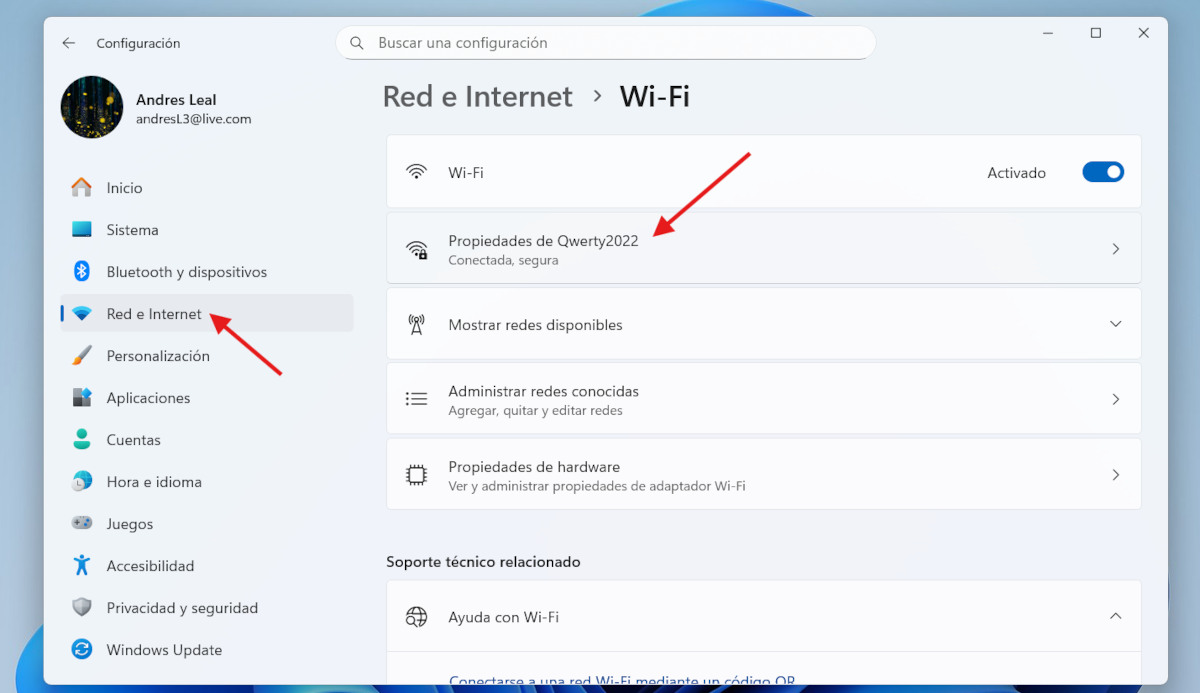
Beddelidda server-yada DNS gudaha Windows 11 laga bilaabo Settings Network waa habka lagu taliyey. Ku bilow adigoo aadaya Settings ka badhanka Start ama adigoo riixaya furaha Windows + I. Ka dib, liiska gacanta bidix, dooro Shabakad iyo InternetMarkaad halkaas tagto, dhagsii Ethernet haddii aad ku xiran tahay fiilada, iyo Wi-Fi haddii aad isticmaalayso xiriirka wireless.
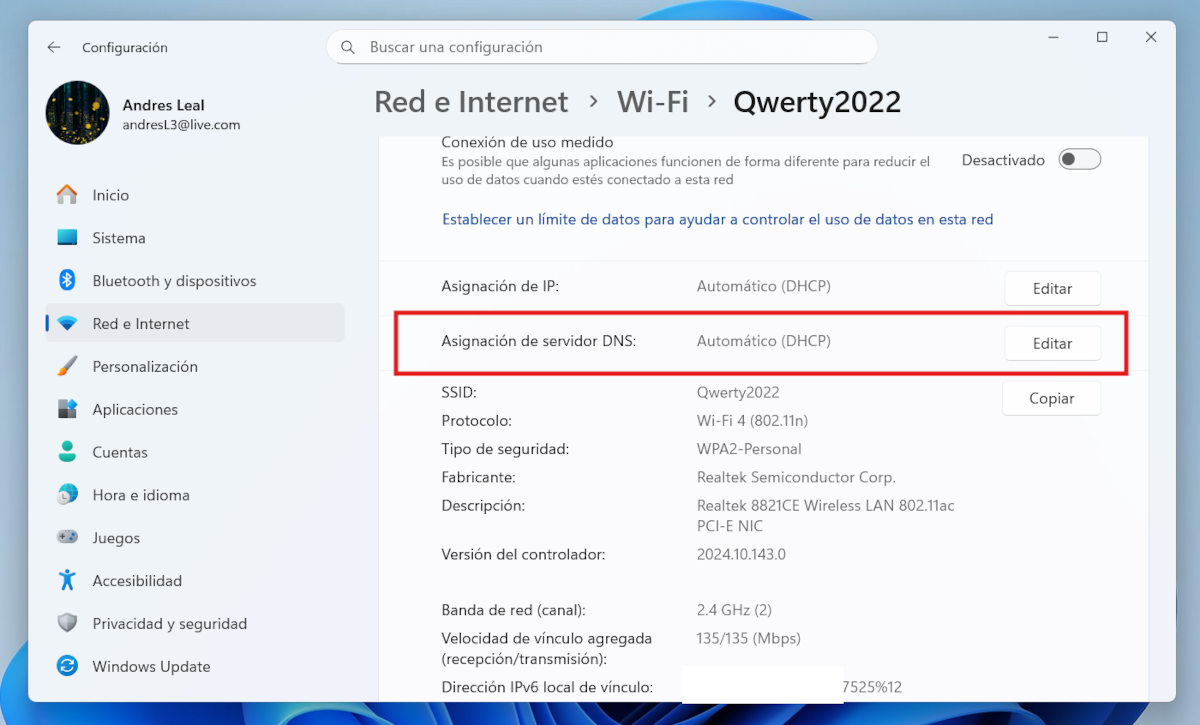
Hadda waa waqtigii wax laga beddeli lahaa sifooyinka shabakada aad isticmaalayso. Si tan loo sameeyo, dhagsii magaca shabakadaada firfircoon oo hoos u rog ilaa aad ka hesho ikhtiyaarka Maabaynta serverka DNSDhanka midig, waxaad arki doontaa badhanka Wax ka beddel. Guji waxa ka soo bixi doona daaqad ciwaankeedu yahay Edit Network DNS Settings. Balaadhi tab oo si toos ah u beddel Buug-gacmeed.
Marka xigta, waxaad arki doontaa furayaasha IPv4 iyo IPv6. Isticmaalayaasha badankood, habeynta IPV4 ayaa ku filan, laakiin labadaba waad habeyn kartaa. fur furayaasha iyo goobaha loogu talagalay DNS-ka la doorbiday iyo DNS kale ayaa la soo bandhigi doonaa. Geli ciwaanada aad dooratayTusaale ahaan, OpenDNS:
- DNS-ka la door biday: 208.67.222.222
- DNS kale: 208.67.220.220
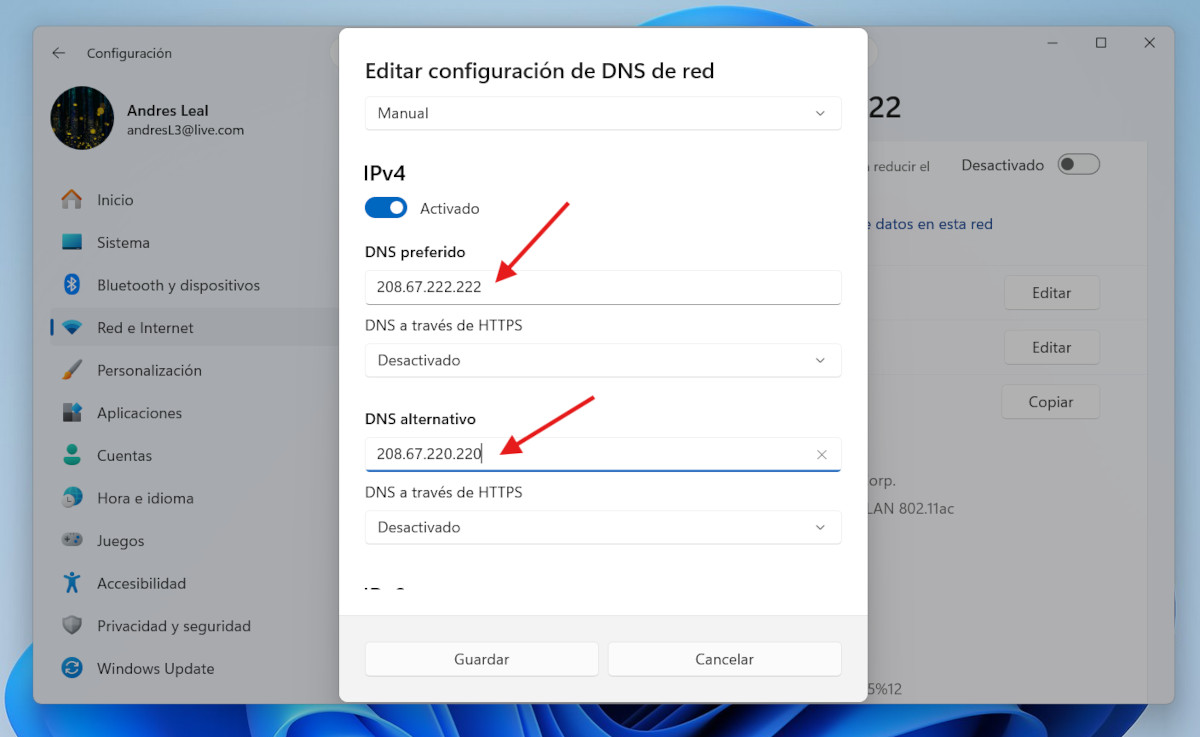
Marka aad gasho ciwaannada, si fudud guji Hayso Waana taas. Isbedelada si toos ah ayaa loo dabaqi doonaa. Hab kale oo lagu beddelo server-yada DNS gudaha Windows 11 waa adiga oo isticmaalaya Control Panel. Aan aragno sida.
Laga soo bilaabo Guddiga Xakamaynta

Waxaad sidoo kale ka bedeli kartaa ciwaanka serverka DNS Windows 11 Control Panel. Nidaamku waa mid fudud; Ka digtoonow inaad raacdo tillaabooyinka sida saxda ah loogu sharraxay. xiga:
- Qoraa Guddiga Xakamaynta gudaha mashiinka raadinta Windows oo fur.
- Tag Xarunta Shabakadaha iyo Wadaagga.
- Guji Beddel dejimaha adabtarada.
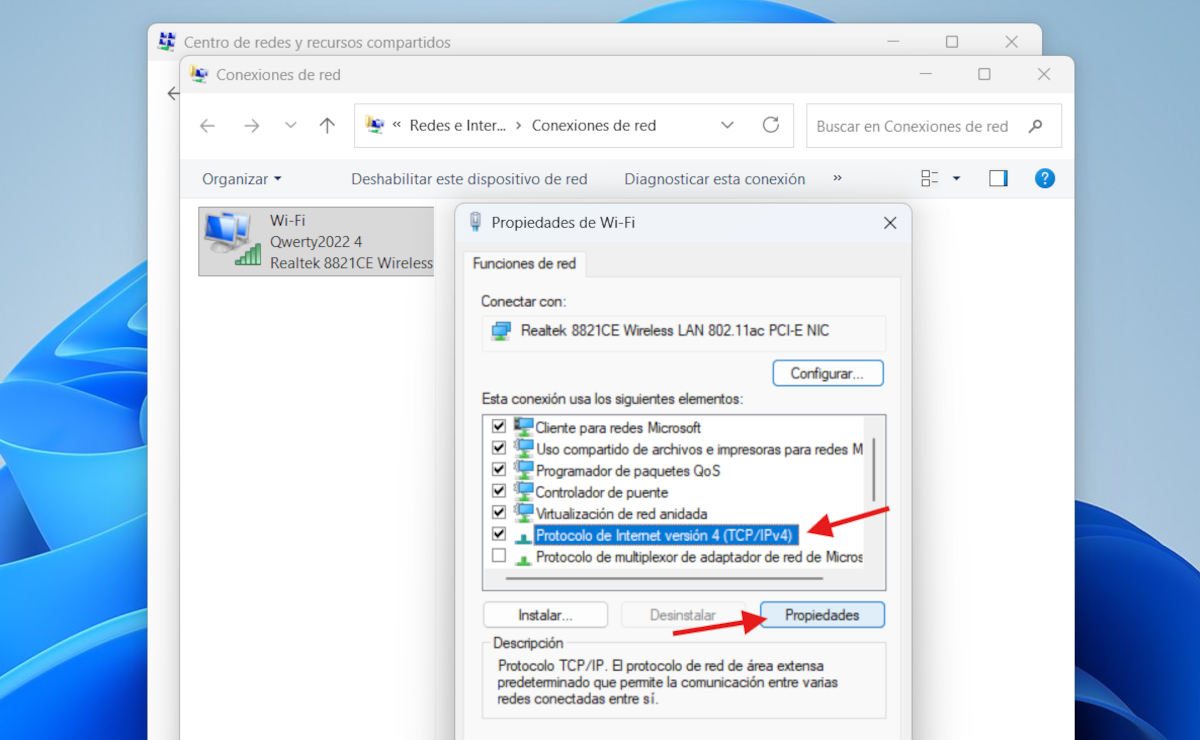
- Hadda, midig-guji xidhiidhkaaga firfircoon (Wi-Fi ama Ethernet) oo dooro Guryaha.
- Liiska soo socda, dooro Internet Protocol nooca 4 (TPC/IPv4) oo guji Guryaha.

- Hadda, calaamadee sanduuqa Adeegso cinwaanada server -ka DNS ee soo socda.

- Geli DNS la rabo goobta u dhiganta.
- Ugu dambeyntii, guji Aqbal ka dibna Xir. La sameeyay

Sida loo xaqiijiyo in DNS uu shaqaynayo
Sida aad arki karto, bedelida server-yada DNS gudaha Windows 11 waa sahlan tahay. Laakiin, Sideen ku ogaan karnaa in isbeddelku uu waxtar lahaa? Si loo xaqiijiyo in server-yada DNS ee la doortay ay si sax ah u shaqeynayaan, raac talaabooyinkan:
- Fur Astaanta nidaamka ama Windows PowerShell (ka raadi liiska bilowga).
- Ku qor amarka ipconfig/dhammaan oo riix Enter.
- Hadda raadi qaybta u dhiganta adabtarada shabakadaada (WiFi ama Ethernet).
- Soo hel khadka odhanaya Server-yada DNS-kaCiwaanka IP-ga ee aad hadda habaysay waa inay muuqdaan.
Gunaanadkii, waxaan aragnay Laba dariiqo oo waxtar leh oo lagu beddelo server-yada DNS gudaha Windows 11Oo halkan waa khiyaamo fudud oo lagu hubinayo in isbeddelku shaqaynayo. Ha ka waaban inaad bedesho server-yada haddii aad leedahay xiriir gaabis ah ama aad dareento inaad u baahan tahay inaad hagaajiso sirtaada iyo amnigaaga. Waa hab fudud, laakiin waxa ay si weyn u wanaajin kartaa waayo-aragnimadaada wax-warshadaynta.

Tan iyo yaraantaydii, waxaan aad ula dhacsanaa wax kasta oo sayniska iyo tignoolajiyada ah, gaar ahaan horumarka ka dhigaya nolosheenna mid fudud oo xiiso leh. Waxaan jeclahay inaan la socdo wararka ugu dambeeyay iyo isbeddellada, iyo inaan la wadaago waayo-aragnimadayda, ra'yigayga, iyo talooyinka ku saabsan aaladaha iyo aaladaha aan isticmaalo. Tani waxay igu kaliftay inaan noqdo qoraa shabakad wax ka badan shan sano ka hor, anigoo diiradda saaraya aaladaha Android iyo nidaamyada hawlgalka Windows. Waxaan bartay inaan sharraxo fikradaha adag si fudud si akhristayaashaydu ay si fudud u fahmaan.