Haddii aad jeceshahay ogow waxqabadka kombayutarkaga si uu u ciyaaro, waa inaad taqaanaa sida loo dejiyo FPS-ga ciyaarta fiidiyowga gudaha Windows 11. Sidan, waxaad ku ogaan doontaa haddii kombuyuutarku ku shaqeynayo awooddiisa ugu badan ama haddii ay dhibaato kala kulmaan socodsiinta cinwaan gaar ah. Macluumaadkani sidoo kale waa mid faa'iido leh haddii aad u baahan tahay inaad barbar dhigto waxqabadka laba ama ka badan Windows 11 PC-yada ciyaaraha.
Haddaba, Waxaa jira dhowr siyaabood oo lagu arki karo FPS ciyaarta fiidyaha gudaha Windows 11. Microsoft lafteedu waxay bixisaa qalab u dhashay si loo sameeyo cabbirrada noocan ah iyo kuwa kale ee la xidhiidha. Goobaha ciyaaraha, sida Steam, sidoo kale waxay leeyihiin ikhtiyaarka lagu daawado FPS inta lagu jiro ciyaarta. Dhammaan faahfaahinta hoose.
Siyaabaha loo dejiyo FPS-ga ciyaarta fiidyaha gudaha Windows 11
Qoraalada kale waxaan si qoto dheer u sharaxnay waa maxay FPS ama Frames ilbiriqsikii, iyo sidoo kale muhiimadda ay u leedahay isticmaalka waxyaabaha maqal-muuqaalka ah. Adduunka ciyaaraha, mitirkani waxa uu aad ugu xidhan yahay GPU-da kombuyuutarrada iyo consoles-yada. Asal ahaan, waxa ay tilmaamaysaa tirada cusbooneysiinta sawirka ilbiriqsi kasta oo kumbiyuutarku awood u leeyahay inuu habeeyo.
Halbeegga ciyaaraha fiidyowgu waa 60 fiim ilbiriqsikii, in kastoo Consoles iyo kaararka garaafyada qaarkood waxay farsamayn karaan 120, 240 iyo xitaa 300 FPS. Nooca processor-ka, qaddarka RAM, unugga kaydinta, iyo qalabyada kale ee hardware iyo software ayaa go'aamiya qaddarka FPS ee la heli karo.
Dabcan, heerka heerka sare ee ilbiriqsikiiba wuxuu bixiyaa sawir sahlan oo macquul ah, taasoo wanaajisa khibradda ciyaaraha. Dhanka kale, marka qadarka FPS uu hooseeyo, dhaqdhaqaaqa gudaha ciyaarta wuxuu noqdaa mid go'an, sawiradu way jeexjeexaan, madadaaloduna way yaraanaysaa. Marka, sidee ayaad FPS ugu dhejin kartaa ciyaarta fiidyaha gudaha Windows 11 oo markaa cabbiri kartaa waxqabadka kumbuyuutarkaaga? Aan u gaadhno.
Qalabka Xbox Game Bar
Habka ugu fudud ee lagu arki karo FPS gudaha ciyaarta fiidyaha gudaha Windows 11 waa aaladda Xbox Game Bar Waxay ku timaadaa isku dhafan Windows 10 iyo 11, markaa uma baahnid inaad ku rakibto wax kale si aad u isticmaasho. Waa sida xarun kontorool oo la beddeli karo oo kuu ogolaanaysa inaad hesho hawlo kala duwan adigoon ciyaarta ka tagin.
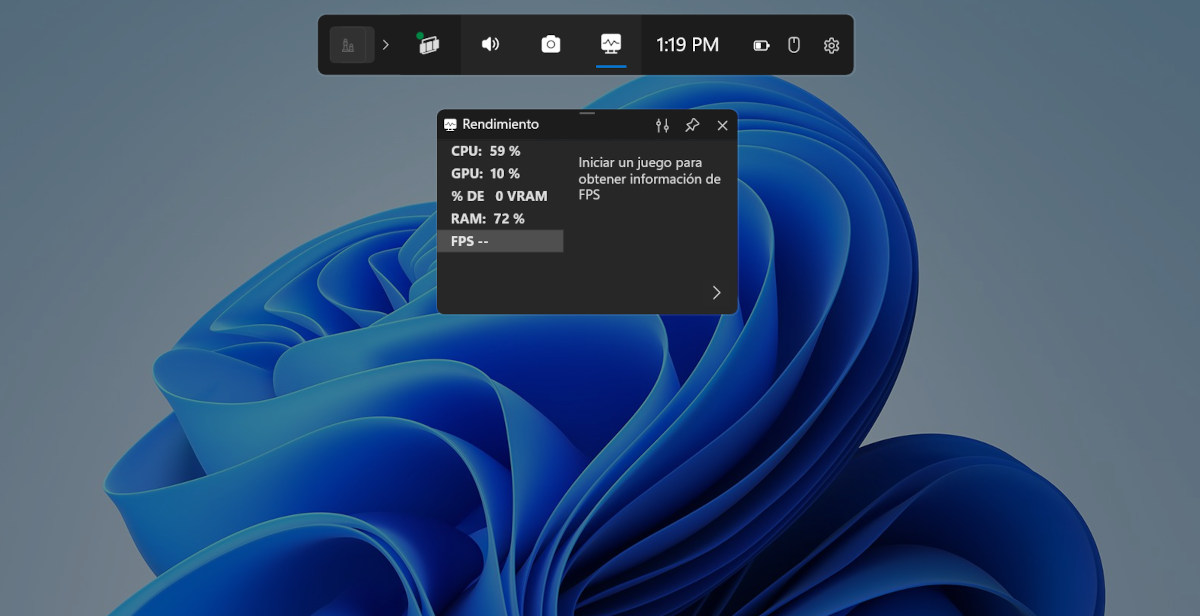
Xbox Game Bar waxaad tusaale ahaan ku qaadan kartaa shaashadaha iyo muuqaallada ciyaarahaaga. Qalabku waxa kale oo uu ka mid yahay wada sheekeysi cod ah kaas oo aad kula xiriiri karto asxaabtaada marka aad ciyaareyso. Intaa waxaa dheer, waxay leedahay a waxqabadka widget muujinaya waqtiga dhabta ah isticmaalka uu kumbiyuutarku ka samaysan yahay agabyada: CPU, GPU, RAM iyo FPS.
Sida loo dhaqaajiyo Xbox Game Bar oo loo arko FPS ee ciyaarta fiidyaha gudaha Windows 11? Habka ugu wanaagsan ee loogu yeero shaqada waa isticmaalka gaaban ee kiiboodhka Daaqadaha + G. Kadib, kaliya dhagsii badhanka Waxqabadka ee ka muuqda daaqada sabaynaysa si aad u aragto tilmaamayaasha iyo isticmaalka kheyraadka. Ugu dambeyntii, ikhtiyaarka FPS ayaa la doortay oo waxaad arki kartaa tirada xirmooyinka ilbiriqsi kasta in ciyaartu socoto.
Fiiri FPS ciyaarta fiidyaha gudaha Windows 11 ee Steam
Hab kale oo lagu dejiyo FPS-ga ciyaarta fiidiyowga gudaha Windows 11 waa iyada oo loo marayo madal Steam. Sida iska cad, doorashadani waxay kaliya u shaqeysaa ciyaaraha fiidiyowga ee laga bilaabay madal la sheegay. Laakiin waa xal fudud kuwa ka isticmaala kombuyuutarrada leh Windows 10 iyo 11.
App-ka Steam waxa ka buuxa hawlo iyo doorashooyin si gaar ah loogu habeeyey si kor loogu qaado waxqabadka inta lagu jiro ciyaaraha. Mid ka mid ah waa Miiska FPS, kaas oo si fudud looga heli karo goobaha. Tallaabooyinka waxaa lagu sifeeyay hoos:
- Ku fur barnaamijka Steam kumbiyuutarkaaga Windows 11.
- Guji astaanta uumiga Kaas oo bidixda sare ku yaal.
- Liiska xulashooyinka, dooro Halbeegyada.
- Daaqad cusub ayaa furmi doonta In menu dhinaca, guji ikhtiyaarka Ciyaarta dhexdeeda.
- Hoos u dhaadhac fursadaha ilaa aad ka hesho ikhtiyaarka FPS miiska ciyaarta.
- Daar doorashada beddelka waana taas. Tani waa sida aad u dejisay miiska FPS ciyaarta fiidyaha ee Windows ka Steam.
Iyada oo leh khibradda GeForce (kaarka sawirada NVIDIA)
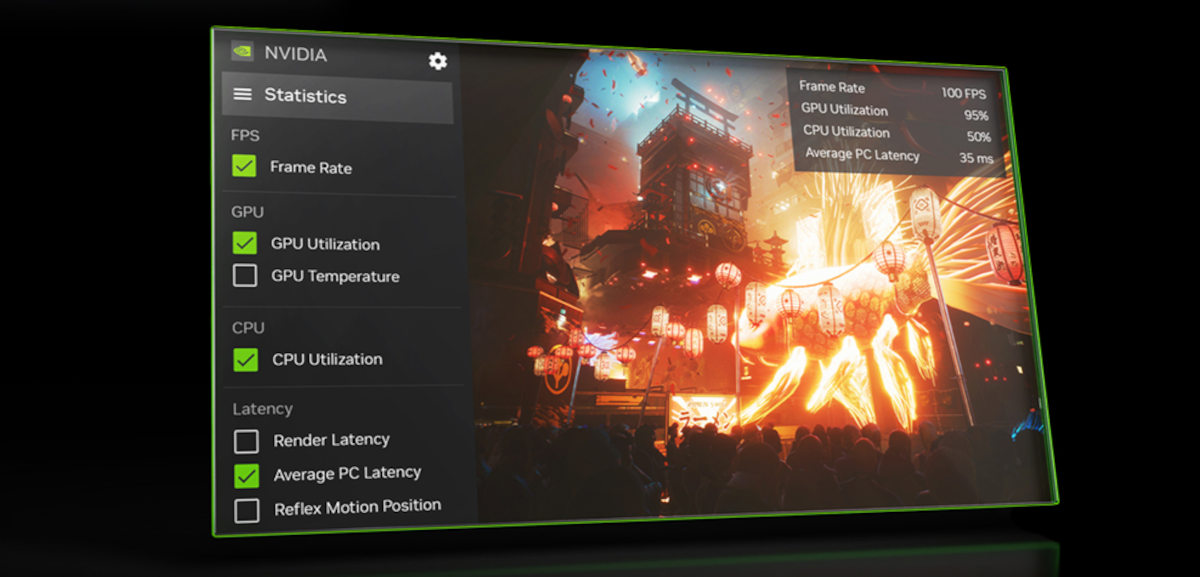
Haddii aad haysato kaarka sawirada NVIDIA (GTX iyo RTX), waxaad ka faa'iidaysan kartaa sifooyinka tayaynta ee ay bixiso qalabka khibradda ee GeForce. Inkasta oo aanay muhiim ahayn, Soo dejiso abkan Waxay si weyn u wanaajin kartaa khibradaada ciyaaraha. Waxaa ka mid ah xulashooyinka kale, Waayo-aragnimada GeForce waxay kuu oggolaaneysaa inaad ku aragto FPS ciyaarta fiidiyowga gudaha Windows 11. Sidee loo hawlgeliyaa?
- Soo dejiso oo rakib GeForce Experience app ee kaadhka sawirada NVIDIA.
- Fur abka oo ku dhufo astaanta Qaabeynta (gear wheel) oo ku yaal aagga midig ee sare.
- Tabka ku yaal Guud ahaan, Raadi ikhtiyaarka Ku dul dahaaran ciyaarta gudaheeda oo shid badhanka.
- Marka tan la sameeyo, waxaa suurtogal ah in lagu yeedho menu-ka dulsaarka ee abka Furayaasha Alt + Z si loo eego cabirrada waxqabadka inta lagu jiro ciyaarta ciyaarta.
- Liiska dulka ah, guji ikhtiyaarka Waxqabadka.
- Hadda, dhagsii badhanka habaynta (cogwheel) oo aad ku arki doonto aagga hoose, ee ku xiga FPS.
- Daaqad kale ayaa furmi doonta halkaas oo aad dooran karto macluumaadka waxqabadka si aad u aragto iyo booska ay ka muuqan doonto inta lagu jiro ciyaarta.
- Dooro ikhtiyaarka FPS iyo booska aad rabto in tirinta lagu arko.
- Mar kasta oo aad ciyaareyso, waxaad riixi kartaa Furaha Alt + R abka si uu FPS ugu muujiyo ciyaarta fiidyaha Windows 11.
Iyada oo leh Adrenalin Edition (kaarka sawirada AMD)
Ugu dambeyntii, waxaa suurtagal ah in lagu arko FPS ciyaarta fiidiyowga gudaha Windows 11 haddii aad haysato kaarka sawirada AMD ee lagu rakibay. Astaanta ayaa sidoo kale leh codsi kuu ogolaanaya inaad sida ugu fiican uga faa'iideysato GPU-da. Kani waa software-ka Adrenalin Edition, oo aad awooddo Ka soo dejiso boggooda rasmiga ah. Marka la rakibo, fur abka oo raac tillaabooyinkan fudud si aad u aragto fareemada tirinta labaad:
- Guji ikhtiyaarka Bandhigga oo tag meesha laga soo galo.
- Hadda dhaqaaji ikhtiyaarka Daar mitirka dulsaarka simbiriirixan.
- Ugu dambeyntii, riix furaha isku dhafka ah Alt + Shift + F si aad u aragto miiska FPS inta ay ciyaarta socoto.
Gebogebadii, in lagu arko FPS ciyaarta fiidyaha gudaha Windows 11 waa mid aad u fudud. Waxaad u isticmaali kartaa barnaamijka asalka ah ee Microsoft tayeynta ciyaarta fiidyaha, ama waxaad isticmaali kartaa arjiga uu bixiyo soo saaraha GPU-da rakiban. Si kastaba ha noqotee, hubi si sax ah u hagaaji dhammaan xuduudaha si aad ugu raaxaysato khibrad dareere iyo quus ah.

Tan iyo yaraantaydii, waxaan aad ula dhacsanaa wax kasta oo sayniska iyo tignoolajiyada ah, gaar ahaan horumarka ka dhigaya nolosheenna mid fudud oo xiiso leh. Waxaan jeclahay inaan la socdo wararka ugu dambeeyay iyo isbeddellada, iyo inaan la wadaago waayo-aragnimadayda, ra'yigayga, iyo talooyinka ku saabsan aaladaha iyo aaladaha aan isticmaalo. Tani waxay igu kaliftay inaan noqdo qoraa shabakad wax ka badan shan sano ka hor, anigoo diiradda saaraya aaladaha Android iyo nidaamyada hawlgalka Windows. Waxaan bartay inaan sharraxo fikradaha adag si fudud si akhristayaashaydu ay si fudud u fahmaan.