- Aqoonsiga dekedaha USB ee Windows waxay wanaajisaa wareejinta iyo iswaafajinta.
- Midabada, calaamadaha, iyo software-ku waxay muujinayaan nooca iyo xawaaraha xiriiriye kasta.
- Isticmaalka saxda ah ee deked kastaa waxay wanaajisaa dallacaadda iyo waxqabadka labadaba.
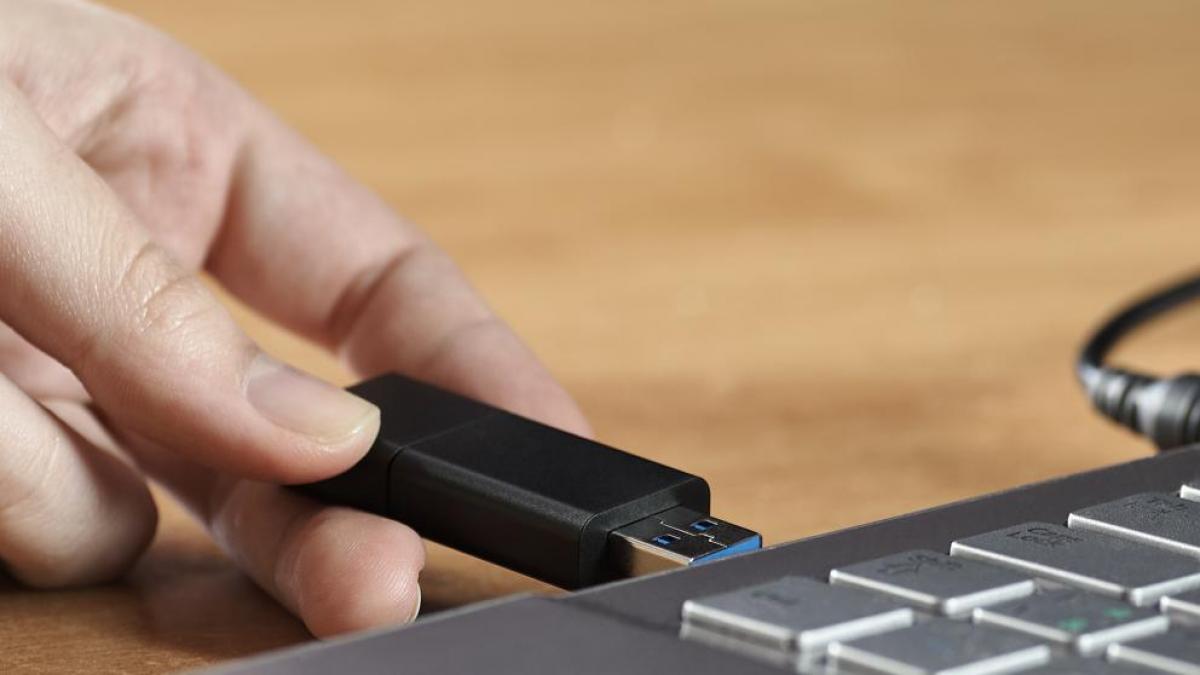
Weligaa ma is weydiisay nooca dekedaha USB ee kumbuyuutarka Windows uu leeyahay iyo sida loo kala saaro? Isku xirka USB waa mid ka mid ah qaybaha ugu muhiimsan ee PC, Laptop ama goobta shaqada sida ay tahay Go'aaminta nooca dekeddu waxay saameyn kartaa labadaba xawaaraha wareejinta xogta como la awoodda dallacaadda qalabka iyo waafaqsanaanta qalabka casriga ahSi kastaba ha ahaatee, mar kasta ma fududa in la eego jiilka ama xawaaraha xidhiidhiye kasta, gaar ahaan haddii aanad aqoon u lahayn halbeegyada iyo magacyada magacyada ee soo baxay sannadihii u dambeeyay.
Maqaalkan waxaan si faahfaahsan uga hadli doonaa sida aad u ogaan karto, hab fudud ama horumarsan, nooca USB-ga ee kumbuyuutarka Windows uu leeyahay.Waxaan sidoo kale eegi doonaa heerarka kala duwan, midabada kala duwan, calaamadaha aad ka heli karto dekedaha jireed, caawinta uu bixiyo Maareeyaha Aaladda, iyo qaar ka mid ah barnaamijyada bilaashka ah ee bixiya tafatirka farsamada ee deked kasta oo ku jirta kumbuyuutarkaaga. Hadafku waa inuu kaa caawiyo inaad si cad u qeexdo meesha aad ku xidhi lahayd meelaha ku hareeraysan si aad u kordhiso xawligooda iyo shaqayntooda.
Horumarka dekedaha USB: aad uga badan isku xirka fudud

Heerka USB (Universal Serial Bus) ayaa laga dooday 1996 si loo beddelo dekedihii taxanaha ahaa iyo kuwa isbarbar socda.. Tan iyo markaas, waxay ka baxday inay noqoto interface fudud oo u oggolaatay isku xirka qaybaha aasaasiga ah sida kiiboodhka ama daabacadaha si ay u noqoto Habka aasaasiga ah ee gudbinta xogta, dallacaadda iyo xidhiidhka ka dhexeeya qalabkaHorumarinta jiilalka kala duwan iyo qaababka isku xirka ayaa noo suurtageliyay inaan helno maanta badan oo ah dekedaha USB kumbiyuutar kasta oo casri ah.
Muuqaalka dibadda ayaa laga yaabaa inuu aad isku mid yahay, laakiin Farsamada gudaha iyo xawaaruhu aad bay u kala duwan yihiin jiil walba. Tusaale ahaan, laga bilaabo USB 1.0, kaas oo si dirqi ah ku gaadhay 12 Mbps, ilaa USB 4 ee casriga ah, oo xawaaruhu gaadhayo 80 Gbps. Muddo ka dib, waxaa soo baxay noocyo ay ka mid yihiin USB 2.0, 3.0, 3.1, iyo 3.2, kuwaas oo mid walba leh astaamo kala duwan xagga xawaaraha, maamulka awoodda, iyo isku xirnaanta.
Jiilka ka sokow, waxaa jira arrimo qaab oo kala duwan (Nooca A, Nooca B, Mini, Micro, Nooca C). Dekadaha ugu badan ee kumbiyuutarrada miiska iyo laptop-yada ayaa weli ah Nooca A iyo Nooca C., inkasta oo ay jiraan qalab leh mini ama Micro USB ports, ka badan kuwa caadiga ah ee qalabka la qaadi karo, kamaradaha ama tablets.
Maxay muhiim u tahay in la ogaado dekedaha USB-ga ee kumbuyuutarka Windows uu leeyahay?
Muhiimadda ay leedahay in la aqoonsado nooca dekedda USB ayaa aad uga fog xiisaha farsamada.. Dhab ahaantii, ogaanshaha in xiriiriyaha uu yahay 2.0, 3.0, 3.1, 3.2 ama xitaa USB 4, ayaa go'aamin doona:
- Xawaaraha wareejinta faylka ugu badan (muhiim u ah darawallada adag ee dibadda, SSDs, flash drives ama kamaradaha fiidiyowga).
- Awoodda lagu dalaci karo qalabka qaarkood si degdeg ah, gaar ahaan talefannada gacanta iyo tablet-yada oo ku habboon dallacaadda degdegga ah.
- Waafaqsanaanta qalabyada casriga ah iyo meelaha ku xeeran, ka fogaanshada caqabadaha ama dhibaatooyinka aqoonsiga.
- Isticmaalka ugu wanaagsan ee ilaha kooxda, maadaama Windows uusan had iyo jeer si cad u sheegin dekedda u dhiganta heer kasta.
In si sax ah loo aqoonsado dekedaha ayaa ogolanaysa kuwa ugu awooda badan u qabo hawlaha u baahan, halka kuwa da'da weyn loo isticmaali karo qalabka sida jiirarka ama kiiboodhka, sidaas darteed kor u qaadida waxqabadka maalinlaha ah.
Nomenclature nooca: wax yar oo fowdo ah oo magacyo iyo xawli ah
Tirinta halbeegyada USB-ga wax ma fududeeyo sidoo kale.Muddo sannado ah, magaca waa is beddelay oo jiilal ayaa la beddelay, taas oo abuurtay waxoogaa jahwareer ah:
- USB 1.0/1.1: Ilaa 12 Mbps (Megabits ilbiriqsikii)
- USB 2.0: Hasta 480 Mbps
- USB 3.0 (hadda loo yaqaan USB 3.2 Gen 1): Hasta 5 Gbps
- USB 3.1 (hadda USB 3.2 Gen 2): Hasta 10 Gbps
- USB 3.2 Gen 2×2: Hasta 20 Gbps
- USB 4: Ilaa 40 ama 80 Gbps, oo leh kaliya xiriiriyaha Nooca C
Haddii aaladda lagu calaamadiyo "SuperSpeed " ama ay leedahay calaamadda "SS", waxay ka dhigan tahay inay taageerto USB 3.x, laakiin si aad u ogaato xawaaraha saxda ah, waxaad u baahan tahay inaad eegto faahfaahin dheeraad ah, oo aan ku sharraxeyno hoos.
Sidee lagu ogaan karaa nooca USB-ga ee aad ku leedahay PC-gaaga Windows? Hababka fudud oo horumarsan
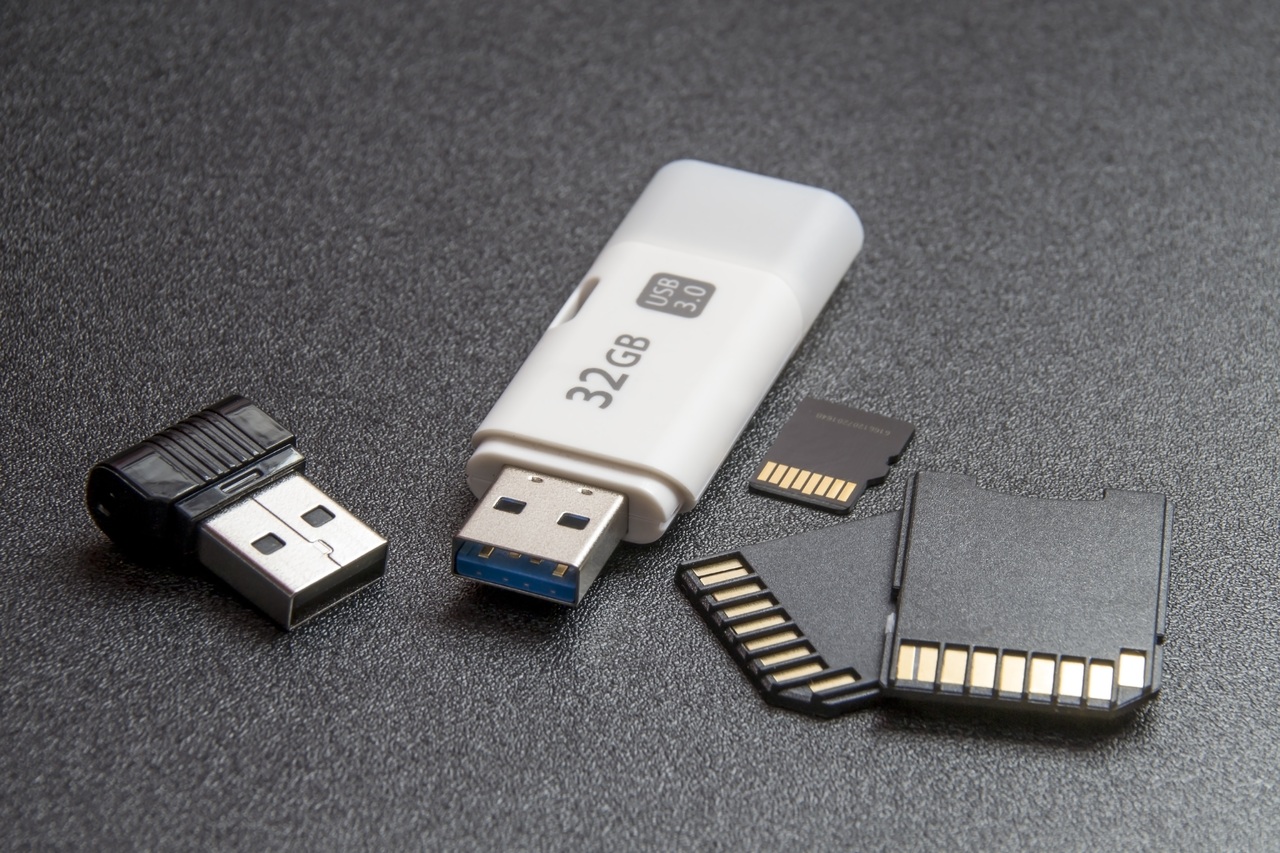
Waxaa jira dhowr siyaabood oo lagu ogaan karo nooca saxda ah ee deked kasta oo USB ah oo ku taal kombiyuutarkaaga.Qaar ka mid ah waxay u baahan yihiin oo kaliya kormeer muuqaal ah, halka kuwa kalena ay u baahan yihiin la talinta goobaha Windows ama isticmaalka qalab dheeraad ah:
1. Fiiri midabka gudaha dekedda USB
Habka ugu dhaqsaha badan uguna caansan waa in la eego midabka balaastiga "kala-soocida" gudaha isku xirka USB Type A.:
- Blanco: Waxay inta badan muujisaa USB 1.0 ama 1.1 (dhab ahaantii duugoobay).
- Negro: Sida caadiga ah ee USB 2.0.
- Azul: Magaca astaanta u ah USB 3.0 iyo wixii ka sareeya. Laga helay inta badan Motherboard-yada casriga ah iyo Laptop-yada.
- Cagaar, casaan ama noocyo kala duwan: Qaar ka mid ah soosaarayaasha ayaa midabadaan u isticmaala USB 3.1/3.2 ama dekedaha dallacaadda degdega ah.
- Amarillo: Guud ahaan dekedaha bixiya dallacaadda degdega ah xitaa iyadoo qalabku dansan yahay.
IshaMidabku had iyo jeer 100% laguma kalsoonaan karo, maadaama wax-soo-saareyaasha qaarkood aanay raacin xeerka caadiga ah. Si kastaba ha ahaatee, waa tixraac muuqaal ah oo faa'iido leh inta badan qalabka.
2. Ka raadi calaamadaha iyo calaamadaha dekedaha
Aalado badan waxaa ka mid ah calaamado lagu xardhay ama silk-screened oo ku xiga dekedda USB. kaas oo bixiya macluumaad cad:
- Astaanta "SS" (SuperSpeed): Waxay muujinaysaa in dekeddu ay tahay ugu yaraan USB 3.0 (5 Gbps).
- Calaamadda "SS+" ama "10": Waxay u muuqataa qaar ka mid ah dekedaha USB 3.1/3.2, si loo muujiyo xawaaraha weyn.
- Calaamada hillaaca ama bateriga: Waxay tilmaamaysaa in dekeddu ay taageerto ku dallacaadda degdegga ah.
Calaamadahani waxay si gaar ah faa'iido u leeyihiin haddii midabku aanu caawinayn, sida qaar ka mid ah laptop-yada ama kiisaska gaarka ah.
3. Fiiri habaynta biinanka gudaha
Kormeerka farsamada wuxuu ka kooban yahay tirinta "biinanka" (xidhiidhada birta) gudaha isku xidhka:
- USB 1.0 y 2.0: Guud ahaan waxay leeyihiin 4 biin.
- USB 3.0, 3.1, 3.2: Waxay ku daraan ilaa 9 biin (goob labaad oo loogu talagalay xawaare weyn).
Habkani waa farsamo badan, laakiin aad loogu kalsoon yahay dekedaha Nooca A. Nooca USB-ga C, aqoonsiga muuqaalku aad ayuu u adag yahay iyadoo ay ugu wacan tahay qaab-dhismeedkiisa iyo qaabkiisa yar.
4. Usa el Administrador de dispositivos de Windows
Daaqadaha ayaa kuu ogolaanaya inaad hubiso dekedaha aad haysato iyo nooca ay u dhigmaan.:
- Haz clic derecho en el botón de inicio y selecciona «Administrador de dispositivos».
- Kordhi "Kontaroolayaasha Basaska Taxanaha Caalamiga ah."
- Fiiri magacyada: Haddii "USB 3.0" ama "USB 3.1" ay ku qoran yihiin, dekeduhu waa dekedo xawli sare leh oo casri ah. Keliya "Kontoroolka Martigelinta La Wanaajiyey" ayaa tilmaamaya USB 2.0, iyo "Universal Host" waxay u dhigantaa USB 1.x.
Habkani wuxuu kuu ogolaanayaa inaad aqoonsato darawalada ku rakiban iyo noocyada Windows.. Si kastaba ha ahaatee, had iyo jeer ma tilmaamayso dekedda jireed ee u dhiganta maamule kasta.
5. Barnaamijyo bilaash ah oo lagu baranayo farsamada dekedda kasta
Si aad u hesho saxsanaan dheeraad ah, Waxaad isticmaali kartaa utilities sida "USB Device Tree Viewer", la qaadi karo iyo barnaamij bilaash ah:
- Soo deji, socodsii, oo waxay ku tusi doontaa geed ay ku jiraan dhammaan dekedaha USB-ga ee kumbuyuutarkaaga.
- Dooro deked kasta si aad u barato tilmaamaheeda saxda ah, oo ay ku jiraan xawaaraha iyo taageerada dallacaadda degdega ah.
Habkani waa mid farsamo oo dhamaystiran si loo ogaado si faahfaahsan xidhiidhiye kasta haddii aadan haysan buug-gacmeedka Motherboard-ka.
Sida loo isticmaalo deked kasta oo USB ah hadba baahidaada

Ka dib markii la aqoonsado dekedaha, way ku habboon tahay in loo qoondeeyo hawlo gaar ah:
- U isticmaal USB 3.x (buluug ama calaamad SS leh) darawallada adag, SSD-yada, ulaha xusuusta iyo aaladaha u baahan xawaaraha ugu sarreeya.
- Ku kaydi dekedaha USB 2.0 (sida caadiga ah madow) agabyada ay ka midka yihiin mouse, kiiboodhka, kamaradaha webka, aaladaha maqalka iyo meelaha hoose ee tamarta yar..
- Ku xidh mobaylada iyo tablets-yada dekedaha jaalaha ah ama kuwa leh calaamadda dallacaadda si aad uga faa'iidaysato dallacaadda degdega ah..
- Tixraac buug-gacmeedkaaga si aad u aqoonsato USB-C ama dekedaha Thunderbolt ee leh xawli sare iyo astaamo horumarsan..
Xasuusnoow in Daaqadaha gadaal u soconayo: Waxaad ku xidhi kartaa qalabka USB 2.0 3.0 ama ka sareeya, laakiin xawaaruhu wuxuu ku koobnaan doonaa heerka hooseeya. Haddii darawalka dibaddaagu yahay USB 3.0 oo aad ku xidho deked 2.0 ah, ma heli doontid xawaarihiisa buuxa.
USB Type-C iyo heerarka cusub: hadda iyo mustaqbalka
En los últimos años, Nooca USB-ga C ayaa wax ka beddelay isku xirnaanta: Cabbir yar, dib loo rogi karo, wuxuu ku dheereeyaa USB 3.2, USB 4, Thunderbolt 3 iyo 4, iyo dallacaadda waxqabadka sare ee hal deked. Si kastaba ha ahaatee, Xidhiidhiyuhu had iyo jeer ma tilmaamayo xawaaraha la taageeray. Waxa jiri kara kaliya USB 2.0 nooca C ama ilaa USB 4.
Si aad u hubiso, hubi buug-gacmeedkaaga ama isticmaal qalabka software-ka. U fiirso calaamadaha ku xiga dekedda: Thunderbolt oo leh hillaac, "SS" ama "SS10″/"SS20" ee SuperSpeed , iyo calaamadaha DisplayPort ee waafaqsanaanta fiidiyowga.
Midabka Dekadda USB: Hagaha Muuqaal Degdegga ah
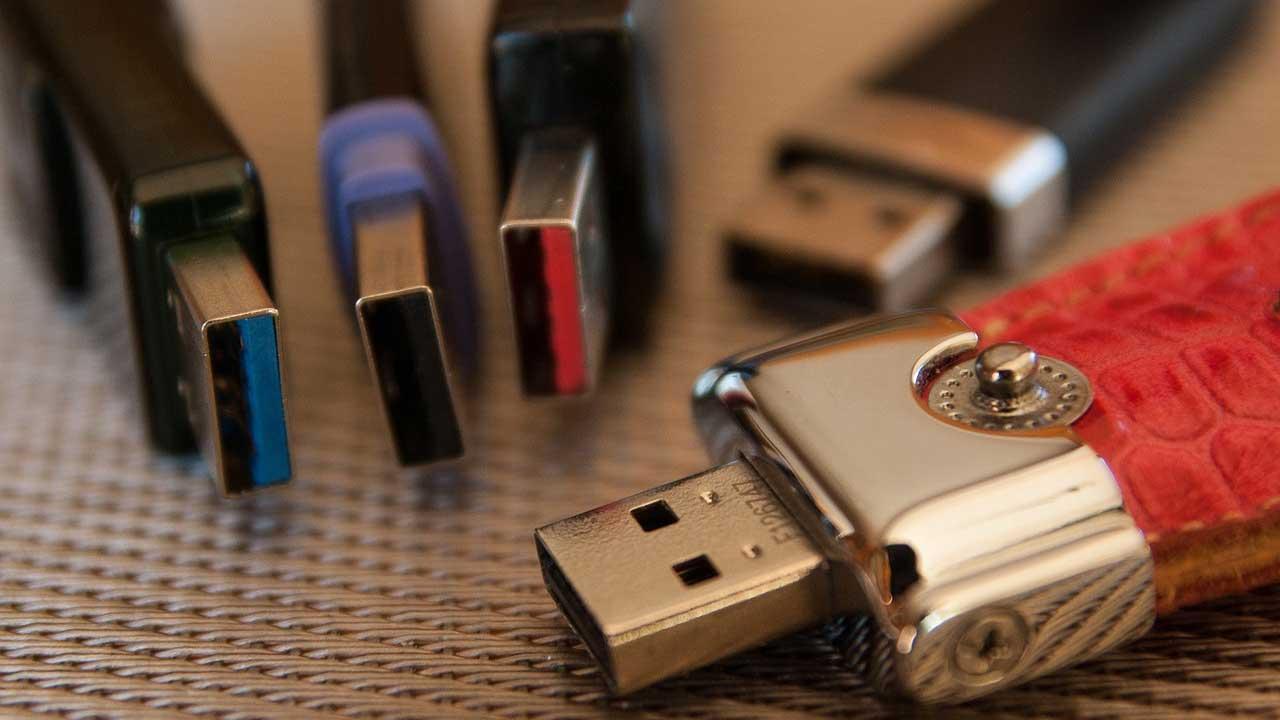
Midabka gudaha dekedda Nooca A wuxuu caawiyaa kala saarista noocyada, in kasta oo aan had iyo jeer la isku halayn karin.Qaar ka mid ah midabada caadiga ah:
- Blanco: USB 1.0/1.1
- Negro: USB 2.0
- Azul: USB 3.0/3.1 Gen 1
- Cagaar ama turquoise: Qaar ka mid ah USB 3.x ama ku dallaca degdega ah
- Rojo: Dekadaha leh ku dallaca degdega ah ama USB 3.2
- Amarillo: Dekadaha dallacaadda joogtada ah xitaa marka la damiyo
Dekadaha USB Type-C, ma jiraan midabyo gaar ah; Kaliya daabacaadda shaashadda ama buug-gacmeedka ayaa caddaynaya xawaaraha iyo iswaafajinta..
Waa maxay macnaha SuperSpeed ? "SS," "SS+," iyo wareerka ku xeeran magacyada
Erayga SuperSpeed wuxuu la soo baxay USB 3.0Marka dekeddu leedahay calaamadda "SS" (ama double-S), waxay muujinaysaa taageerada xawaaraha ka sarreeya USB 2.0. Haddii ay sidoo kale leedahay "SS+" ama "10," waxa ay tilmaamaysaa USB 3.1 ama 3.2, oo leh heerar kala wareejin ah oo aad u dhaqso badan.
Waxaa jira jahawareer badan oo ku saabsan magacaabista: USB 3.0 hadda waa USB 3.2 Gen 1, USB 3.1 hadda waxaa loo yaqaan USB 3.2 Gen 2, iyo "Gen 2x2" waxay muujineysaa dual-channel, oo gaaraya 20 Gbps. Isbeddelladani waxay ka dhigi karaan in lagu garto buug-gacmeedyada ama buug-gacmeedyada.
Thunderbolt iyo USB gudaha Windows: Waafaqid iyo kala duwanaanshiyaha
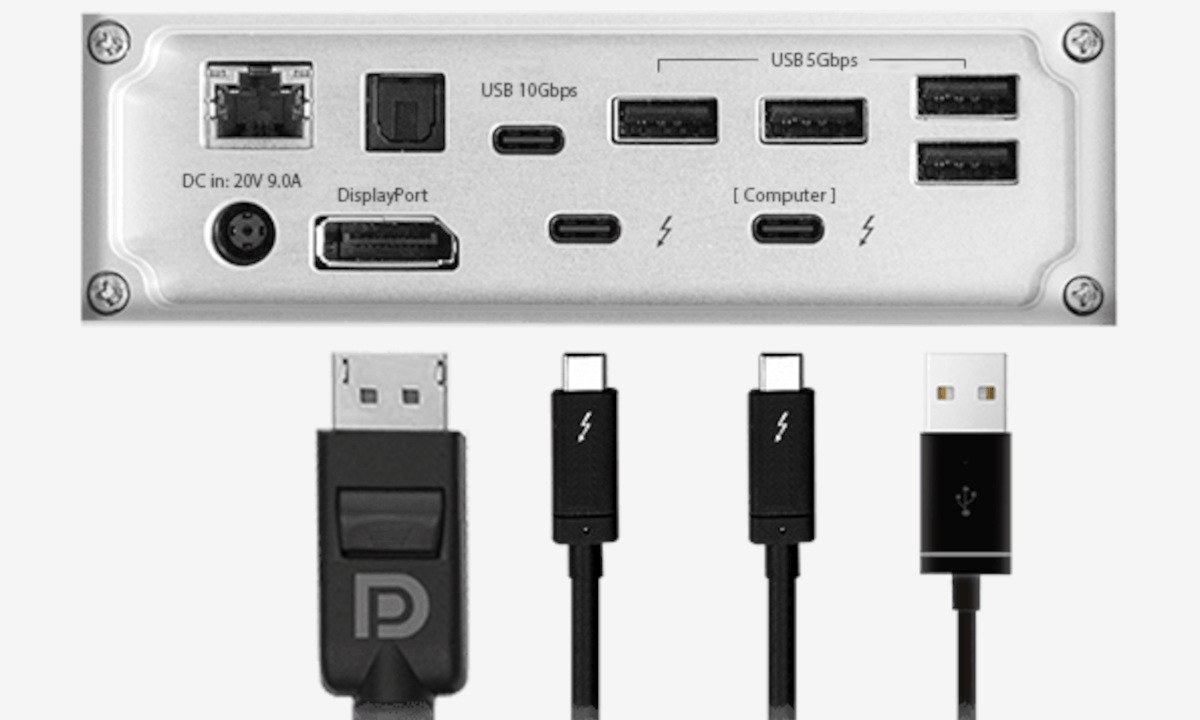
Dekadaha qaar, sida caadiga ah Nooca C, waxaa ku jira Thunderbolt (badanaa leh astaanta hillaaca), kaas oo Waxay la jaan qaadayaan aaladaha USB laakiin waxay bixiyaan xawaare iyo astaamo dheeri ah, sida ilaa 80 Gbps, 4K ama 8K taageero kormeere, iyo dallacaad awood leh.Thunderbolt 4 wuxuu la jaan qaadayaa USB 4, taasoo kuu ogolaaneysa inaad ku xirto meel kasta oo ku hareeraysan USB-ga caadiga ah.
Maxaa dhacaya haddii aad u baahan tahay dekedo USB dheeraad ah?
Si loo balaadhiyo isku xidhka waxaad isticmaali kartaa xargaha USB o Kaararka ballaarinta PCIe ee kumbiyuutarrada desktop-ka. En ambos casos, dooro badeecado shahaado iyo tayo wanaagsan leh si looga fogaado dhibaatooyinka aqoonsiga ama koronto la'aanta.
Talooyin ku saabsan iibsiga iyo isticmaalka qalabka USB
Kahor intaadan iibsan qalabka USB, verifica:
- La Nooca USB taas oo taageerta (SuperSpeed , Gen 1/2/2×2, iwm.).
- Que sea ku habboon qalabkaaga.
- La dhererka fiilada iyo tayada.
- Ka fogow badeecooyinka tayada shakiga leh ama bilaa shahaado.
Goobaha sida AliExpress, qiimayaasha aadka u hooseeya waxa laga yaabaa inay u dhigmaan xawaaraha gaabiska ah ama xitaa alaabada aan buuxin heerarka la xayeysiiyay.
Maxaa la sameeyaa haddii Windows si sax ah u ogaanin dekedaha USB?

Dhibaatooyinka aqoonsiga waxaa badanaa keena darawalada duugoobay ama qalab la'aanta.. Si loo hagaajiyo, isku day:
- Cusboonaysii darawallada desde el Administrador de dispositivos.
- La tasho mareegaha soo saaraha ee noocyadii ugu dambeeyay.
- Hubi dejinta korantada Windows.
- Probar en modo seguro ama hubi nadaafadda iyo xaaladda qalabka jireed.
Caadi ahaan, cusboonaysiinta ama dib u bilaabashadu waxay xallisaa arrimaha ogaanshaha caadiga ah..
Dekadaha USB iyo Dallacaadda Degdegga ah: Waxa aad u Baahan Tahay inaad Ogaato
Mid ka mid ah hal-abuurradii ugu dambeeyay waa ku dallacaadda degdega ah ee dekedaha USB qaarkood.Dekadaha leh calaamad jaale ah ama calaamada baytari waxay keeni karaan ilaa 3A ama ka badan, taas oo kuu ogolaanaysa inaad ku shubato telefoonada iyo tablet-yada wakhti yar gudahood. Waa muhiim inaad isticmaasho fiilooyinka ku habboon oo aad hubiso in qalabkaagu taageerayo dallacaadda degdega ah ee dekedahan. Laptop-yada qaar ayaa sidoo kale kuu oggolaanaya inaad ku dalacdo qalabka USB inta uu qalabku maqan yahay ama ku jiro qaabka heeganka.
Su'aalaha Inta badan La Isweydiiyo ee ku saabsan Noocyada Dekadda USB ee Daaqadaha

Maxaa dhacaya haddii aan ku xidho qalab duug ah deked cusub? Dhibaato ma leh: nidaamku wuxuu xaddidi doonaa xawaaraha ilaa heerka qalabka ugu gaabis ah.
Ma ogaan karaa xawaaraha saxda ah aniga oo aan furin qalabka? Haa, adoo isticmaalaya yutiilitida ama adoo dib u eegaya buug-gacmeedka; sidoo kale wareejinta nolosha dhabta ah, iyadoo la tixgelinayo arrimaha sida fiilada iyo diskka.
Maxaa dhacaya haddii Windows-ku aanu si cad u sheegin dekeddee tahay? Isku day inaad ku xidho aaladda USB 3.x (buluug) deked kasta oo hubi Maareeyaha.
Suurtagal ma tahay in dekedaha loo cusboonaysiiyo noocyo degdeg ah? Kombiyuutarrada, haa, adoo ku rakibaya kaararka PCIe; Laptop-yada, guud ahaan leh saldhigyada wax lagu xidho ama xarumaha USB-C ee dibadda ah.
Waad ku mahadsan tahay hababkan iyo talooyinkan, waxaad hadda aqoonsan kartaa, ka faa'iidaysan kartaa, oo aad fahmi kartaa noocyada kala duwan ee dekedaha USB ee kumbuyuutarkaaga Windows. Haddii aad isku dayayso inaad sare u qaaddo xawaaraha, si dhakhso ah u dalacdo, ama aad isku xidho dhammaan meelaha ku hareeraysan, ogaanshaha tafaasiishani waxay ka dhigaysaa maaraynta isku xidhkaada mid aad u fudud. Ha ka waaban inaad la tashato buug-gacmeedyada farsamada ama mareegaha wax soo saarka si aad u hesho macluumaad gaar ah.

Waxaan ahay nin xiiseeya tignoolajiyada oo danihiisa "geek" u rogay xirfad. Waxaan ku qaatay in ka badan 10 sano oo noloshayda ah aniga oo isticmaalaya tignoolajiyada aadka u wanaagsan iyo in aan ku mashquulo dhammaan noocyada barnaamijyada xiisaha saafiga ah. Hadda waxaan ku takhasusay tignoolajiyada kombiyuutarka iyo ciyaaraha fiidiyowga. Tani waa sababta oo ah in ka badan 5 sano waxaan wax ku qori jiray mareegaha kala duwan ee tiknoolajiyada iyo ciyaaraha fiidiyowga, aniga oo abuuraya maqaallo doonaya in ay ku siiyaan macluumaadka aad u baahan tahay luqadda oo qof kastaa fahmi karo.
Haddii aad wax su'aalo ah qabtid, aqoontaydu waxay u dhaxaysaa wax kasta oo la xidhiidha nidaamka hawlgalka Windows iyo sidoo kale Android ee telefoonnada gacanta. Ballanqaadkaygu waa adiga, waxaan mar walba diyaar u ahay inaan ku qaato dhowr daqiiqo oo aan kaa caawiyo xallinta wixii su'aalo ah ee aad ka qabtid adduunkan internetka.