- Hubinta astaamaha, adeegyada, iyo dejimaha aasaasiga ah badanaa waxay soo celisaa Bluetooth iyada oo aan la taaban wax muhiim ah.
- Cusboonaysiinta ama dib u rakibidda darawalka rasmiga ah ee soo saaraha ayaa xallisa dhibaatooyinka badankood.
- Dib u dejinta shabakadda iyo isticmaalka xalal-xaliyayaashu waxay ka caawisaa khaladaadka habaynta joogtada ah.
- Tijaabinta adapter-ka ee PC kale iyo, ugu dambeyntii, dib u rakibidda Windows waxay ka caawisaa in meesha laga saaro cilladaha qalabka.

Bal qiyaas in maalin uun aad tagto inaad ku xirto sameecadahaaga dhegaha, koontaroolaha ama taleefankaaga gacanta oo aad la kulanto xaaladdan: Bluetooth-ku wuu ka maqan yahay WindowsAstaanta ma aragtid, badhanka ma soo muuqanayo, ama kuma qorna Maareeyaha Qalabka… Dhab ahaantii, tani waa mid aad u badan inta aad u malaynayso. Waa dhibaato yeelan karta sababo badan oo kala duwan.
Warka wanaagsani waa, ka hor inta aan kombiyuutarka la geyn dukaan dayactir, Waxaa jira xeelado iyo xalal badan oo aad adigu isku dayi kartoTilmaamahan waxaad ka heli doontaa dhammaan hababka badanaa lagu taliyay goobaha Microsoft iyo mareegaha gaarka ah, oo lagu sharraxay tallaabo tallaabo iyo luqad cad, si aad u soo ceshato Bluetooth-ka maqan ee ku jira PC-gaaga Windows.
Maxaa Bluetooth uga lumayaa Windows?
Fahmidda sababaha Bluetooth uga baaba'o Windows-ka waa habka ugu wanaagsan ee lagu heli karo xal. Kuwaani waa kuwa ugu badan:
- EBluetooth si fudud ayaa loo damiyaa ama loo qariyaaDaaqadaha waxay ku qarin karaan astaanta aagga ogeysiiska marka ay jiraan waxyaabo aad u badan, ama sababtoo ah qof ayaa calaamadeeyay sanduuqa si uu u muujiyo astaanta saxaaradda nidaamka. Xaaladahan, sifada wali way jirtaa, laakiin habka gaaban ayaa baaba'aya.
- Darawalada adabtarada Bluetooth-kaWay is-waafaqla'aan yihiin, way kharriban yihiin, ama si sax ah looma rakibin. Tani waxay dhici kartaa ka dib marka la cusboonaysiiyo Windows 10 ama 11, ama ka dib marka la rakibo cusbooneysiinta nidaamka weyn.
- Adeegga taageerada Bluetooth waa la joojiyay, wuxuu ku jiraa qaabka gacanta, ama wuu istaagay qalad awgiis. Mararka qaar way dhacdaa. Astaantu way baaba'daa waxayna u egtahay in Bluetooth uusan jirin, inkastoo qalabku uu fiican yahay.
- Khaladaad gaar ah oo nidaam ah, Khilaafaadka darawalka USBmalware taasoo dhaawacda faylasha nidaamka ama xitaa cillad jireed oo ku timaadda adapter-ka Bluetooth laftiisa (ha ahaato mid isku dhafan ama USB dongle dibadeed).
Hubi haddii Bluetooth-ku shidan yahay oo la ogaan karo
Kahor intaadan gelin waxyaabo farsamo oo dheeraad ah, waxaa lagugula talinayaa xaqiiji aasaaskaHubi in Bluetooth-ku aanu si fudud u damin ama u qarsoonayn. Badanaa, dhibaatadu waxay ka timaaddaa tan waxaana lagu xallin karaa daqiiqad gudaheed iyadoo la hubinayo dhowr dejimo. Raac tallaabooyinkan:
- Saxaafadda Windows + I si loo furo Settings Iyada oo ku xidhan nooca Windows-kaaga, aad qaybta Qalabka ama si toos ah ugu tag "Bluetooth & Devices". Waa inaad halkaas ku aragtaa badhanka Bluetooth-ka.
- Haddii badhanka uu ka muuqdo gudaha "Naafo"Guji si aad u hawlgeliso. Marka Bluetooth-ku shidan yahay, badhanka badanaa waa la iftiimiyaa Windows-kuna wuxuu tilmaamayaa inuu "Shidan yahay". Haddii aad hore u aragto badhanka oo aad shidi karto, laakiin astaanta aysan ka muuqan saxanka nidaamka, tallaabada xigta waa inaad awood u siiso bandhiggeeda aagga ogeysiiska.
- Daaqadda Bluetooth-ka iyo aaladaha kale ee isla isku mid ah, hel oo fur oo fur "Ikhtiyaarro badan oo Bluetooth ah" (Badanaa waxay u muuqataa xiriiriye dhanka midig ama hoose). Daaqad caadi ah oo leh dhowr tabs ayaa furmi doonta; tag tabka "Xulashooyinka".
- Qaybtaas gudaheeda, xagga hoose, waxaad ku arki doontaa qaybta ogeysiisyada. Hubi in sanduuqa la calaamadeeyay. "Tus astaanta Bluetooth-ka aagga ogeysiiska"Guji "Codso" ka dibna "OK" si aad u keydiso isbeddelada, oo dib u bilow kombiyuutarkaaga si Windows uu u cusbooneysiiyo saxaaradda nidaamka.
Faahfaahin mudan in la xasuusto, gaar ahaan laptop-yada, ayaa ah in Ku haynta Bluetooth-ka waxay isticmaashaa awoodda batterigaSida Wi-Fi oo kale, haddii aadan hadda isticmaalin wax qalab bilaa-waayir ah, waa fikrad wanaagsan inaad damiso si aad u dheereyso cimriga batteriga. Kaliya inaadan arkin astaanta macnaheedu maahan inay dansan tahay, markaa hubi dejintan markasta oo aad rabto inaad kaydsato baytari.
Ka raadi astaanta Bluetooth-ka ee qarsoon ee ku jirta taskbar-ka
Shaashadda Windows-ka si fudud ayay ugu buuxsantaa astaamo loogu talagalay barnaamijyada, isku xirka, iyo hawlaha nidaamka. Marka taasi dhacdo, Windows-ku wuxuu qariyaa qaar ka mid ah astaamaha guddi hoos u dhacaya. sidaa darteed meesha ogeysiisku uma eka geedka Kirismaska. Ogeysiiska Bluetooth-ku badanaa waa mid ka mid ah kuwa ugu horreeya ee si muuqaal ah loo qariyo, inkastoo uu weli firfircoon yahay.
Fiiri dhinaca midig ee taskbar-ka, oo ku xiga waqtiga. Waxaad arki doontaa mid yar fallaadha kor u socotaGuji fallaadhaas: guddi leh astaamo qarsoon ayaa furmi doona. Astaanta Bluetooth-ka ayaa laga yaabaa inay halkaas joogto, diyaar u ah in la isticmaalo, laakiin ma muuqanayn waqtiga oo dhan.
Haddii astaanta ay ka muuqato guddigaas, waad awoodaa Jiid jiirka laga bilaabo aagga astaamaha qarsoon ilaa qaybta muuqata ee saxaaraddaSidan ayaad had iyo jeer u arki doontaa oo aad uga fogaan doontaa dhibka fikirka ah inuu lumay mar kasta oo Windows uu go'aansado inuu qariyo booska oo aan jirin awgeed.
Haddii aysan xitaa ku jirin guddi qarsoon Waxaad aragtaa astaanta, laakiin marka hore waxaad hubisay in Bluetooth-ku uu shaqeynayo Settings-ka. Dhibaatadu malaha ma aha mid muuqata.laakiin laga bilaabo adeegga laftiisa ama darawalka qalabka.
Hubi oo dhaqaaji adeegga taageerada Bluetooth
Hawsha Bluetooth ee Windows waxay ku tiirsan tahay adeeg gudaha ah oo mas'uul ka ah maaraynta isku xirkan. Haddii adeeggan la joojiyo ama si khaldan loo habeeyo, nidaamku wuu joojin karaa shaqada. Muuji raad kasta oo Bluetooth ahxitaa haddii qalabku si sax ah u shaqeynayo.
Si aad tan u hubiso, riix Riix Windows + R si aad u furto daaqadda Run, ayuu qorayaa adeegyada.msc oo riix Enter. Maareeyaha Adeegyada ayaa furi doona, oo leh liis dheer oo adeegyada nidaamka ah.
Ku dhex dhaadhac liiska ilaa aad ka hesho qoraal la mid ah "Adeegga Taageerada Farsamada ee Isticmaalaha Bluetooth" (Magacu wuu kala duwanaan karaa ama wuxuu yeelan karaa daba-gale lambar ah, laakiin waxaad ku garan doontaa ereyga Bluetooth.) Laba jeer guji si aad u furto sifooyinkiisa.
Daaqadda sifooyinka, ka raadi goobta "nooca bilowga". Haddii ay u muuqato "Buugga gacanta" ama "Naafada", qiimaha u beddel dhanka kale "Otomaatig ah" si loo hubiyo in adeeggu had iyo jeer ka bilaabmo Windows. Hoos, hubi "Xaaladda Adeegga": haddii uusan shaqaynayn, dhagsii badhanka "Bilow".
Markaad dhammayso, riix Guji "Codso" ka dibna "Aqbal"Xidh Maareeyaha Adeegyada oo hubi haddii, dhowr ilbiriqsi ka dib ama dib u bilow, astaanta Bluetooth ay dib u soo muuqato oo aad si caadi ah u isticmaali karto xiriirka.
Cusbooneysii, ka saar, oo dib u rakib darawallada Bluetooth
Haddii, ka dib cusbooneysiinta Windows ama sabab la'aan, qaybta Bluetooth ay ka baxday Maareeyaha Qalabka, dhibaatadu waxay u badan tahay inay la xiriirto Darawalka adabtarada BluetoothWaxaa laga yaabaa inay duugowday, aysan la jaan qaadi karin nooca hadda jira ee Windows, ama ay musuqmaasuqday. Waa kuwan tallaabooyinka la raacayo:
- Riix badhanka Bilowga oo raadi "Maareeyaha Qalabka" si loo furo.
- Liiska aaladaha, hel oo ballaari qaybta "Bluetooth".
- Soo hel walaxda ku jirta liiska oo noqon karta adabtarada ugu weyn (Badanaa waxaa ku jira ereyga raadiyaha, adapter-ka, ama magaca soo saaraha, sida Intel ama Qualcomm.) Midig-guji oo dooro "Cusboonaysii darawalka".
- Daaqadda furan, dooro "Si toos ah u raadi darawallada." Dabadeed Windows ayaa raadin doonta. Cusboonaysiinta Windows Haddii uu jiro nooc cusub ama mid ku habboon darawalka, wuu soo dejisan doonaa oo rakibi doonaa.
- Marka aad dhammayso, xidh daaqadda saaxirka oo xidh Dib u bilow kombiyuutarkaaga haddii nidaamku kugu amro inaad sidaas sameyso. si loo dhammaystiro isbeddellada.
Haddii Windows aysan helin wax cusub ama dhibaatadu sii socoto, tallaabada xigta waa Ka saar darawalka hadda jira oo u ogolow nidaamku inuu dib u rakibo.Ku noqo Maareeyaha Qalabka, midig-guji adapter-ka Bluetooth-ka oo dooro "Ka saar qalabka".
Xaqiiji uninstall-ka, marka uu dhammaadona, Dib u bilow kombiyuutarkaagaXaalado badan, marka dib loo bilaabo, Windows waxay ogaataa adapter-ka inuu yahay qalab cusub waxayna rakibtaa darawal guud oo shaqeynaya, kaas oo inta badan ku filan Bluetooth inuu dib ugu soo muuqdo nidaamka.
Haddii ka dib dib u bilaabista Windows aan waxba la rakibin ama aaladda aan weli lagu ogaan Bluetooth, waxaad u baahan doontaa inaad u gudubto rakibidda gacanta bogga internetka ee soo saaraha.
Soo dejiso darawalka Bluetooth-ka bogga internetka ee soo saaraha
Marka qalabka xallinta otomaatiga ah uusan xallin dhibaatada, habka ugu ammaansan ee lagu soo celin karo Bluetooth waa inaad soo dejiso darawalka gaarka ah ee uu bixiyay qalabka ama soo saaraha adapter-ka. Tani waxay hubineysaa inaad isticmaaleyso darawalka saxda ah. Nooca saxda ah ee qaabka kombiyuutarkaaga iyo nooca Windows-kaaga.
- Marka hore, waxaad u baahan tahay inaad si sax ah u ogaato qalabka aad haysato. Fur daaqadda Windows + R oo geli msinfo32Kadib riix Enter. Adeegga "Macluumaadka Nidaamka" ayaa furmi doona, halkaas oo aad ka arki karto "Nidaamka Qaabka", soo saaraha, iyo macluumaad kale oo muhiim ah oo ku saabsan kombiyuutarkaaga.
- Geli website-ka rasmiga ah ee shirkadda soo saarta PC-gaagaBoggooda internetka, ka raadi qaybta taageerada ama soo dejinta, geli qaabka kombiyuutarkaaga, oo dooro nooca Windows-ka aad isticmaaleyso.
- Liiska darawalada la heli karo, ka hel qaybta loogu talagalay Bluetooth ama Wireless/Bluetooth oo soo dejiso darawalkii ugu dambeeyay ee la heli karo. Soo-saarehu wuxuu badanaa bixiyaa fayl la fulin karo (.exe) oo kuu qabanaya dhammaan shaqada.
- Haddii aad soo dejisatay Faylka .exeKaliya laba jeer guji oo raac tilmaamaha ku jira saaxirka rakibidda. Markaad dhammayso, dib u bilow kombiyuutarkaaga oo hubi haddii Bluetooth uu dib uga soo muuqdo Settings iyo saxanka nidaamka.
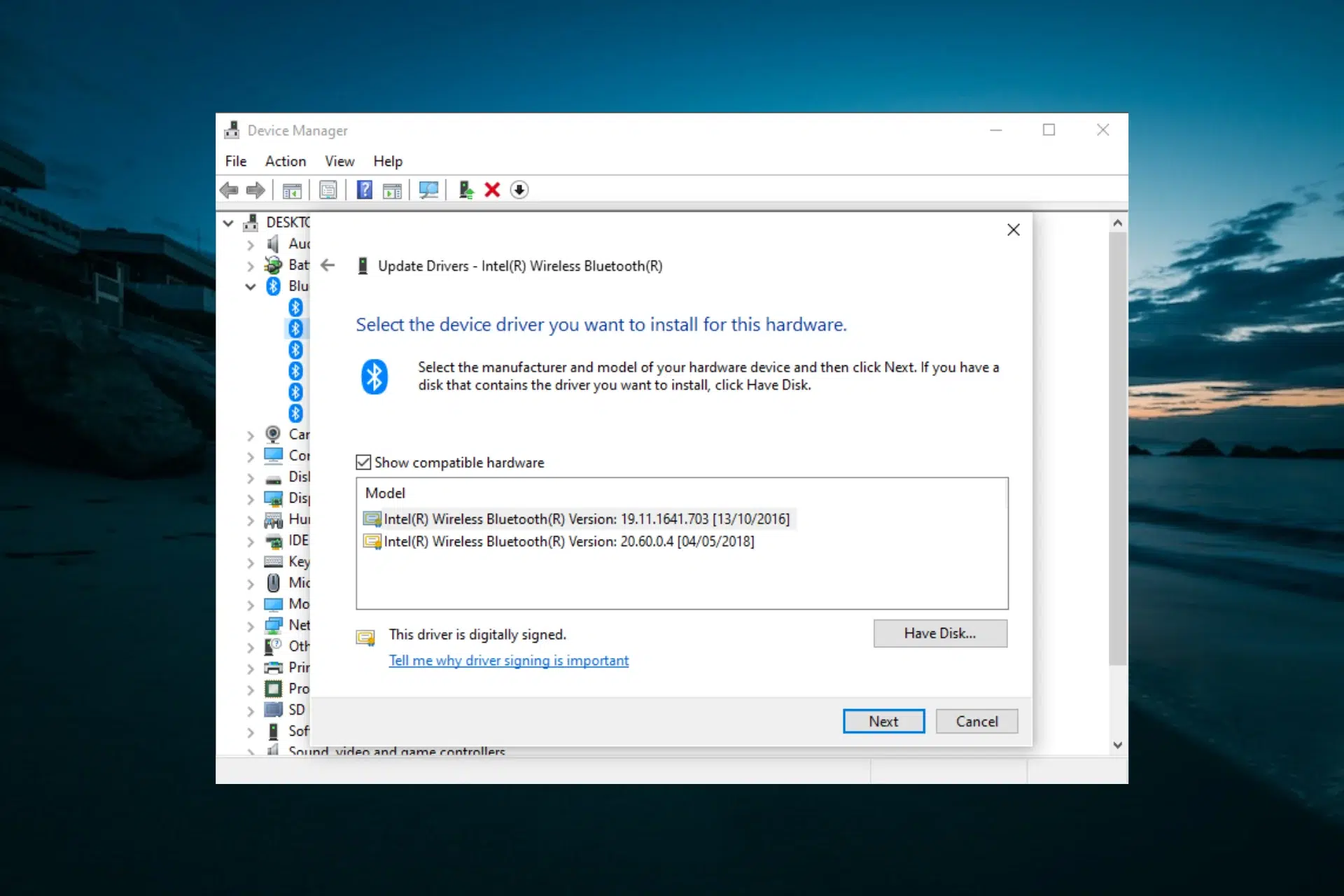
Xaaladaha qaarkood, soo-saaruhu wuxuu bixiyaa Faylasha darawalka si gooni gooni ah ayay u fayl gareeyaan, faylal leh faylasha .inf iyo .sysXaaladdaas, rakibidda waxaa gacanta lagu sameeyaa iyada oo loo marayo Maareeyaha Qalabka. Fur Maareeyaha Qalabka, tag qaybta Bluetooth (ama "Qalabka kale" haddii aan hore loo aqoonsan), oo midig-guji adapter-ka.
Dooro "Update driver," laakiin markan dooro "Browse my computer for driver software." Guji "Browse," cadee faylka aad ka soo saartay ama aad ku kaydisay faylasha darawalka, ka dibna dhagsii "Cusboonaysii darawalka," Guji "Aqbal" ka dibna "Next"Windows waxay isticmaali doontaa faylka .inf si ay u rakibto darawalka ku habboon.
Dib u deji darawallada oo xalli khaladaadka nidaamka
Waxaa jira waqtiyo ay Bluetooth joojiso shaqada ama ay baaba'do muddo Shilalka kontaroolaha ee kala go'aiyada oo aan wax "jabay" gadaasha. Tusaale ahaan, laptop-ka shaqada, waxaad ogaan kartaa in badhanka uu baaba'o ka dib marka uu joojiyo Bluetooth-ka, xitaa Maareeyaha Qalabka kuma ogolaan doono inaad ka saarto haddii aadan haysan xuquuq maamule.
Xaaladahan oo kale, xeelad fudud oo u shaqeysay dad badan ayaa ah in la sameeyo xiritaan gaar ah iyadoo la hayo furaha Shift. Si aad u tijaabiso, keydi wax kasta oo aad furan tahay, dhagsii liiska Bilowga, ka dibna astaanta Bilowga. Bilow/Xadhitaan, oo dooro "Shut down" inta aad haysato furaha Shift.
Furaha Shift hoos u hay ilaa nalalka laptop-ka ay gebi ahaanba damiyaan. Noocan ah xidhitaanka qasabka ah wuxuu sababaa in Windows-ku damo. Faaruqi oo dib u deji qaybaha iyo darawallada qaarkood Bilaabashada xigta, waxay u egtahay inaad sameyneyso dib u bilow qoto dheer sidii caadiga ahayd.
Markaad dib u shiddo kombiyuutarkaaga, aad Settings ka dibna Xarunta Waxqabadka ama aagga ogeysiiska oo hubi in badhanka iyo astaanta Bluetooth ay dib u soo muuqdeen. Xaalado badan, tani waa waxa kaliya ee loo baahan yahay. "fur" kontaroolaha iyo soo celinta muuqaalka maqalka ama adabtarada.
Bluetooth oo ka maqan Windows: Xalalka kale
Haddii kuwa kor ku xusan ay fashilmeen, waxaa jira xalal kale oo la isku dayi karo:
Isticmaal xalalka dhibaatooyinka Windows
Windows-ku wuxuu leeyahay saaxirro otomaatig ah oo u gaar ah si ay u ogaadaan una xalliyaan dhibaatooyinka caadiga ah. Ma aha kuwo mucjiso ah, laakiin ka hor intaadan bilaabin inaad wax ka qabato goobaha xasaasiga ah, waa fikrad wanaagsan inaad u ogolaato saaxirku inuu shaqadiisa qabto. Qalabka xallinta dhibaatooyinka Bluetooth: samee hubinta bilowga ah.
Saxaafadda Daaqadaha + I Si aad u furto Settings, Windows 10, tag "Cusboonaysiinta & Amniga" ka dibna "Xaalado-xaalado." Windows 11, aad "Nidaamka" ka dibna "Xaalado-xaalado," halkaas oo aad ku arki doonto qaybta "Xaalado-xaalado kale".
Qaybtaas gudaheed, ka hel gelitaanka "Bluetooth" Kadib dhagsii badhanka "Orod" ee ku xiga. Saaxirku wuxuu falanqeyn doonaa habaynta, adeegyada, iyo xaaladda adapter-ka khaladaadka caadiga ah wuxuuna ku dabaqi doonaa hagaajin otomaatig ah haddii uu ogaado wax aan caadi ahayn.
Dhammaadka hawsha, hubi in Bluetooth uu dib u soo muuqday. Haddii uusan weli shaqaynayn, waxaad ku dari kartaa ogaanshahan qalab kale oo cillad-bixiyayaal ah. Fur daaqadda Run mar kale adigoo riixaya Win + R, oo qor. msdt.exe -id QalabkaBaadhista oo riix Enter.
Qalabka xallinta dhibaatooyinka qalabka ayaa furmi doona. Raac tallaabooyinka saaxirka si aad u ogaada cilladaha jireed ama habaynta ee aaladaha isku xiranoo ay ku jiraan adapter-ka Bluetooth. Windows ayaa kuu sheegi doonta haddii ay ogaato dhibaato qalab ama haddii ay wax badan ka tilmaamayso isku dhaca darawalka ama habaynta.
Hubi darawallada USB-ga iyo aaladaha kale ee la xiriira
Kombiyuutarro badan, gaar ahaan desktop-yada iyo laptop-yada qaarkood, module-ka Bluetooth-ka waxaa lagu dhex daraa isla chip-ka ama kontaroolaha maamula. Dekedaha USB ama basaska kale ee gudaha ahMarka wax qaldamaan koontaroolayaashaas, isku xirka Bluetooth wuu baaba'i karaa isagoo ah dhaawac dammaanad ah.
Si aad tan u hubiso, fur Maareeyaha AaladdaHoos u dhaadhac qaybta "Universal Serial Bus (USB) Controllers" oo arag haddii mid ka mid ah shayada uu leeyahay Saddexagal digniin ah oo jaalle ah.
Aaladaha leh calaamaddan waxay muujinayaan dhibaato ka haysata darawalkooda. Midig ku guji qalab kasta oo leh digniinta oo dooro "Dami qalabka"Xaqiiji marka la weydiisto oo sug dhowr ilbiriqsi si Windows u codsato isbeddelka.
Waqtigaas ka dib, midig-guji isla qalabkaas mar kale oo dooro "Awoodda qalabka". Hawlgalkani wuxuu ku qasbayaa Windows inay Dib u soo celi koontaroolaha oo dib u bilow hawlgalka baska USB.taas oo mararka qaar keenta in dib loo ogaado adapter-ka Bluetooth-ka ee la xiriira.
Marka darawalladan dib loo bilaabo, hubi haddii qaybta Bluetooth ay ka muuqato Maareeyaha Qalabka iyo haddii astaanta ama badhanka laga heli karo Settings-ka iyo taskbar-ka.
Dib u deji dejimaha shabakadda ee Windows
Marka laga soo tago maaraynta isku xirka Wi-Fi ama Ethernet, Windows waxay ku dartaa Bluetooth gudaha dejinta shabakadda iyo adapters-kaSidaa darteed, haddii ay jirto khalad guud oo ku yimid isku-xidhka shabakadda, waxay sidoo kale saameyn kartaa muuqaalka iyo hawlgalka Bluetooth.
Tallaabo aad u xagjir ah, laakiin aad waxtar u leh marka aan wax kale shaqaynayn, waa in la isticmaalo ikhtiyaarka "Dib u soo celinta shabakadda"Riix Windows + I si aad u furto Settings oo aad u tagto "Shabakadda & Internetka".
Liiska bidix, dooro qaybta "Xaaladda". Halkaas waxaad ku arki doontaa macluumaad guud oo ku saabsan shabakadda, xiriirada firfircoon, iyo xagga hoose ee bogga xiriir la yiraahdo "Dib u habeyn Shabakadda." Guji.
Shaashadda cusub, Windows ayaa kuu sheegi doonta in ficilkani uu dhici doono Ka saar oo dib u rakib dhammaan adapters-ka shabakaddaoo ay ku jiraan isku xirka Wi-Fi, Ethernet, iyo Bluetooth. Riix badhanka "Dib u dajin hadda" oo xaqiiji marka lagu weydiiyo.
Kombuyuutarku si toos ah ayuu dib u bilaabi doonaa. Ka dib marka uu dib u bilaabo, Windows wuxuu dib u abuuri doonaa habaynta shabakadda aasaasiga ah laga bilaabo xoq, taas oo inta badan xallisa khaladaadka joogtada ah ee ay sababaan dejimaha la musuqmaasuqay ama duugoobay. Ka dib markaad ku laabato desktop-ka, hubi Settings haddii Bluetooth shaqaynayso. Waxay dib ugu soo muuqataa sidii adapter shabakadeed iyo badhanka isku xirka.
Samee iskaanka antivirus-ka oo ka saar malware-ka.
Ma aha sababta ugu badan, laakiin lama saari karo in fayras ama malware uu saameyn ku yeeshay faylasha nidaamka ama dejimaha gudaha ee saameeya Bluetooth. Sidaa darteed, haddii dhibaatadu si lama filaan ah u soo muuqatay oo aad ka shakisan tahay soo dejin dhawaan, waxaa lagugula talinayaa inaad... samee baaritaan buuxa oo qalabka ah.
Haddii aad isticmaasho antivirus-ka ku dhex jira Microsoft, qor "Amniga Windows" Ku qor "fayraska iyo ilaalinta khatarta" sanduuqa raadinta liiska Bilowga oo fur. Daaqadda ugu weyn, tag "Ilaalinta Fayraska iyo khatarta".
Guji "Hadda iskaan" oo u ogolow nidaamku inuu shaqadiisa qabto. Waqtiga ay qaadanayso waxay ku xiran tahay cabbirka diskkaaga iyo xaddiga xogta aad haysato. Haddii antivirus-ku uu ogaado wax la xiriira darawallada ama faylasha nidaamka, raac tilmaamaha si aad u nadiifi ama hagaaji qaybaha ay saameysay ka dibna dib u bilow kombiyuutarka.
Marka aad ka xorowdo hanjabaadaha, isku day darawalka, adeegga, iyo xalalka habaynta mar kale; mararka qaarkood malware-ku wuxuu burburiyaa, ilaa aad wax nadiifiso, inta kale ee dayactirka si sax ah uma dhaqan geli doonaan.
Isku day adabtarada Bluetooth-ka qalab kale
Marka Bluetooth uu yahay USB dongle dibadda ahHad iyo jeer waxaad isweydiinaysaa in dhibaatadu ay la xiriirto Windows-ka ama adapter-ka laftiisa. Kahor intaadan is waalin qaabaynta, waxaa ugu wanaagsan inaad sameyso tijaabo isdhaafsi ah.
Kala bixi adabtarada Bluetooth-ka kombiyuutarkaaga oo ku xidh PC kale, gaar ahaan mid leh nooc la mid ah Windows. Sug inta nidaamku si toos ah u rakibayo darawallada oo arag haddii... Astaanta Bluetooth-ka ayaa soo muuqata waxaadna ku lammaanayn kartaa qalab.
Haddii ay si dhib la'aan ah ugu shaqeyso kombiyuutarka labaad, taasi waxay la macno tahay in qalabku uu fiican yahay dhibaatada ku jirta PC-gaaga ugu weynna ay si cad ugu jirto Windows (darawallada, adeegyada, dejinta, iwm.). Xaaladdaas, xalalka sida dib u rakibidda darawallada, dib u dejinta shabakadda, ama xitaa dib u rakibidda nidaamka hawlgalka ayaa macno badan samaynaya.
Haddii, dhanka kale, adaptarka Sidoo kale qalab kale kuma shaqeyso.Haddii xitaa aan laga helin Maareeyaha Qalabka, waxaad ku dhawaad xaqiijin kartaa in qalabka Bluetooth uu si jir ahaan u burburay oo xalku yahay in lagu beddelo mid cusub.
Dib u rakib ama qaabee Windows (kii ugu dambeeyay)
Markaad isku daydo inaad shiddo Bluetooth-ka, aad muujiso astaanta, aad dib u bilowdo adeegyada, aad cusbooneysiiso ama aad dib u rakibto darawallada, aad dib u dejiso shabakadda, oo aanay waxba shaqaynayn (oo aad horeba uga saartay adapter-ka jaban), sababta ugu badan ee ay tahay dhibaato qoto dheer oo ku jirta rakibidda Windows.
Microsoft waxay bixisaa dhowr siyaabood oo dib loogu rakibo nidaamka iyada oo aan lumin faylasha shaqsiga ah, laakiin marka ay timaado khaladaad gudaha ah oo saameeya adeegyada iyo darawallada, ikhtiyaarka badanaa keena natiijooyinka ugu fiican waa qaabeyn buuxda iyo rakibid nadiif ahWaa habka ugu waxtarka badan ee looga saari karo haraaga qaab-dhismeedyada musuqmaasuqa ah, darawallada duugga ah, iyo iskahorimaadyada la ururiyay waqti ka dib.
Si kastaba ha ahaatee, ka hor inta aan la gaarin heerkan, waa lagama maarmaan inaad dukumeentiyadaada, sawiradaada, mashaariicdaada, iyo xog kasta oo kale oo muhiim ah ku kaydiso darawal dibadeed ama daruur. Ka dib, waxaad samayn kartaa rakibid nadiif ah adoo isticmaalaya warbaahinta rasmiga ah ee rakibaadda Windows (drive USB bootable) ama iyada oo loo marayo xulashooyinka soo kabashada horumarsan ee nidaamka.
Inkasta oo tallaabadani u ekaan karto mid daran, marka wax walba oo kale ay fashilmaan, badanaa waa waxa ugu dambeyntii shaqeeya Waxay dib u soo celisaa Bluetooth-ka iyo inta kale ee nidaamka si caadi ah.Marka rakibiddu dhammaato, xasuuso inaad dib u rakibto darawallada rasmiga ah ee Bluetooth-ka ee laga helo bogga internetka ee soo saaraha si looga fogaado is-waafajinta.
Sida aad arki karto, marka Bluetooth ka baaba'o Windows-ka, waxaa jira xalal kala duwan, laga bilaabo hubinta ugu fudud ilaa cabbirrada ugu horumarsan. Laga bilaabo hubinta in astaanta qarsoon tahay iyo awoodsiinta adeegga taageerada Bluetooth-ka, cusbooneysiinta ama dib u rakibidda darawallada, isticmaalka xalal-xallinnada, dib u dejinta shabakadda, iyo hubinta qalabka kombuyuutar kaleCaadiyan, waa inaad awood u yeelatid inaad dib u soo celiso isku xirka wireless-ka adigoon u baahnayn inaad tagto taageerada farsamada, oo keliya xaaladaha aadka u daran ayaa laga yaabaa inaad tixgeliso inaad si buuxda dib ugu rakibto nidaamka.

Tafatiraha ku takhasusay tignoolajiyada iyo arrimaha internetka oo leh in ka badan toban sano oo khibrad u leh warbaahinta dhijitaalka ah ee kala duwan. Waxaan u shaqeeyay sidii tifaftire iyo abuuraha nuxurka ganacsiga e-commerce, isgaarsiinta, suuqgeynta internetka iyo shirkadaha xayeysiiska. Waxa kale oo aan wax ka qoray mareegaha dhaqaalaha, maaliyadda iyo qaybaha kale. Shaqadaydu sidoo kale waa dareenkeyga. Hadda, iyada oo loo marayo maqaalladayda gudaha Tecnobits, Waxaan isku dayaa in aan sahamiyo dhammaan wararka iyo fursadaha cusub ee dunida tignoolajiyada ay ina siiso maalin kasta si aan u wanaajino nolosheena.