- Inta badan dhibaatooyinka xallinta ka dib dib u bilaabista waxay sabab u yihiin darawallada sawirada ee musuqmaasuqa ah, habaynta boot-ka, ama xallinta aan la taageerin.
- Windows, oo ay weheliyaan NVIDIA, AMD, iyo guddiyada xakamaynta Intel, waxay kuu oggolaanayaan inaad dejiso qaraaro gaar ah oo aad hagaajiso cabbirka si aad u ilaaliso xasilloonida.
- Waa muhiim in la hubiyo qalabka (monitor, fiilooyinka, GPU) oo la isticmaalo qalab sida SFC, System Restore iyo antivirus si looga saaro cillado qoto dheer.
- Barnaamijyada dhinac saddexaad sida Custom Resolution Utility ama Display Changer X ayaa ku caawin kara marka xulashooyinka Windows-ka ee asalka ah aysan ku filnayn.

Daar ama dib u bilow PC-gaaga oo arag in shaashadu ay soo bandhigayso xal qariib ah—aad u weyn, aad u yar, ama xitaa ku dheggan 640x480… Maxaa socda? Waxay u egtahay in Windows uu beddelo xallinta shaashadda ka dib dib u bilow kasta sabab la'aan. Tani waa dhibaato u baahan hagaajin.
Mararka qaarkood Windows si sax ah uma xasuusato dejimaha bandhigga.Gaar ahaan marka ay jiraan dhibaatooyin la xiriira darawallada sawirada, cusbooneysiinta nidaamka, ama xallinta aan caadiga ahayn. Maqaalkan, waxaan dib u eegi doonnaa sababaha ugu badan ee dhibaatooyinkan iyo sida loo hagaajiyo, si shaashaddaadu si sax ah u shaqeyso mar kale oo aadan u baahnayn inaad gacanta ku beddesho xallinta mar kasta oo aad dib u bilowdo.
Maxay tahay sababta xallinta shaashadda isu beddesho ka dib marka dib loo bilaabo Windows?
Marka xallinta shaashadda Haddii ay dib ugu noqoto 640 × 480, 1024 × 768, ama qiime kale oo aan ahayn kan aad dejisay, badanaa waxaa jira wax ka dambeeya oo sababaya. Sababaha ugu badan waxay badanaa la xiriiraan darawallada musuqmaasuqa ah, cusbooneysiinta, ama habaynta.inkastoo cilladaha qalabka ay sidoo kale suurtogal yihiin.
Sabab aad u badan ayaa ah in la helo darawalka sawirada oo kharriban, duugoobay, ama aan iswaafaqsanaynShil fudud oo GPU ah ama xidhitaan degdeg ah ayaa sababi kara in Windows uu kabo iyadoo la adeegsanayo qaab muuqaal oo aasaasi ah, oo leh xallin aad u hooseysa, si loo "hubiyo" in shaashadu muuqato, xitaa haddii ay dilaa tahay.
Qodob kale oo la tixgelinayo waa xalka aad isku dayeyso inaad isticmaashoHaddii aad ku shaqeyneyso xallin aan caadi ahayn ama aan caadi ahayn (tusaale ahaan, 1360x736), Windows waxaa laga yaabaa inaysan si sax ah u keydin, ama kaarka sawiradu had iyo jeer ma soo bandhigi karo bilowga. Xaaladahan, nidaamku wuxuu ku noqon karaa qiimo ammaan ah, taasoo kaaga baahan inaad dib u habeyso mar kasta.
Waxay sidoo kale leeyihiin saameyn Cusbooneysiinta Windows iyo isbeddelada qalabkaMarkaad rakibto kaar garaafyo cusub, beddesho shaashaddaada, ama aad isticmaasho cusbooneysiin gaar ah, Windows waxay dib u soo celin kartaa dejimahaaga bandhigga ama rakibi kartaa darawal ka duwan, taasoo ku dambayn doonta inay ku qasabto xallin ka duwan tii aad haysatay.
Waa in aynaan iloobin barnaamijyada habaynta iyo qaar ka mid ah adeegyada dhinac saddexaad Qalabkani wuxuu saameeyaa desktop-ka, taskbar-ka, ama maaraynta bandhigga. Haddii aan si habboon loogu habayn nooca Windows-kaaga ama qalabkaaga, waxay faragelin karaan nidaamka xallinta waxayna ka hortagi karaan isbeddellada la keydiyo ka dib marka dib loo bilaabo.
Nidaamyada leh kormeerayaal badan ama leh GPU isku dhafan oo u heellan labadaba, way fududahay in la helo... isku dhacyada u dhexeeya kaarka sawirada ee motherboard-ka iyo kaarka sawirada ee gaarka ahKhilaafkani wuxuu saameyn karaa qaabka fiidiyowga marka la bilaabayo wuxuuna sababi karaa in Windows-ku uu doorto qaabeyn ka duwan kan aad caadiyan isticmaasho.
Sida loo beddelo oo loo dejiyo xallinta shaashadda ee Windows
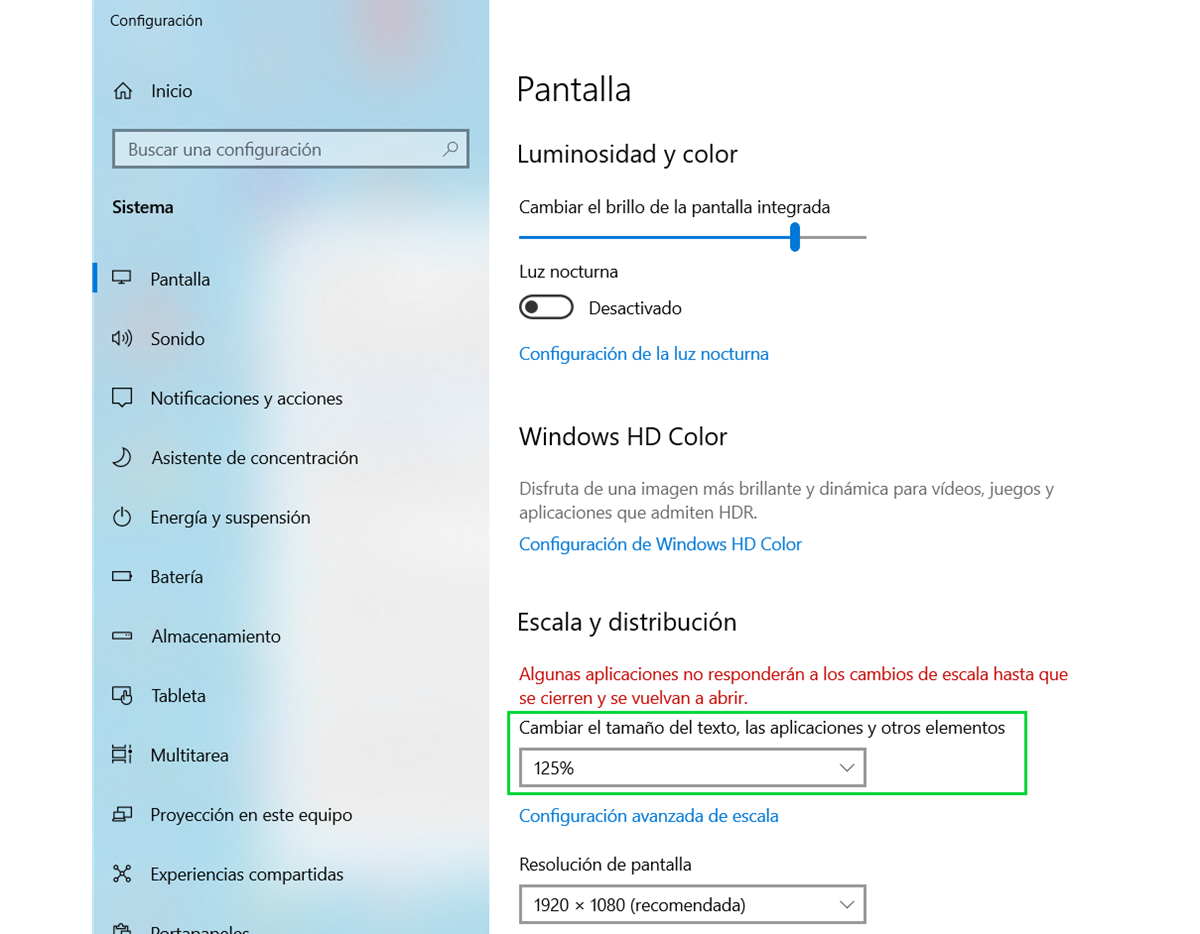
Kahor inta aynaan gelin waxyaabaha adag, waa fikrad wanaagsan in la hubiyo taas Waxaad isticmaaleysaa xalka uu ku taliyay Windows. Nidaamkuna wuxuu kuu ogolaanayaa inaad beddesho iyada oo aan wax dhibaato ah lahayn. Dhammaanteed waxaa lagu dhammeeyaa abka Dejinta.
Sida ugu dhaqsaha badan waa in la riixo Furaha Windows + I Si aad u furto Dejinta, aad "Nidaamka" > "Muuji". Haddii kale, midig-guji meel bannaan oo ku taal desktop-ka oo dooro "Dejinta Muujinta". Laga bilaabo halkaas, waxaad ka arki doontaa qaybta "Xalinta Shaashadda" oo leh liis hoos u dhacaya.
Liiska hoos u dhaca, Windows wuxuu soo bandhigayaa liis qaraaro ah oo ay taageerayaan kormeerahaaga iyo kaarkaaga sawirada. Ikhtiyaarka lagu calaamadeeyay "(lagu taliyay)" badanaa waa kan ugu habboonMaadaama lagu xisaabiyo iyadoo lagu saleynayo guddiga iyo GPU-ga, waxaa badanaa ugu wanaagsan inaad sida ay tahay uga tagto, haddii aadan lahayn baahi gaar ah (ciyaaro hore, codsiyo gaar ah, projectors, iwm.).
Haddii marka aad furto liiska hoos u dhaca aad aragto taas Xulashooyinku waxay ka muuqdaan midab cawlan, waxba ma beddeli kartid, ama isbeddellada lama dabaqi karo. (si toos ah ayay ugu noqdaan kii hore), taasi waxay durba tilmaamaysaa dhibaato aasaasi ah: darawallo si khaldan loo rakibay, xallin aan la taageerin, ama xannibaad software ah.
Laptop-yada heerka hoose ama kuwa heerka hoose, xalka ugu badan badanaa waa 1366 × 768. Haddii aad isku daydo inaad Full HD ama 4K ku qasabto guddi aan jir ahaan taageerinWaxba ma gaari doontid: ugu badnaan, shaashad madow dhowr ilbiriqsi ilaa Windows uu dib u soo celiyo isbeddelka. Si kastaba ha ahaatee, kombiyuutarka desktop-ka, xalka ugu badan wuxuu si weyn ugu xiran yahay shaashadda iyo nooca isku xirka la isticmaalo (HDMI, DisplayPort, DVI, iwm.).
Windows waxay beddeshaa xallinta shaashadda ka dib dib u bilow kasta: sababaha caadiga ah
Mid ka mid ah calaamadaha ugu dhibka badan waa taas Dib-u-bilaabid kasta waa inay dib u soo celisaa xalka 640 × 480 ama 800 × 600Tani waxay dhici kartaa xitaa haddii aad gacanta ku kordhiso xallinta ilaa 1920x1080 ama xallinta asalka ah ee kormeerahaaga. Waxay dhici kartaa labadaba marka laga bilaabo boot nadiif ah iyo marka laga bilaabo hurdada ama hurdada.
Dhaqankan badanaa waxaa sabab u ah Qaabka fiidiyowga aasaasiga ah ee Windows-ka ku shaqeeya Ama waxay noqon kartaa sabab u ah codsi ku qasbaya xallinta ugu yar iyada oo aan la dardargelin qalabka. Waxa kale oo sababi kara cillad darawal ku meel gaar ah oo, marka shaki jiro, hoos u dhigta tayada.
Xaalad kale oo caadi ah waa in la yeesho ikhtiyaarka xallinta ee cawlan iyo qufulanSi cad ayaad u arki kartaa in desktop-ka loo dejiyay 1024x768, laakiin liiska hoos u dhaca ma furmi doono. Tani waxay muujinaysaa in Windows uusan si sax ah u fasirayn macluumaadka EDID ee kormeeraha ama in darawal aad u xaddidan oo guud la soo raray.
Mararka qaar, Isbeddelka xallinta ayaa gaabinaya: Shaashadda guriga, shaashadda qufulka, ama liiska Bilowga ayaa hayn doona cabbirkii hore ilaa aad dib u bilowdo. Tani waxay si gaar ah ugu badnayd Windows 8 iyo 8.1.
Ugu dambeyntii, waxaa jira kiisas ay ku jiraan Isticmaaluhu wuxuu xalka u beddelaa qaab uusan kormeeruhu taageerin, marka uu dib u galona, shaashadu waxay ahaanaysaa mid madow.Xalku badanaa wuxuu ku lug leeyahay gelitaanka Habka Badbaadada ah, halkaas oo Windows ay isticmaasho xallin aasaasi ah, ka dibna dib u habeyn ama dib u rakibid darawallada.
Hubi oo cusbooneysii darawallada bandhiggaaga
Darawalladu waa saldhigga wax kasta oo la xiriira shaashadda. Haddii darawalka sawiradu uu musuqmaasuq yahay, duugoobay, ama si khaldan loo rakibayDhibaatooyinka xallinta ayaa ku dhawaad la damaanad qaaday. Sidaa darteed, mid ka mid ah tallaabooyinka ugu horreeya waa in had iyo jeer la hubiyaa oo la cusbooneysiiyaa darawalka.
Si aad tan uga sameyso Windows, riix Furaha Windows + X Kadib dooro "Maareeyaha Qalabka." Intaas gudaheed, ballaari "Qalabka Muujinta," midig-guji kaarkaaga sawirada, oo dooro "Cusboonaysii darawalka." Waxaad dooran kartaa inaad Windows si toos ah u raadiso software-ka darawalka ee la cusbooneysiiyay.
Haddii nidaamku aanu waxba helin, ama aad hore ugu jirtay noocii ugu dambeeyay oo dhibaatooyinku sii socdaan, dhibaatadu waxay noqon kartaa darawalka laftiisa. Haddii ay sidaas tahay, waa fikrad wanaagsan inaad... Ka saar darawalka oo u daa Windows inuu mid nadiif ah soo dejiyo.Laga bilaabo isla liiska macnaha guud ee adapter-ka bandhigga, dooro "Uninstall qalabka" oo calaamadee sanduuqa "Tirtir barnaamijka darawalka ee qalabkan" ka hor intaadan aqbalin.
Ka dib marka uu dib u bilaabo, Windows waxay isku dayi doontaa inay rakibto darawal guud ama ay soo dejiso mid ku habboon Windows Update. Si kastaba ha ahaatee, waxaa aad loogu talinayaa inaad adigu rakibto. Soo dejiso darawalkii ugu dambeeyay bogga internetka ee soo saaraha GPU-gaagaNVIDIA, AMD, ama Intel. Noocyadan badanaa waa kuwo aad u nadiifsan waxayna bixiyaan iswaafajin wanaagsan oo leh xallinta casriga ah iyo kormeerayaasha.
Haddii aad isticmaasho kaarka sawirada NVIDIA, waxaad haysataa codsiga la heli karo. Waayo-aragnimada GeForceLaga bilaabo halkaas, waxaad ka raadin kartaa oo ku rakibi kartaa darawalkii ugu dambeeyay dhowr gujin gudahood. AMD, qalabka u dhigma waa AMD Software (Adrenalin), halka Intel ay bixiso adeeg u gaar ah oo loogu talagalay sawirada isku dhafan iyo noocyada Intel Arc.
Samee oo xasuuso qaraaro gaar ah oo ku saabsan NVIDIA, AMD, iyo Intel
Markaad la shaqeyso xallinta aan caadiga ahayn (tusaale ahaan 1360 × 736, qaar ka mid ah xallinta aadka u ballaaran, ama qaabab gaar ah oo loogu talagalay projectors), Windows-ku wuu "illoobi karaa" ka dib marka uu dib u bilaabo. Habka ugu kalsoonida badan ee lagu dejin karo xallin gaar ah waa in lagu abuuro guddiga xakamaynta GPU.halkii aad ku tiirsanaan lahayd oo keliya xulashooyinka Windows.
- Kaararka NVIDIAMidig-guji desktop-ka oo dooro "Guddiga Xakamaynta NVIDIA." Tag "Muuji" > "Beddel Xallinta" oo guji badhanka "Habee". Daaqadda soo muuqata, geli xalka aad rabto oo heerka cusboonaysiinta. Keydi dejimaha oo u deji xalkan cusub ee gaarka ah sidii caadiga ah ee bandhiggaaga.
- AMD Waxaad samayn kartaa wax la mid ah dejimaha AMD Radeon, badanaa qaybta Muujinta, halkaas oo aad labadaba ku abuuri karto qaraaro gaar ah oo aad awood u siin karto GPU Scaling inuu la qabsado qaababka aan asalka ahayn ee guddiga.
Haddii kombuyuutarkaagu isticmaalo garaafyada Intel, u dhigma waa Xarunta Taliska Garaafikada IntelLaga bilaabo halkaas, qaybta "Muujinta", waxaad ka heli doontaa aagga "Xalalka Gaarka ah", halkaas oo aad ku qeexi karto qaab cusub oo aad ku dabaqi karto si uusan u lumin ka dib marka dib loo bilaabo ama dib loo bilaabo.
Ku qasbi xalka saxda ah ee qaabeynta boot-ka
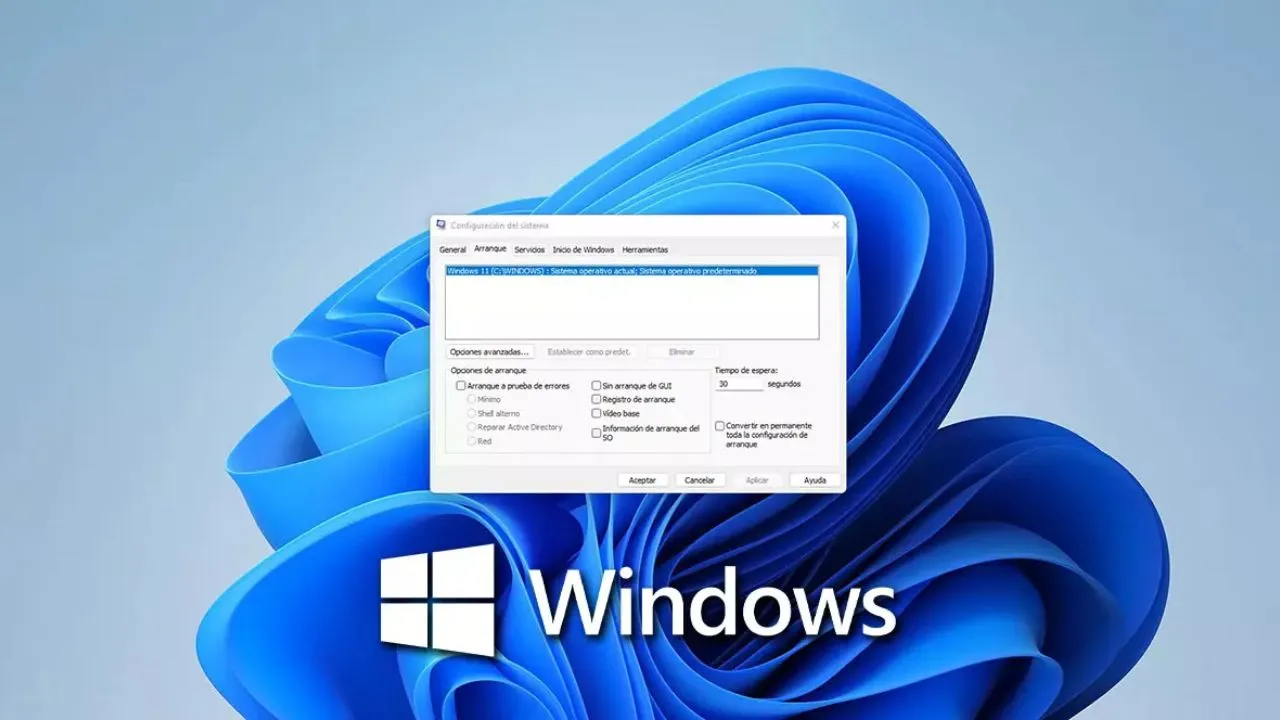
Waxaa jira xaalado ay Windows ku adkeysaneyso in lagu bilaabo qaabka fiidiyowga oo la dhimay, inkastoo darawalladu ay fiican yihiin. Xaaladahaas, waxaad hubin kartaa dejimaha boot-ka ee horumarsan. si loo hubiyo in qaab xallin hoose aan la qasbin.
Saxaafadda Furaha Windows + R, ayuu qorayaa msconfig oo riix Enter. Daaqadda Habaynta Nidaamka, tag tabka "Boot" oo guji "Xulashooyinka Sare." Hubi in "Xusuusta Ugu Badan" iyo "Tirada Habeeyayaasha" aan la dooran, maadaama mararka qaarkood tani ay tilmaamayso in wax si khaldan loo beddelay.
Kadib, isla tabka bilowga ah, dib u eeg xulashooyinka la xiriira qaabka fiidiyowga ee xallinta hoose lehFariimahani badanaa way soo baxaan haddii aad isticmaashay liiska bilowga ee horumarsan. Sida ugu habboon, qaabkani waa in aan si joogto ah loo hawlgelin, laakiin loo isticmaalo oo keliya ikhtiyaar ku meel gaar ah oo lagu ogaanayo dhibaatooyinka.
Haddii aad waligaa shiday "muuqaalka saldhigga ah" ama sifa gaar ah oo bilow ah oo xaddidaysa xallinta, waxaa lagugula talinayaa inaad joojiso oo aad dib u bilowdo. Sidaas darteed, Windows-ku wuxuu awood u yeelan doonaa inuu ku shubo qaabka bandhigga caadiga ah darawalka oo dhan waana inay ixtiraamtaa qaraarka aad ku dejisay desktop-ka.
Dib u deji darawalka bandhigga adigoon dib u bilaabin PC-ga
Mararka qaar dhibaatada xallinta waxay ka timaaddaa Shil darawal GPU ahShaashadu way qaboojisaa, shaashaduna way damisaa, laakiin wali waad maqli kartaa cod, kumbuyuutarkuna wuu shaqeynayaa. Halkii dib u bilaabid buuxda, Windows waxay kuu ogolaaneysaa inaad dib u bilowdo darawalka sawirada oo keliya.
Si aad tan u sameyso, riix isku-darka Furaha Windows + Ctrl + Shift + BWaxaad maqli doontaa dhawaq gaaban shaashaduna way libdhi doontaa dhowr jeer. Taas macnaheedu waa in Windows ay dib u bilowday nidaamka hoose ee sawirada.
Ka dib marka darawalkan dib loo dejiyo, shaashadu waxay inta badan ku soo noqotaa sidii caadiga ahayd, xalka saxda ahna waa la soo celiyaa kaligiis. Waa hab degdeg ah oo aad dib ugu heli karto xakamaynta iyada oo aan loo baahnayn inaad damiso kombiyuutarka. iyo iyada oo aan la helin khatar ah in nidaamka uu sii kharribo.
Haddii ka dib isticmaalka gaabankan xallintu ay weli khaldan tahay ama ay mar kale isbeddesho dib u bilaabista xigta, markaa ma aha dhibaato hal mar ah, laakiin wax la xiriira habaynta iyo darawallada, waana inaad sii wadataa inta kale ee xalalka.
Daar cabbirka GPU oo hagaaji cabbirka desktop-ka
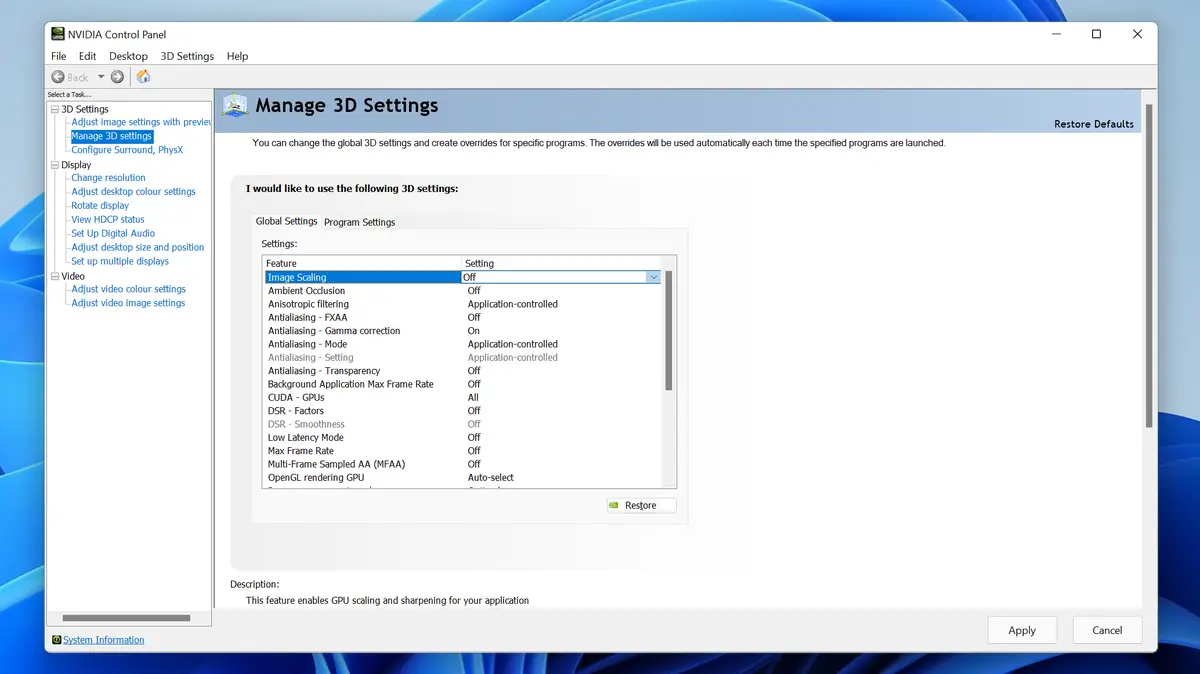
Marka xallintu sax tahay laakiin sawirku u muuqdo mid fidsan, oo leh ulo madow oo qariib ah ama aan cabbir lahayn, dhibaatadu badanaa waxay ku jirtaa gudaha Cabbiraadda sawirka waxaa sameeyay GPU ama kormeeraha laftiisaLabada AMD iyo NVIDIA labaduba waxay bixiyaan kontaroolo gaar ah oo tan loogu talagalay.
Kaararka garaafyada AMD, gudaha dejimaha AMD Radeon, qaybta Muujinta, waxaad awood u yeelan kartaa ikhtiyaarka Cabbirka GPUTani waxay u oggolaanaysaa kaarka garaafka inuu la qabsado qaraarada kala duwan ee guddiga, halkii uu shaqada uga tagi lahaa kormeeraha oo keliya.
NVIDIA, Guddiga Xakamaynta wuxuu bixiyaa laba qaybood oo waxtar leh: "Beddel ama samee qaraar cusub" iyo "Hagaaji cabbirka iyo booska miiska"Kan koowaad wuxuu qeexayaa qaababka gaarka ah, halka kan labaadna uu kuu ogolaanayo inaad kala doorato "Shaashad Buuxa", "Saamaynta Aragtida" ama "Ma jiro cabbir".
Ku ciyaarista xulashooyinkan badanaa waxay xallisaa kiisaska halkaas oo Xalka waa la adeegsadaa laakiin sawirku wuxuu u muuqdaa mid aan caddayn ama qalloocan.Dooro "Saamaynta Aspect" haddii aad rabto in nuxurka uu ku habboonaado iyada oo aan la beddelin, ama "Shaashad Buuxa" haddii aad doorbidayso inay ku fiddo guddiga oo dhan (waxtar u leh ciyaaraha hore ama macluumaadka 4:3 ee bandhigyada shaashadda ballaaran).
Xasuuso in kormeerayaasha qaarkood ay sidoo kale leeyihiin dejimo cabbir gudaha ah oo u gaar ah. Liiska OSDHaddii aad ku mashquulsanayd, waxaa laga yaabaa inaad u baahato inaad dib ugu celiso dejimaha warshadda si uu si sax ah ugu shaqeeyo dejimahaaga GPU.

Dib u eegista faylka musuqmaasuqa iyo sawir-qaadista nidaamka ee Windows
Marka dhibaatooyinka xallinta ay soo baxaan ka dib markii ay dhacdo cillad halis ah, xidhitaan degdeg ah, ama caabuqyada malware-ka, waxaa suurtogal ah in Faylka qaar ka mid ah nidaamka qalliinka laftiisa ayaa musuqmaasuqayXaaladahan, waxaa habboon in la isticmaalo Hubiyaha Faylka Nidaamka.
Si tan loo sameeyo, qor cmd Barta raadinta ee liiska bilowga, midig-guji "Command Prompt" oo dooro "Run as administrator". Marka konsole-ku furmo, qor amarka soo socda:
sfc /scannow
oo riix Enter. Hawshani waxay qaadan kartaa waqti, markaa fadlan samir. Taliska SFC wuxuu mas'uul ka yahay hubinta faylasha nidaamka iyo hagaajinta wax kasta oo musuqmaasuq ah. ama maqan yihiin, iyagoo isticmaalaya nuqullo kaydsan oo Windows kaydiso.
Marka la dhammeeyo, SFC lafteedu waxay tilmaami doontaa inay heshay oo ay wax hagaajisay. Haddii ay jiraan faylal musuqmaasuq ah oo la xiriira nidaamka hoose ee sawirada, waxay u badan tahay inay taasi dhici doonto. Dhibaatooyinka xallinta ayaa yaraaday ama baaba'ay ka dib markii aad dib u bilowdo PC-ga.
Haddii aad sii wado inaad la kulanto dhibaatooyin, waxaad falanqayntan ku dari kartaa baaritaan dhammaystiran oo malware ah: fayras saameeya rikoodh ama ku duritaanka koodka hababka nidaamka waxay saameyn kartaa sida shaashadda loo maareeyo.
Cusbooneysii ama ka saar cusbooneysiinta Windows
Xaalado badan, isbeddellada xallinta qariibka ah waxay bilaabmaan isla marka Windows ay rakibto cusbooneysiin weyn. Mararka qaarkood cusbooneysiintan waxaa ku jira darawallo cusub ama hagaajin lagu sameeyo maaraynta bandhigga. taasi si fiican uma waafaqsana qalabkaaga.
Waxa ugu horreeya ee la sameeyo waa inaad hubiso balastarro cusub oo xalliya dhibaatada. Liiska Bilowga, ka raadi "Cusboonaysiinta Windows" oo aad dejimaha cusboonaysiinta. Guji Hubi wixii cusub oo ha hubiyo in nidaamku uu wax sugayo.
Haddii ay jiraan cusbooneysiin cusub, rakib, dib u bilow kombiyuutarkaaga, oo hubi in xallintu ay deggan tahay. Microsoft badanaa waxay sii deysaa hagaajin marka ay socoto. marka ay ogaato in cusboonaysiin hore ay dhibaatooyin ku keentay kombiyuutarro gaar ah.
Haddii dhibaatadu si cad u bilaabatay isla markiiba ka dib cusbooneysiin gaar ah, waxaad sidoo kale dooran kartaa inaad ka saarIsla aagga Cusboonaysiinta Windows-ka, tag "Eeg cusbooneysiinta la rakibay", fiiro gaar ah u yeelo koodka kii ugu dambeeyay (nooca KB1234567) ka dibna dhagsii "Ka saar cusbooneysiinta".
Liiska furmaya, laba jeer guji midka la mid ah koodhka aad xustay oo xaqiiji inaad rabto inaad ka saarto. Ka dib marka aad ka saarto, dib u bilow oo hubi haddii dhibaatooyinka xallinta ay baaba'eenHaddii wax walba caadi ku noqdaan, waad ogaan doontaa cusboonaysiinta ku dhibtay.
Dib ugu soo celi nidaamka meeshii hore oo hubi fayrasyada
Markaad isku daydo inaad cusbooneysiiso darawallada, aad ka saarto barnaamijyada, aad socodsiiso SFC oo aysan waxba u muuqan inay shaqeynayaan, waxaad weli haysataa hal ikhtiyaar oo muhiim ah oo kuu haray: Soo Celinta NidaamkaShaqadani waxay kuu ogolaaneysaa inaad Windows ku soo celiso xaaladdii hore, iyadoo ilaalineysa dukumeentiyadaada laakiin baabi'ineysa isbeddellada qoto dheer ee nidaamka.
Si aad u isticmaasho, ka raadi "Control Panel" liiska Bilowga oo fur. Aragtida calaamadaha yaryar, tag "Nidaamka" oo guji Dejinta nidaamka sare Dhinaca midig. Tabka "Ilaalinta Nidaamka", dhagsii "Soo Celinta Nidaamka".
Saaxir ayaa furi doona iyadoo la adeegsanayo liis dhibco soo celin ah oo la sameeyay taariikho kala duwan. Dooro mid ka hor wakhtiga aad bilowday inaad ogaato dhibaatooyinka xallintaGuji "Xiga" oo xaqiiji habka. Kombuyuutarku wuu dib u bilaabi doonaa oo wuxuu dib u soo celin doonaa faylasha nidaamka iyo dejimaha ilaa heerkaas.
Haddii aad curyaamisay ilaalinta nidaamka kombiyuutarkaaga, ma arki doontid dhibcaha soo celinta. Guud ahaan, ma aha fikrad wanaagsan inaad ka tagto naafonimo, sababtoo ah Waa waddo aad waxtar u leh oo loogu talagalay noocyadan guuldarrooyinka ah. iyada oo aan loo baahnayn in la qaabeeyo ama dib loo rakibo laga bilaabo xoq.
Marka la barbar dhigo, waxaa lagugula talinayaa inaad si buuxda u sameyso baaritaan malware ah. Isticmaal Windows Defender ama antivirus-kaaga la rakibay, laakiin habayn Iskaanka nidaamka oo dhan, oo ay ku jiraan bootQaar ka mid ah barnaamijyada malware-ka ayaa loogu talagalay inay wax ka beddelaan diiwaanka ama ay wax ka beddelaan darawallada, kuwaas oo mustaqbalka fog saameyn ku yeelan kara xallinta iyo xasilloonida guud.
Isticmaalka qalabka dhinac saddexaad si loo maareeyo xallinta
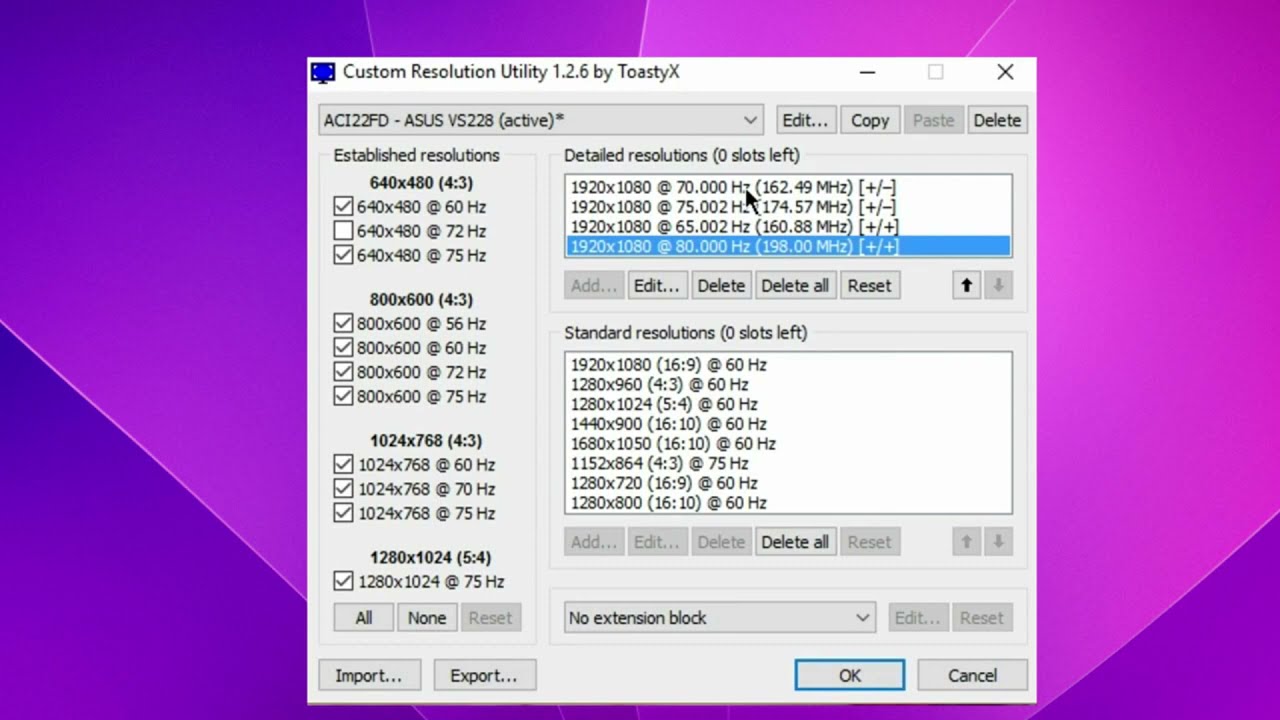
Xitaa marka xulashooyinka Windows-ka ee horumarsan iyo guddiyada GPU-gu ay ku guuldareystaan inay xasiliyaan xallinta, waxaad u adeegsan kartaa barnaamijyo gaar ah. Waxaa jira adeegyo dhinac saddexaad ah oo aad loo aasaasay oo lagu kalsoonaan karo. Kuwani waxay kuu oggolaanayaan inaad qeexdo qaababka gaarka ah oo aad ku qasabto isticmaalkooda. Waa kuwan qaar ka mid ah kuwa ugu badan ee lagu taliyay:
- Adeegga Xallinta Gaarka ah (CRU)Barnaamijkani wuxuu kuu ogolaanayaa inaad si toos ah ugu darto xuduudaha xallinta heerka kormeerka, adigoo abuuraya qoraallo EDID gaar ah. Tani waxay kuu ogolaaneysaa inaad qeexdo qaababka saxda ah ee Windows iyo kaarka sawirada ay markaa aqoonsan doonaan sidii inay asal ahaan u ahaayeen kormeeraha.
- Muuji Beddelka XQalabkani wuxuu kuu ogolaanayaa inaad isticmaasho labadaba isticmaalayaasha shaqsiga ah iyo deegaanno leh shaashado badan (qolal kulan, tiyaataro guri, istuudiyaha naqshadeynta, iwm.), qalabkani wuxuu kuu ogolaanayaa inaad isticmaasho habayn gaar ah oo shaashad ah marka aad bilaabayso barnaamij oo aad si toos ah ugu noqoto dejimaha asalka ah marka aad xidhayso.
Waa run, waxaa jira xaddidaadyoQalabkani ma beddeli karaan dejimaha darawallada gudaha qaarkood (sida ikhtiyaarrada gaarka ah ee AMD, NVIDIA, ama Intel), mana saameyn karaan cabbirka DPI ama HDR haddii Windows aysan soo bandhigin API-ga. Si kastaba ha ahaatee, waa ilo aad loogu kalsoonaan karo oo loogu talagalay maaraynta xallinta saafiga ah.
Xallinta iyo ciyaaraha: shaashad buuxda, daaqado leh, iyo waxqabad
Isticmaalayaal badan ayaa u arka in Desktop-ku wuu fiican yahay, laakiin marka aan furo ciyaar xalku waa waalan yahay ama waxaa ku kooban dhowr ikhtiyaar. Tani waxay wax badan ka qabataa qaabka bandhigga ee lagu habeeyey ciyaaraha laftooda.
Markaad cinwaan ku socodsiiso qaabka daaqadda aan lahayn ama aan lahayn xuduud, codsigu wuxuu ku tiirsan yahay xallinta iyo heerka cusboonaysiinta ee desktop-ka Windows. Si aad u beddesho xalka qaabkaas, waa inaad beddeshaa xalka desktop-ka laftiisa.Taasina had iyo jeer maaha waxaad rabto. Haddii ciyaartu aysan kuu oggolaanayn inaad beddesho mid ka mid ah dejimaha, waxay u badan tahay inay "afduubayso" dejimahaas.
Xalku badanaa waa in ciyaarta la geliyo Qaab gaar ah oo shaashad buuxda ahHabkan, kaarka sawiradu wuxuu si toos ah u maamulaa shaashadda wuxuuna ku dabaqi karaa qaraaro ka duwan kan desktop-ka, badanaa leh waxqabad wanaagsan iyo dib u dhac hoose.
Haddii aadan wali bedeli karin xallinta ciyaarta shaashadda oo dhan, darawalku wuxuu sababi karaa dhibaatooyin. Dib u rakib ama cusbooneysii darawalladaada GPUSidaan horay u aragnay, badanaa waxay xallisaa kiisaska badankood.
Dhanka kale, waxaa mudan in la xasuusto taas Kordhinta xalka ayaa si weyn saameyn toos ah ugu leh waxqabadkaPixels badan oo la sawiro waxay la macno tahay shaqo badan oo loogu talagalay GPU-ga, iyo, xaalado badan, FPS yar. Mararka qaarkood waxaa fiican in la yareeyo xallinta waxoogaa ama la isticmaalo kor u qaadista (DLSS, AMD FSRiwm.) si loo ilaaliyo furfurnaanta.
Hubi in kormeeruhu uu dhab ahaantii taageerayo xalka la doonayo
Inkasta oo ay u muuqan karto mid iska cad, haddana waxaa mudan in lagu celiyo: Kormeeruhu wuxuu soo bandhigi karaa oo keliya qaraarada ilaa ugu badnaan jirkiisa.Haddii guddigu yahay Full HD (1920 × 1080), ma filan kartid inuu soo bandhigo 4K run ah, iyadoon loo eegin inta xeeladood ee aad isku daydo.
Haddii aad isku daydo inaad ku qasbto qaraarada wixii ka baxsan waxa la taageerayo, waxay u badan tahay in Shaashadu waxay u muuqataa mid madow ama sawir qalloocan lehIlbiriqsiyo yar ka dib, Windows badanaa waxay ogaataa in wax khaldan yihiin waxayna ku noqotaa qaabkii hore, laakiin mararka qaarkood waxay ku xayiran tahay xaalad dhexdhexaad ah oo qariib ah ilaa aad dib u bilowdo.
Si aad u nadiifiso shaki kasta, ka raadi qaabka saxda ah ee shaashaddaada bogga internetka ee soo saaraha oo hubi tilmaamaha farsamada. Halkaas ayaad ku arki doontaa. xallinta asalka ah, qaraarada la taageeray, iyo heerarka ugu badan ee cusboonaysiinta nooc kasta oo xiriir ah (HDMI, DisplayPort, DVI, VGA, iwm.).
Sida hore loo soo sheegay, laptop-yada miisaaniyada yar yar, 1366x768 ayaa ah xalka ugu badan. Xitaa haddii aad ku xirto kormeere dibadeed oo ka wanaagsan, kaarka sawirada ama wax soo saarka fiidiyowga ee laptop-ka ayaa laga yaabaa inaysan taageerin. Ha dhaafin xalkaas ama ha aad u xaddidnaynhaddii aysan kooxdu u diyaarsanayn.
Haddii aad isticmaasho kaarka sawirada NVIDIA ama AMD, waxaa sidoo kale jira ikhtiyaarka lagu dhaqaajin karo teknoolojiyada sida DSR (Xalinta Sare ee Firfircoon)Sawir-qaadayaashani waxay gudaha ku sameeyaan xallin sare ka dibna waxay kor u qaadaan xallinta asalka ah ee kormeeraha iyagoo simi kara. Tani ma kordhinayso xallinta dhabta ah ee guddiga, laakiin waxay si yar u hagaajin kartaa fiiqan xaaladaha qaarkood.
Si kastaba ha ahaatee, sidoo kale hubi in gelinta shaashadda aad isticmaaleyso (tusaale ahaan, HDMI 1 ama DP 2) ay taageerto xallinta iyo heerka cusboonaysiinta aad raadineyso. Qaar ka mid ah kormeerayaasha ayaa leh dekedo xaddidan, halka kuwa kalena ay leeyihiin dekedo badan.Haddii aad PC-ga ku xirto dekedda khaldan, ma awoodi doontid inaad gasho dhammaan qaababka la heli karo.
Ilaalinta xallinta xasilloon ee Windows waxay ku lug leedahay hubinta qalabka, hubinta in darawalladu ay casri yihiin, ka fogaanshaha barnaamijyada iska hor imanaya, iyo, marka loo baahdo, isticmaalka qalabka horumarsan iyo soo celinta nidaamka. Marka dhammaan qodobbadan la hubiyo, shaashaddu waa inay caadi ahaan ku sii jirtaa xalka saxda ah ka dib marka la bilaabo ama dib loo bilaabo kombiyuutarka.iyo inaad ugu dambeyntii iloobi karto inaad beddesho dejinta mar kasta oo aad shiddo PC-gaaga.

Tafatiraha ku takhasusay tignoolajiyada iyo arrimaha internetka oo leh in ka badan toban sano oo khibrad u leh warbaahinta dhijitaalka ah ee kala duwan. Waxaan u shaqeeyay sidii tifaftire iyo abuuraha nuxurka ganacsiga e-commerce, isgaarsiinta, suuqgeynta internetka iyo shirkadaha xayeysiiska. Waxa kale oo aan wax ka qoray mareegaha dhaqaalaha, maaliyadda iyo qaybaha kale. Shaqadaydu sidoo kale waa dareenkeyga. Hadda, iyada oo loo marayo maqaalladayda gudaha Tecnobits, Waxaan isku dayaa in aan sahamiyo dhammaan wararka iyo fursadaha cusub ee dunida tignoolajiyada ay ina siiso maalin kasta si aan u wanaajino nolosheena.