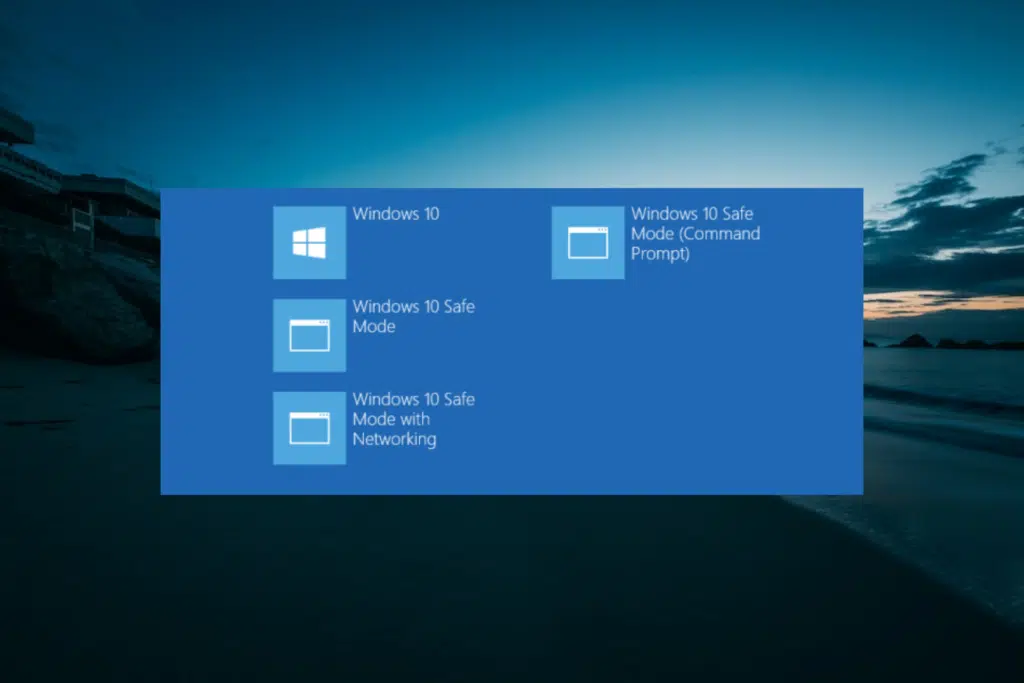
Waxaa jira dhibaatooyin badan oo aan la kulmi karno marka la isticmaalayo Windows 10, maadaama xalalku sidoo kale badan yihiin. Si kastaba ha ahaatee, waxaa jira fasal ka mid ah khaladaadka walaaca leh: Kuwa ka ilaaliya nidaamka hawlgalka inuu si caadi ah u bootiyo. Xaaladahan waxaan leenahay Habka badbaadada leh ee Windows 10. Waxaan uga hadli doonaa isaga maqaalkan.
Si loo caddeeyo fikradaha, magaca hadda loo isticmaalo nidaamka hawlgalka Microsoft waa "Qaabka Nabdoon", in kasta oo ay weli jiraan isticmaaleyaal badan oo u tixraacaya "Mode Safe." Dhab ahaantii, waa isku mid.
Waa maxay Habka Badbaado?
Habka Badbaadada ah, oo loo yaqaan Mode Safe ka hor inta aan la sii dayn Windows 7, ayaa leh codsiyo badan oo waxtar u leh isticmaalayaasha Windows. Asal ahaan waxa habkani sameeyo waa xaddid tirada alaabta bilowga ah mar kasta oo aan shidno PC. Taasi waa, helitaanka nidaamka si uu u bilaabo walxaha muhiimka ah ee lagama maarmaanka ah oo aan wax dheeraad ah lahayn.
Sidan, dhammaan hababka iyo adeegyada dhinac saddexaad, iyo sidoo kale qaar ka mid ah adeegyada Windows ee loo arko kuwo aan muhiim ahayn, sida rakibayaasha ama wallpaper, ayaa laga saarayaa habka boot-ka. Xataa ma ogola in antivirus uu bilaabo.
Fikradda aasaasiga ah waa in lagu dhejiyo ugu yaraan kaas oo nidaamka hawlgalka ku bilaabi karo. Halkaa, waa suurtogal ogaada asalka khaladaadka kuwaas oo saameeya kooxdeena.
Sida loo galo Mode Safe gudaha Windows 11
Gudaha Windows 11, gelitaanka hab nabdoon ayaa ka mid ah nidaamka qalliinka ee ikhtiyaarrada bilowga hore. Si aan u bilowno waxaan leenahay dhowr siyaabood:
Laga soo bilaabo Settings Windows
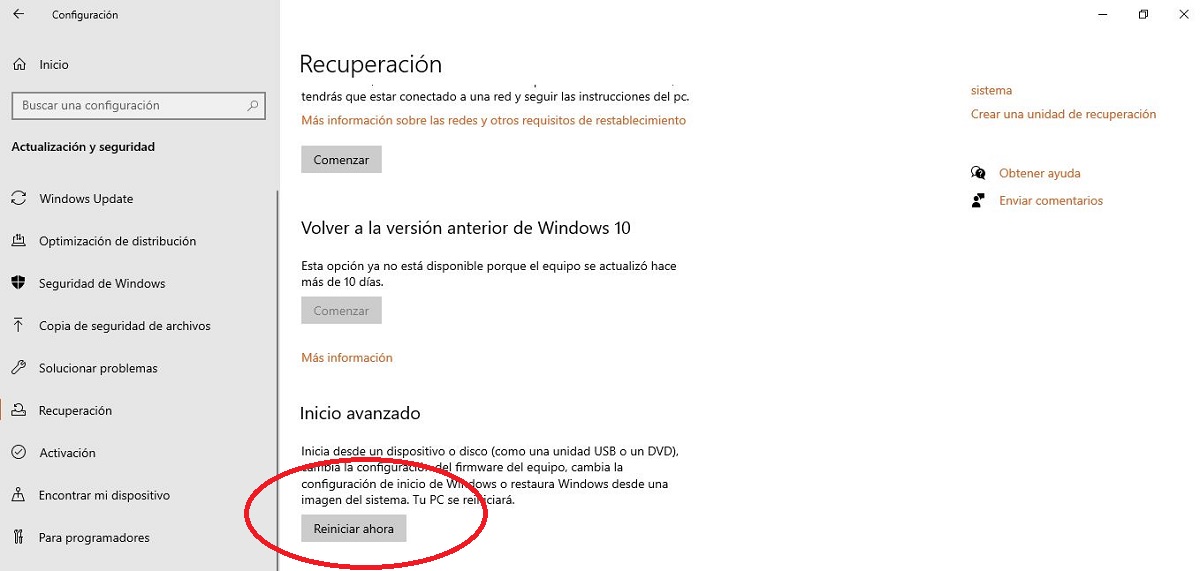
Waa habka ugu fudud ee lagu furo hab nabdoon. Waxa kaliya oo ay tahay inaad sameyso waa inaad isticmaashaa isku dhafka muhiimka ah Daaqadaha + I si aad u furto daaqada Configuration, ka dibna aad qaybta Cusboonaysiinta iyo amniga, dooro ikhtiyaarka ah Soo celinta iyo, gudaha, aad Biloow horumarsan.
Ugu dambeyntii, waa inaad gujisaa badhanka "Dib u bilow hadda", kaas oo Windows uu ku furi doono bilowga hore (fiiri sawirka kore).
Isticmaalka Shift + Dib u bilow
Siyaabo kale oo aad dib ugu bilaabi karto kombiyuutarkaaga qaab badbaado leh ayaa ah in lagu qasbo nidaamka qalliinka ee ikhtiyaarka bootinta horumarsan sida soo socota: kumbuyuutarka, Waxaan hoos u dhignay furaha Shift isla mar ahaantaana, waxaanu dooranaa doorashada dib u bilaabida ee ku jira menu-ka bilawga Windows.
Badhanka korontada
Marka kombuyuutarku uu ku xayiran yahay shaashad gebi ahaanba cad ama gebi ahaanba madow ah oo ay u muuqato inaysan jirin waddo looga baxo xaaladdan, waxaa jira wax aan sameyn karno. Waxay ku saabsan tahay riix batoonka bilowga ilaa 10 ilbiriqsi Kombiyuutarka, kaas oo aan awoodno inaan ku damino.
Kadibna, mar kale taabo isla badhanka iyo, inta lagu jiro bilawga, marka sumadda soo-saaraha soo muuqato, mar kale taabo 10 ilbiriqsi si aad mar kale u damiso PC-ga. Oo hadda, markii saddexaad waxaan mar kale riix batoonka isku mid ah, ka dib markii aan si qeexan u geli doonaa shaashadda soo kabashada.
Furaha F8
Ugu dambeyntii, khiyaano duug ah oo dib ugu soo laabanaysa maalmihii Windows XP, laakiin taasi waxay shaqeysaa: inta lagu jiro bilawga, waa inaad si isdaba joog ah u riix furaha F8 ilaa bilowga hore u furmayo.
Guriga Sare: Windows 10 Mode Safe
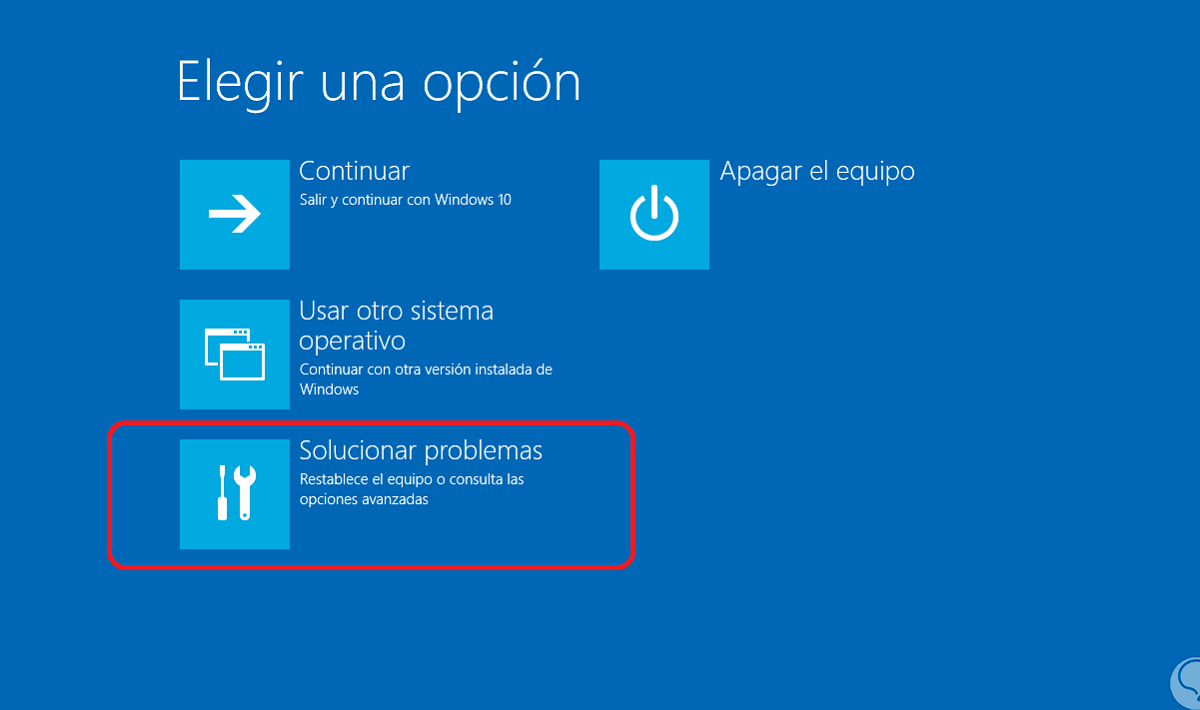
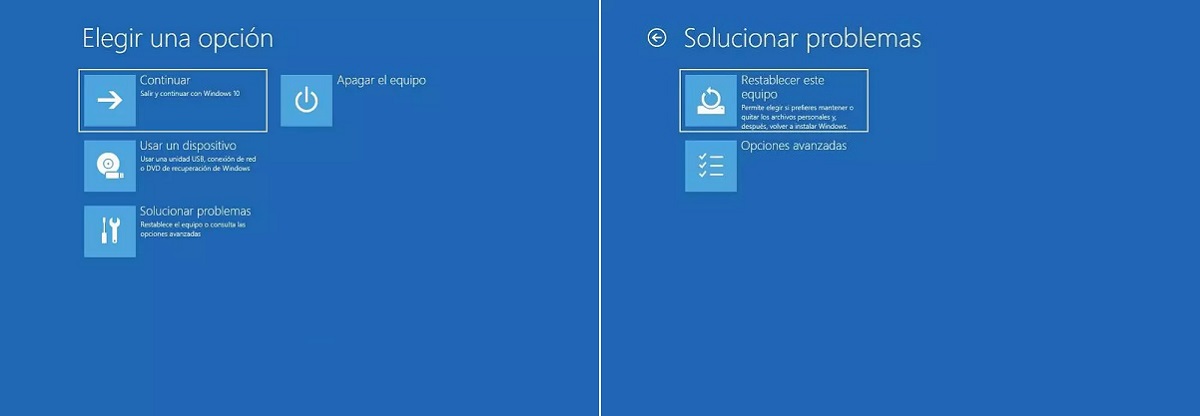
Dhammaan hababka lagu sharraxay qaybta hore waxaa loo isticmaalaa in lagu galo Windows Advanced Startup: shaashad buluug ah oo leh doorashooyin dhowr ah oo ay tahay in aan dooranno midka. "Xallinta dhibaatooyinka". Markaad gujiso, shaashad cusub ayaa furmaysa oo leh xulashooyinka soo socda:
- Dib u dajin kumbiyuutarkan
- Fursadaha horumarsan.
Waa inaan dooranaa doorashada labaad oo aan sii wadnaa. Shaashada cusub waxaan ka heleynaa hawlo kala duwan oo Windows ah iyo qalab naga caawin kara inaan ogaano oo xalino dhibaatooyinka. Si aad u gasho Mode Safe, waxaanu dooranaa ikhtiyaarka "Settings Startup". Daaqadda soo socotana, waan gujinaa "Dib u bilow".
Halkaa marka ay marayso waxaan ka heli doonaa liis ka duwan fursadaha boot:
- Daar cillad-bixinta
- Daar gelida boot-ka
- Daar fiidyaha xallinta hooseeya.
- Daar hab nabdoon
- Ku suurtageli Qaabka Nabdoon ee isku xidhka
- Daar hab nabdoon oo leh amar degdeg ah.
- Jooji isticmaalka qasabka ah ee darawalada saxeexan.
- Jooji bilowga hore ee kahortaga-malware.
- Dami dib u bilaabashada tooska ah kadib qaladka
Iyadoo ku xiran waxa dhibkayagu yahay, waxaan si fudud u riixnaa furaha lambarka u dhigma kiis kasta. Waxaan ogaan doonaa inaan ku jirno qaab badbaado leh sababtoo ah bilicda Windows ee gaarka ah, oo leh asal madow iyo calaamado biyood. Dariiqa "spartan" oo aan lahayn shumis.
Ka bax Windows 10 Mode Safe
Marka aan dhammeyno shaqada isbeddelka iyo habeynta Windows si loo saxo dhibaatooyinka, Si aad uga baxdo Habka Badbaadada ah oo aan dib ugu bilowno Windows caadi ahaan, waxa kaliya ee ay tahay in aan sameyno waa dib u bilow pc-ga.
Haddii, marka aan ku soo laabanno Windows-ka caadiga ah, aan sii wadno in aan la kulanno dhibaatooyin, waa inaan dib u galnaa qaab nabdoon (hadda waxaan ognahay sida loo sameeyo) oo aan isku dayno xal kale. Taasi fudud.

Tafatiraha ku takhasusay tignoolajiyada iyo arrimaha internetka oo leh in ka badan toban sano oo khibrad u leh warbaahinta dhijitaalka ah ee kala duwan. Waxaan u shaqeeyay sidii tifaftire iyo abuuraha nuxurka ganacsiga e-commerce, isgaarsiinta, suuqgeynta internetka iyo shirkadaha xayeysiiska. Waxa kale oo aan wax ka qoray mareegaha dhaqaalaha, maaliyadda iyo qaybaha kale. Shaqadaydu sidoo kale waa dareenkeyga. Hadda, iyada oo loo marayo maqaalladayda gudaha Tecnobits, Waxaan isku dayaa in aan sahamiyo dhammaan wararka iyo fursadaha cusub ee dunida tignoolajiyada ay ina siiso maalin kasta si aan u wanaajino nolosheena.