
Maadaama aanu haysano kamarado qaadaya muuqaalo tayo leh oo talefankeena ku jira, dhamaanteen waxaanu noqonay kuwa xiiseeya sawir qaadista. Laakiin miyaanay run ahayn in marar badan ay jiraan shay ama asal aan rabno inaan ka saarno? Marka tani dhacdo, ma jirto doorasho aan ahayn in sawirka lagu saxo barnaamij. Maanta waxaan ku tusi doonaa sida ay u fududahay ka saar walxaha iyo asalka sawiradaada gudaha Windows 11.
Hawsha ka saarida walxaha iyo asalka sawiradaada Windows 11 weligood may fududayn. Oo annagu kama hadlayno qaar ka mid ah barnaamijka ama codsiga dhinac saddexaad, laakiin halkii app sawir laftiisa oo ka yimaada warshadda nidaamkan hawlgalka. Markaa Uma baahnid inaad wax soo dejiso, kaliya waa inaad barataa sida loo isticmaalo app-ka aad hore u leedahay si aad u saxdo sawiradaada wax yar oo ilbiriqsi ah.
Ka saarista walxaha iyo asalka sawiradaada Windows 11 weligood may fududayn
Run ahaantii, ka saarida walxaha iyo asalka sawiradaada Windows 11 waa horumar la taaban karo oo ay ku jiraan Abka sawirada. Oo dhammaanteen waxaan u isticmaalnay daawade sawireed oo aasaasi ah oo leh xitaa awood tafatir oo fudud. Sidaa darteed, ma jirin wax ikhtiyaar ah oo aan ahayn in la isticmaalo qalab kale sida Photoshop si gadaal looga saaro sawirada.
Si kastaba ha ahaatee, markii ay soo gaareen AI-ga soo-saarka ah, App-ka Sawirrada Daaqadaha wax badan ayuu horumaray oo sidaas awgeed ku guulaystay inuu na soo bandhigo xulashooyin aad u xiiso badan oo sahlan in la isticmaalo. Haddaba sidee baad uga saari kartaa walxaha iyo asalka sawiradaada gudaha Windows?
Marka xigta, waxaanu ku tusi doonaa talaabo talaabo si aad u gaadho labada fal ee aanu ka hadlayno. Marka hore, waxaan arki doonaa talaabooyinka si tirtir walxaha, dadka ama xayawaanka caqabad ku ah sawirkaaga. Markaa waxaan ku bari doonaa sida ka saar, blur ama beddel asalka laga soo qaaday sawirradaada.
Sida loo saaro walxaha sawiradaada Windows 11
Haddii uu jiro shay, qof ama xayawaan aad rabto in aad ka saarto sawirkaaga, waxaad ku samayn kartaa dhowr ilbiriqsi gudahood Windows 11 Photo Editor Sida aan horayba u sheegnay, uma baahnid inaad soo dejiso wax codsi ah oo dhinac saddexaad ah. Kuwaasi waa talaabooyinka aad kaga saarayso walxaha sawiradaada Windows 11:
- Fur sawirka aad rabto inaad ku daabacdo Appka sawirada ku jira Windows 11.

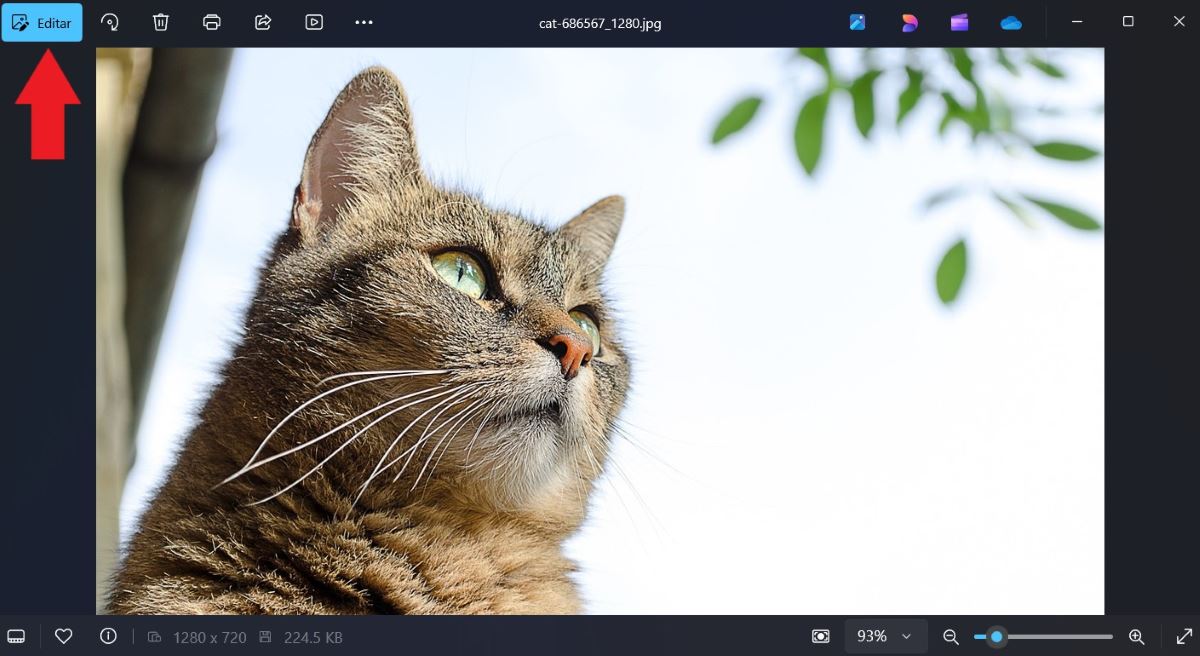
- Marka la furo, dhagsii badhanka "Wax ka beddel" taas oo ku taal qaybta bidix ee sare ee shaashadda.
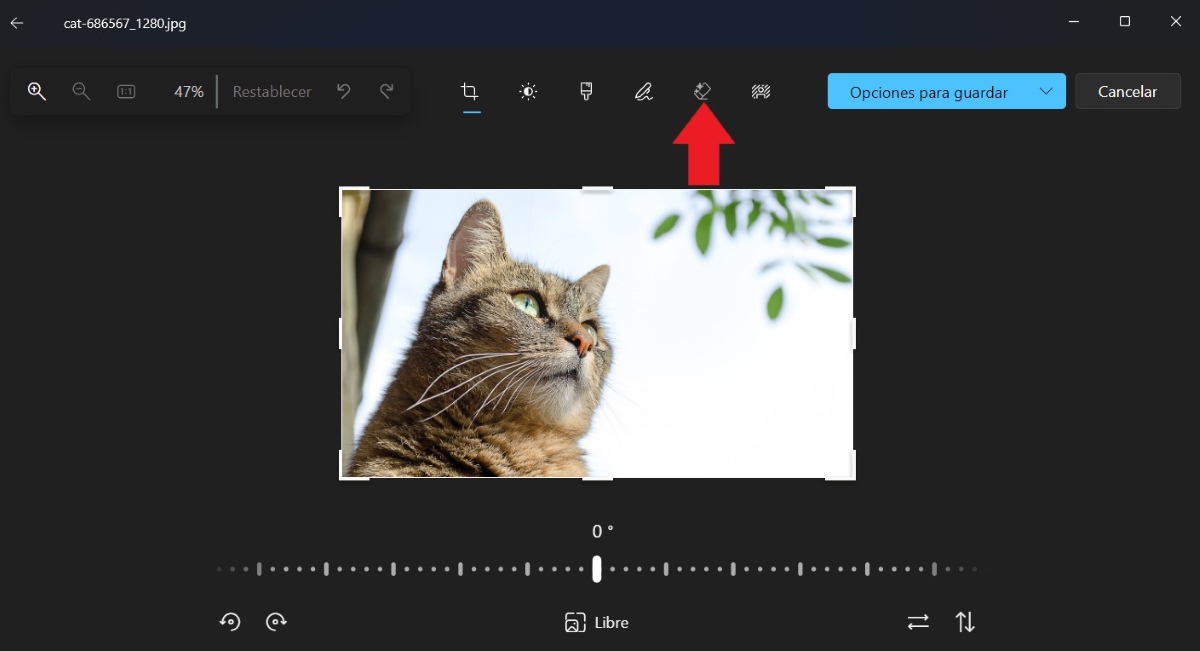
- Hadda taabo tabka Tirtir (astaanka tirtiraha oo ku yaal xagga sare ee sawirka).

- Waqtigaas, "Qabyo-qoraal guud” iyo, marka aad dul heehaabto sawirka, waxaad arki doontaa goobaabin u shaqaynaysa sidii masax.

- Xullo cabbirka burushka sida ku cad shayga aad rabto inaad tirtirto.
- Hadda, hoos u qabo badhanka jiirka bidix oo ku dhufo dhammaan shayga aad rabto inaad tirtirto.

- Sii daa badhanka oo sug in qalabku ka saaro shayga la doortay marka uu diyaar yahayna, fariintan soo socota ayaa ka soo muuqan doonta shaashadda "Aagga ama shay la tirtiray"
- Ugu dambeyntii, waxay ku saabsan tahay "Ikhtiyaarada kaydinta” oo ku keydi sawirka la tafatiray kombayutarkaga adiga oo bedelaya kii hore ama koobi ka samee.
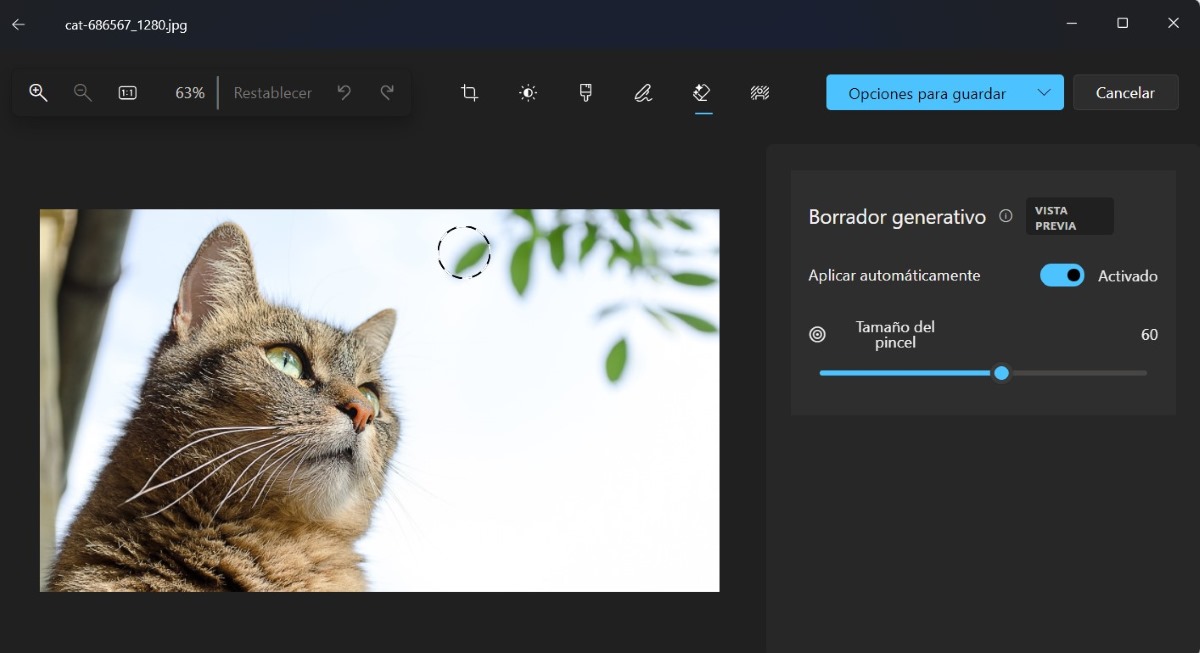
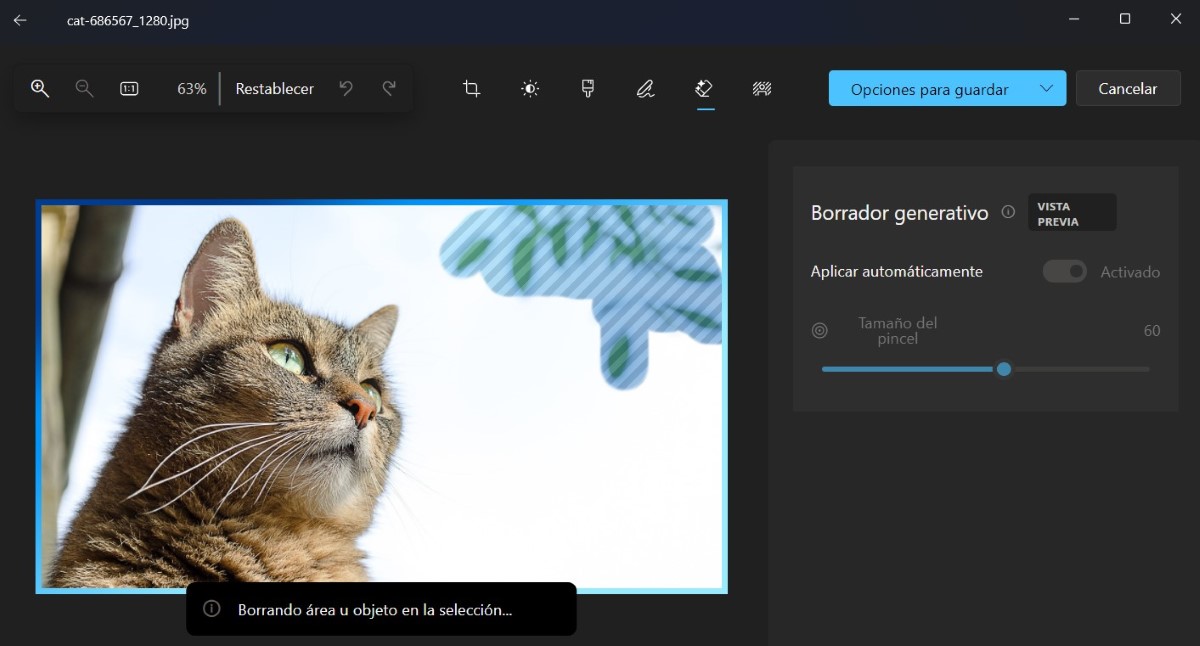
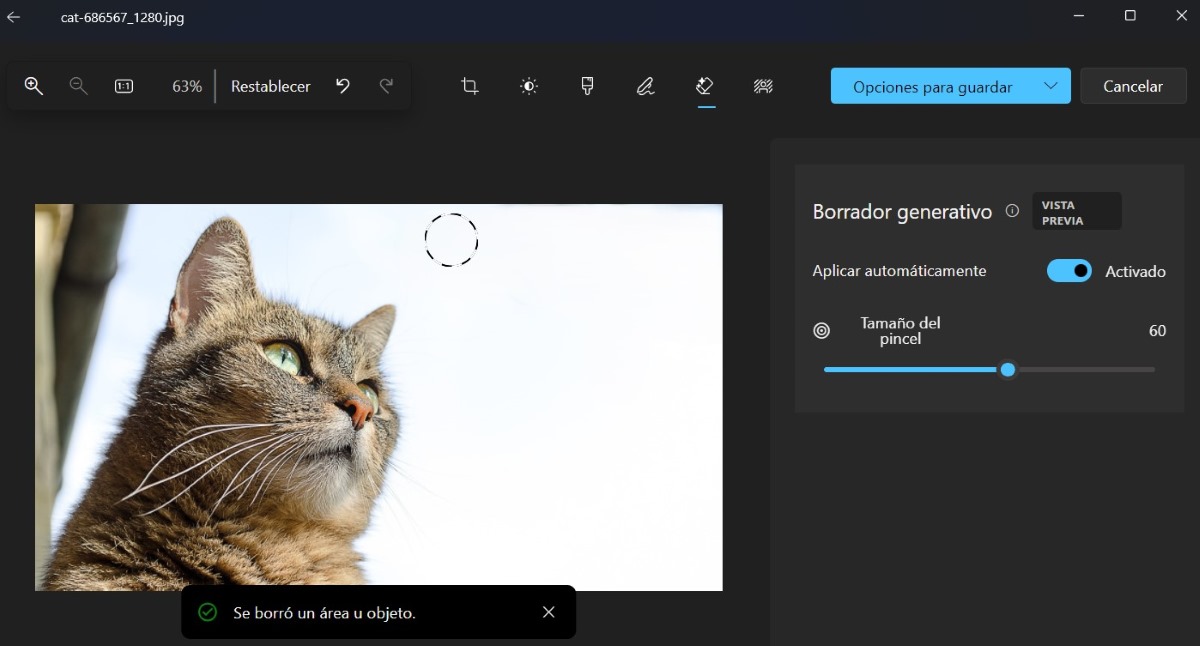
Marka lagu daro hagaajinta cabbirka burushka, waxaad sidoo kale sameyn kartaa dami ikhtiyaarka Auto Delete adigoo meesha ka saaraya daaranaha "Codso si toos ah" doorashada. Maxaa dhacaya haddii aad tan joojiso? Waa inaad gacanta ku taabataa tabka "Delete" markaad doorato meesha aad rabto inaad tirtirto. Sidaa darteed, waxaan kugula talineynaa inaad ka tagto sida ay tahay si tirtirka loo sameeyo si toos ah.
Sida loo midabeeyo, loo beddelo ama meesha looga saaro gadaasha sawiradaada Windows 11
Qalabka labaad ee aan hadda gacanta ku hayno tifaftiraha sawirka gudaha Windows 11 wuxuu noo ogolaanayaa inaan ka saarno asalka sawirada. Oo kaliya ma tirtiri karto, laakiin sidoo kale waad hufi kartaa ama ku beddeli kartaa midabka aan dooranno. Waayo ka saar asalka sawirada Windows 11 Samee waxyaabaha soo socda:
- Ku fur sawirka Abka Sawirada Windows.
- Mar labaad, waa waqtigii... "Wax ka beddel" badhanka dhanka bidix ee sare ee shaashadda.
- Guji tabka Asal, oo lagu garto astaanta qofka leh asal xariijimo leh.

- Sug dhowr daqiiqadood inta arjigu uu helayo oo uu dooranayo gadaasha sawirka.
- Marka la sameeyo, dooro ikhtiyaarka "Ka saar" si aad gadaal uga saarto sawirkaaga.

- Diyaarsan Sidan waxaad tirtiri doontaa gadaasha sawirka si aad ugu isticmaasho meel kasta oo aad uga baahato.

- Ugu dambeyntii, waxay ku xiran tahay Ikhtiyaarada kaydinta oo kaydi sawirkaaga iyada oo aan asalka lahayn waana taas.
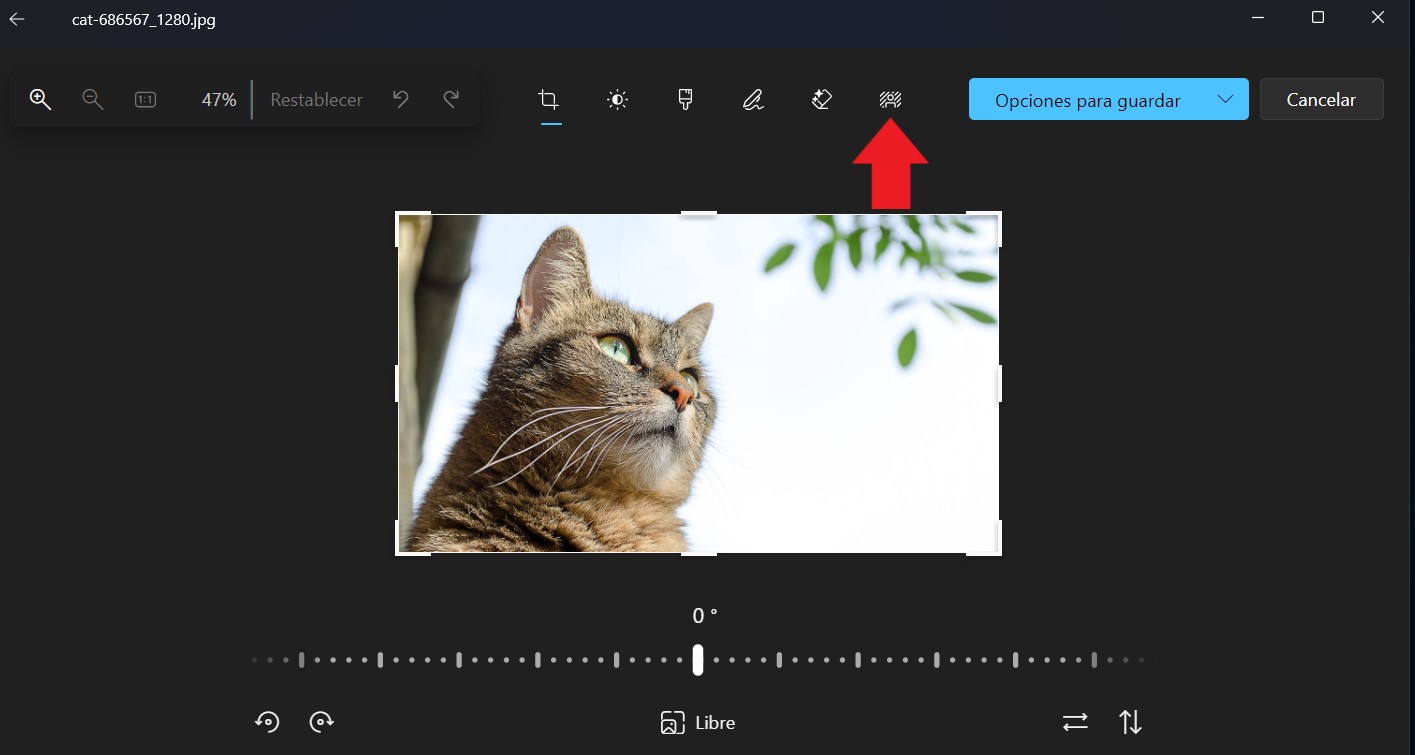
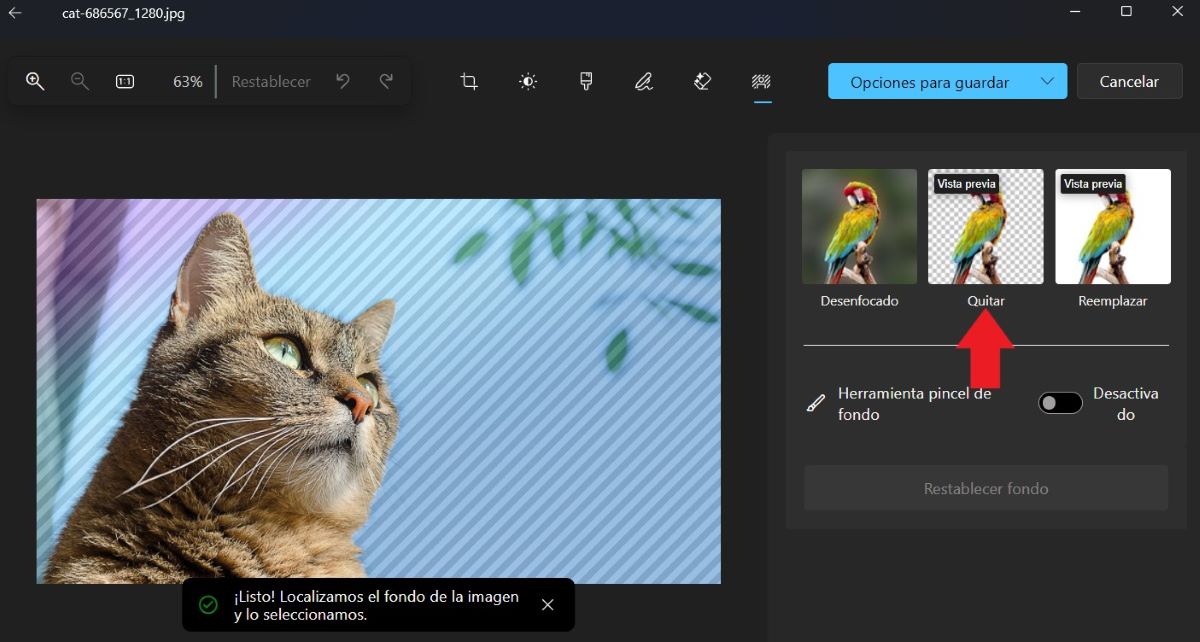
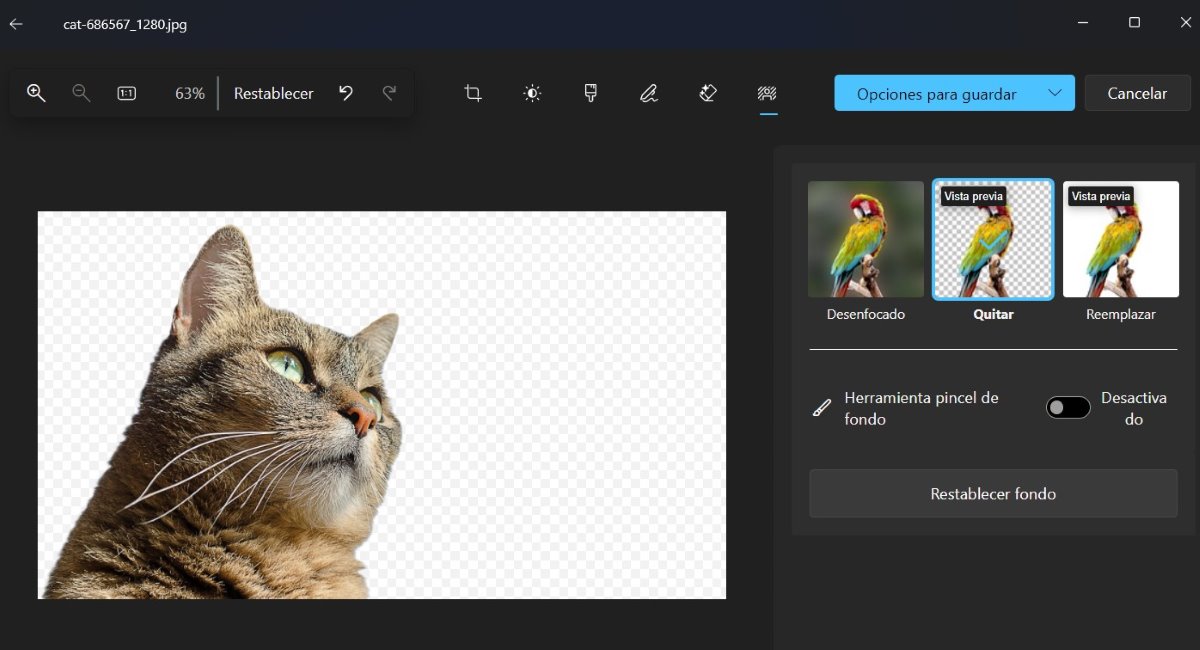
Kaliya maaha inaad ka saari karto walxaha iyo asalka sawiradaada gudaha Windows 11, sidoo kale waad hufi kartaa ama bedeli kartaa midabka asalka
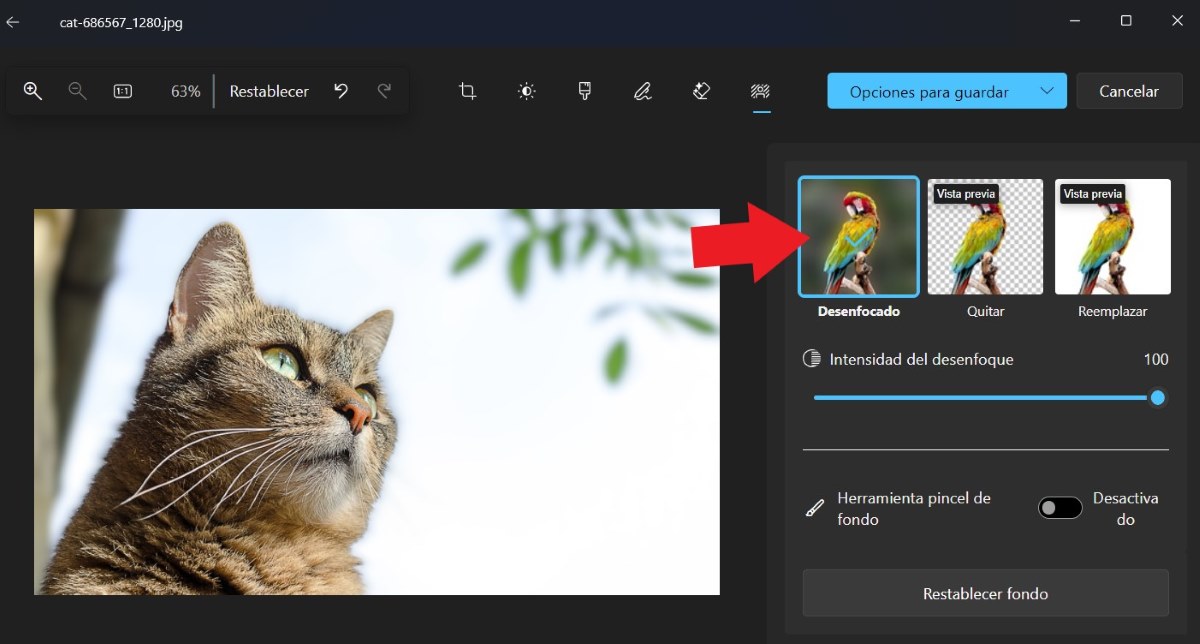
Isbeddel kale oo aad ku samayn karto sawirkaaga waa qariban iyada oo aan lagu qaban qaab sawireed. Dhab ahaantii, waxaad hagaajin kartaa xoojinta blur, iyada oo eber aan diirada la saarin iyo boqolka oo ah sawir si caddaalad ah uga baxsan. Doorashadan xitaa waxaa ku jira "Qalabka Buraashka Dhabarka" si aad gacanta ugu doorato qaybta dambe ee aad rabto inaad blushto.
Dhanka kale, sidoo kale waa suurtogal Beddel asalka midabka aad doorato. Tan waxaad haysataa palette ballaaran oo midabyo ah oo aad ka dooran karto. Sida caadiga ah, qalabku wuxuu ku siin doonaa midabyo la mid ah midabka sawirkaaga. Si kastaba ha ahaatee, waxaad dooran kartaa hadhka aad doorbidayso ama gaar ahaan u baahan tahay. Doorashadan waxa kale oo ka mid ah Qalabka Burushka Dhabarka ah si loo daboolo meelaha aan si toos ah loo ogaan.
Waxaad hadda ka saari kartaa walxaha iyo asalka sawiradaada gudaha Windows 11!
Sidaan u falanqeynay, ka saarida walxaha iyo asalka sawiradaada Windows 11 hadda waa suurtagal. Warkaan oo dhan waxa ugu wanaagsan waa kaas Uma baahnid inaan soo dejino codsi qolo saddexaad aad u yar noqo xirfadlayaal tafatirka sawirka. Isticmaalka codsiga sawirka laftiisa oo ay weheliso qalabkeeda tafatirka, waxaan hadda ka saari karnaa walxahaas, dadka ama baabi'in karnaa asalka tallaaladayada oo aan uga tagno kuwa ugu fiican isticmaalka aan rabno inaan siino.
Shaki la'aan, codsiga Sawiradu waa a qalabka asalka ah ee Windows 11 kaas oo beryahan danbe laga dareemayey horumar la taaban karo. Keligeed, waxay noqon kartaa codsiga aad ugu jeceshahay wanaaji sawiradaada oo sii wixii taabasho ah. Waxaan rajeyneynaa in hagahan uu faa'iido kuu yeelan doono inaad ka saarto walxaha iyo asalka sawiradaada Windows 11!

Tan iyo yaraantaydii, waxaan aad ula dhacsanaa wax kasta oo sayniska iyo tignoolajiyada ah, gaar ahaan horumarka ka dhigaya nolosheenna mid fudud oo xiiso leh. Waxaan jeclahay inaan la socdo wararka ugu dambeeyay iyo isbeddellada, iyo inaan la wadaago waayo-aragnimadayda, ra'yigayga, iyo talooyinka ku saabsan aaladaha iyo aaladaha aan isticmaalo. Tani waxay igu kaliftay inaan noqdo qoraa shabakad wax ka badan shan sano ka hor, anigoo diiradda saaraya aaladaha Android iyo nidaamyada hawlgalka Windows. Waxaan bartay inaan sharraxo fikradaha adag si fudud si akhristayaashaydu ay si fudud u fahmaan.