
Kumbuyuutarada oo dhami ma buuxiyaan shuruudaha ugu yar ee hardware iyo software lagama maarmaanka u ah si ay si hufan u socodsiiyaan nooca ugu dambeeyay (hadda) ee nidaamka hawlgalka Microsoft. Haddii ay taasi tahay kiiskaaga, halkan ayaanu ku sharaxi doonaa sida loo rakibo Windows 11 kumbuyuutar aan la taageerin.
Waafaqsanaanta kumbiyuutarka ee rakibidda nidaamka hawlgalka waxay ku xiran tahay habaynta qaybaheeda. Dhammaantood (processor, kaydinta, RAM, garaafyada, iwm) waa inay lahaadaan sifooyinka ku habboon si loo damaanad qaado Hawlgalka Windows dhibaato la'aan.
Shuruudaha rakibaadda Windows 11
Wixii soo saaraha (Microsoft) si ay u caddeeyaan kombuyuutarka inuu ku habboon yahay rakibidda Windows 11Tani waa inay buuxisaa shuruudo taxane ah. Waxaan ku faahfaahinaynaa hoos:
Processor (CPU):
- Gacaliye: waa in uu leeyahay ugu yaraan laba koor, oo ku habboon 64 bits, oo leh ugu yaraan 1 GHz. Intaa waxaa dheer, moodelku waa inuu soo muuqdaa liiska Processor-yaasha la taageeray ee Microsoft.
- Xusuusta RAM: 4GB ugu yaraan
- Kaydinta: 64 GB ama in ka badan oo meel lagu kaydiyo oo laga heli karo wadida adag ama SSD. Had iyo jeer waa lagu talinayaa in la helo boos dheeraad ah oo loogu talagalay cusbooneysiinta mustaqbalka iyo rakibidda codsiyada cusub.
- Qalabka qalabka: UEFI (Interface Firmware Midaysan) iyo Boot Ammaan ah waa la dajiyay.
- Module Platform La Aaminsanyahay (TPM) nooca 2.0. si aad u xafido darawalka adag.
- Kaarka sawirrada La jaanqaadi kara DirectX 12 ama ka dib, oo lagu daray darawalka WDDM 2.0.
- Screen oo leh xallinta ugu yar ee 720p (1280 × 720 pixels) iyo cabbirka ugu yar ee 9 inch ah.
- Isku xirka internetka iyo xisaabta Microsoft.
Marka laga soo tago shuruudahan, waxaa jira tiro ka mid ah Shuruudo dheeraad ah oo ku saabsan sifooyinka gaarka ah ee Windows 11, sida shaashadda taabashada si loo isticmaalo shaqadan, NVMe SSD iyo DirectX 12 GPU ku habboon kaydinta tooska ah ama kamarad leh dareeraha infrared (IR) ee hawlaha qaarkood sida waji furka leh Windows Hello.
Hubinta Caafimaadka PC
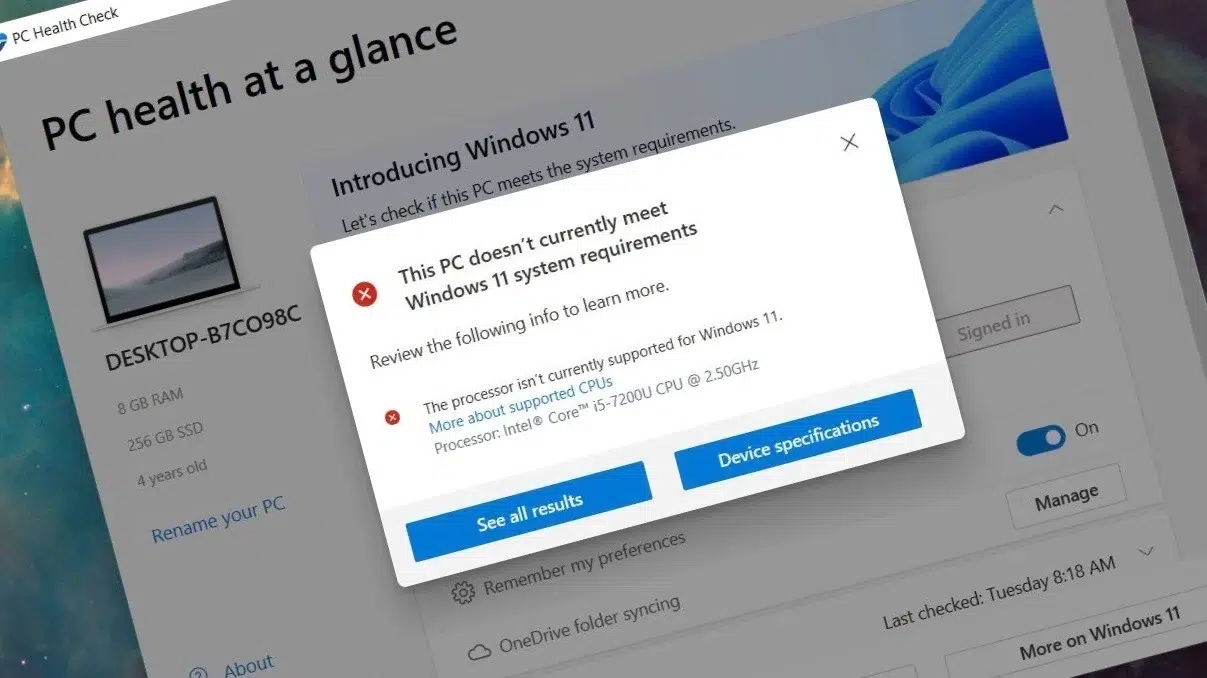
Si loo caddeeyo shakiga isticmaalayaasha ee ku saabsan in kombayutarkoodu uu buuxinayo dhammaan shuruudaha lagama maarmaanka u ah in lagu rakibo Windows 11, Microsoft waxay leedahay qalab wax ku ool ah oo la yiraahdo Hubinta Caafimaadka PC (baaritaan caafimaadka PC).
Iyada oo loo marayo, waxaa suurtagal ah in la falanqeeyo qaybaha muhiimka ah ee nidaamka iyo hel warbixin faahfaahsan taas oo soo gabagabeynaysa, iyadoo la tixgalinayo waafaqid. Haddii ay suurtagal tahay iyo in kale in la rakibo noocii ugu dambeeyay ee Windows. Sidan lagama maarmaan ma aha in dhammaan shuruudaha qaybta hore mid mid loo hubiyo.
Ku rakib Windows 11 kumbuyuutar aan la taageerin
Marka laga soo tago buuxinta shuruudaha rasmiga ah, waxaa jira habab aan rasmi ahayn oo na siinaya suurtagalnimada in lagu rakibo Windows 11 kombuyuutar aan la taageerin. Tusaale ahaan, kombuyuutarrada aan lahayn TPM 2.0 ama processor-yaasha aan la taageerin. Si kastaba ha ahaatee, waa in la ogaadaa in Microsoft ma dammaanad qaadayso nooc kasta oo taageero ah ama cusbooneysiin ah nidaamyadan. Sababtaas awgeed, laguma talinayo.
Si kastaba ha noqotee, halkan waxaan ku soo bandhigaynaa seddex qaab oo lagu rakibo Windows 11 kumbuyuutar aan la taageerin:
Wax ka beddelka diiwaanka (Regedit)
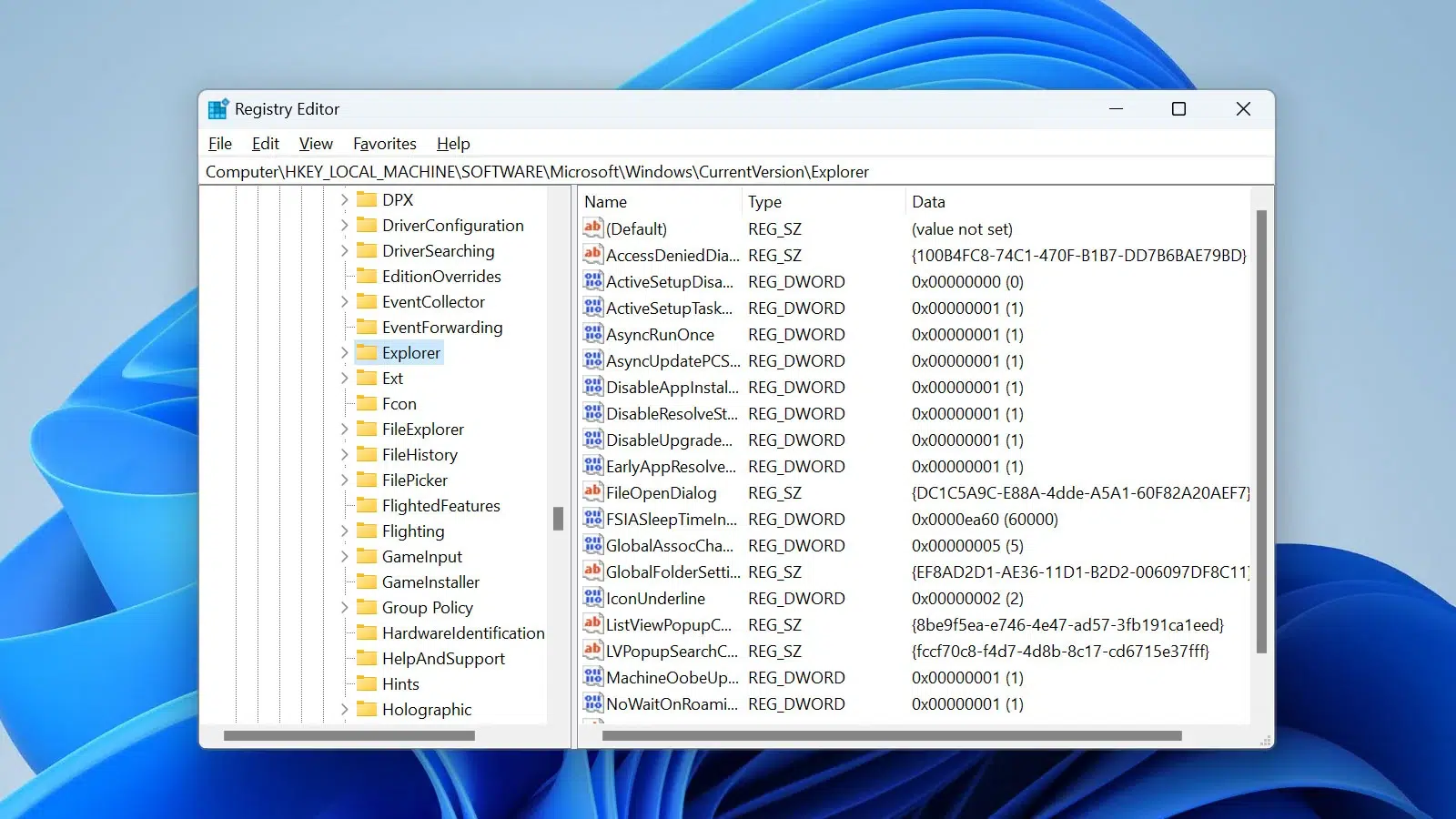
Tani waa mid ka mid ah hababka ugu badan ee loo isticmaalo in lagu rakibo Windows 11 kombuyuutar aan buuxin TPM 2.0 ee loo baahan yahay iyo shuruudaha CPU ee aan la taageerin.. Si kastaba ha ahaatee, waa in la sheegaa in ay tahay hawl adag. Tani waa waxa ay tahay inaad sameyso:
- Marka hore, waa lagama maarmaan download Windows 11 sawirka ISO laga bilaabo website-ka rasmiga ah ee Microsoft.
- Kadib Waxaan abuurnaa USB bootable leh Windows 11 ISO iyada oo loo marayo barnaamijyada sida Rufus.
- Marka xigta, waxaan ka bilownaa kumbuyuutarka USB-ga (mararka qaarkood waa lagama maarmaan in la beddelo nidaamka boot ee BIOS) oo aan galno rakibaha.
- Talaabada xigta waa inaad isticmaasho Shift + F10 isku darka furaha si aad u furto daaqada Command Prompt.
- Halkaas ayaan ku qornaa regedit oo taabo Gelida si aad u furto Tifaftiraha Diiwaanka.
- Aan u galno galka HKEY_LOCAL_MACHINE \ NIDAAMKA \ Deji oo waxaan ku gujineynaa badhanka saxda ah.
- Markaas ayaanu dooranaa "Cusub" ka dibna "koodka furaha", Magacaabid LabConfig.
- Gudaha LabConfig, waxaan xaq u gujinaa meesha bannaan oo dooro "Cusub" y Qiimaha DWORD (32 bit). Hadda waa inaad abuurtaa qiyamka DWORD ee soo socda, adoo ku meelaynaya mid kasta oo ka mid ah qiimaha 1:
- dhaafTMCheck
- BypassSecureBootCheck
- BypassRAMCheck
- BypassCPUCcheck
- Mar haddii tan la sameeyo, Waxaan xireynaa Tifaftiraha Diiwaanka iyo daaqada Command Prompt.
- Ugu dambeyntii, waxaan ku soo laabaneynaa shaashadda rakibaha oo aan sii wadno nidaamka rakibidda Windows 11 si caadi ah.
Abuuritaanka USB bootable ah oo leh Rufus
In kasta oo aynu qaybta hore ku soo sheegnay, haddana waxa mudan in lagu adkaysto Rufus sida qalab wax ku ool ah oo loogu talagalay waxa aan rabno inaan sameyno. Way noo ogolaatay ka samee USB bootable ka sawirka ISO. Waxa ugu xiisaha badan ayaa ah in noocyadii ugu dambeeyay ee software-kan, ay ku jiraan ikhtiyaarka ah in laga gudbo TPM, RAM, CPU iyo shuruudaha Boot ee sugan ee Windows 11.
Sidan ayaan u isticmaali karnaa doorashadan:
- Si loo bilaabo Waxaan soo dejineynaa software-ka Rufus bogga rasmiga ah.
- Halkaas Waxaan soo dejineynaa Windows 11 ISO.
- Kadib waxaan isku xireynaa USB drive kooxdeena.
- Marka xigta, waxaan furaynaa Rufus iyo Waxaan dooranaa USB-ga iyo sawirka Windows 11 ISO.
- Halkaa marka ay marayso, waxaan aadeynaa qaybta "Doorashada sawirka", halkaas oo aan doorano ikhtiyaarka "Ka gudub TPM iyo Shuruudaha Boot Sugan."
- Taas ka dib, waxaan gujinaa Bilow oo sug Rufus si uu u sameeyo USB-ga bootable-ka ah.
- Ugu dambeyntii, waxaan ka bilownay PC-ga USB-ga cusub ee la sameeyay waxaana raacnaa tillaabooyinka caadiga ah ee habka rakibidda.
Ka cusboonaysii Windows 10
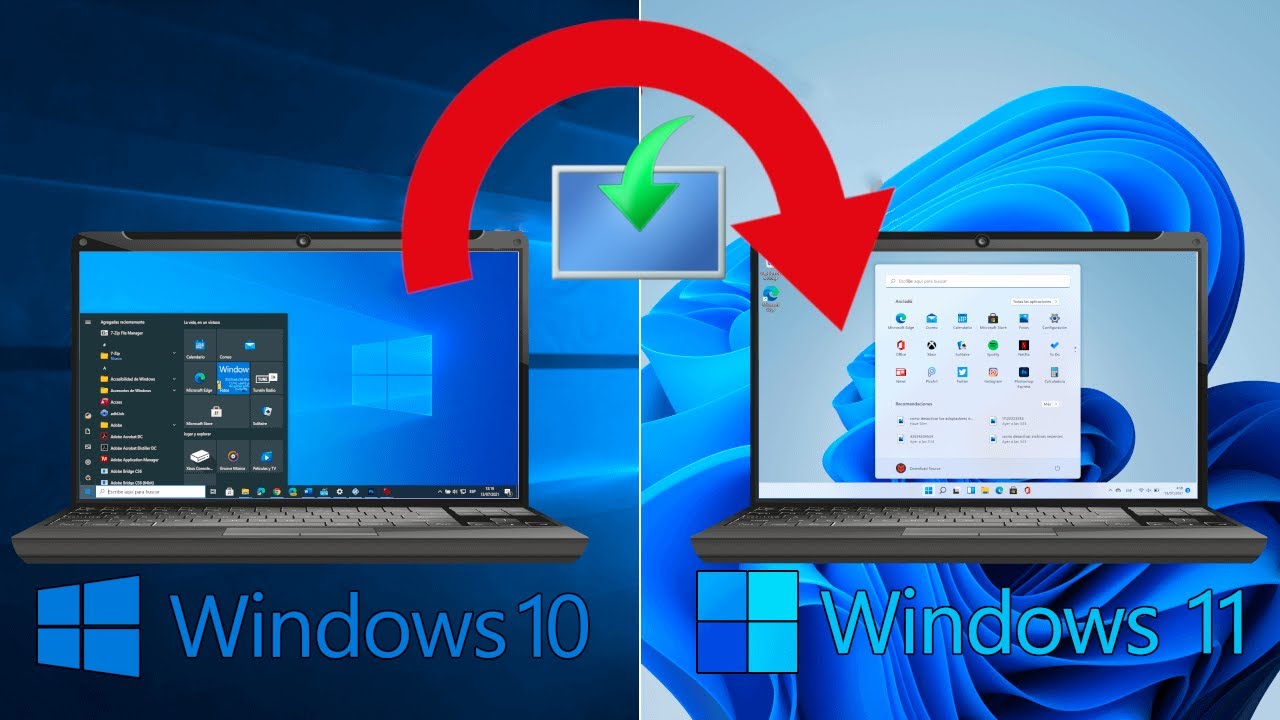
Isticmaalayaasha hore u haystay Windows 10 ee lagu rakibay kombuyuutarkooda, waxaa weli jira ikhtiyaar saddexaad oo lagu rakibo Windows 11 kumbuyuutar aan la taageerin: U cusboonaysii Windows 11 adiga oo aan marin nidaamka hubinta shuruudaha. Tani waa waxa loo baahan yahay in la sameeyo:
- Primero Waxaan soo dejineynaa Windows 11 ISO laga bilaabo bogga Microsoft sida aan horay u sharaxnay.
- Markaa waa inaad ku dheji ISO Nidaamkayaga hadda jira ee leh Windows 10 (kaliya midigta guji ISO oo dooro ikhtiyaarka "Mount").
- Kadibna waxaan furaynaa faylka setup.exe gudaha ISO.
- Marka tan la sameeyo, waxa kaliya ee aan sameyno waa raacitaanka tilmaamaha oo aan doorano ikhtiyaarka "Cusbooneysii nidaamka." Sidan, waxaan ku rakibi karnaa Windows 11 on Windows 10 anagoon tirtirin faylashayada iyo codsiyadayada.
Si loo soo gabagabeeyo, waa in la yiraahdo waa suurtagal ku rakib Windows 11 kumbuyuutar aan la taageerin, had iyo jeer la tixgeliyo inay jiraan khataro la xidhiidha. Inta badan, kuwa ka soo jeeda ama haysta taageerada rasmiga ah iyo cusboonaysiinta amniga.

Tafatiraha ku takhasusay tignoolajiyada iyo arrimaha internetka oo leh in ka badan toban sano oo khibrad u leh warbaahinta dhijitaalka ah ee kala duwan. Waxaan u shaqeeyay sidii tifaftire iyo abuuraha nuxurka ganacsiga e-commerce, isgaarsiinta, suuqgeynta internetka iyo shirkadaha xayeysiiska. Waxa kale oo aan wax ka qoray mareegaha dhaqaalaha, maaliyadda iyo qaybaha kale. Shaqadaydu sidoo kale waa dareenkeyga. Hadda, iyada oo loo marayo maqaalladayda gudaha Tecnobits, Waxaan isku dayaa in aan sahamiyo dhammaan wararka iyo fursadaha cusub ee dunida tignoolajiyada ay ina siiso maalin kasta si aan u wanaajino nolosheena.