- Shaashadda madow ka dib marka la geliyo erayga sirta ah badanaa waxay sabab u tahay khaladaadka darawallada sawirada, Explorer.exe, ama barnaamijyada soo gala marka la galayo.
- Gaabinta keyboard-ka, habka badbaadada leh, boot nadiif ah, iyo hagaajinta SFC iyo DISM waxay kuu oggolaanayaan inaad xalliso kiisaska badankood adigoon dib u rakibin Windows.
- Hubinta diiwaanka (furaha Shell), darawallada bandhigga, iyo dejimaha BIOS/UEFI waxay kaa caawineysaa inaad xalliso dhibaatooyinka joogtada ah.
- Haddii aysan wax kale shaqeynin, waxaa lagugula talinayaa inaad kaydiso xogtaada, hubiso qalabkaaga, oo aad tixgeliso soo celinta nidaamka ama taageero xirfadeed.
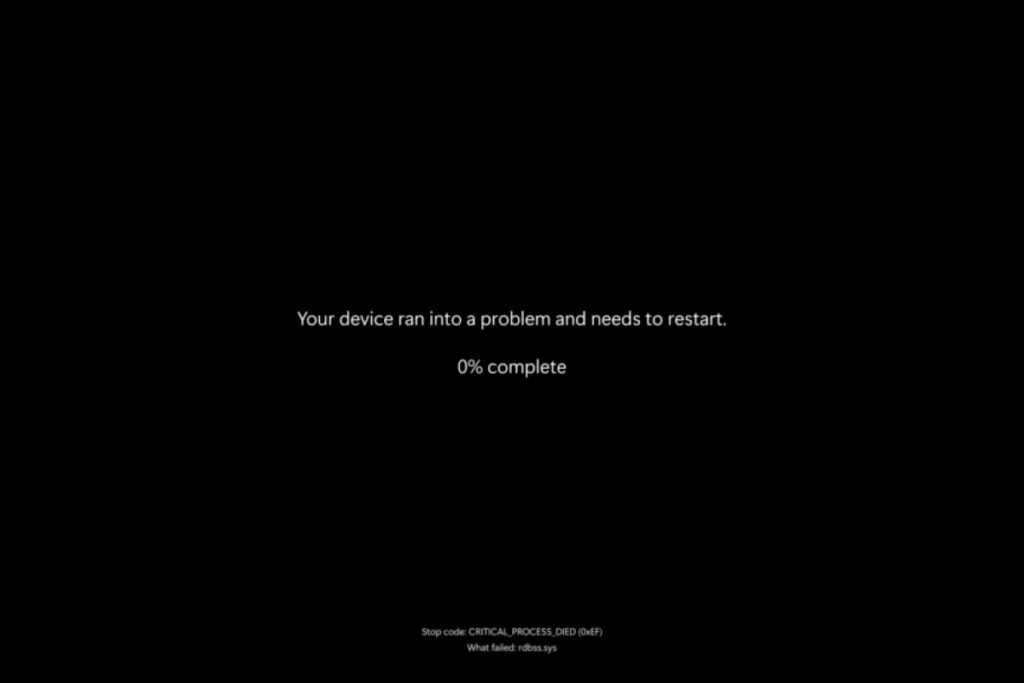
Kumbuyuutarkaagu ha soo bandhigo shaashad madow ka dib markaad geliso erayga sirta ah Windows-ka Waa mid ka mid ah waxyaabaha burburin kara subaxdaada. Kombuyuutarku wuxuu u muuqdaa inuu shidan yahay, waxaad maqashaa taageeraha, xitaa waxaad arkaysaa shaashadda soo galitaanka… laakiin isla marka aad gasho, wax walba way madoobaadaan, mararka qaarkoodna waxaa ku jira cursor-ka jiirka iyo wax yar oo kale. Ha welwelin, waa dhibaato aad u badan oo ka jirta Windows 10 iyo Windows 11, haddii aysan jirin waxyeello jireed oo daran, badanaa guriga ayaa lagu hagaajin karaa.
Fashilkan waxaa sababi kara Khaladaadka software-ka, darawallada sawirada ee cilladaysan, adeegyada ku dhaca bilawga, malware-ka, dejinta diiwaanka oo isbeddelay, ama xitaa dhibaatooyinka qalabka sida fiilooyinka cilladaysan. Tilmaamahan waxaad ka heli doontaa dulmar guud oo aad u dhammaystiran oo ku saabsan dhammaan sababaha caadiga ah iyo hub wanaagsan oo ah hababka dayactirka: laga bilaabo gaabinnada kiiboodhka ilaa baaritaannada horumarsan oo leh qalab sida SFC, DISM, System Restore, ama xitaa adeegyada Microsoft sida ProcDump iyo Process Monitor.
Sababaha caadiga ah ee shaashadda madow ka dib marka la geliyo erayga sirta ah ee Windows
Kahor intaadan bilaabin inaad wax walba si aan caadi ahayn u mashquusho, waa wanaagsan tahay inaad arrintan si cad u sheegto. Maxaa sababi kara inaad aragto shaashad madow oo keliya ka dib markaad geliso eraygaaga sirta ah?Waxaa jira dhowr dambiile oo caadi ah oo marar badan soo noqnoqda.
Mid ka mid ah sababaha ugu badan waa darawalka bandhigga (GPU) oo dhaawacan, duugoobay, ama aan iswaafaqsanaynHaddii darawalkaaga kaarka sawirada (midaysan ama mid gaar ah) uu ku guuldareysto sida Windows uu u shubo desktop-ka, nidaamku si farsamo ahaan ayuu u shidan doonaa, laakiin ma awoodo inuu sawiro interface-ka shaashadda.
Sidoo kale waa wax aad u badan in dhibaatadu ka timaado barnaamijyada ama adeegyada si toos ah u bilaabma marka aad gasho WindowsBarnaamij aan si fiican loo horumarin, antivirus dhinac saddexaad ah oo is khilaafsan, software-ka hagaajinta gardarrada ah, ama xitaa codsi soo kabashada xogta ayaa laalaaban karaa inta la rakibayo astaanta oo xannibi kara Explorer.exe ama nidaamka laftiisa.
Ma ilaawi karno khaladaadka ku jira profile-ka isticmaalaha ama Windows laftiisaFaylasha nidaamka oo xumaaday, furayaasha diiwaanka oo la beddelay, ama cusboonaysiin fashilmay ayaa ka hor istaagi kara desktop-ka inuu si sax ah u soo raro.
Ugu dambeyntii, waxaa jira sababaha jireed ee keliya: Fiilooyin muuqaal ah oo dabacsan ama waxyeelloobay, kormeerayaal leh gelin khaldan, kaararka sawirada oo cilladaysan, modules RAM aan degganayn, ama darawallo adag oo waxyeelloobayXaaladahan, xitaa haddii dhammaan software-ku uu yahay mid qumman, calaamaddu weligeed ma gaarto shaashadda ama qalabku wuu xasilloonaadaa isla marka uu bilaabo.

Hubi haddii ay tahay cillad shaashadda ah, dhibaato calaamadeed, ama dhibaato Windows lafteeda ah
Tallaabada ugu horreysa waa in la go'aamiyo in qaladku ku jiro Windows ama nidaamka laftiisa. soo saarista fiidiyowgaSidan ayaad uga fogaanaysaa dhibka aan loo baahnayn ee dejinta marka dhibaatadu tahay, dhab ahaantii, fiilo dabacsan.
Ku bilow inaad isku daydo Gaabinta aasaasiga ah ee kiiboodhka si loo arko haddii nidaamku ka jawaabayo.
- Saxaafadda Ctrl + Alt + TirtirHaddii aad aragto shaashad buluug ah oo leh xulashooyin sida Lock, Switch user, ama Task Manager, waxay la macno tahay in Windows uu wali shaqeynayo nidaamkuna uu ka jawaabayo, markaa dhibaatadu waxay la jirtaa desktop-ka, Explorer.exe, ama darawallada. Shaashadaas, isku day inaad furto Task Manager. Haddii ay furto (xitaa haddii aad wali aragto shaashad madow, mararka qaarkood daaqaddu waa "gadaal"), taasi waa calaamad aad u wanaagsan: waxaad isku dayi kartaa inaad dib u bilowdo Windows Explorer iyo hababka kale ee muhiimka ah adigoon dib u bilaabin kombiyuutarkaaga.
- Saxaafadda Windows + Ctrl + Shift + BAmarkani wuxuu ku qasbayaa in darawalka sawirada dib loo bilaabo isagoon dib u bilaabin nidaamka oo dhan. Badanaa waxaa la socda cod yar ama shaashad dhalaalaysa; haddii desktop-ku soo laabto ka dib, dhibaatadu waxay si cad ugu jirtay darawalka GPU.
Haddii wax walba ay weli madow yihiin, waa waqtigii la iska indho tiri lahaa khaladaadka isku xirka. Hubi in fiilooyinka fiidiyowga (HDMI, DisplayPort, DVI, VGA) si habboon ayaa loogu xiray Isku day labadaba PC-ga iyo shaashadda. Ka saar fiilada oo dib ugu xidh, si tartiib ah u nadiifi meelaha boodhka laga soo saaro, haddii ay suurtogal tahayna, isku day fiilo kale oo shaqaynaysa.
Tallaabo kale oo fudud ayaa ah in la beddelo shaashadda: Isku day PC-ga adigoo isticmaalaya shaashad kale ama xitaa TV.Haddii ay ka shaqeyso shaashadda kale, markaa dhibaatadu si cad ayay ula socotaa kormeerahaaga asalka ah (dejinta gelinta khaldan, xallinta aan iswaafaqsanayn, ama cillad jireed).
Tallaabooyinka Degdegga ah ee Koowaad: Gaabinta Kiiboodhka iyo Dib-u-bilaabista Qasabka ah
Kahor intaadan gelin waxyaabo farsamo oo dheeraad ah, waxaa mudan in la isku dayo dhowr. Xeelado degdeg ah oo, haddii aad nasiib leedahay, kaa saari doona dhibaatada ilbiriqsiyo gudahood..
- Isku day kalfadhiga qufulka iyo furitaanka oo leh Daaqadaha + LHaddii kombiyuutarku uu badh barafoobay ama uu ku jiray xaalad aan caadi ahayn oo hurdo ah, mararka qaarkood si fudud oo loogu soo laabto shaashadda qufulka oo dib loogu soo galo ayaa desktop-ka si sax ah u soo gelisa.
- Haddii shaashadda madow ay soo muuqato ka dib markaad hurdada ka soo kacdo, isku day inaad taabato Barkad bannaan ama GeliKuwani waa furayaasha caadiyan dib u hawlgeliya shaashadda marka nidaamku ku jiro habka hurdada. Waa wax aan caadi ahayn in lagu qaldo habka keydinta awoodda si loo yareeyo nidaamka, gaar ahaan laptop-yada.
- Wuxuu mar kale ku noqdaa Ctrl + Alt + TirtirHaddii aad arki karto shaashadda ikhtiyaarrada, dhagsii astaanta awoodda ee ku taal geeska midig ee hoose oo dooro Dib u bilowMararka qaarkood, ka dib cusbooneysiin ama cillad gaar ah, dib u bilow nadiif ah ayaa ku filan.
- Haddii mid ka mid ah uusan ka jawaabin, hoos u qabo badhanka korontada ee PC-ga inta u dhaxaysa 10 iyo 15 ilbiriqsi Si aad u qasabto in gebi ahaanba la xiro, sug dhowr ilbiriqsi oo dib u shid. "Xayiraaddan adag" waxay xallin kartaa shilalka ku meel gaarka ah ee qalabka ama firmware-ka.

Ku bilow hab ammaan ah si aad u kala saarto dhibaatada
Haddii shaashadda madow ay soo muuqato mar kasta oo aad isku daydo inaad si caadi ah u gasho, waxaa aad loogu talinayaa inaad isku daydo Habka badbaadada WindowsHabkan, nidaamku wuxuu ka bilaabmaa kantaroolayaasha iyo adeegyada ugu yar ee lagama maarmaanka ah.
Si aad u gasho hab ammaan ah marka aadan xitaa si sax ah u arki karin desktop-ka, waxaad ka faa'iideysan kartaa Dayactirka otomaatiga ah ee WindowsDami kombiyuutarka adigoo haysta badhanka korontada, shid, isla marka Windows-ku bilaabo inuu soo raro, dib u dami. Ku celi habkan dhowr jeer ilaa nidaamku ogaado dhibaato ka dhalatay boot-ka oo uu shaashadda soo bandhigo. Dayactir otomaatig ah.
Shaashaddaas, dooro Xulashooyinka horumarsan ka dibna u tag Xallinta dhibaatooyinka > Xulashooyinka Sare > Dejinta BilaabiddaGuji Dib u bilow Marka liiska ikhtiyaarradu soo muuqdo, dooro ikhtiyaarka si aad u Habka amniga ah ee leh shabakad (badanaa iyadoo la adeegsanayo furaha 5).
Haddii Windows si guul leh ugu soo kabto qaab ammaan ah, taasi waxay xaqiijinaysaa in Khaladku wuxuu ku jiraa darawal ama barnaamij qaar oo ku shubma qaabka caadiga ah.sida darawal gaar ah oo GPU ah, codsiyada bilawga ah, software-ka amniga ee dhinac saddexaad, iwm.
Marka aad gasho hab ammaan ah, waad awoodaa ka saar barnaamijyada laga shakiyo (gaar ahaan kuwa ku shaqeeya bilowga), nadiifi malware-ka Windows Defender, jooji adeegyada, ama hubi waxa dhawaan isbeddelay nidaamka.
Gacanta dib u bilow ama bilow Explorer.exe
Mid ka mid ah xaaladaha ugu caansan waa xaaladda maqaarka Shaashad madow oo leh tilmaame jiirka oo keliya oo la arki karoXaalado badan, waxay la macno tahay in Explorer.exe ma bilaaban ama ma dhicin intii la rarayaysababtoo ah habkani waa waxa soo jiidanaya desktop-ka, taskbar-ka, iyo faylka sahamiyaha.
Saxaafadda Ctrl + Shift + Esc si toos ah loo furo Maareeyaha HawshaXitaa haddii aad aragto shaashad madow, maamuluhu badanaa wuu furaa si kastaba ha ahaatee. Haddii aysan muuqan, marka hore isku day tan. Ctrl + Alt + Tirtir oo ka dooro Maareeyaha Hawsha halkaas.
Maareeyaha Hawsha, haddii aad aragto daaqad yar oo keliya, dhagsii Faahfaahin dheeraad ah Si aad u aragto dhammaan hababka, fiiri tabka. Geedi socodka ama qaybta Faahfaahinta gelitaan la yiraahdo Windows Explorer o explorer.exe.
Haddii ay ku jirto liiska, dooro oo riix badhanka. Dib u bilowHaddii uusan jirin badhan, waxaad midig-guji kartaa habka oo aad dooran kartaa Dhameystir hawsha ka dibna mid cusub bilow.
Si aad dib ugu bilowdo sahamiyaha, aad Faylka > Socod hawl cusub, ayuu qorayaa explorer.exe oo riix Enter. Haddii dhibaatadu ay ahayd kaliya hakad ku meel gaar ah, Desktop-ku waa inuu isla markiiba soo muuqdaaHaddii ay mar kale baaba'do ama ay soo muuqan weydo, waxaa laga yaabaa inay jiraan wax si qoto dheer u dhaawacma.

Ku hagaaji faylasha nidaamka SFC iyo DISM
Haddii aad ka shakisan tahay in nidaamku uu faylal musuqmaasuqay (tusaale ahaan, ka dib marka korontada la waayo, cusbooneysiin la joojiyay, ama malware), waxaa lagugula talinayaa inaad socodsiiso Qalabka dayactirka Windows-ka SFC iyo DISM.
Laga soo bilaabo Maareeyaha Hawsha laftiisa, Faylka > Socod hawl cusub, ayuu qorayaa cmd oo calaamadee sanduuqa Abuur hawshan iyadoo la adeegsanayo mudnaanta maamulkaRiix Enter si aad u furto daaqad konsole ah oo leh mudnaanta maamulaha.
Daaqaddaas fulinta amarka:
sfc /scannow
Hubiyaha Faylka Nidaamka wuxuu falanqeyn doonaa dhammaan qaybaha muhiimka ah ee Windows iyo Si toos ah ayay u beddeli doontaa wixii waxyeelloobay ama maqan.Waxay qaadan kartaa waqti; ha dhammayso si buuxda.
Marka la dhammeeyo, waxaa lagugula talinayaa inaad ku xoojiso dayactirka DISM, kaas oo hubiya oo soo celiya sawirka Windows. Ku socodsii amarka soo socda isla qalabkaas:
DISM /Online /Cleanup-Image /RestoreHealth
Habkani wuxuu sidoo kale qaataa waqti, laakiin aad ayuu waxtar u leeyahay marka isha dhibaatadu ay tahay qaybaha nidaamka oo si qoto dheer u dhaawacmayMarka la dhammeeyo, dib u bilow PC-gaaga oo hubi in desktop-ku uu hadda si caadi ah u soo degayo.
Hubi furayaasha Shell iyo Winlogon ee ku jira Diiwaanka
Haddii xitaa gacanta lagu bilaabo Explorer.exe aysan soo celinayn desktop-kaaga, qaabaynta Qolofkii caadiga ahaa ee Diiwaanka Windows ayaa wax laga beddelayBarnaamijyada qaarkood, malware-ka, ama dejimaha "horumarsan" ayaa beddela furahan waxayna sababaan in nidaamku uu ku shaqeeyo qolof khaldan.
Fur Tifaftiraha Diiwaanka laga bilaabo Maareeyaha Hawsha, gudaha Faylka > Socod hawl cusub, qoraal regedit oo calaamadee sanduuqa si aad u furto oo leh xuquuq maamul.
U gudub dhanka wadada xigta:
HKEY_LOCAL_MACHINE\SOFTWARE\Microsoft\Windows NT\CurrentVersion\Winlogon
Qaybta saxda ah, hel qiimaha Qolof oo laba jeer guji. Hubi in gudaha Macluumaadka qiimaha leh si sax ah ayuu u muuqdaa explorer.exeHaddii goobtu madhan tahay ama barnaamij kale oo qariib ah soo muuqdo, u beddel explorer.exe.
Haddii aad aragto barnaamij kale oo laga shakiyo oo la fulin karo, waxaa lagugula talinayaa inaad Magacooda ka raadi internetka oo samee baaritaan fayras ah.Tani waxay noqon kartaa malware-ka beddelay qolofka Windows. Haddii ay sidaas tahay, isticmaal Windows Defender ama xal ammaan oo la aamini karo si aad u nadiifiso nidaamkaaga.
Ka faa'iidayso fursaddan si aad sidoo kale dib ugu eegto Ruqsadaha furaha Winlogon (Midig-guji > Ogolaansho) oo is barbar dhig, haddii ay suurtogal tahay, kombiyuutar kale oo caafimaad qaba ama dukumentiyada rasmiga ah ee Microsoft. Ogolaansho khaldan ayaa ka hor istaagi kara Windows inuu si sax ah u raro hababka gelitaanka.
Kabaha nadiifka ah: helitaanka codsiyada dhinac saddexaad ee dhibka leh
Marka wax walba si fiican ugu shaqeeyaan hab ammaan ah, laakiin shaashad madow ay soo muuqato ka dib markaad geliso erayga sirta ah inta lagu jiro bilowga caadiga ah, sababta ugu badan ee ay u badan tahay waa barnaamij ama adeeg dhinac saddexaad ah oo ka bilaabma Windows oo qufula nidaamka.
Si aad u aqoonsato, waxaad samayn kartaa bilow nadiif ahLaga bilaabo habka badbaadada leh ama kalfadhiga shaqada, fur msconfig (Qaabaynta nidaamka) adigoo ku qoraya amarkaas Run (Windows + R).
Tabka ku yaal Adeegyada, calaamadee sanduuqa Qari dhammaan adeegyada Microsoft ka dibna guji Dami dhammaanTani waxay ka tagi doontaa oo keliya adeegyada nidaamka oo shaqeynaya oo joojin doona adeegyada dhinac saddexaad.
Kadibna, ku qor tabka Bilow, riix Fur Maareeyaha HawshaLaga bilaabo halkaas, waxay curyaaminaysaa dhammaan walxaha bilowga ah adigoo mid walba midig gujinaya oo dooranaya Dami.
Dib u bilow kombiyuutarkaaga si caadi ah. Haddii aad hadda geli karto adigoon arkin shaashadda madow, waad ogtahay in dhibaatadu ay ahayd... adeeg kasta ama codsi kasta oo si toos ah u bilaabmaWaxaan u baahanahay inaan dib u hawlgelino curiyayaasha si tartiib tartiib ah (qaybta hore, ka dibna aan yareyno) ilaa aan ka helno dambiilaha.
Cusboonaysii, dib u rog, ama dib u rakib darawallada sawirada
Kaarka sawirada waa shaki kale oo weyn. Darawalka fiidiyowga ee musuqmaasuqa ama duugoobay ayaa kaa tagi kara Shaashad madow marka Windows ay ka wareegto shaashadda soo galitaanka una wareegto desktop-ka.
Habka badbaadada leh (ama haddii aad si uun u gasho), midig-guji badhanka Bilow oo fur Maareeyaha AaladdaBallaari qaybta Qalabka wax lagu beddelo oo hel GPU-gaaga (tusaale ahaan, NVIDIA GeForce, AMD Radeon, ama Intel UHD).
Laba jeer guji qalabka si aad u furto Guryaha oo aad qaybta XakameeyeHaddii aad dhawaan cusbooneysiisay darawalka oo dhibaatooyinku ay bilaabmeen ka dib, isku day ikhtiyaarka Ku noqo darawalkii horeXaqiiji oo u ogolow Windows inuu soo celiyo noocii hore.
Haddii aadan dib u celin karin, ama uusan jirin nooc hore, isku day ka saar darawalkaLaga bilaabo daaqadda sifooyinka isku midka ah, dhagsii Qalabka ka saarWaxa kale oo aad dooran kartaa ikhtiyaarka ah inaad ka saarto barnaamijka darawalka haddii aad rabto inaad ka bilowdo xoq.
Ka dib marka aad ka saarto, dib u bilow kombiyuutarkaaga. Windows wuxuu isku dayi doonaa inuu soo dejiyo darawal guud oo aasaasi ah, kaas oo ugu yaraan kuu oggolaanaya inaad gasho desktop-ka. Halkaas waxaad ka heli doontaa Ku rakib nooca ugu dambeeyay ee darawalka adigoo si toos ah uga soo dejisanaya bogga internetka ee soo saaraha (NVIDIA, AMD ama Intel) ama, haddii aad doorbidayso, adoo isticmaalaya Windows Update.
Nidaamyada ay xasilloonidu ka muhiimsan tahay waxqabadka, ma aha fikrad xun. iska ilaali noocyada beta ee darawallada oo la soco darawallada shahaadaysan ee WHQL ama kuwa uu ku taliyay soo saaraha qalabka (OEM).

Baadhista horumarsan oo leh dhacdooyin, qashin-qubyo, iyo qalab Sysinternals ah
Marka dhibaatadu sii socoto oo aan la heli karin iyadoo la adeegsanayo hababka aasaasiga ah, qofku wuxuu tallaabo hore u sii qaadi karaa oo isticmaali karaa aaladaha ogaanshaha horumarsan sida Daawashada Dhacdada, Warbixinta Khaladaadka Windows, ProcDump, ama Kormeeraha Habraaca (ProcMon).
Bar bilow wanaagsan waa in la hubiyo haddii hababka la raaco explorer.exe iyo userinit.exe midkood ayaa shaqeynaya ama fashilmaya Marka shaashadda madow soo muuqato. Laga bilaabo Task Manager, tabka FaahfaahintaRaadi labada habba. Haddii ay u muuqdaan inay firfircoon yihiin, laakiin shaashadu madow tahay, waxaa lagugula talinayaa inaad sawirto shaashadda. qashin-qubka habka si loo falanqeeyo.
Si aad tan u sameyso, waxaad isticmaali kartaa ProcDumpadeeg bilaash ah oo laga helo Microsoft SysinternalsSoo dejiso oo ku soo saar fayl fudud, tusaale ahaan C:\Tools\Kadib fur konsole-ka maamulaha, u gudub faylkaas oo socodsii:
procdump -ma explorer.exe explorer.dmp
procdump -ma userinit.exe userinit.dmp
Faylashaan .dmp waxaa lagu falanqeyn karaa qalab sida WinDbg ama waxaa loo diri karaa taageero farsamo si loo sameeyo baaritaan dheeraad ah. Maxaa kheyraadka loo xannibayaa ama loo isticmaalayaa si aan caadi ahayn?.
Haddii aad ka shakisan tahay in geeddi-socodyadu si lama filaan ah u xirmayaan ama ay noqonayaan kuwo aan jawaab lahayn, Daawade Dhacdada Waxay ku siin doontaa tilmaamo. Fur eventvwr.msc oo aad Diiwaanada Windows > CodsigaKa raadi dhacdooyinka adiga oo adeegsanaya Aqoonsiga Dhacdada 1000 la xiriira explorer.exe ama userinit.exe inta lagu jiro xilliga shaashadda madow ay dhacdo.
Si aad si toos ah u qabato qashin-qubka marka barnaamijku burburo, waad awoodsiin kartaa Warbixinta Khaladaadka Windows (WER)Tifaftiraha Diiwaanka, tag:
HKEY_LOCAL_MACHINE\SOFTWARE\Microsoft\Windows\Windows Error Reporting
Samee (haddii aysan jirin) oo habayn qiimayaashan:
- DumpCount (REG_DWORD) = 10
- Nooca DumpNooca (REG_DWORD) = 2
- Faylka Qashin-qubka (REG_EXPAND_SZ) = C:\dumps
Kadib dib u bilaabista iyo dib u soo kabashada dhibaatada, kuwa soo socda ayaa soo bixi doona: Meelaha xusuusta ee barnaamijyada joojiya jawaab celinta faylka la cayimay. Mar labaad, waad falanqeyn kartaa ama waad la wadaagi kartaa farsamo yaqaan gaar ah.
Haddii dhibaatadu tahay in explorer.exe ama userinit.exe ay ka baxaan kood qalad ah oo aan ahayn eber, Process Monitor (ProcMon) ayaa kuu oggolaan doona inaad duub wax kasta oo ay geeddi-socodyadu sameeyaan laga bilaabo bilowgiiWaxaad habayn kartaa log boot ah, dib u bilaabi kartaa, dib u soo saari kartaa guuldarada, ka dibna shaandheyn kartaa log-ga si aad u hesho qoraallo la xiriira hababkaas iyo koodhadhkooda bixitaanka.
Hubi BIOS/UEFI, nidaamka boot-ka iyo qalabka
Marka software-ku u muuqdo inuu si fiican u shaqeynayo, waa inaad fiirisaa oo aad eegtaa qalabka iyo qaabaynta heerka hoose (BIOS ama UEFI). Firmware-ka duugoobay ama si khaldan loo habeeyay wuxuu sababi karaa xasillooni darro isla marka aad gasho.
Dami kombiyuutarka, shid, oo si isdaba joog ah u riix furaha si aad u gasho BIOS/UEFI (badanaa F2, Delete, Esc, ama F10, iyadoo ku xiran soo saaraha). Liiska dhexdiisa, ka raadi ikhtiyaar sida Soo-saar caadi ah o Qaab-dhismeedka caadiga ah ee la hagaajiyay si loo soo celiyo qiimayaasha caadiga ah ee lagu taliyay.
Ka faa'iidayso fursaddan si aad dib ugu eegto mudnaanta bootHubi in darawalka adag ama SSD-ga meesha Windows lagu rakibay uu yahay mid loo habeeyey sida qalab boot ugu horeysay oo aan ahayn, tusaale ahaan, darawal USB madhan ama darawal duug ah.
Nidaamyada leh dhibaatooyinka xasilloonida kulaylka ama korontada, sidoo kale waa fikrad wanaagsan in la eego Heerkulka CPU iyo danabyada aasaasiga ah BIOS-ka. Xad-dhaafka xad-dhaafka ah, danabyada si khaldan loo hagaajiyay, ama qaboojinta liidata waxay sababi karaan shilal marka nidaamku uu si adag u shaqeeyo ka dib bilowga.
Haddii aad ka shakisan tahay kaarka RAM ama sawirada, waad isku dayi kartaa Ku bilow qalabka ugu yar ee suurtogalka ah: hal module RAM ah, ma jiro kaarar cod oo dheeraad ah, ma jiro qalab PCIe oo dheeraad ah… Haddii shaashadda madow ay baaba'do iyadoo la adeegsanayo habayntan ugu yar, dib u soo celi qaybaha mid mid ilaa aad ka aqoonsato sababta.
Ha iloobin inaad hubiso taageero ka timid soo saaraha kombiyuutarkaaga ama motherboard-kaagaOEM-yo badan ayaa bixiya cusbooneysiinta BIOS, firmware-ka chipset-ka, iyo darawallada la xaqiijiyay gaar ahaan moodelkaaga, kuwaas oo hagaajiya khaladaadka la xiriira maaraynta korontada, GPU-ga isku dhafan, ama bilaabista qalabka.
In kasta oo shaashad madow isla marka aad geliso eraygaaga sirta ah ee Windows ay u ekaan karto masiibo, haddana dhab ahaantii waxay u sabab tahay Darawallada sawirada ee iska soo horjeeda, codsiyada bilowga ee dhibka leh, khaladaadka ku jira Explorer.exe, ama faylasha nidaamka ee musuqmaasuqa ahWaxaas oo dhan waxaa lagu ogaan karaa oo lagu sixi karaa dulqaad yar iyadoo la adeegsanayo qalabka uu nidaamku bixiyo: gaabinnada kiiboodhka, Habka Badbaadada, SFC iyo DISM, Soo Celinta Nidaamka, hagaajinta diiwaanka Winlogon, nadiifinta boot, hubinta fiilada iyo kormeerka, iyo, ugu dambeyntii, hubinta BIOS iyo qalabka. Ilaalinta kaydinta xogta iyo ilaalinta darawallada iyo cusbooneysiinta waxay si weyn u yareyneysaa fursadaha lagu xayiri karo in mar kale la eego shaashad madow, iyadoo la yaaban waxa khaldan.

Tafatiraha ku takhasusay tignoolajiyada iyo arrimaha internetka oo leh in ka badan toban sano oo khibrad u leh warbaahinta dhijitaalka ah ee kala duwan. Waxaan u shaqeeyay sidii tifaftire iyo abuuraha nuxurka ganacsiga e-commerce, isgaarsiinta, suuqgeynta internetka iyo shirkadaha xayeysiiska. Waxa kale oo aan wax ka qoray mareegaha dhaqaalaha, maaliyadda iyo qaybaha kale. Shaqadaydu sidoo kale waa dareenkeyga. Hadda, iyada oo loo marayo maqaalladayda gudaha Tecnobits, Waxaan isku dayaa in aan sahamiyo dhammaan wararka iyo fursadaha cusub ee dunida tignoolajiyada ay ina siiso maalin kasta si aan u wanaajino nolosheena.