
Mishiinka fogfoggu waa shaqo la taaban karo oo ay suurtagal tahay in lagu galo oo lagu xakameeyo kombuyuutar kale oo Windows ah iyada oo la adeegsanayo isku xirka internetka. Si kastaba ha ahaatee, waa muhiim in la ogaado sida loo Disable Disable Disk-ka fog ee Windows 11, maadaama mararka qaarkood qarsoodigeena iyo amniga qalabkeena la waxyeeleyn karo.
Si uu u shaqeeyo, desktop-ka fog waxa uu isticmaalaa Hab-maamuuska RDP (Borotokoolka Fog ee Desktop-ka), kaas oo ina siinaya wadarta waayo-aragnimada desktop-ka. Taasi waa, waxay noo ogolaaneysaa inaan la falgalno dhammaan barnaamijyada, faylasha iyo agabyada kombuyuutarka isha ee kombuyuutarka fog.
Astaamaha ugu muhiimsan ee desktop-ka fog
Sida magaceedu tilmaamayo, shaqada Desktop Fog ah Daaqadaha ayaa na siinaya a Gelid fog oo buuxda oo lagu galo kombuyuutar kale. Iyada oo loo marayo waxaan awood u yeelan doonaa in aan socodsiino codsiyada, wareejinta faylasha oo aan samayno hawlo kale oo badan meel fog.
Si ay taasi suurtogal u noqoto, waxaa lagama maarmaan ah in labada kooxoodba ay haystaan Windows 11 oo leh taageerada RDP. Qaar ka mid ah noocyada nidaamka qalliinka ayaa bixiya ikhtiyaarka isticmaaleyaal badan si ay ugu xidhmaan hal kombuyuutar isku mar, inkasta oo Windows 11 daabacadaha Pro ama Enterprise tani ay xaddidan tahay hal xiriir oo fogfog markiiba.
Xidhiidhka waxaa ilaaliya nidaamka sirta xogta (RDP encryption), kaas oo gacan ka geysanaya hubinta in xogta la isugu gudbiyo aaladaha ay tahay mid sugan.
Marka si ballaadhan loo hadlo, faa'iidooyinka isticmaalka desktop fog ee Windows waxaa lagu soo koobay dhinacyada aan hoos ku xusno:
- Helitaanka meel kasta. Taasi waa in la yiraahdo: awood u leh inaan ku shaqeyno kombuyuutarkeena meel kale, sida haddii aan hor fadhino.
- Kala duwanaansho: Nidaamkani wuxuu ku habboon yahay dadka qabta kaalmada farsamada iyo hawlaha maamulka fog, inkastoo ay sidoo kale ku habboon tahay shaqada guriga.
- Wareejinta faylkaWaxay noo ogolaataa inaan wadaagno dhammaan noocyada faylalka u dhexeeya aaladaha maxalliga ah iyo kumbuyuutarka fog.
Haddii ay tahay inaan ku dhejino "laakin" shaqeynta Windows, waa inaan ka hadalnaa amniga. Inta uu nidaamka RDP waxtar leeyahay, had iyo jeer waxaa jiri doona meel yar oo halis ah, iyada oo la tixgelinayo in aynaan garanayn heerka ammaanku yahay marka laga soo galo kumbuyuutarka meel ka baxsan shabakadaha maxalliga ah. Waxaa laga yaabaa inuu jiro dab-damis si khaldan loo habeeyey ama kumbiyuutar cudur leh.
Taasi waa mid ka mid ah sababaha ugu waaweyn sababta, in kasta oo faa'iidooyinkeeda aan la dafiri karin, isticmaaleyaasha qaar ayaa go'aansada inay joojiyaan desktop-ka fog Windows 11.
Dami miiska fog ee Windows 11, talaabo talaabo
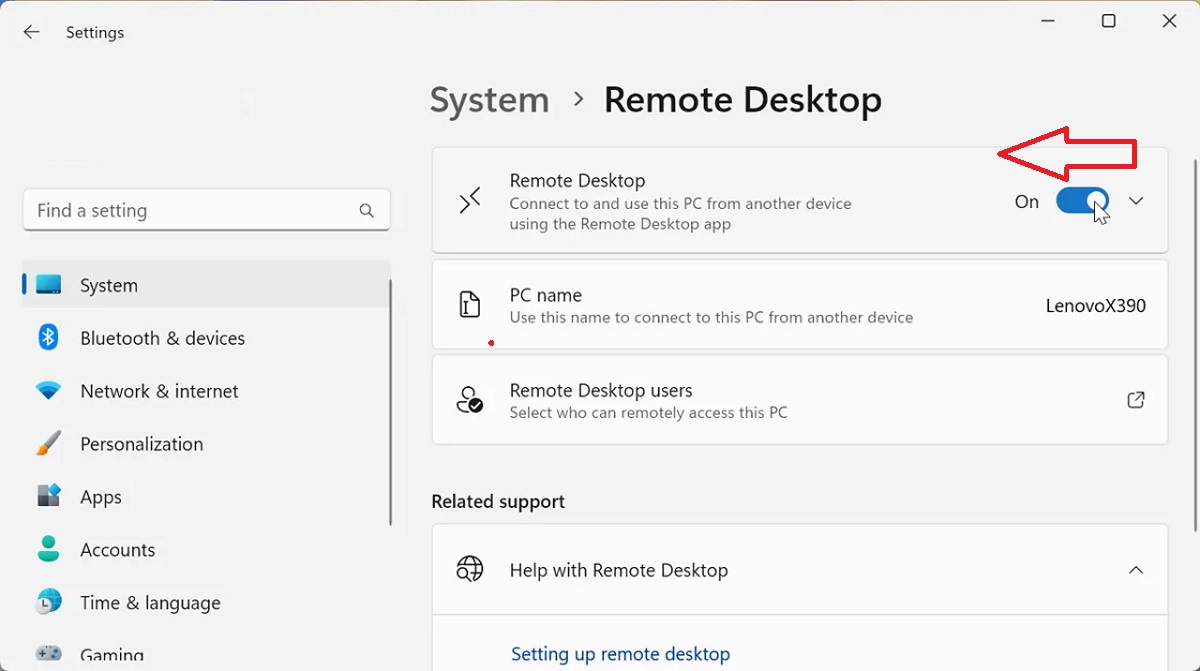
Haddii aan rabno in aan ka saarno Desktop Remote gudaha Windows 11, sidaas darteed ka hortagga aaladaha kale inay ku xirmaan meel fog kombuyuutarkeena iyo hagaajinta amniga nidaamka, tani waa inaan sameyno:
- Marka hore, waxaan isticmaalnaa isku darka furaha Windows + I si aan u furno daaqada Windows. Qaabeynta.
- Kadibna, qaybta bidix ee shaashadda xigta, waxaan gujineynaa "Nidaamka".
- Waxaan hoos u dhaadhacnaa oo doorannaa "Remote Desktop".
- Halkaas waxaanu dami badhanka "Enable Remote Desktop" waana xaqiijineynaa ficilka.
Ka dib marka la dhammeeyo tillaabooyinkan, ikhtiyaarka Desktop-ka fog waa la joojin doonaa. Tani waxay ka dhigan tahay in isticmaale kale aanu awoodi doonin inuu meel fog ku xidho qalabkayaga. Goobaha, fariinta soo socota "Muuqaalka fog waa naafo" ayaa la soo bandhigi doonaa.
Waxaa sidoo kale jira hab kale si aad u damiso Desktop Fog gudaha Windows 11 oo aan bilaabi karno laga bilaabo Guddiga Xakamaynta. Waa tan waxa aan sameyneyno:
- Markan waxaan isticmaalnaa isku darka furaha Windows + R Sanduuqa raadinta ee furmay waxaan ku qoreynaa sysdm.cpl ka dibna waxaan taabnaa Gelida.
- Taas, daaqaddu waxay ka soo muuqan doontaa shaashadda. Sifooyinka nidaamka. Halkaa waxaan tageynaa tab Helitaanka Fog.
- Marka xigta, Waxaan daminnaa "Oggolow xiriirinta fog ee kombiyuutarkan" doorashada.
- Ugu dambeyntii, waxaan gujineynaa Codso ka dibna gudaha Aqbal.
Beddelka Desktop Fog
El Desktop Fog ah Windows 11 waa qalab wax ku ool ah labadaba shaqada fog lafteeda iyo hawlaha maamulka nidaamka labadaba. Si kastaba ha noqotee, 'kuwa go'aansada inay curyaamiyaan desktop-ka fog Windows 11 sababo ammaan dartood, Had iyo jeer waxaa jira ikhtiyaarka isticmaalka beddelka ama codsiga dibadda. Kuwani waa qaar ka mid ah kuwa ugu badan ee lagu taliyay:
AnyDesk
Kani waa xal aad u caan noqday dhowr sababood dartood. Si aad u bilawdo, sababtoo ah waa barnaamij bilaash ah (nooca aasaasiga ah, iyada oo aan lahayn hawlo horumarsan oo dheeraad ah) iyo, dhinaca kale, sababtoo ah waa mid aad u fudud in la isticmaalo.
Intaa waxaa dheer, AnyDesk Waa barnaamij aad u fudud oo si dhib yar u qaadan doona kaydinta kombuyuutarkeena.
Linkigan si aad u soo dejiso software-ka: AnyDesk
TeamWiever
Xitaa ka sii caan ah oo la isticmaalo ayaa ah TeamWiever. Si aad uga faa'iidaysato faa'iidadiisa, waxaa lagama maarmaan ah in la soo dejiyo oo lagu rakibo barnaamijka labada kombiyuutar ee aan rabno inaan ku xirno, inkastoo ay sidoo kale jirto ikhtiyaarka isticmaalka noocyada qalabka mobile.
Faa'iidada dheeraadka ah waa suurtogalnimada in la sameeyo kanaal isgaarsiineed oo u dhexeeya labada isticmaale ee ku xiran wada sheekaysiga. Wax aad ugu habboon in meel fog laga shaqeeyo.
Linkigan si aad u soo dejiso software-ka: TeamWiever

Tafatiraha ku takhasusay tignoolajiyada iyo arrimaha internetka oo leh in ka badan toban sano oo khibrad u leh warbaahinta dhijitaalka ah ee kala duwan. Waxaan u shaqeeyay sidii tifaftire iyo abuuraha nuxurka ganacsiga e-commerce, isgaarsiinta, suuqgeynta internetka iyo shirkadaha xayeysiiska. Waxa kale oo aan wax ka qoray mareegaha dhaqaalaha, maaliyadda iyo qaybaha kale. Shaqadaydu sidoo kale waa dareenkeyga. Hadda, iyada oo loo marayo maqaalladayda gudaha Tecnobits, Waxaan isku dayaa in aan sahamiyo dhammaan wararka iyo fursadaha cusub ee dunida tignoolajiyada ay ina siiso maalin kasta si aan u wanaajino nolosheena.