
Fursadaha habaynta nidaamka ee Windows 11 na siinaya waa kuwo aad u weyn. Taasi waa sababta ay macquul u tahay inay sidoo kale gaarto mid ka mid ah walxaha aan isticmaalno oo aan aragno inta badan marka aan la shaqeyneyno PC: tilmaame mouse. Qoraalkan waxaan ku arki doonaa sida loo habeeyo cursorka mouse ee Windows 11.
Isticmaalayaal badan ayaa waligood ka fikirin in suurtogalnimadani ay jirto. Sida haddii naqshadeynta taariikhda caadiga ahi ay ahayd mid gaar ah oo aan dhaqaaqi karin. Si kastaba ha ahaatee, Nadaamka laftiisa ayaa ina siinaya doorashooyin is-habayn oo xiiso leh. Iyo, haddii ay dhacdo in kuwani aysan jeclayn, waxaan weli haysanaa suurtogalnimada inaan isticmaalno barnaamijyada dhinac saddexaad.
Ikhtiyaarada is-beddelka asalka ah ee ku jira Windows 11
Aan marka hore aragno waxa ay yihiin fursadaha lagu hagaajin karo cursorka jiirka ee nidaamka laftiisa na siinayaa. Tani waxay noo ogolaaneysaa inaan bedelno cabbirka, midabka iyo xitaa qaabka tilmaamayaasha. Haddii aad ka daashay qaabka falaarta caadiga ah ee la yaqaan, waa tan waxa aad samaynayso:
Beddel cabbirka tilmaamayaasha
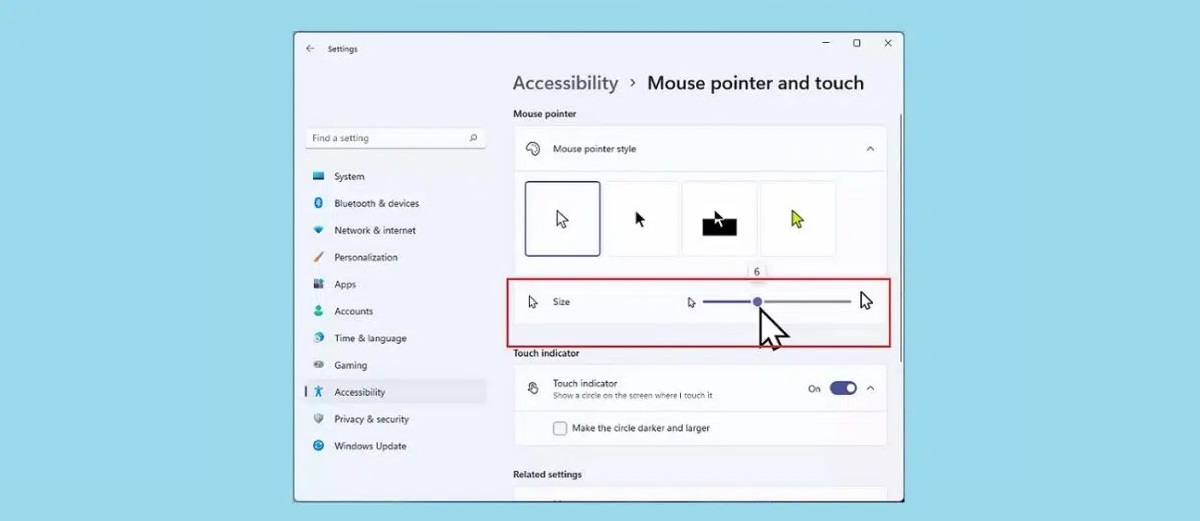
Su'aashan gaarka ah, cabbirku waa muhiim. Gaar ahaan kuwa isticmaala kuwa haysta dhibaatooyinka dhibaatooyinka waxayna door bidaan in ay ku yeeshaan muraayad ka weyn oo ka sii muuqata shaashadda PC-ga. Mararka qaarkood cursor-ka aad u yar waa dhib, sababtoo ah waxay ku wareeri kartaa calaamadaha kale ee miiska ama ay adag tahay in la helo iyada oo aan la dhaqaajin.
Xalka wanaagsan ee dhibaatadan waa beddel cabbirka tilmaame, si ay u noqoto mid muuqata oo si sahlan loo maareeyo. Waa kuwan tillaabooyinka la raacayo:
- Marka hore, waxaan isticmaalnaa furaha furaha Windows + I kiiboodhka si aan u furno Windows 11 Settings menu.
- Kadibna waxaan gujinaa qaybta "Bluetooth iyo qalabyada".
- Kadibna waxaan doorannaa "Mouse."
- Kadibna waxaan gujinaa "Tilmaanta Jiirka".
- Ugu dambeyntii, aan tagno ikhtiyaarka "Cabbirka" oo ku hagaaji cabbirka la rabo cursorka iyadoo la kaashanayo slider.
Beddel midabka cursor
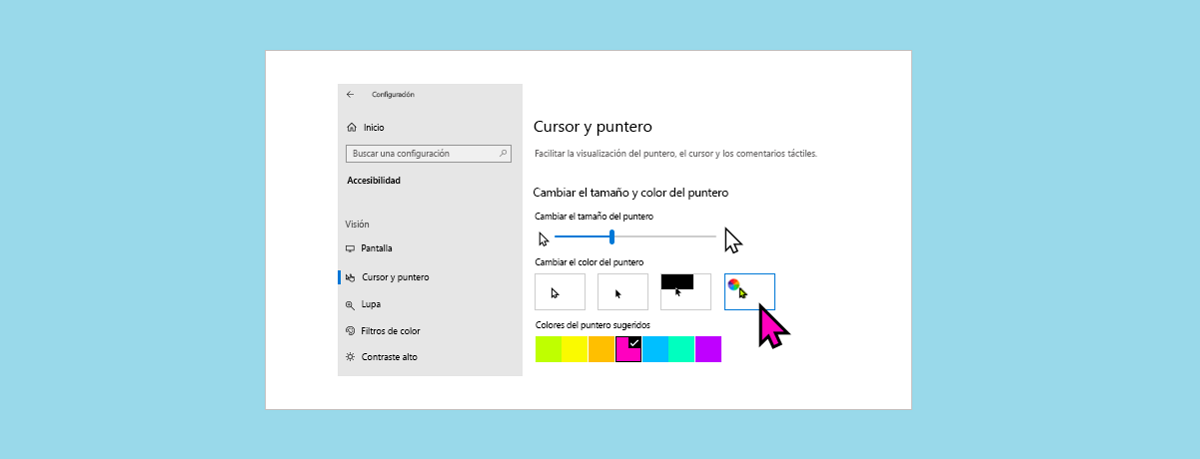
Su'aasha midabka tilmaanta jiirka ayaa aad uga fog bilicda kaliya. Doorashada midab aad u soo jiidasho leh ayaa naga caawin karta wanaaji muuqaalkaaga. Tani waa hab kale oo lagu habayn karo cursorka jiirka oo aan fulin karno annagoo raacayna tillaabooyinkan fudud:
- Sida kiiskii hore, waxaan isticmaalnaa furaha kiiboodhka Windows + I si aan u furno Menu Settings
- Markaas ayaanu dooranaa "Bluetooth iyo qalabyada".
- Kadib waxaan aadeynaa ikhtiyaarka "Mouse."
- Halkaas ayaan gujinaynaa "Tilmaanta Jiirka".
- Marka xigta waa inaan dooranaa ikhtiyaarka "Qaabka tilmaame jiirka." Tani waxay furaysaa daaqad hoos-u-dhac ah oo aan ka helno xulashooyinka soo socda:
- Midabka caadiga ah
- Midab madow.
- Habka gradient
- Beddel midabka (tani waa ikhtiyaarka ay tahay inaan doorano).
- Ka dib markaad doorato ikhtiyaarka isbeddelka midabka, sanduuq leh midabada lagu taliyey ayaa ka muuqda shaashadda. Haddii midka aan rabno aan laga helin dhexdooda, weli waxaan haysanaa suurtagalnimada isticmaalka ikhtiyaarka "Dooro midab kale" oo si gaar ah u sheeg.
Beddel qaabka cursorka
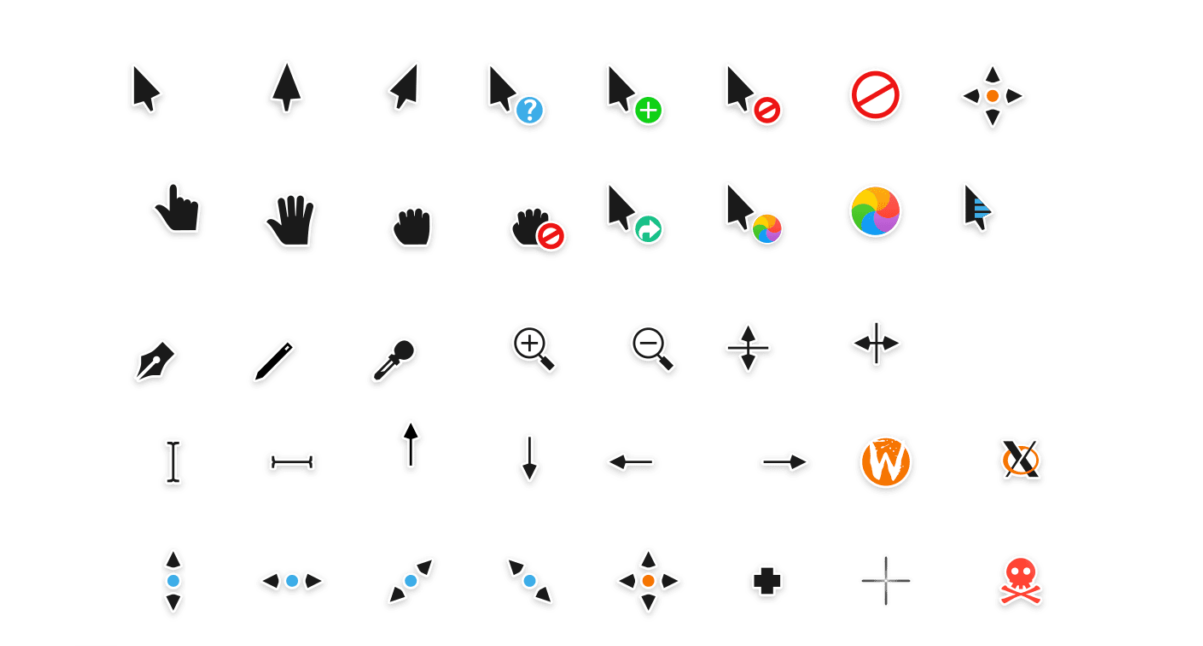
Kaliya ma bedeli karno cabbirka iyo midabka tilmaame. Gudaha Windows 11 sidoo kale waa suurtagal beddel qaabka iyo muuqaalka tilmaamayaasha, gebi ahaanba ka duwan naqshadeynta fallaadha ee qof kastaa yaqaan. Tallaabooyinka la raacayo si isbeddelkan loo sameeyo waa kuwan:
- Sida kiisaskii hore, waxaan marka hore furaynaa Windows 11 Settings menu iyadoo la isticmaalayo Windows + I kiiboodhka gaaban.
- Kadibna waxaan gujinaa "Bluetooth iyo qalabyada".
- Markaa waan yeeli doonnaa "Mouse."
- Halkaa, waxaanu ka dooranaa "Dejinta jiirka dheeraadka ah."
- Sanduuqa cusub ee soo muuqda, guji tab "tilmaamayaal" si loo furo sanduuq weyn oo leh qaabab kala duwan oo tilmaame ah oo aan ka dooran karno (fiiri sawirka).
- Doorashooyinku way sii tarmaan xitaa haddii aan gujino ikhtiyaarka "Shaqsiyeey".
- Ugu dambeyntii, mar ka dib markii aan dooranay naqshadeynta aan rabno, waxaan ku xaqiijineynaa adigoo gujinaya "Codso".
Mareegaha si loo soo dejiyo naqshadaha cusub ee cursorka
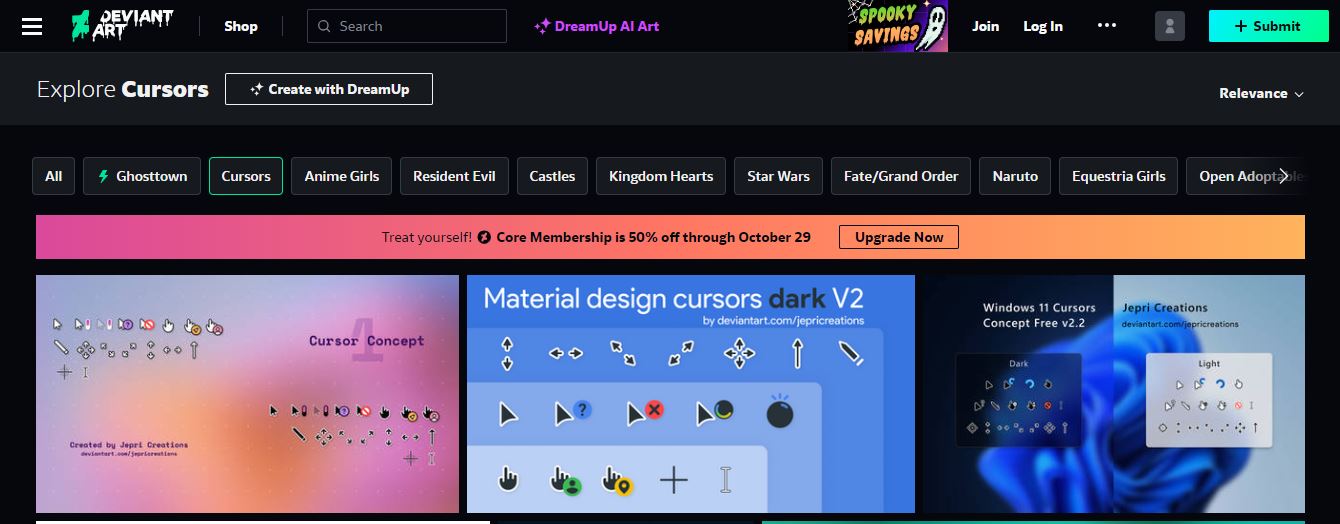
Haddii ay dhacdo in ikhtiyaarrada lagu habeynayo cursorka jiirka ee Windows 11 ay nagu siiso kuma filna adiga, weli waxaa jira wax aad sameyn karto. Waxaan had iyo jeer haysanaa suurtogalnimada inaan sahamno waxa ku jira boggaga internetka qaarkood, halka ay jiraan naqshado badan oo aan soo dejisan karno oo aan ku rakibno kombuyuutarradayada. Kuwani waa qaar ka mid ah xulashooyinka ugu wanaagsan:
- Cursors4u. Meel aad u weyn oo cursors ah oo naloo soo bandhigo waxaa loo kala saaray mawduucyo: shineemo iyo TV, majaajillo, calaamado, ciyaaraha, dabeecadda, iwm.
- DeviantArt. Ka baadh baakadaha naqshadaynta cursor ee kala duwan ee ku jira degelkan, dooro midka aad ugu jeceshahay oo ku dheji PC-gaaga sida ugu fudud.
- RW-Naqshadeeye. In aan ka yarayn 18.000 nashqadaha kala duwan ee tilmaameheena. Ku dhowaad wax aan macquul aheyn in aan la helin naqshad u dhiganta dhadhankayaga.
Ugu dambeyntii, waa in lagu xisaabtamaa in mareegahani ay bixiyaan xirmooyinka soo gala gudaha faylka ZIP, kaas oo u baahan doona in lagu soo saaro gal. Si loo rakibo, kaliya waa inaad raacdaa tillaabooyinka aan hore ugu soo aragnay qaybta koowaad ee boostadan, tallaabada 4 ("Tilmaanta Mouse"), isticmaal badhanka "Baadh" si aan naqshadda uga soo rarno galka aan soo dejinay.
Sida aad arki karto, hagaajinta cursorka jiirka gudaha Windows 11 waa wax aad u macquul ah oo sahlan in la sameeyo.

Tafatiraha ku takhasusay tignoolajiyada iyo arrimaha internetka oo leh in ka badan toban sano oo khibrad u leh warbaahinta dhijitaalka ah ee kala duwan. Waxaan u shaqeeyay sidii tifaftire iyo abuuraha nuxurka ganacsiga e-commerce, isgaarsiinta, suuqgeynta internetka iyo shirkadaha xayeysiiska. Waxa kale oo aan wax ka qoray mareegaha dhaqaalaha, maaliyadda iyo qaybaha kale. Shaqadaydu sidoo kale waa dareenkeyga. Hadda, iyada oo loo marayo maqaalladayda gudaha Tecnobits, Waxaan isku dayaa in aan sahamiyo dhammaan wararka iyo fursadaha cusub ee dunida tignoolajiyada ay ina siiso maalin kasta si aan u wanaajino nolosheena.