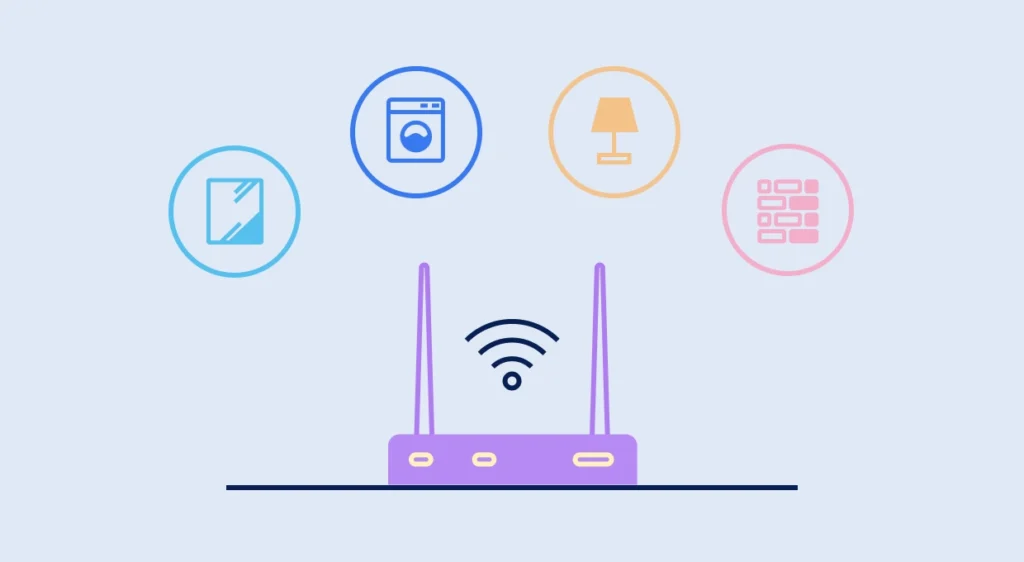
Maalmahan, ku dhawaad dhammaan guryaha iyo goobaha shaqada ayaa leh conexión WiFi. Laakiin nasiib darro, calaamaduhu had iyo jeer kuma xoog badna si ay u daboolaan baahida isticmaalkeena. Maqaalkan waxaan ku arki doonaa Sida loo hubiyo tayada iyo xoogga signalkaaga WiFi. Hababka lagu cabbiro iyo siyaabaha jira ee lagu hagaajinayo.
Waxaa jira arrimo badan oo saameeya shaqada shabakadda internetka ee wireless-ka. Laakin haddii aan rabno in waxqabadkeedu uu ahaado ugu badnaan, waxaa muhiim ah in aan ogaano sida loo tayeyn karo oo loo xalliyo wixii dhibaato ah ee soo bixi kara.
Valores de referencia
Miisaankee loo isticmaalaa in lagu cabbiro tayada calaamada WiFi? Qiimaha ay tahay in aan ku dhaqaaqno waa RSSI (Tusiyaha Xoogga La Helay), taas oo tilmaamaysa xoojinta calaamadda. Iyadoo ku xiran natiijooyinka cabbiradeena, waxaan ogaan doonaa tayada xiriirkayaga:
- Señal excelente (inta u dhaxaysa -30 dBm iyo -50 dBm), ku habboon ciyaaraha ama in aad daawato muuqaalo 4K ah.
- Digniin wanaagsan (inta u dhaxaysa -50 dBm iyo -70dBm): Ku filan daalacashada iyo fiidyaha.
- Señal normal (inta u dhaxaysa -70 dBm iyo -80 dBm), taasoo keeni karta hakad ama xawaaruhu hoos u dhaco.
- Señal débil (in ka badan -80 dBm): Dhibaato ayaa na haysata.
Siyaabaha lagu hubiyo tayada iyo xoogga ishaada WiFi
Si loo gaaro yoolkan, waxaan leenahay kheyraad kala duwan. Taageere ka mid ah xalal laga bilaabo isticmaalka Qalabka lagu dhex daray nidaamkayaga hawlgalka si aan u raadinno caawimo codsiyada khaaska ah. Waxaas oo dhan waxaynu kaga hadli doonaa cutubyada soo socda.
Astaanta WiFi ee kumbuyuutarkaaga
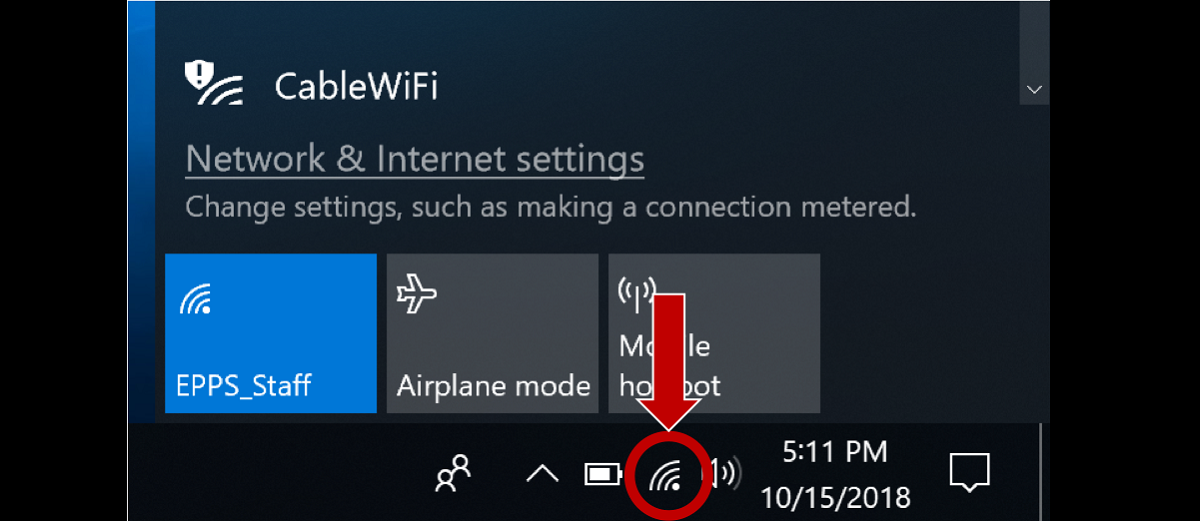
Daaqadaha, tixraaca ugu horreeya ee ay tahay in aan fiiro gaar ah u yeelanno waa tan ina siinaysa el icono de WiFi, kaas oo lagu soo bandhigay goobta shaqada, ee geeska midig ee hoose ee shaashadda. Summadani waxa ay soo bandhigaysaa baarar taxane ah oo tilmaamaya xoogga calaamadda shabakadda. Mabda’ ahaan, Baararka badan ee aan aragno, ayaa sii xoogeysanaya xiriirka. Laakiin waa in la sheegaa in tani aysan ahayn hab aad u sax ah.
On macOS, astaantaas waxaa la socda macluumaad dheeraad ah. Si aad u gasho waa in aan hoos u dhignaa ikhtiyaarka (Alt) furaha isla mar ahaantaana ku dhufo astaanta WiFi ee ku taal bar menu-ka sare ee midig. Marka lagu daro baararka, waxaan ka heli doonaa xogta halkaas sida velocidad de transmisión de datos ama
RSSI.
Astaanta nidaamka
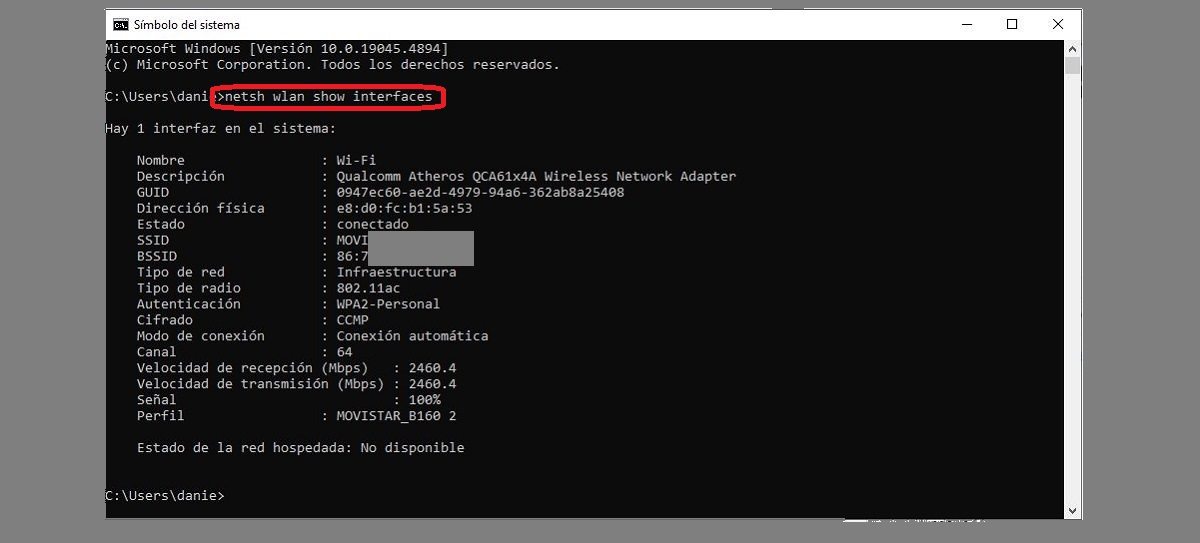
Siyaabo kale oo lagu helo macluumaadka ku saabsan xoogga signalkaaga WiFi waa iyada oo loo marayo Command Prompt (cmd). Sidan ayaan ku samayn karnaa:
- Si aan u bilowno waxaan isticmaalnaa isku dhafka muhiimka ah Daaqadaha + R si aad u furto browserka nidaamka
- Después escribimos cmd y presionamos Enter.
- Marka xigta, waxaan fulineynaa amarka soo socda: netsh wlan show interfaces
- Taas ka dib, shaashadda ayaa muujin doonta macluumaad faahfaahsan oo ku saabsan xidhiidhka WiFi, oo ay ku jiraan xoogga ishaarada. Markasta oo ay korodho boqolkiiba, way ka sii fiicnaanaysaa.
Xogta router
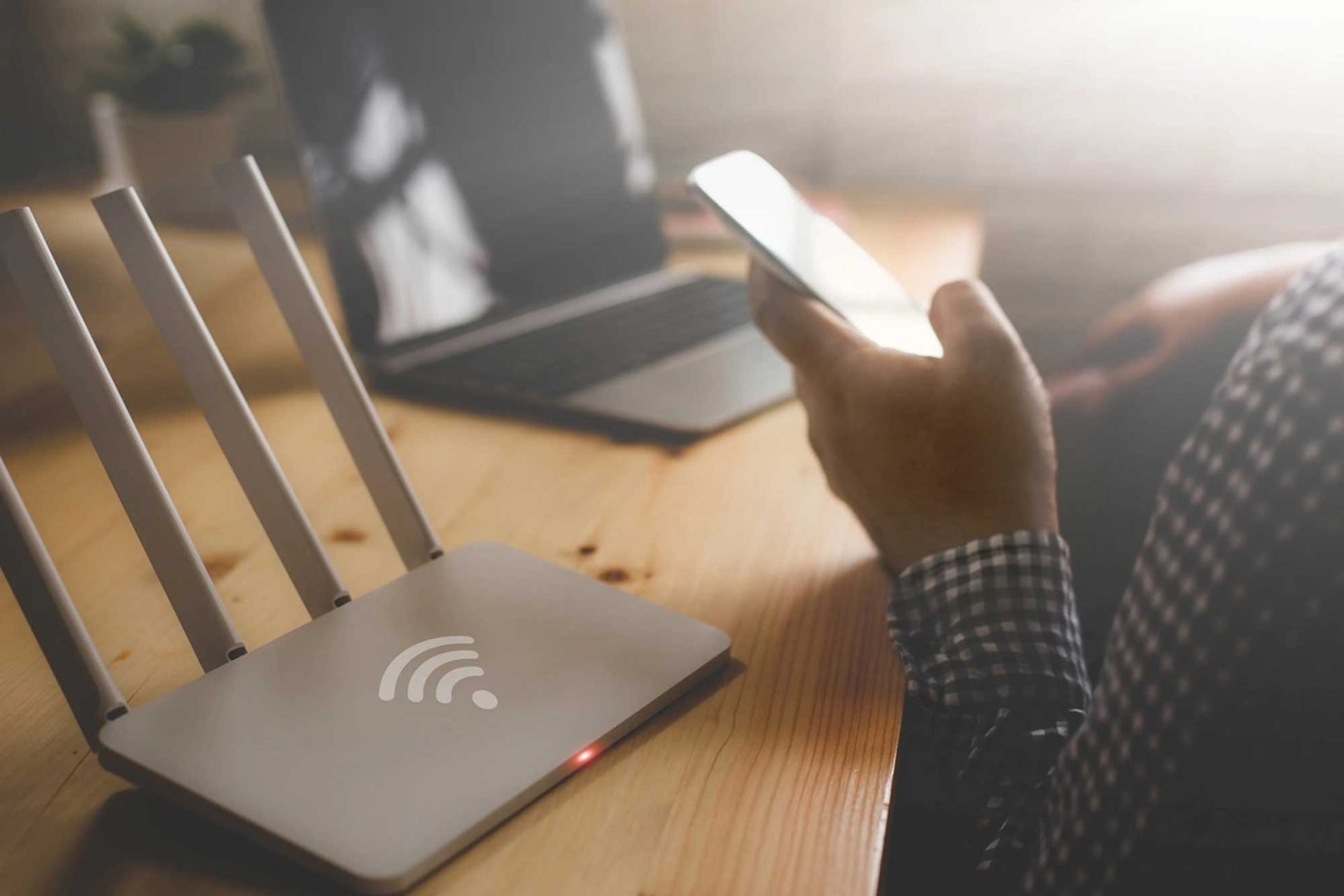
Qaar moodooyinka router Waxay kuu oggolaanayaan inaad aragto macluumaadka la xidhiidha tayada iyo xoogga signalkaaga WiFi ee xidhiidhkayaga qalabka kala duwan ee ku xiran. Xogtan waxaa laga heli karaa interneedka maamulka.
Waayo, galaan interface-ka router tenemos que hacer lo siguiente:
- Marka hore, laga bilaabo biraawsarkaaga shabakada, Waxaan galnaa cinwaanka IP-ga ee routerkeena (sida caadiga ah waa 192.168.1.1 ama 192.168.0.1).
- Markaa waa in aan isku haynaa annaga username (magaca shabakada) iyo erayga sirta ah.
- A continuación, vamos a la WiFi ama qaybta macluumaadka qalabka ku xiran, halkaas oo xogta sida xaaladda guud ee shabakadda iyo xoogga signalada la soo bandhigay.
Imtixaannada xawaaraha
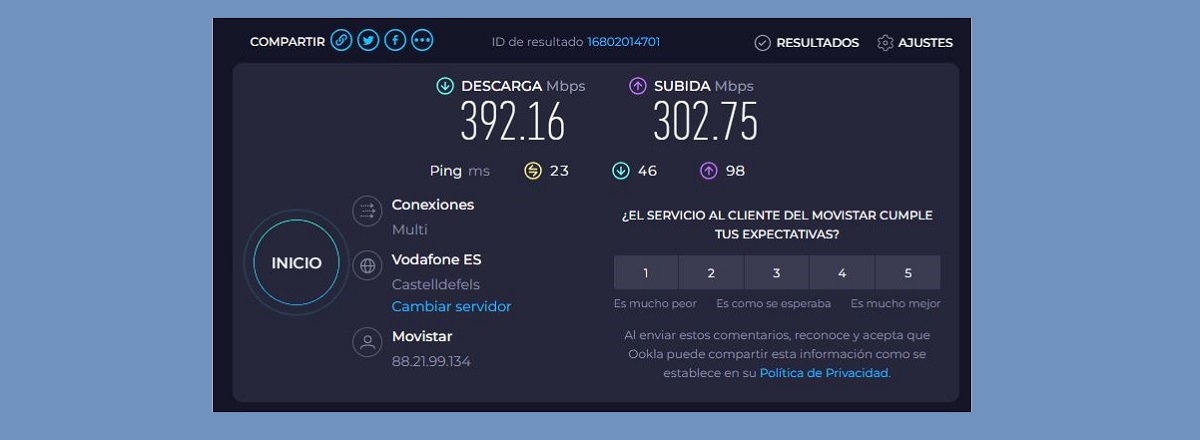
Aunque un tijaabada xawaaraha, mabda 'ahaan, waxaa loogu talagalay in la ogaado sida ugu dhakhsaha badan isku xirka WiFi Waxay sidoo kale u adeegi kartaa tixraac ahaan, maadaama ay caadiyan tahay si uun uga tarjumayso tayada calaamadda. Si loo sameeyo imtixaanadan, waxaa wanaagsan in la isticmaalo qalab waxtar u leh sida uu qof kasta u yaqaan.
Waxaa laga yaabaa in tan ugu fiican shaqadan ay tahay Speedtest.net. Si aad tijaabadan u samayso, waa inaad ka soo gasho shabakadeeda browserka ama kala soo bixi app-ka mobaylka. Natiijooyinka xawaaraha (soo dejinta iyo soo dejinta) ee ay imtixaanadani na siiyaan ayaa naga caawin doona in aan go'aan ka gaarno haddii aan haysano calaamad xoog leh ama daciif ah.
Sidee loo hagaajiyaa xoogga signalkaaga WiFi?
Haddii xogta aan raadinay ay muujiso in calaamadaheennu ay daciif tahay ama tayadoodu liidato, waa inaan raadinnaa siyaabo lagu xalliyo dhibaatada. Waa kuwan qaar ka mid ah talooyin waxtar leh:
- Beddel goobta router, meel ka mid ah gurigaaga ama xafiiskaaga si caymiskaagu u fiicnaado. Waa muhiim inaad ka fogaato taleefannada aan xadhiga lahayn, foornooyinka microwave-ka iyo aaladaha kale ee keeni kara faragelinta.
- Isticmaal signalka WiFi fidiyaha ama ku celiyaha haddii ay dhacdo in caymiska meelaha qaar ee gurigaagu ku filnaan waayo. Xalkani wuxuu si weyn u wanaajin doonaa xoogga signalkaaga WiFi.

Tafatiraha ku takhasusay tignoolajiyada iyo arrimaha internetka oo leh in ka badan toban sano oo khibrad u leh warbaahinta dhijitaalka ah ee kala duwan. Waxaan u shaqeeyay sidii tifaftire iyo abuuraha nuxurka ganacsiga e-commerce, isgaarsiinta, suuqgeynta internetka iyo shirkadaha xayeysiiska. Waxa kale oo aan wax ka qoray mareegaha dhaqaalaha, maaliyadda iyo qaybaha kale. Shaqadaydu sidoo kale waa dareenkeyga. Hadda, iyada oo loo marayo maqaalladayda gudaha Tecnobits, Waxaan isku dayaa in aan sahamiyo dhammaan wararka iyo fursadaha cusub ee dunida tignoolajiyada ay ina siiso maalin kasta si aan u wanaajino nolosheena.