De entrada, Ku rakib Kodi on Samsung TV si toos ah ama dal ahaan ma suurtowdo. Tani waa sababta oo ah sumadda Kuuriya ee Smart TV-yada waxay la shaqeeyaan oo keliya sistema operativo Tizen, kaas oo aan la socon karin Kodi. Laakiin mar walba waxaa jira xal dhibaato kasta. Sidoo kale kan.
Xaaladdan oo kale, waxaan haysanaa dhowr siyaabood oo tan lagu gaaro. Dhammaantood waxay ku lug leeyihiin isticmaalka qalabka dibadda. Waxaan ku sharaxnay wax walba hoos.
Bilawga, waan xasuusan doonaa taas Kodi Waa madal xarunta warbaahinta kaas oo u ogolaanaya isticmaalaha in uu galo waxyaabo kala duwan oo bilaash ah. Kodi waxaa loo sameeyay inuu kombuyuutarka u rogo xarun warbaahineed oo leh is-dhexgal nadiif ah oo fudud. Su'aasha ugu weyni waa: Sidoo kale ma lagu isticmaali karaa Smart TV? Xaaladda gacanta ku haysa, ta Samsung TV, jawaabtu waa haa, iyada oo la raacayo tillaabooyinka aan ku sharaxno cutubyada soo socda.
Método 1: Usando un dispositivo externo
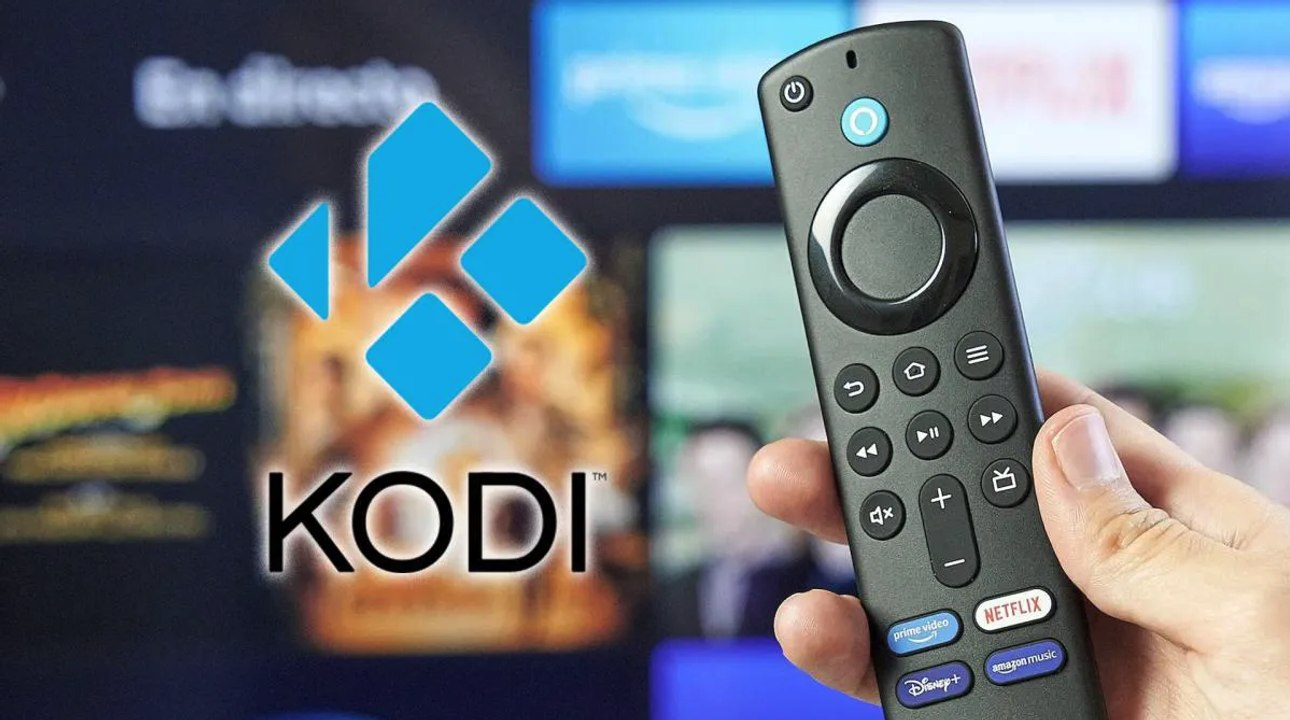
Sida ugu fudud ee Kodi loogu rakibo Samsung TV, taas oo ah sababta aan marka hore u sheegnay, waa iyada oo loo marayo qalab dibadda ah oo ku socon kara Kodi. Ikhtiyaarkee ayaan haysanaa? Wax badan oo kala duwan: Amazon Fire Stick, Android TV Box, Google Chromecastiwm.
Lo que debemos hacer es ku xidh qalabka dibadda Samsung TV adigoo isticmaalaya dekedda HDMI. Kadibna waxaan ku rakibnaa Kodi qalabka iyadoo la raacayo habka ku habboon:
Iyadoo Amazon Fire Stick
- Marka Dabka TV Stick la xidho, waxaanu tagnaa liiska Qaabeynta.
- Kadib waxaan dooranaa Mi Fire TV.
- Markaas ayaan sameyn doonnaa «Opciones de desarrollador».
- Allí activamos las opciones «Apps de fuentes desconocidas» y "ADB debugging".
- Marka xigta waa inaad tagtaa Amazon Appstore, halka aan ka soo dejisanay oo ku rakibno codsiga maamulaha faylka Downloader.
- Abrimos Downloader oo geli URL soo dejinta Kodi: https://kodi.tv/download.
- Finalmente, ya solo queda instalar Kodi siguiendo las indicaciones que aparecen en pantalla.
Sanduuqa TV-ga Android
- Para empezar, es necesario iibso sanduuqa TV-ga Android ee ku habboon Kodi.
- Ka dib Sanduuqa TV-ga Android wuxuu ku xidhaa Samsung TV iyada oo loo marayo fiilada HDMI.
- Waxaan u habeyneynaa aaladda iyadoo la raacayo tilmaamaha ay bixiso soo saaraha.
- Marka xigta, waxaan furaynaa Dukaanka Google Play sanduuqa TV-ga Android.
- Allí buscamos Kodi, waanu soo dejinnay oo rakibnay. Way fududahay.
Iyadoo Chromecast leh Google TV
- Waxaan Chromecast-ka ku xidhaa Samsung TV anagoo adeegsanayna deked HDMI ah.
- Waxaan soo dejinay barnaamijka Kodi desde la Play Store (maadaama ay kaliya diyaar u tahay aaladaha Android) on tablet-keena ama casriga ah.
- Ugu dambeyntii, waxaan ku fureynaa Kodi qalabkayaga gacanta oo aan isticmaalno «Cast» si loogu diro waxa ku jira TV-ga iyada oo loo marayo Chromecast. Fikrad wanaagsan in Kodi lagu rakibo Samsung TV.
Habka 2: Ku xidhidhiyaha kombiyuutarka iyo Samsung TV
Hab kale oo si weyn loo isticmaalo oo si fudud loogu rakibo Kodi on Samsung TV waa in lagu xidho PC ama laptop TV smart oo raac talaabooyinkan:
- Si aan u bilowno, waxaan aasaaseynaa xiriirka ka dhexeeya kombiyuutarka iyo Samsung TV anagoo adeegsanayna a cable HDMI.
- Ka dib waxaanu habaynaynaa TV-ga si ay u isticmaasho gelinta HDMI ee u dhiganta.
- Gunaanad ahaan, Waxaan soo dejinay oo rakibnay Kodi Kumbuyuutarkeena ama laptop-kayaga ee shabakadan: https://kodi.tv/download.
Habka 3: Isticmaalka Raspberry Pi
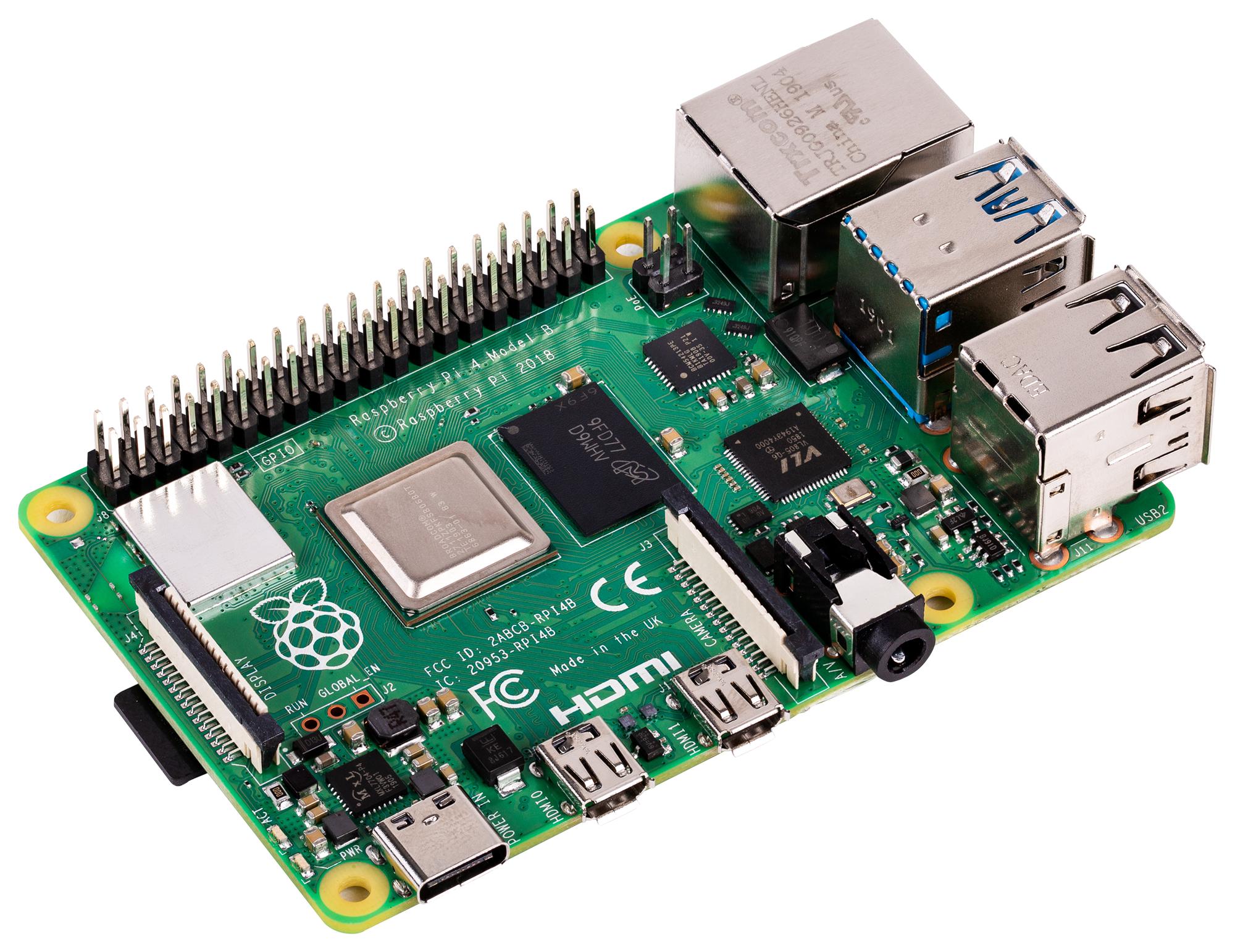
Raspberry Pi Waa microcomputer fulin kara dhammaan hawlaha aasaasiga ah ee kombuyuutarka desktop-ka oo na siinaya Suurtagalnimada in lagu xidho kormeeraha ama telefishinka smart si fudud.
Astaamahani waxay ka dhigayaan qalabkan xalka ugu fiican ee lagu rakibo Kodi on Samsung TV, in kastoo kaliya lagu taliyay isticmaalayaasha horumarsan. Taas awgeed, waa in aan samaynaa waxyaabaha soo socda:
- Marka hore, Waxaan iibsanay Raspberry Pi (si looga fogaado dhibaatooyinka, model 3 ama ka sareeya ayaa ka wanaagsan) iyo qalabyada lagama maarmaanka u ah in la dhiso xiriirka: kaarka microSD, korontada, fiilooyinka HDMI, iwm.
- Después hay que soo dejiso nidaamka hawlgalka LibreELEC ama OSMC laga bilaabo goobahooda rasmiga ah:
- Taas ka dib, tallaabada xigta waa Gubi sawirka nidaamka hawlgalka kaadhka microSD. *
- Marka xigta waxaan galinaa kaadhka microSD kaarka Raspberry Pi waxaanan ku xidhinaa Samsung TV anagoo adeegsanayna fiilada HDMI.
- Ugu dambeyntii, Waxaan shid Raspberry Pi oo raac tilmaamaha qaabeynta que aparecen en pantalla.
(*) Waxaa jira dhowr qalab oo hawshan fulin kara. Mid ka mid ah kuwa ugu talinayaa waa BalenaEtcher.
Habka dheeraadka ah: USB oo leh Kodi la qaadi karo
Ugu dambeyntii, waxaan xusnay hal qaab oo u dambeeya oo lagu rakibo Kodi Samsung TV oo kaliya oo ay heli karaan moodooyinka qaarkood. Waxay ka kooban tahay ka socodsiinta codsiga aaladda kaydinta USB. Ma aha xal rasmi ah, laakiin waxaa mudan in la isku dayo:
- Primero hay que soo deji nooca la qaadi karo ee Kodi laga bilaabo xiriirkan.
- Kadib Waxaan nuqul ka samaynaa faylasha Kodi USB drive.
- Ka dib Waxaan ku xireynaa USB Drive-ka Samsung TV.
- Ugu dambeyntii, waxaan ka helnaa waxyaabaha ku jira darawalka USB-ga menu-ka warbaahinta TV-ga, isagoo ku socda Kodi (haddii qaabka TV-gu u ogolaado).

Tafatiraha ku takhasusay tignoolajiyada iyo arrimaha internetka oo leh in ka badan toban sano oo khibrad u leh warbaahinta dhijitaalka ah ee kala duwan. Waxaan u shaqeeyay sidii tifaftire iyo abuuraha nuxurka ganacsiga e-commerce, isgaarsiinta, suuqgeynta internetka iyo shirkadaha xayeysiiska. Waxa kale oo aan wax ka qoray mareegaha dhaqaalaha, maaliyadda iyo qaybaha kale. Shaqadaydu sidoo kale waa dareenkeyga. Hadda, iyada oo loo marayo maqaalladayda gudaha Tecnobits, Waxaan isku dayaa in aan sahamiyo dhammaan wararka iyo fursadaha cusub ee dunida tignoolajiyada ay ina siiso maalin kasta si aan u wanaajino nolosheena.