
Ma rabtaa inaad ogaato? Sida warshad dib loogu dejiyo Windows 10? Dib-u-dejinta Windows 10 ee goobaha warshadeeda waxay hagaajin kartaa arrimaha waxqabadka iyo khaladaadka nidaamka. Baro sida si fudud loo sameeyo.
Haddii aad la yaabban tahay cSida warshad dib loogu dejiyo Windows 10, halkan waxaad ka heli doontaa hage faahfaahsan Ku soo celi kombuyutarkaaga xaaladdiisii asalka ahayd adiga oo ka saaraya faylalka iyo dejinta aan la rabin iyo sidoo kale tabo taxane ah oo adiga ku anfici doona markaad fulinayso habka dib u dejinta oo dhan. Ha werwerin, waan ognahay waxa aan ka hadlayno, waxaana soo celinay Windows-keena kun jeer si aan u nadiifino PC-ga. Aan sii wadno maqaalka!
¿Por qué resetear Windows 10?
Dib ugu soo celinta Windows 10 xaaladdeedii hore waxay faa'iido u yeelan kartaa xaalado kala duwan, sida:
- Hagaaji waxqabadkaWaqti ka dib, nidaamkaagu wuxuu noqon karaa mid gaabis ah sababtoo ah ururinta barnaamijyada iyo faylasha aan loo baahnayn.
- Ka saar fayrasyada ama malware-ka: Hanjabaadaha qaarkood way adkaan kartaa in meesha laga saaro, iyo dib u dajin adag ayaa noqon kara doorashada ugu fiican.
- Diyaarinta qalabka iibka: Haddii aad qorsheyneyso inaad iibiso PC-gaaga, dib u dejintiisa waxay hubineysaa inaysan jirin xogta shakhsi ahaaneed.
- Xalinta khaladaadka nidaamkaMarka Windows si joogto ah u burburto oo xalalku shaqayn waayo, dib u dejintu waxay hagaajin kartaa dhibaatooyinka joogtada ah.
- Bannee booska diskkaHaddii kaydintaadu ay ka buuxaan faylal ku meel gaar ah iyo software aan loo baahnayn, dib u dajinta Windows waxay wanaajin kartaa isticmaalka diskka.
- Cusboonaysii nidaamkaHaddii aad kala kulantay dhibaatooyin xagga cusboonaysiinta, dib u soo celinta nidaamkaaga waxay noqon kartaa beddel wax ku ool ah oo aad ka soo bilowdo xoqdo.
Hadda waxaad taqaanaa dhammaan qodobbada faa'iido u yeelan kara marka ay timaado dib u habeynta kombiyuutarkaaga Windows 10, hadda aan eegno sida dib loogu dejiyo Windows 10 goobaha warshadaha iyo ikhtiyaarrada uu nidaamka hawlgalka ku siinayo. By habka, haddii aad leedahay sawirka nidaamka waxaan kuu haynaa hagahan kaas oo aan ku tusinno Sida loo soo celiyo Windows 10 ka sawirka nidaamka.
Dib u habaynta doorashooyinka gudaha Windows 10

Windows 10 wuxuu bixiyaa habab kala duwan oo dib loogu habeynayo nidaamkaaga, iyadoo ku xiran haddii aad rabto inaad haysato ama tirtirto faylashaada:
- Hayso faylashaydaDib u dajin nidaamka hawlgalka adiga oo aan tirtirin dukumentiyada shakhsi ahaaneed.
- Dhammaan tirtirMasixi dhammaan xogta oo dib u rakib nuqul nadiif ah oo Windows ah.
- Ka soo celi sawirka warshadda: wuxuu ku soo celiyaa nidaamka sidii uu ku jiray markii aad soo iibsatay.
- Dib u rakibida daruurahaKa soo deji nooc cusub oo Windows ka ah server-yada Microsoft intii aad isticmaali lahayd faylasha maxalliga ah.
Sida dib loogu dejiyo Windows 10 ka Settings
- Accede a la configuración del sistema
- Guji badhanka guriga oo dooro "Settings".
- Ve a «Actualización y seguridad» y luego a «Recuperación».
- Inicia el proceso de restablecimiento
- En la sección «Restablecer este PC», haz clic en «Comenzar».
- Selecciona si deseas mantener tus archivos o eliminar todo.
- Haddii aad dooratid "Ka saar wax walba," waxaad go'aansan kartaa inaad rabto inaad tirtirto kaliya darawalka Windows ku rakiban yahay ama dhammaan darawallada kombiyuutarkaaga.
- Xaqiiji oo sug dib u dajinta
- Daaqadaha ayaa ku waydiin doona inaad xaqiijiso ficilka ka hor inta aanad bilaabin hawsha.
- Marka la bilaabo, nidaamku dib ayuu u bilaabi doonaa oo soo celinta ayaa bilaaban doonta.
- Iyadoo ku xiran doorashada la doortay, nidaamku wuxuu qaadan karaa dhowr daqiiqo ilaa dhowr saacadood.
Sida loo soo celiyo Windows 10 ka boot
Haddii aadan geli karin nidaamka, waxaad dib u dejin kartaa Windows-ka bilowga:
- Dib u bilaw PC-gaaga oo taabo F8, F11 ama Shift + F10 si isdaba joog ah markaad shidayso.
- Shaashadda soo kabashada, dooro "Cab-la'aan" > "Dib u deji PC-gan."
- Dooro ikhtiyaarka aad ku hayso faylasha ama tirtirto wax walba.
- Sug habka si loo dhammeeyo oo u habeeyo qalabka sida cusub.
- Marka la soo celiyo, hubi in darawalada iyo cusboonaysiinta ay yihiin kuwa cusub si aad uga fogaato guul darrooyinka.
Habka kale: Ku rakibida USB
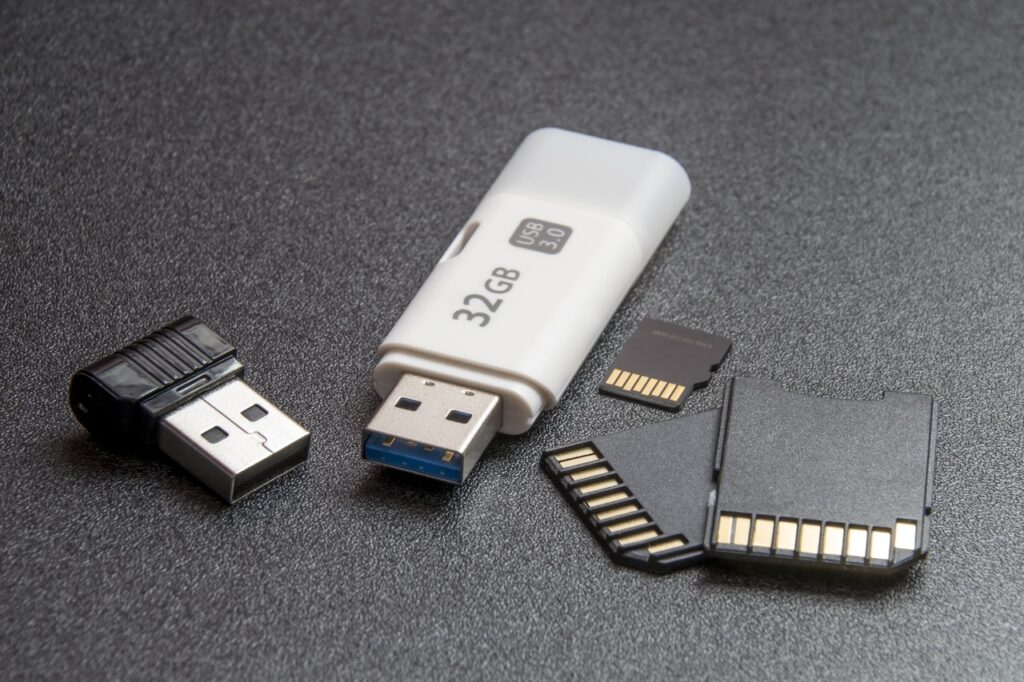
Haddii hababka kor ku xusan ay shaqayn waayaan, waxaad dib u rakibi kartaa Windows 10 adigoo wata USB bootable ah:
- Ka soo deji Qalabka Abuurista Warbaahinta websaydhka rasmiga ah ee Microsoft.
- Crea una unidad USB de instalación.
- Geli USB-ga PC-gaaga oo ka kab.
- Raac tilmaamaha shaashadda si aad dib ugu rakibto Windows.
- Inta lagu jiro rakibidda, waxaad dooran kartaa inaad tirtirto qaybihii hore si aad u nadiifiso gebi ahaanba.
Taasina waa dhammaan hababka aan u isticmaalnay si badbaado leh oo hufan sida warshad dib loogu dejiyo Windows 10.
Talooyin ka hor inta aanad dib u dajin Windows 10
- Samee kaydHaddii aad doorato inaad tirtirto wax walba, ku keydi faylashaada darawal dibadda ah ama daruuraha.
- Hubi inaad haysato furaha hawlgelinta: Inkastoo Windows 10 inta badan si toos ah loo hawlgeliyo, waxaa habboon in la xaqiijiyo shatiga.
- Ka jar aaladaha dibadda: Joojinta madbacadaha ama darawallada adag waxay ka hortagtaa khaladaadka suurtagalka ah inta lagu jiro rakibidda.
- Dib u rakib darawaliinta iyo barnaamijyada: Marka howsha la dhammeeyo, soo deji codsiyada aad u baahan tahay mar kale.
- Hubi haddii PC-gaagu leeyahay qayb soo kabashoKumbuyuutarrada qaarkood waxaa ku jira qayb gaar ah oo leh nooca asalka ah ee nidaamka.
- Haddii aad isticmaasho laptop, ku xidh korantadaHabka soo celinta wuxuu cuni karaa koronto badan iyo koronto la'aan lama filaan ah waxay sababi kartaa khaladaadka nidaamka.
Wax kastaa kuma sii jiraan talooyinka iyo sida dib loogu dejiyo Windows 10 ee goobaha warshadda, waa inaan sidoo kale kuu sheegnaa waxa ay tahay inaad sameyso ka dib markaad dhammaystirto dhammaan talaabooyinkan hore. Sababtoo ah ha u malayn in wax walba ay ku dhamaanayaan in la nadiifiyo oo waa sidaas. Markaad tan sameyso waa inaad maskaxda ku haysaa inaad ku qasban tahay cusboonaysii nidaamka qalliinka, rakib darawallo cusub, rakibo goobaha aasaasiga ah ama xitaa ha ilaawin in aad xisaabta ku darsato amniga nidaamka.
Maxaa la sameeyaa ka dib dib u dejinta Windows 10?
Markaad dib u soo celiso nidaamkaaga, raac tillaabooyinkan si aad kor ugu qaaddo kumbuyuutarkaaga:
- Cusboonaysiinta Windows: Tag Settings > Cusbooneysii & amniga oo soo deji cusbooneysiintii ugu dambeysay.
- Ku rakib darawaliintaFiiri bogga soo saaraha kombuyuutarkaaga si aad u soo dejiso darawaladii ugu dambeeyay.
- Restaura tus archivosHaddii aad samaysay kayd, ku wareeji faylasha muhiimka ah PC-gaaga.
- Deji abka muhiimka ahKu rakib software-kaaga caadiga ah sida daalacashada, agabka wax soo saarka, iyo barnaamijyada amniga.
- Verifica la seguridad del sistemaSamee fayraska oo dib u eeg goobaha gaarka ah. Daaqadaha.
Hadda oo aad ogtahay cSida warshad dib loogu dejiyo Windows 10, si sahlan ayaad u soo celin kartaa kombuyuutarkaaga oo aad u hagaajin kartaa waxqabadkiisa. Markaad raacdo tillaabooyinkan, waxaad xaqiijin doontaa hanaan badbaado leh oo hufan, taasoo ka dhigaysa PC-ga inuu u ekaado mid cusub. Ha iloobin in aad samaysato kayd kayd ah oo aad nidaamkaaga cusboonaysiiso si aad uga fogaato dhibaatooyinka mustaqbalka.. Haddii aad la kulanto dhibaatooyin ka dib dib u dejinta, hubi darawaladaada iyo goobaha nidaamka si aad u hubiso in wax walba si sax ah u shaqeynayaan.

Jacaylka ku saabsan tiknoolajiyada tan iyo markii uu yaraa. Waxaan jeclahay inaan ku cusub yahay qaybta iyo, ka sarreeya, la xiriirinta. Taasi waa sababta aan ugu go'ay isgaarsiinta tignoolajiyada iyo mareegaha ciyaaraha fiidyowga sanado badan. Waxaad iga heli kartaa anigoo wax ka qoraya Android, Windows, MacOS, iOS, Nintendo ama mowduuc kasta oo la xiriira oo maskaxda ku soo dhaca.