- Wakhtiga waxa lagu soo bandhigay kalandarka dhinaca geeska midig ee hoose
- Waxaad ka furi kartaa xarunta ogeysiiska goobta shaqada ama furaha Windows + N
- Waa suurtagal in wax laga beddelo aragtida si loo siiyo sumcad dheeraad ah ogeysiisyada ama saacadda
Windows 11 ayaa soo bandhigtay a hab cusub oo lagu maareeyo ogaysiisyada iyo walxaha la xidhiidha sida jadwalka ama saacada. Nidaamkani wuxuu ujeedadiisu tahay waayo-aragnimo nadiif ah oo habaysan oo muuqaal ah, laakiin waxay mararka qaarkood ku wareerin kartaa isticmaalayaasha loo isticmaalay Windows 10 Xarunta Waxqabadka.
Haddii aad la yaabtay sida loo arko wakhtiga gudaha Windows 11 guddi ogeysiin ah, ama Sida loo habeeyo qaybtan muuqaalka ah si ay kuu tusto dhammaan macluumaadka khuseeya (oo ay ku jiraan wakhtiga, kalandarka, iyo ogeysiisyada), waxaan ku sharaxnay wax walba si faahfaahsan qodobkan.
Xagee ka heli karaa wakhtiga iyo sideen ku heli karaa xarunta wargelinta?
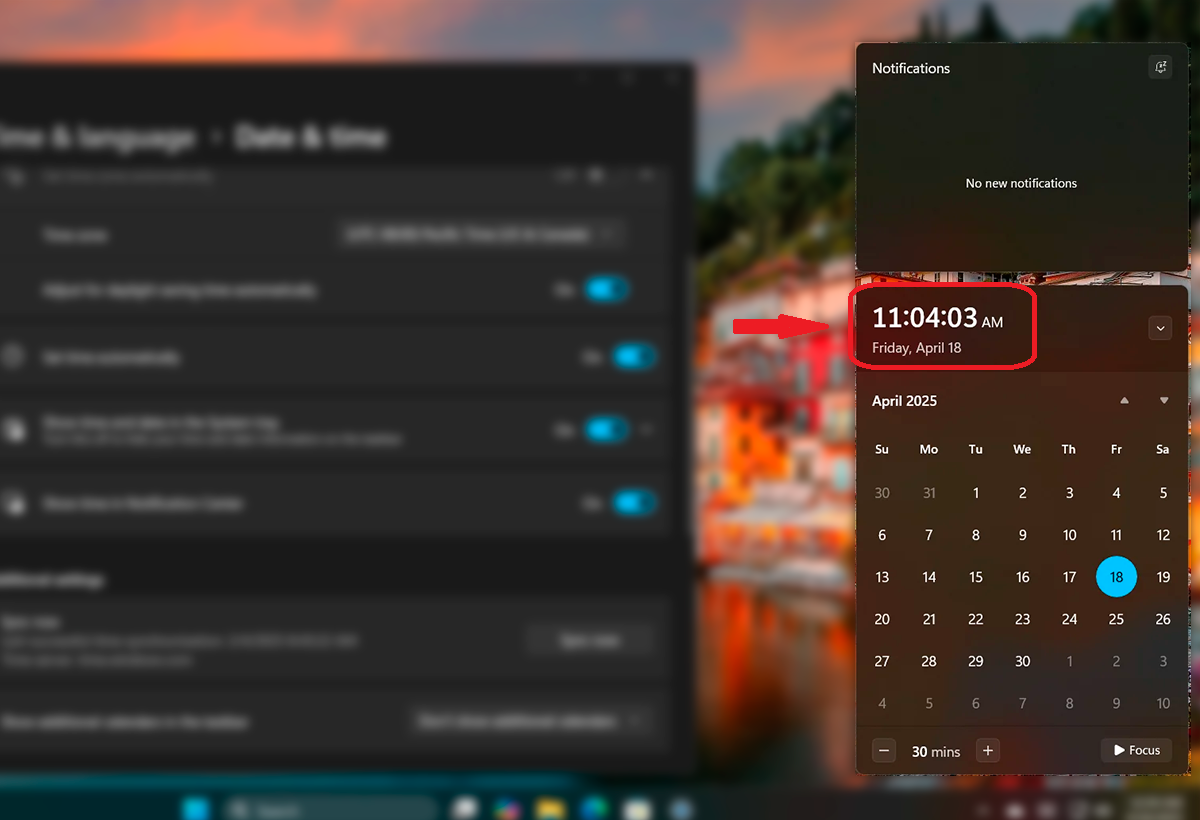
Gudaha Windows 11, wakhtiga iyo xarunta wargelinta ayaa meel wadaaga.. Waxaad labadaba ka heli doontaa dhinaca midig ee hoose ee goobta shaqada. Markaad gujiso kooxdan (halkaas oo wakhtiga iyo kalandarka ay ka muuqdaan), waxaa furmaya daaqad toosan oo aad ka arki karto:
- Waqtiga hadda la joogo oo uu la socdo jadwalka, kaas oo la dumin karo si uu meel dheeraad ah uga dhigo ogeysiisyada.
- Ogeysiisyadii u dambeeyay ee abkaaga, la soocay oo lagu kooxeeyay abka.
- Helitaanka degdega ah ee lagu maareeyo ogeysiisyada, sida badhanka "Delete All" ama "Ha qasin" habka.
Waxa kale oo aad si dhakhso ah u geli kartaa xarunta ogeysiiska adoo isticmaalaya furaha kiiboodhka Daaqadaha + N.
Markaad furto xarunta wargelinta, waxaad arki doontaa laba qaybood oo kala duwan: Jadwalka oo leh wakhtiga ugu sarreeya iyo dhammaan ogeysiisyada hoose lagu kooxeeyay codsi. Haddii aad rabto inaad diirada saarto wakhtiga si aad u hubiso jadwalka ama aad u aragto faahfaahinta, Waxaad yareyn kartaa ogeysiisyada adiga oo riixaya falaarta yar kaas oo ka muuqda midigta sare.
Tani waxay u ogolaaneysaa fidin aragtida kalendarka oo si toos ah u soo bandhig waqtiga iyada oo aan ogeysiisyadu qaadan meel aad u badan. Doorashadani aad bay faa'iido u leedahay haddii aad ku jirto kulan ama aad rabto inaad si dhakhso ah u aragto taariikhaha iyada oo aan wax carqalad ah lahayn.
Habbee ogeysiisyada muuqda iyo sida loo soo bandhigay
Windows 11 waxa ay ku siinaysaa habayn badan oo kala duwan oo kuu ogolaanaya inaad ku habayso ogeysiisyada baahiyahaaga. Laga soo bilaabo abka ee Qaabeynta, waxaad geli kartaa dhammaan goobahan:
- Saxaafadda Daaqadaha + I si aad u furto Settings.
- Tag Nidaamka > Ogeysiisyada.
Liiskan waxaad ka heli kartaa:
- Daar ama dami dhammaan ogeysiisyada oo leh hal shid.
- Go'aanso haddii aad rabto tusi ogeysiisyada shaashadda qufulka.
- Daar ama aamus dhawaaqyada la xidhiidha ogeysiis kasta.
- Hadday tahay iyo in kale in la arko wicitaannada VoIP iyo ogeysiisyada inta qalabku xidhan yahay.
Intaa waxaa dheer, waxaad si gaar ah u habeyn kartaa codsi kasta si aad u go'aansato inaad rabto inuu muujiyo:
- Boorarka soo booda geeska midig ee hoose.
- Ogeysiinta gudaha guddiga (xarunta ogeysiinta ee soo baxda marka aad riixdo saacada).
- Cod la xidhiidha fariin kasta.
Ma ku dhibtay ogeysiisyada? Daar habka Ha dhibin
Windows 11 waxa ku jira hab loo yaqaan Ha dhibin o Kaaliyaha Xoojinta. Habkani waxa uu kuu ogolaanayaa inaad xidho ogaysiisyada wakhtiyada qaarkood si aanay u faragelin shaqadaada ama nasashada.
Waxaad gacanta kaga dhaqaajin kartaa xarunta wargelinta ama waxaad dejin kartaa sharciyo toos ah si aad u dhaqaajiso, tusaale ahaan:
- Inta lagu jiro bandhigga ama muraayadda shaashadda.
- Markaad ku ciyaareyso qaabka shaashadda buuxa.
- Waqti gaar ah (tusaale ahaan, laga bilaabo 22:00 PM ilaa 7:00 AM).
Waxa kale oo aad xaddidi kartaa si aad u ogolaato kaliya ogeysiisyada mudnaanta leh. ama xitaa xannibi wax kasta marka laga reebo alaarmiga.
Waa maxay sababta aan wakhtiga loogu soo bandhigin xarunta wargelinta?
Haddii aadan arkin wakhtiga aad furayso xarunta wargelinta, waxay noqon kartaa dhowr sababood:
- Jadwalka waa la yareeyay. Guji falaarta si aad u balaariso
- Waxaad ku jirtaa qaabka Ha dhibin, iyo interface interface wax yar isbedelaa.
- Khaladaadka muuqaalka ah ama dejinta gaarka ah kuwaas oo qarinaya canaasirta.
Xaaladaha qaarkood, si fudud dib u bilow Windows Explorer ama nidaamka hawlgalka soo celin karaa habdhaqanka la filayo.
Ikhtiyaarada kale ee wax ka beddelka ee waxtarka leh

Windows 11 waxay kuu oggolaaneysaa inaad wax badan ka beddesho tweaks, sida:
- Ku qari macluumaadka xasaasiga ah shaashadda qufulka, faa'iido u leh kombiyuutarada la wadaago.
- Demi ogeysiisyada gaarka ah haddii aad ku jirto qaab mashquul ah ama ciyaarista.
- Ka saar summada summada bar-hawleedka, sida tirada ogeysiisyada la sugayo.
Waxaas oo dhan waxaa laga soo habeeyey qaybta ogeysiinta ee qaybta nidaamka ee Settings.
Maareynta waqtiga, jadwalka, iyo ogeysiisyada gudaha Windows 11 waa hawl aad uga hufan sida ay u muuqato. Dhawr habayn oo fudud, waxaad ku habayn kartaa waayo-aragnimada si aad u aragto wax kasta oo muhiim ah jaleecada, ama haddii aad doorbidayso, qari ilaa ay faa'iido kuu yeelanayso. Intaa waxaa dheer, heerka is-beddelka la soo bandhigay wuxuu kuu ogolaanayaa inaad afka ka saarto ama aad mudnaanta siiso waxa runtii muhiimka ah, oo xitaa aad ka maamusho taleefankaaga Android xarunta ogeysiiska ee nidaamka.


Waxaan ahay nin xiiseeya tignoolajiyada oo danihiisa "geek" u rogay xirfad. Waxaan ku qaatay in ka badan 10 sano oo noloshayda ah aniga oo isticmaalaya tignoolajiyada aadka u wanaagsan iyo in aan ku mashquulo dhammaan noocyada barnaamijyada xiisaha saafiga ah. Hadda waxaan ku takhasusay tignoolajiyada kombiyuutarka iyo ciyaaraha fiidiyowga. Tani waa sababta oo ah in ka badan 5 sano waxaan wax ku qori jiray mareegaha kala duwan ee tiknoolajiyada iyo ciyaaraha fiidiyowga, aniga oo abuuraya maqaallo doonaya in ay ku siiyaan macluumaadka aad u baahan tahay luqadda oo qof kastaa fahmi karo.
Haddii aad wax su'aalo ah qabtid, aqoontaydu waxay u dhaxaysaa wax kasta oo la xidhiidha nidaamka hawlgalka Windows iyo sidoo kale Android ee telefoonnada gacanta. Ballanqaadkaygu waa adiga, waxaan mar walba diyaar u ahay inaan ku qaato dhowr daqiiqo oo aan kaa caawiyo xallinta wixii su'aalo ah ee aad ka qabtid adduunkan internetka.