- Çaktivizo nisjen e iCUE nga Cilësimet, Menaxheri i Detyrave ose MSConfig për një nisje më të shpejtë.
- Përditëson dhe riparon iCUE dhe firmware-in; parandalon konfliktet me suitat dhe shërbimet RGB që ndërhyjnë.
- Rregullon gabimet e varësisë duke aktivizuar .NET 3.5/4.8 dhe rregullon energjinë USB për periferikët e qëndrueshëm.

Nëse iCUE duket se po merr burime sapo e ndizni PC-në tuaj, ose nëse nuk ndizet kur duhet, keni ardhur në vendin e duhur. Në këtë udhëzues, do të mësoni se si ta bëni. Çaktivizoni iCUE që nga fillimi i Windows 11 dhe, kalimthi, për të zgjidhur gabimet më të zakonshme që lidhen me fillimin dhe funksionimin e tij.
Përveç pjesës praktike për ta hequr atë nga bagazhi, ne do të integrojmë zgjidhje të provuara: nga Përditësoni ose riparoni iCUE dhe firmware-in, te cilësimet e energjisë USB kur dritat e tastierës fiken pas bllokimit të seancës, te një rregullim shumë i dobishëm me .NET Framework 3.5/4.8 për gabimin 0xc0000135. Gjithashtu do të shohim se si të izolojmë konfliktet me programet e tjera RGB dhe cilat opsione keni nëse preferoni të menaxhoni ndriçimin tuaj me alternativa. Le të mësojmë gjithçka rreth Corsair iCUE vazhdon të fillojë vetë: Si ta çaktivizoni atë në Windows 11.
Pse iCUE fillon vetë ose dështon të niset
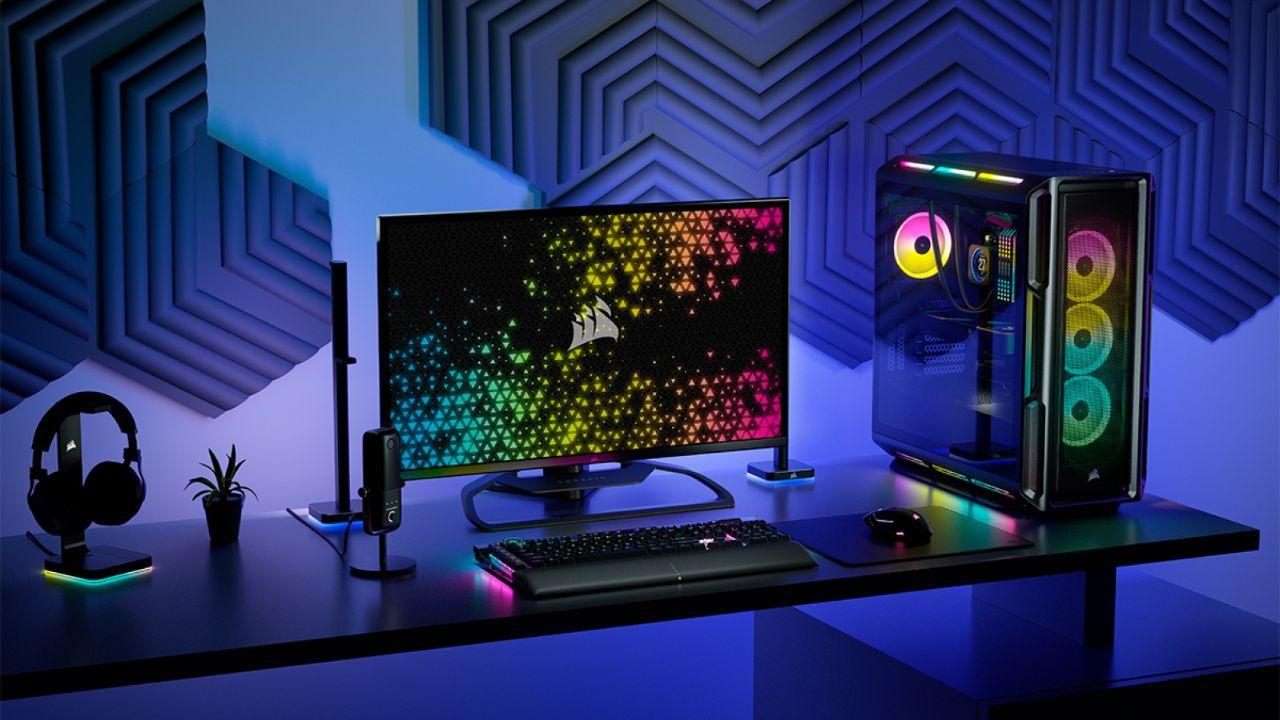
Ka disa arsye pse iCUE mund të funksionojë gjatë nisjes ose të sillet në mënyrë të çrregullt. Së pari, Windows mban një listë të aplikacionet e nisjes dhe iCUE ka të ngjarë të jetë i aktivizuar atje; edhe nëse e çaktivizoni, mund të riaktivizohet pas një përditësimi nëse nuk e kontrolloni edhe nga vetë programi.
Një tjetër shkak i zakonshëm është konflikte me kontrollues të tjerë ose suita RGBTë kesh programe të shumta që përpiqen të menaxhojnë të njëjtin ndriçim ose të lexojnë të dhëna nga i njëjti harduer në të njëjtën kohë është një recetë e sigurt për probleme. Paketa si NZXT CAM, Asus Armoury Crate, MSI Mystic Light ose mjete si Wallpaper Engine dhe Riot Vanguard anti-cheat janë dokumentuar si burime të zakonshme konflikti.
Nuk duhet të harrojmë faktorin e softuer i vjetëruarNjë Windows i pa-përditësuar, një version më i vjetër i iCUE ose firmware i vjetëruar në pajisjet periferike të Corsair mund të shkaktojë bllokime të nisjes, profile që nuk ngarkohen ose pajisje që fiken kur seanca është e kyçur.
Së fundmi, disa dështime në fillim vijnë nga Varësitë e .NET FrameworkDisa aplikacione kërkojnë komponentë .NET 3.5 dhe .NET 4.8; kur këto mungojnë, mund të shihni gabimin 0xc0000135 ose të përjetoni sjellje të çuditshme që zhduken kur i aktivizoni ato përmes Veçorive Opsionale të Windows.
Çaktivizoni iCUE që nga fillimi në Windows 11
Mënyra më e drejtpërdrejtë është ta bësh nga Cilësimet. Është e thjeshtë dhe efektive, dhe të lejon të kontrollosh aplikacione të tjera të nisjes për të përshpejtoni kohën e fillimit të sistemit.
- Hap Cilësimet (Win + I) > Aplikacionet > Nis. Kërko për “iCUE” dhe fik çelësin tënd.
Një opsion i dytë është përmes Task Manager. Kjo është e dobishme nëse preferoni të shihni ndikimin e vlerësuar të nisjes së secilit program dhe të menaxhoni gjithçka nga një pamje e vetme, duke çaktivizuar iCUE në mënyrë që nuk karikohet kur është i ndezur ekipi.
- Shtypni Ctrl + Shift + Esc > skeda Startup Applications. Zgjidhni “iCUE” dhe shtypni Çaktivizo (sipër djathtas).
Nëse jeni mësuar me MSConfig, mund të shkoni atje edhe që andej. Në Windows 11, MSConfig ju drejton te Task Manager për pjesën e nisjes, kështu që në thelb është një rrugë tjetër për të të arrijë të njëjtin opsion.
- Win + R > shkruani msconfig > skeda Start > “Open Task Manager”. Brenda, gjeni “iCUE” dhe çaktivizo atë.
Pas këtyre hapave, rinisni kompjuterin për të konfirmuar që iCUE nuk po funksionon më automatikisht. Nëse iCUE shfaqet ende, kontrolloni vetë programin për të parë nëse ka ndonjë opsion të brendshëm të aktivizuar. Aktivizoni iCUE me Windows pas përditësimit. Ndërsa po përqendrohemi te kontrollet e Windows këtu, ia vlen të hidhni një sy cilësimeve të brendshme të iCUE nëse vini re se ai riaktivizohet vetë.
Riparoni, përditësoni dhe izoloni konfliktet në iCUE
Para së gjithash, sigurohuni që i keni të gjitha të azhurnuara. Mbajeni Windows, iCUE dhe firmware e pajisjeve tuaja periferike të përditësuara zvogëlon gabimet dhe rregullon papajtueshmëritë e njohura. Nëse punoni me ngjyra dhe kalibrim, mësoni të Instaloni profilin ICC në Windows 11 për t'u siguruar që shfaqja dhe ngjyra e ekranit nuk ndërhyjnë në rrjedhën tuaj të punës.
Nëse dyshoni për korruptim të instalimit, riparoni iCUE nga Cilësimet > Aplikacionet > Aplikacionet e Instaluara. Kërkoni për “iCUE”, hapni menynë e tij dhe zgjidhni Modifiko për të filluar ripariminNë raste kokëforta, ekzekutoni riparuesin më shumë se një herë dhe ristartoni midis përpjekjeve; është një truk që ka zgjidhur problemet e vazhdueshme.
Me iCUE të hapur, aktivizoni shkarkime automatike që softueri të marrë drajverët më të fundit. Në çdo pajisje të lidhur, kontrolloni për firmware të ri; mund ta detyroni përditësimin nga menyja me tre pika pasi të kontrolloni për përditësime. Lidhni pajisjet periferike direkt në PC (shmangni shpërndarësit USB) dhe mos shkëputni ose fikni asgjë gjatë përditësimit për të shmangur dëmtimin e harduerit.
Nëse kyçjet nuk ju lejojnë të zgjidhni problemin, nisni Windows në Safe Mode me Networking dhe provoni të riparoni përsëri iCUE ose përditësim firmware-iKy mjedis ngarkon një minimum prej drajverësh dhe shërbimesh, duke shmangur ndërhyrjen e palëve të treta gjatë procesit.
Për të izoluar konfliktet, fshini modulet e mbetura nga produktet e tjera të Corsair që nuk i përdorni më, çaktivizoni lojërat dhe integrimet e palëve të treta (Nanoleaf, Philips Hue) dhe mbyllni çdo softuer që kontrollon ndriçimin ose hyrjet. Programet që zakonisht shkaktojnë konflikte me iCUE përfshijnë: NZXT CAM, Asus Armory Crate, MSI Mystic Light, Wallpaper Engine dhe Riot VanguardNëse gabimi vazhdon pas gjithë kësaj, rasti juaj ka të ngjarë të jetë unik dhe është një ide e mirë të hapni një tiketë me mbështetjen e Corsair me të gjitha detajet.
Dritat e tastierës fiken ose profilet nuk ngarkohen gjatë nisjes
Një simptomë e zakonshme është se, kur filloni ose bllokoni seancën (Win + L), tastiera humbet ndriçimin dhe ju duhet të shkëputeni nga priza dhe lidheni përsëri për ta bërë të shkëlqejë përsëri. Këtu, përveç kontrollit të iCUE, duhet të rregulloni cilësimet e energjisë USB në Windows për të parandaluar fikjen e pajisjes.
- Plani i energjisë: Win + X > Opsionet e energjisë > zgjidhni Performancë e lartëNën “Ndrysho cilësimet e planit” > “Ndrysho cilësimet e avancuara të energjisë”, çaktivizo “Cilësimet e pezullimit selektiv të USB-së”.
- Menaxheri i Pajisjeve: Klikoni me të djathtën te “This PC” > Menaxho > Menaxheri i Pajisjeve > zgjeroni “Kontrolluesit e Busit Serial Universal”. Në secilin “Qendër Rrënjë USB”, zgjidhni Vetitë > skedën Menaxhimi i Energjisë dhe çaktivizoni zgjedhjen. "Lejo ekipin ta fikë këtë pajisje për të kursyer energji".
Këto cilësime parandalojnë që Windows të vendosë portet ose kontrolluesin USB në gjendje gjumi dhe për këtë arsye të shkaktojë humbjen e energjisë nga tastiera ose ndalimin e aplikimit të profilit gjatë kyçjes/zhbllokimit. Plotësoni këtë me përditësimet e firmware-it të tastierës nga iCUE për të korrigjuar dështimet e mundshme të vetë pajisjes.
Gabim 0xc0000135 dhe varësi të .NET Framework (3.5 dhe 4.8)
Disa instalime dhe përditësime të Windows çaktivizojnë komponentët .NET që kërkojnë programe të caktuara. Nëse shihni gabimin 0xc0000135 ose iCUE nuk fillon pa një shpjegim të qartë, aktivizimi i .NET 3.5 dhe pjesëve të përparuara të .NET 4.8 e ka zgjidhur problemin për shumë përdorues.
- Win + R > lloji karakteristika opsionale dhe shtypni Enter.
- Kontrolloni “.NET Framework 3.5” dhe zgjerojeni atë; aktivizoni “Windows Communication Foundation (WCF) HTTP Activation” dhe “WCF Non-HTTP Activation”.
- Zgjero “.NET Framework 4.8 Advanced Services”; shëno “ASP.NET 4.8” dhe “WCF Services”.
- Prano, lejo Windows-in të instalojë komponentët dhe rinis kur ta kërkoni.
Pas rinisjes, provoni përsëri iCUE. Nëse gabimi ishte për shkak të këtyre varësive, programi duhet të funksionojë normalisht, dhe nëse dëshironi, mundeni. çaktivizojeni atë që nga fillimi pa u rishfaqur për shkak të gabimeve.
Hyni në modalitetin e sigurt për të diagnostikuar dhe instaluar
Modaliteti i Sigurt e nis Windows-in me një grup minimal shërbimesh dhe drajverësh. Është shumë i dobishëm kur diçka e jashtme po pengon funksionimin e iCUE-së. të riparohet, përditësohet ose edhe të ndizet.
- Hyni në Mjedisin e Rimëkëmbjes (WinRE): Detyroni fikjen tri herë. Mbani shtypur butonin e ndezjes për 10 sekonda për ta fikur, pastaj ndizeni atë dhe kur të shihni hapjen e Windows ose logon e prodhuesit, mbajeni shtypur përsëri për 10 sekonda për ta fikur. Përsëriteni derisa të shfaqet "Riparimi Automatik", pastaj shtypni "Opsione të Avancuara".
- Zgjidhja e problemeve > Opsionet e avancuara > Cilësimet e nisjes > Rinisja. Kur të rinisni, shtypni 4 për Modalitetin e Sigurt ose 5 për Modaliteti i sigurt me rrjetëzim.
Brenda atij mjedisi, përpiqu të riparosh iCUE, të kontrollosh për përditësime ose të detyrosh përditësimin firmware në pajisje. Duke minimizuar ndërhyrjet, shpesh zhbllokon instalimet problematike.
Çfarë mund të konfiguroni në iCUE (dhe pse mund të mos ju duhet për të nisur në Windows)
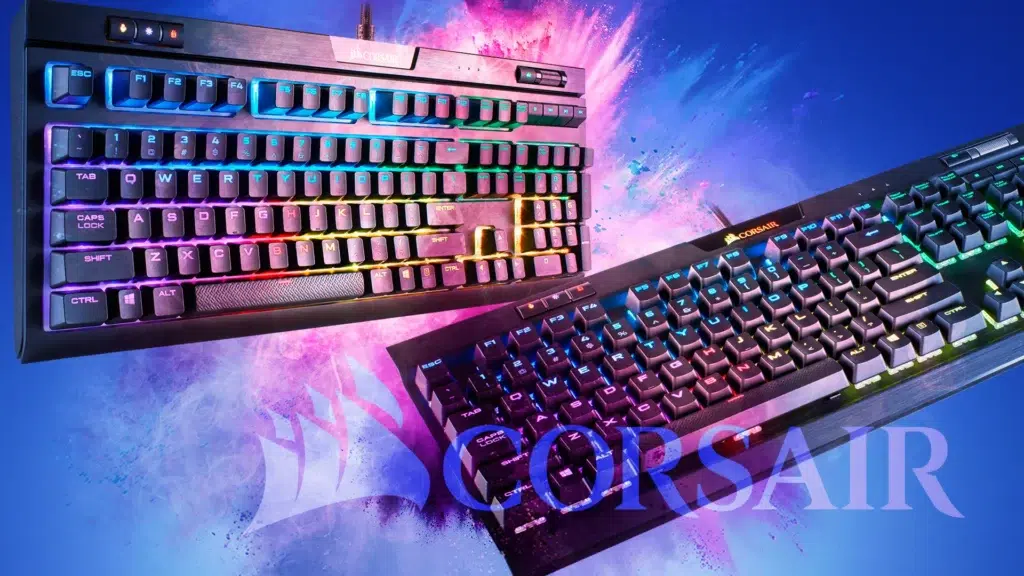
iCUE është projektuar të jetë i thjeshtë, por ofron shumë thellësi. Në faqen e cilësimeve të përgjithshme për secilën pajisje, mundeni përditësoni firmware-in tuaj, rregulloni ndriçimin e dritës së prapme, paraqitjen e tastierës ose shkallën e votimit. Në një tastierë, gjithashtu mund të pastroni hapësirën e integruar të ruajtjes ose të ndryshoni paraqitjen.
Në "Veprimet" ju caktoni funksione për çdo tast dhe menaxhoni redaktuesin e makrove: regjistroni me REC, shtoni vonesa, klikime të miut, aktivizues të avancuar (për shembull, ekzekutoni me lëshim në vend të shtypjes), përsëritje dhe sjelljet e startup-eve (tinguj, ndriçim i lidhur me makron, etj.).
Skeda "Efektet e Ndriçimit" ju lejon të krijoni shtresa dhe t'i kombinoni ato sipas përparësisë. Sa më lart të jetë një efekt, më shumë përparësi do të ketëPra, një efekt ngjyre statike në të gjithë tastierën mund të errësohet nga një që e ngjyros WASD-in në të verdhë, ose nga një efekt "shtypjeje poshtë" që e kthen tastin në të kuqe për një sekondë.
Në “Performancë” ju vendosni se cilët taste të çaktivizoni në modalitetin e lojës (për shembull, Çelësi i Windows-it) dhe zgjidhni ngjyrat për treguesit e kyçjes, ndriçimit dhe profilit. Këto opsione janë të ndara nga skeda e ndriçimit dhe ju ndihmojnë të mbani kontrollin gjatë lojës ose punës.
Tek minjtë, përveç ndriçimit dhe veprimeve, keni seksionin DPI me profile ndjeshmërie (duke përfshirë profilin “Snajper” të butonit të kthesës për të ulur përkohësisht DPI). Mund t'i caktoni ngjyra secilit nivel dhe të çaktivizoni kërcimet që nuk i përdorni. Në "Performancë" mund të rregulloni, ndër të tjera, distancën në të cilën sensori ndalon së vepruari kur ngrini mausin dhe opsionin për të përmirësoni saktësinë e treguesit.
Në kufje, do të shihni statusin e baterisë (nëse janë pa tel), shkëlqimin, përditësimin e firmware-it, komandat zanore në modelet USB dhe fikjen automatike. Keni efekte ndriçimi dhe parazgjedhjet e barazimit (EQ)Pure Direct, Movie Theater, FPS Competition, Clear Chat dhe Bass Boost, të gjitha të modifikueshme dhe me mundësinë për të krijuar profilet tuaja. Gjithashtu mund të aktivizoni/çaktivizoni tingullin rrethues dhe të rregulloni volumin dhe tonin anësor të mikrofonit.
Përtej pajisjeve periferike, iCUE mund të monitorojë sensorët e sistemit duke përdorur shtesa nga markat e pajtueshme. Ekzistojnë shtesa për Lenovo, ASUS, MSI, NVIDIA dhe Gigabyte, e cila ju lejon të shikoni temperaturat dhe statusin e motherboard-it ose GPU-së tuaj nga e njëjta ndërfaqe. Vini re se jo të gjitha markat në treg ofrojnë shtesa të përputhshme, kështu që mund t'ju nevojiten mjete të tjera nëse hardueri juaj nuk mbështetet.
Përditësimi i firmware-it nga iCUE është një proces bazë: rregullon defektet, shton veçori dhe forcon sigurinë. Ndonjëherë njoftohet dhe instalohet në sfond, por nuk kushton asgjë. rishiko manualisht herë pas here dhe aplikoni veçoritë e reja për të shmangur gabimet e çuditshme që shfaqen kur qëndroni në versionet e vjetra.
Nëse nuk dëshironi të përdorni iCUE në fillim sepse dëshironi vetëm ndriçim të thjeshtë dhe të unifikuar, keni alternativa. OpenRGB është falas dhe me burim të hapur për të centralizuar RGB-në nga prodhues të shumtë në një vend. Dhe nëse po kërkoni një opsion më të thjeshtë, Windows 11 përfshin "Ndriçimin Dinamik" në Cilësime, i cili koordinon periferikët e pajtueshëm me modelet bazë pa u mbështetur në disa grupe. Mbani mend se "Ndriçimi Dinamik" nuk është i disponueshëm në Windows 10.
Po sikur asnjë nga këto të mos funksionojë?
Nëse, pas çaktivizimit të nisjes, riparimit të iCUE, përditësimit të firmware-it, rregullimit të energjisë USB, aktivizimit të .NET 3.5/4.8 dhe provimit në modalitetin e sigurt, problemi vazhdon, gjëja më e kujdesshme që mund të bëni është të kontaktoni Mbështetja e Corsair dhe hapni një tiketë. Jepni të gjitha hapat që keni provuar tashmë, versionet e Windows dhe iCUE, si dhe pajisjet e lidhura; sa më të detajuar të jeni, aq më mirë do të jenë në gjendje ta riprodhojnë dhe zgjidhin problemin tuaj.
Me këto udhëzime, ju duhet të jeni në gjendje të parandaloni iCUE niset kur ndizni kompjuterin tuaj dhe në të njëjtën kohë korrigjon gabimet tipike që e shoqërojnë atë: konfliktet me paketat e tjera, rrëzimet për shkak të firmware-it ose varësive .NET dhe ato ndërprerjet e ndriçimit kur bllokohet seanca për shkak të menaxhimit të energjisë USB. Ideali është të qëndroni me një fillim i pastër dhe një sistem të qëndrueshëm, duke përdorur iCUE vetëm kur keni nevojë për të ose duke e lënë gati për të bërë punën e tij pa ju penguar.

I pasionuar pas teknologjisë që i vogël. Më pëlqen të jem i përditësuar në këtë sektor dhe, mbi të gjitha, ta komunikoj atë. Kjo është arsyeja pse unë i jam përkushtuar komunikimit në uebsajtet e teknologjisë dhe video lojërave për shumë vite tani. Mund të më gjeni duke shkruar për Android, Windows, MacOS, iOS, Nintendo ose çdo temë tjetër të lidhur që ju vjen në mendje.