- Microsoft ofron makina virtuale zyrtare vlerësimi me Windows 11 dhe mjete të parainstaluara, por ato skadojnë dhe nuk mbështesin aktivizimin.
- OSBoxes, VirtualBoxes, SysProbs dhe faqe të tjera interneti ofrojnë shpërndarje Linux dhe sisteme alternative të gatshme për VirtualBox dhe VMware.
- Adguard centralizon ISO-të zyrtare të Microsoft-it; për VM-të moderne, është më mirë të krijoni makinën nga ISO-ja.
- Kini kujdes me sigurinë dhe licencimin: shmangni imazhet e pabesueshme dhe mos harroni se macOS jashtë Mac shkel EULA-n e tij.

L makina virtuale Në thelb, ato janë një kompjuter brenda kompjuterit tuaj: softuer që imiton harduerin për të ekzekutuar një sistem operativ mysafir krejtësisht të pavarur nga sistemi pritës, dhe, po, është po aq i dobishëm sa tingëllon për testim, trajnim ose siguri. Cilat janë faqet e internetit më të mira për shkarkimin e makinave virtuale? Për këtë po flasim në këtë artikull.
Ne kemi përpiluar dhe organizuar të gjitha burimet e besueshme për shkarkimin e makinave virtuale të parapërgatitura, së bashku me pro dhe kundrat e tyre, kërkesat, mohimet e përgjegjësisë dhe këshillat e konfigurimit. Ne integrojmë burime zyrtare të Microsoft-it, depo të tilla si OSBoxes, projekte veteranësh dhe alternativa për zhvillimin e DevOpsSec., si dhe këshilla për importimin e tyre dhe vënien në punë pa surpriza.
Çfarë është një makinë virtuale dhe si përshtatet ajo në rrjedhën tuaj të punës?
Para se të shqyrtojmë faqet e internetit për shkarkimin e makinave virtuale, një sqarim i shkurtër: një VM është një sandbox me sistemin e vet operativ, diskun virtual, rrjetin dhe periferikët e simuluar. Ju lejon të testoni, mësoni ose ekzekutoni softuer pa e vënë në rrezik sistemin tuaj bazë., sepse gjithçka është e kapsuluar në skedarë që mund t'i kopjoni, ndaloni ose fshini kur të dëshironi.
Ekzistojnë dy familje kryesore të hipervizorëve. Tipi 1 (bare metal) funksionon direkt në harduer dhe është tipik në servera për shkak të efikasitetit të tij. Tipi 2 funksionon si një aplikacion në sistemin tuaj pritës (rasti i VirtualBox ose VMware Workstation) dhe dominojnë në kompjuterët e përdoruesve për shkak të thjeshtësisë së tyre.
Ku mund të shkarkoni makina virtuale të gatshme për përdorim
Nëse preferoni të kurseni kohë dhe të anashkaloni instalimin e ISO-s, ka depo me paketa ose disqe OVA të parapërgatitura. Shkarkoni makina virtuale nga faqet e mëposhtme të internetit. Secili ka qasjen, katalogun dhe kufizimet e veta., kështu që ia vlen të zgjidhni bazuar në atë që ju nevojitet: Windows vlerësues, shpërndarjet e fundit të Linux, sisteme më të vjetra ose zgjidhje me softuer të parainstaluar.
Microsoft: Vlerësim zyrtar i VM-ve për zhvillim
Microsoft ofron imazhe vlerësimi të Windows 11 Enterprise për zhvilluesit dhe testuesit. Ato shpërndahen për Hyper-V (Gen2), VirtualBox, VMware dhe Parallels., të paketuara për import dhe përdorim të menjëhershëm. Ato përfshijnë Visual Studio 2022 Community me ngarkesa UWP, .NET Desktop, Azure dhe Windows App SDK për C#, WSL2 me Ubuntu, Windows Terminal dhe modalitetin e Zhvilluesit të aktivizuar.
Këto makina virtuale skadojnë (janë botime të Vlerësimit të Ndërmarrjes) dhe pas skadimit, sfondi i desktopit bëhet i zi, shfaqet një paralajmërim që thotë se sistemi nuk është origjinal dhe kompjuteri fiket çdo orë; do t'ju duhet të shkarkoni një imazh të përditësuar. Dritarja e përdorimit është zakonisht rreth 90 ditë., dhe madhësia e shkarkimit mund të shkojë nga rreth 4,5 GB në mbi 20 GB në varësi të paketës dhe hipervizorit.
Kërkesat dhe Pyetjet e Shpeshta: Minimumi 8GB RAM dhe rreth 70GB falas, nuk kërkohet fjalëkalim fillestar për përdoruesin, aktivizimi i çelësit të produktit nuk mbështetet dhe nuk ka version ARM të disponueshëm sot. Nëse shihni artefakte grafike në VirtualBox, kjo është një sjellje e njohur. nën hetim nga ekipi, dhe ju mund ta zbutni atë duke instaluar Shtesat e Vizitorëve.
Adguard: ISO-të zyrtare të Microsoft-it (dhe VM-të e vjetra)
Një tjetër faqe interneti për shkarkimin e makinave virtuale është Adguard, i cili centralizon shkarkimet direkte të produkteve të Microsoft dhe e bën të lehtë marrjen e ISO-ve zyrtare dhe të pamodifikuara duke zgjedhur edicionin dhe versionin. Uebi modern është i përqendruar në ISO dhe nuk ofron më VM.Megjithatë, instanca e vjetër (e pambështetur) ende ka një seksion me makina virtuale, kryesisht Windows 10.
Të mirat: Katalog dhe historik i madh versionesh i Windows, të gjitha të pastra dhe të verifikuara. Gjëja e keqe: botimet më të fundit mungojnë në seksionin e VM-së., kështu që nëse po kërkoni Windows 11 si një VM, do të duhet të shkarkoni ISO-në dhe ta krijoni vetë makinën.
OSBoxes: Shpërndarjet Linux gati për VirtualBox dhe VMware
OSBox Ai mbledh disqe të parainstaluara nga shpërndarje të panumërta Linux, të disponueshme në formatet VDI (VirtualBox) dhe VMDK (VMware). Për arsye ligjore, nuk përfshin Windows-inKatalogu i tij i gjerë dhe i përditësuar shpesh e bën ideal për testimin e shpërndarjeve pa pasur nevojë të kaloni nëpër instaluesin.
Kredencialet parazgjedhur: Në shumicën e imazheve, përdoruesi normal është zakonisht "osboxes" ose "osboxesorg" dhe fjalëkalimi është "osboxes.org"; për root, fjalëkalimi është zakonisht i njëjtë. Kontrolloni gjithmonë Readme-in e çdo imazhi për të konfirmuar përdoruesin e saktë. dhe detaje të tjera. Gjuha zakonisht është anglishtja dhe mund ta ndryshoni atë gjatë nisjes.
Ndër shpërndarjet në dispozicion do të gjeni një listë vërtet të gjerë: Android x86, Arch Linux, Debian, Fedora, Ubuntu, Kali, Manjaro, openSUSE dhe shumë më tepër.
VirtualBoxes: imazhe të dizajnuara për VirtualBox
VirtualBoxes publikon disqe të gatshme për VirtualBox, me një mbizotërim të shpërndarjeve Linux, si dhe sistemeve alternative si FreeBSD, FreeDOS ose Android. Shumë lista përfshijnë dokumentacion dhe pamje të ekranit., diçka e dobishme për të vendosur para shkarkimit.
Avantazhet: katalog i renditur sipas alfabetit dhe shumë materiale shtesë për secilën imazh. Disavantazhet: Fokusi është te VirtualBox (pa VMware) dhe navigimi nuk është shumë intuitiv.Nëse përdorni VMware, mund të konvertoni ose importoni, por nuk ka një format specifik.
DescargarMaquinasVirtuales.com: propozime në spanjisht
Më shumë faqe interneti për shkarkimin e makinave virtuale falas dhe të garantuara. Ky projekt në gjuhën spanjolle ndan OVA-të me shpërndarjet Linux (CentOS, Debian, Kali, Ubuntu) të gatshme për t'u importuar në VirtualBox dhe gjithashtu të përdorshme në VMware. Një plus interesant është se shumë imazhe janë në spanjisht., diçka që vlerësohet në mjediset e trajnimit.
Përparësitë: Versionet për desktop dhe server, dhe përputhshmëria me VirtualBox dhe VMware. Kundër: Faqja duket e vjetëruar (imazhet më të fundit nga viti 2020) dhe nuk ofron shumë informacion teknik para shkarkimit.
SysProbs: një gamë e gjerë mjetesh për VirtualBox (Windows dhe Linux)
SysProbs mbledh imazhe VDI për VirtualBox për Windows 11, 10, 8.1 dhe 7, si dhe për shpërndarje të shumta Linux dhe madje edhe për botime të Windows Server (2019, 2016, 2012 R2). Shkarkimet janë falas dhe çdo imazh përfshin një Readme me kërkesat, emrin e përdoruesit dhe fjalëkalimin..
Përparësitë: Shumëllojshmëri e gjerë dhe gati për t’u kopjuar dhe përdorur në VirtualBox. Dobësitë: Disa lidhje historike me Microsoft nuk funksionojnë më për shkak të mungesës së mirëmbajtjes në postimet e vjetra. Është një nga faqet më të mira të internetit për shkarkimin e makinave virtuale.
Linux i gatshëm për përdorim: Pajisje me aplikacione të parainstaluara
TurnKey Linux ofron një qasje të ndryshme: makina që, përveç sistemit, vijnë me paketa dhe aplikacione të gatshme për përdorim (LAMP, WordPress, Drupal, MongoDB, Nextcloud/ownCloud, etj.). Është i shkëlqyer për ngritjen e laboratorëve funksionalë brenda pak minutash. dhe përqendrohuni në testimin e aplikacionit, jo në ndërtimin e tij.
Si të hapni dhe importoni një VM të shkarkuar
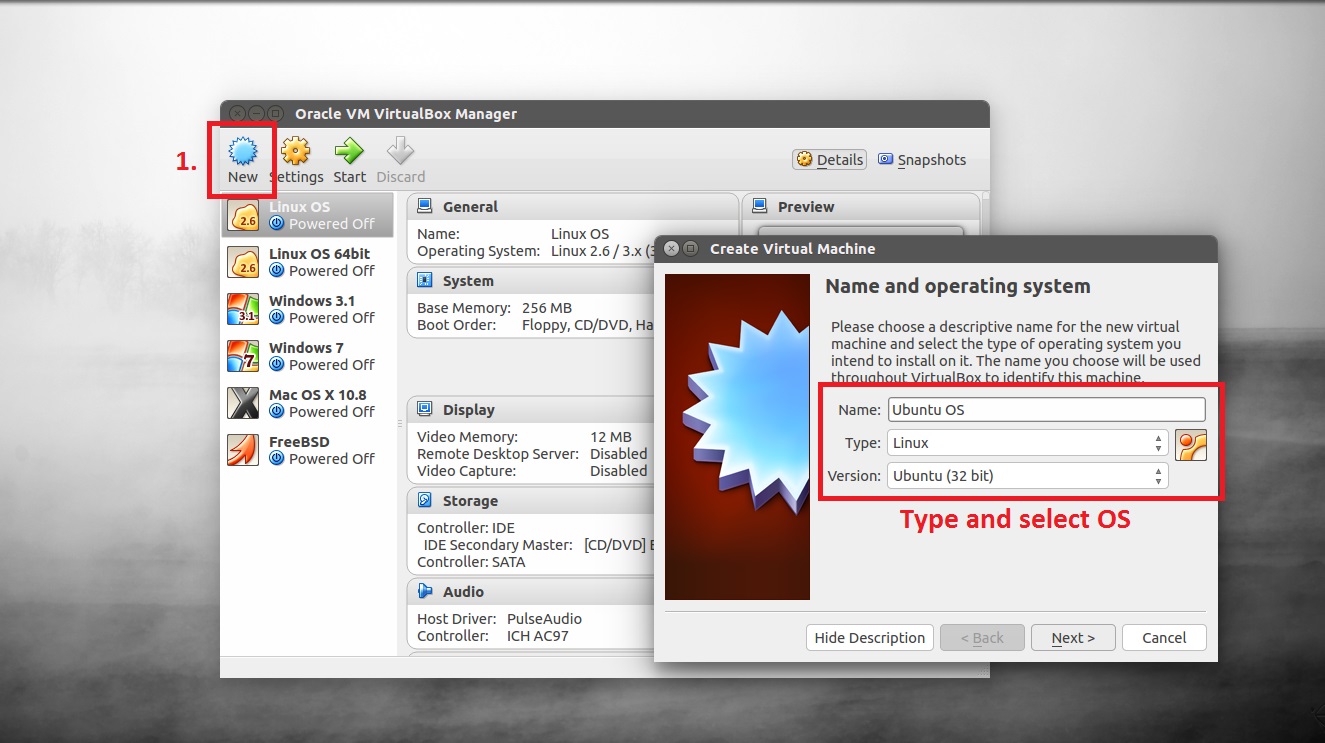
Në VirtualBox, nëse keni shkarkuar një OVA, shkoni te File > Import Virtualized Service dhe zgjidhni skedarin; një asistent do t'ju lejojë të rishikoni emrin, RAM-in dhe CPU-në përpara se ta importoni atë. Nëse keni shkarkuar një disk të pavarur (VDI/VMDK), ndiqni udhëzuesin tonë për të Instaloni një imazh VDI në VirtualBox, duke krijuar një VM të re dhe duke zgjedhur "përdor një skedar disku ekzistues" kur të arrini te seksioni i ruajtjes.
Në VMware, rrjedha është e ngjashme: mund ta hapni OVF/OVA direkt ose të krijoni një VM të re dhe ta bashkëngjitni diskun si një ekzistues. Pasi të importohet, në nisjen e parë do të shihni asistentin fillestar të konfigurimit (gjuha, tastiera, zona kohore) në Windows, dhe në Linux mund të caktoni cilësimet lokale nga seanca.
Për imazhet e OSBox, procedura tipike është: shkarkoni imazhin e shpërndarjes, çkompresoni, krijoni VM-në në VirtualBox ose VMware, zgjidhni të përdorni një disk ekzistues dhe drejtojeni atë te VDI/VMDK e shkarkuar, përfundoni krijimin dhe nisni kompjuterin. Pastaj hyni me kredencialet standarde dhe ndryshoni gjuhën nëse është e nevojshme..
Kërkesat, Kufizimet dhe Pyetjet e Shpeshta për Microsoft VM-të
Para se të përfundojmë, ja disa pika kyçe rreth këtyre faqeve të internetit për shkarkimin e makinave virtuale:
- Kërkesat minimale: 8 GB RAM (16 GB është më mirë nëse do të kompiloni ose përdorni mysafirë të shumtë) dhe rreth 70 GB hapësirë disku për makinë virtuale. Disa imazhe peshojnë midis 4,5 dhe 20 GB, prandaj përdorni një SSD për të shpejtuar importimin dhe nisjen.
- Fjalëkalimet: Si parazgjedhje, makinat virtuale të zhvilluesve të Windows 11 nuk kanë një fjalëkalim të caktuar për përdoruesin fillestar. Nëse po lidheni nëpërmjet RDP ose ndonjë mjeti tjetër, vendosni më parë një fjalëkalim. në përdoruesin lokal.
- Aktivizimi: Këto janë botime të Vlerësimit të Ndërmarrjes dhe nuk pranojnë aktivizim me çelës. Kur të skadojnë, shkarkoni një VM të reNëse çaktivizohen para kohe, Zgjidhësi i Problemeve të Aktivizimit mund të ndihmojë në korrigjimin e gjendjes.
- Arkitekturat: Nuk ka ndërtime ARM për momentin. Pajtueshmëria përqendrohet në x86_64, me paketa për Hyper-V Gen2, VirtualBox, VMware dhe, në cikle, Parallels.
- Probleme të njohura: Mund të shfaqen probleme vizuale në VirtualBox (menuja Start me renderim jotipik). Instalimi i Shtesave për Vizitorë dhe aktivizimi i përshpejtimit 3D mund ta përmirësojë përvojën. ndërsa ofruesi heton.
Cilësimet e rekomanduara në VirtualBox
- RAM: Ndani atë që është e arsyeshme pa e tepruar. Mos tejkaloni 50% të RAM-it total të kompjuterit tuaj pritësPër Linux të lehtë, 2–4 GB janë në rregull; për Windows 10/11, synoni 6–8 GB nëse PC-ja juaj e lejon.
- CPU: Nëse procesori juaj ka bërthama të shumta, caktoni më shumë se një në VM për të përmirësuar rrjedhshmërinë. Mos i tejkaloni bërthamat fizike për të shmangur penalizimin e hostit; me dy vCPU do ta vini re tashmë ndryshimin.
- Hapësira e ruajtjes: Zgjidhni midis disqeve dinamike (ato rriten me përdorimin) ose disqeve me madhësi fikse (performancë më e mirë që nga fillimi me koston e përdorimit të të gjithë hapësirës së ndarë). Nëse do të punoni me baza të dhënash ose kompilime të rënda, madhësia fikse zakonisht funksionon më mirë..
- Shtesa për Vizitorët: Instaloni këto për të mundësuar integrim më të mirë grafik, sinkronizim të kujtesës së të dhënave dhe dosje të përbashkëta. Do të vini re një përmirësim në përvojë kur ndryshoni madhësinë e dritares ose zvarritni skedarët midis mysafirit dhe mikpritësit. Nëse tastiera juaj nuk funksionon në VirtualBox
Zgjidhni hipervizorin: Hyper‑V, VMware ose VirtualBox
Hyper‑V (Windows): Instaloni funksionin në Windows Pro/Enterprise dhe përdorni disqe VHD/VHDX ose importoni paketa të përgatitura. Është opsioni vendas i Microsoft dhe integrohet shumë mirë me Windows., megjithëse bashkëjeton dobët me zgjidhje të tjera nëse keni aktivizuar virtualizimin e ndërthurur.
VMware Workstation/Fusion: Krijo një VM të re dhe bashkëngjit imazhin ose importo OVF/OVA. Është një platformë shumë e fortë në performancë dhe pamje të shpejta, ideale për laboratorë me kërkesa të larta.
VirtualBox: ndërplatformë, falas dhe me një komunitet të madh. Krijo VM-në, zgjidh llojin e sistemit operativ, cakto burimet dhe lidh VDI/OVA-në. Me paketën e zgjerimit shtoni USB 2.0/3.0, VRDP, enkriptim disku, kalim PCI dhe kamerë interneti., përveç integrimit me Oracle Cloud.
Si të përdorni në mënyrë efektive VM-të e shkarkuara
Hapni zip-in e imazhit në një SSD për të shpejtuar importimin dhe nisjen; nëse e humbni diskun virtual pas azhurnimit të host-it tuaj, shihni Si të rikuperoni diskun tuaj virtual pas azhurnimit të Windows 11. Kur importoni, rishikoni burimet e propozuara dhe përshtatini ato sipas ekipit tuaj..
Në Linux-in e parainstaluar, ndryshoni gjuhën, përditësoni sistemin dhe, nëse është e aplikueshme, instaloni Shtesat e Guest. Në Windows, shton mjete integrimi të hipervizorit dhe konfiguroni rrjetin në modalitetin NAT ose urë në varësi të faktit nëse keni nevojë për izolim apo dukshmëri në LAN.
Nëse qëllimi juaj është përputhshmëria me uebin (për shembull, testimi i IE11 në Windows 10), përdorni makina virtuale të dizajnuara për këtë qëllim. Për tubacionet dhe demo-t, mjediset e parakonfiguruara të Visual Studio, SQL dhe Azure DevOps ju kursejnë orë të tëra. të instalimit dhe akordimit fillestar.
Nëse preferoni kontroll të plotë dhe përdorim të zgjatur, krijoni VM-në tuaj nga ISO-ja zyrtare (Windows 11/10) dhe aktivizoni një licencë të vlefshme; në Linux, instalojeni nga ISO-ja dhe personalizoni paketat. Në fillim është më shumë punë, por do të kesh një mysafir pa skadencë..
Midis makinave virtuale zyrtare të Microsoft-it, depove si OSBoxes, projekteve si VirtualBoxes, Virtual Disk Images, SysProbs ose TurnKey Linux, dhe burimeve në gjuhën spanjolle si DescargarMaquinasVirtuales.com, keni shumë mundësi në faqet e internetit për shkarkimin e makinave virtuale. Zgjidhni burimin bazuar në objektivin (vlerësim, laborator, trashëgimi ose devops), zbatoni praktikat e mira të sigurisë dhe përshtatni VirtualBox/VMware. për të përfituar sa më shumë nga hostimi juaj pa e kompromentuar atë.

Redaktor i specializuar në çështjet e teknologjisë dhe internetit me më shumë se dhjetë vjet përvojë në media të ndryshme dixhitale. Unë kam punuar si redaktor dhe krijues i përmbajtjes për kompanitë e tregtisë elektronike, komunikimit, marketingut online dhe reklamave. Kam shkruar gjithashtu në faqet e internetit të ekonomisë, financave dhe sektorëve të tjerë. Puna ime është edhe pasioni im. Tani, përmes artikujve të mi në Tecnobits, Përpiqem të eksploroj të gjitha të rejat dhe mundësitë e reja që bota e teknologjisë na ofron çdo ditë për të përmirësuar jetën tonë.