- Identifikoni shpejt gabimet më të zakonshme audio dhe video në Avidemux dhe zbuloni shkaqet e tyre rrënjësore.
- Mësoni si të rregulloni kohën dhe të zgjidhni problemet e kodeksit duke përdorur mjetet tuaja dhe mjetet e palëve të treta.
- Mësoni metodat e parandalimit dhe këshillat më të mira për të shmangur problemet në botimet e ardhshme.
¿Si të rregullohen gabimet audio dhe video në skedarë me Avidemux? A keni hasur ndonjëherë atë gabim bezdisës audio ose video kur redaktoni skedarët tuaj në... AvidemuxMos u shqetësoni, nuk jeni vetëm. Avidemux është një nga mjetet e preferuara për redaktimin e videove për shkak të thjeshtësisë, efikasitetit dhe faktit që është plotësisht falas. Megjithatë, ndonjëherë mund të ketë probleme me sinkronizimin, papajtueshmërinë e skedarëve ose probleme me riprodhimin që mund të frustrojnë edhe përdoruesin më të duruar.
Në këtë artikull do t'ju udhëzoj në një mënyrë të plotë dhe të këndshme, në mënyrë që të mundeni Identifikoni, parandaloni dhe rregulloni gabimet e zakonshme audio dhe video në skedarë me AvidemuxNga problemet me importimin e skedarëve te problemet e frikshme të mossinkronizimit audio-video, e deri te mënyra e përdorimit të programit në platforma të ndryshme. Pavarësisht nëse përdorni Windows, Linux apo macOS, do të gjeni zgjidhje praktike dhe këshilla vërtet të dobishme këtu për ta bërë përvojën tuaj të redaktimit përsëri të lehtë.
Çfarë është Avidemux dhe pse shfaqen zakonisht këto gabime?
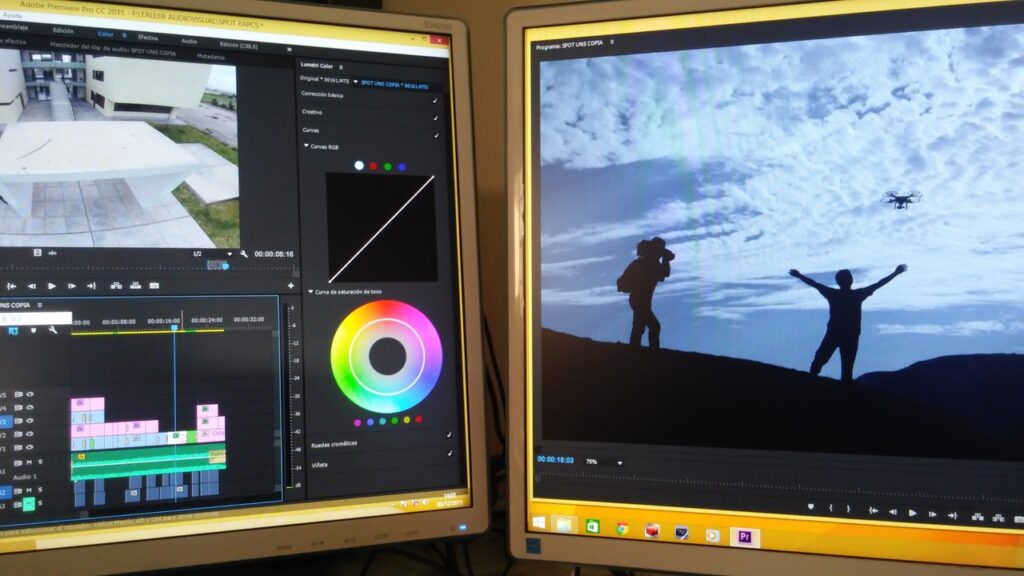
Avidemux është një program për redaktimin e videove falas, ndërplatformë dhe me burim të hapur Ju lejon të kryeni detyra të thjeshta si prerja, bashkimi ose rikodimi i skedarëve, si dhe të aplikoni filtra të avancuar ose të rregulloni sinkronizimin e audios dhe videos. Lehtësia e përdorimit dhe përputhshmëria me formate të shumta e kanë bërë atë një nga opsionet më të njohura si midis amatorëve ashtu edhe përdoruesve të përparuar.
Megjithatë, gama e gjerë e funksioneve të saj ndonjëherë shkakton gabime të tilla si:
- Desinkronizimi midis audios dhe videos (shumë e zakonshme kur shkarkoni video nga interneti ose eksportoni nga programe të tjera).
- Probleme me luajtjen e skedarëve MP4, MKV, AVI etj. për shkak të kodekëve ose cilësimeve specifike.
- Gabime importi ose eksporti të shkaktuara nga korruptimi, fragmentimi ose konfigurimi i gabuar i daljes.
- Mungesa e zërit ose shtrembërimi pas aplikimit të filtrave ose kur hapet skedari në sisteme të caktuara operative.
Këto gabime mund të kenë shkaqe të ndryshme, nga një shkarkim i paplotë deri te mungesa e paketave të kodekëve ose një vonesë e thjeshtë e këngës audio. Për fat të mirë, shumica janë të lehta për t'u zgjidhur nëse dini çfarë të bëni.
Gabimet kryesore audio dhe video në Avidemux dhe si t'i identifikoni ato
Shumë përdorues kanë ndarë përvojat e tyre në forume dhe komunitete duke u përpjekur të rregullojnë këto gabime, veçanërisht në sistemet e bazuara në Linux dhe Ubuntu StudioLe të shohim gabimet më të zakonshme dhe si t'i identifikojmë ato:
- Nuk dëgjohet asnjë audioKur hapen skedarë të caktuar, Avidemux mund të mos ketë më opsione për zgjedhjen e pajisjeve audio dhe të shfaqë vetëm "Dummy" si një dalje të mundshme. Ky është një shenjë e qartë e një konflikti me drajverët audio ose me sistemet "Jack" ose "PulseAudio".
- Desinkronizimi audio-videoVëreni se audioja po luhet përpara ose pas videos. Kjo ndodh shpesh me skedarët e shkarkuar nga interneti ose të konvertuar nga formate të tjera.
- Gabime gjatë importimit/eksportimit të skedarëveMesazhe të tilla si "skedari është shumë i shkurtër" ose ngrirje të papritura gjatë eksportimit. Mund të shfaqen edhe artefakte të imazhit ose prerje në pjesën audio.
- Kodekë të pambështeturProgrami nuk e njeh formatin audio ose video, duke penguar luajtjen ose redaktimin e saktë.
Përdoruesit më të përparuar i zbulojnë këto gabime duke përdorur terminalin dhe komandat si aplay -l ose duke kontrolluar paketat e kodekëve të instaluar, por shumica e problemeve mund të zgjidhen me një qasje më të thjeshtë nga vetë ndërfaqja e Avidemux.
Përgatitjet: Instaloni dhe përditësoni Avidemux siç duhet
Para se të filloni me zgjidhjen e problemeve, është thelbësore të siguroheni që keni instaluar versionin më të fundit të Avidemux. Versionet më të vjetra mund të mos kenë mbështetje për disa kodekë ose të jenë të prekura nga gabime të rregulluara më parë. Avidemux është i disponueshëm në depot zyrtare për shumicën e sistemeve, por përditësimet shpesh janë të ngadalta.
Hapat e rekomanduar për instalimin ose përditësimin janë:
- Vizitoni Uebfaqja zyrtare e Avidemux Për të shkarkuar paketën më të fundit të pajtueshme me sistemin tuaj operativ: https://avidemux.sourceforge.net/
- Në Linux, mund ta instaloni nga AppImage, Flatpak ose duke shtuar një depo të jashtme për të marrë versionin më të fundit.
Komandat për Ubuntu:- sudo add-apt-repositoria ppa: ubuntuhandbook1 / avidemux
- sudo apt-get freskimin e
- sudo apt-get install avidemux2.7
- Për AppImage:
- wget http://www.fosshub.com/Avidemux.html/avidemux_2.7.4.appImage -O Avidemux.appImage
- sudo chmod +x Avidemux.appImage
- ./Avidemux.appImage
- Nëse keni nevojë për Flatpak: instaloni flatpak flathub org.avidemux.Avidemux
Këto opsione ju lejojnë të keni gjithmonë versionin më të qëndrueshëm dhe të përditësuar, duke shmangur shumë nga problemet e shkaktuara nga gabimet e zgjidhura tashmë në versionet e mëparshme.
Zgjidhje praktike për gabimet audio dhe video
Tani, le të kalojmë te pjesa që ju intereson më shumë: si të rregullohen gabime specifikeDo t'i shpjegoj zgjidhjet një nga një, duke përdorur si opsionet e vetë Avidemux ashtu edhe mjetet alternative të rekomanduara nga ekspertët dhe përdoruesit në forume të specializuara.
1. Sinkronizimi i audios dhe videos me Avidemux
Gabimet e sinkronizimit (audio që është përpara, prapa ose jashtë sinkronizimit me videon) janë ndër më të zakonshmet dhe më frustrueset. Për fat të mirë, ndërfaqja Avidemux e bën të lehtë:
- Hapni Avidemux dhe ngarkoni skedarin video të prekur.
- Shko te menuja Audio dhe zgjidhni opsionin zhvendosje (Shift) për të rregulluar manualisht vonesën ose avancimin e audios.
- Futni vlerën e kohës në milisekonda. Për shembull, 5000 ms përshpejtoni përpara audion me 5 sekonda, -5000 ms e vonon atë.
- Shikoni paraprakisht rezultatin dhe përsëritni rregullimin derisa audioja të sinkronizohet në mënyrë të përsosur me imazhin.
- E rëndësishme! Kur ruani, zgjidhni Dalja e videos: Kopjimi (në mënyrë që të mos kompresohet përsëri), Dalja audio: MP3 Lame ose kodekun e pajtueshëm me skedarin tuaj, dhe Formati i daljes: MP4 Muxer (duke e përshtatur sipas përmbajtjes së videos suaj).
- Ruaj skedarin me zhvendosjen e sapo korrigjuar. Në këtë mënyrë, do të kesh një video të sinkronizuar në mënyrë të përsosur pa humbje të cilësisë.
Kjo procedurë është provuar të jetë një nga metodat më efektive dhe më e thjeshtë për të rregulluar desinkronizimet në Avidemux, sipas tutorialeve dhe udhëzuesve të shumtë referues.
2. Probleme me riprodhimin ose mungesë audioje
Ndonjëherë, pas importimit të një skedari, videoja shfaqet siç duhet, por nuk ka audio. Kjo mund të jetë për shkak të:
- Kodekët audio nuk mbështeten në skedarin origjinal.
- Cilësimet e gabuara të pajisjes së daljes audio në preferencat.
- Mungesa e paketave ose drajverëve të nevojshëm, veçanërisht në Linux (ku shfaqet vetëm "Dummy" si opsion audio).
Si ta rregulloni?
- Kontrolloni Modifiko > Preferencat > Audio Sigurohuni që pajisja dalëse është zgjedhur saktë (PulseAudio, ALSA, etj.). Nëse shfaqet vetëm "Dummy", verifikoni që drajverët audio janë aktivë dhe riinstaloni paketën e shtojcës GTK nëse është e nevojshme.
- Për Linux, sigurohuni që PulseAudio ose Jack të jenë në punë dhe që karta juaj audio të jetë e lidhur siç duhet. Mund ta kontrolloni këtë me:
statusi i jack_control (do t'ju them nëse Jack është në gjendje pune)
pulseaudio – kontrolloni && jehonë Pulseaudio aktive - Në sistemet Windows, kontrolloni që të mos ketë konflikte midis drajverëve dhe që dalja audio e sistemit të jetë e aktivizuar.
- Nëse skedari përdor një kodek të panjohur, provoni ta rikodoni pistën audio duke përdorur filtrin "Audio Recompression" në Avidemux ose një konvertues të jashtëm si HandBrake ose VLC.
3. Mesazhe gabimi: skedarë shumë të shkurtër, probleme me eksportin ose papajtueshmëri
Gjatë prerjes ose bashkimit të videove, Avidemux ndonjëherë shfaq gabime të tilla si "Shumë të shkurtra" ose eksportime të dështuara. Kjo zakonisht ndodh për shkak të:
- Gabime në pikat e ndërprerjesNëse pikat nuk janë kuadro kyçe, videoja që rezulton mund të mos luhet siç duhet.
- Skedarët e korruptuar ose të fragmentuarShkarkimet e paplota, ndërprerjet e energjisë ose konvertimet e gabuara mund të lënë skedarë problematikë.
- Kodekë të pazakontë ose kontejnerë të pambështetur.
Zgjidhjet e rekomanduara:
- Kur shkurtoni, përdorni gjithmonë shënuesit "A" dhe "B" për të zgjedhur intervalet dhe sigurohuni që të dy përputhen me kuadrot kryesore. Në versionin më të fundit, Avidemux ju paralajmëron nëse shkurtimi ka të ngjarë të shkaktojë gabime.
- Nëse zbuloni korruptim, provoni ta riparoni skedarin duke përdorur mjete si VLC Media Player (opsioni "Konverto/Ruaj" për të detyruar rindërtimin) ose edhe HandBrake për ta rikoduar skedarin në një format standard përpara se ta riinterpretoni në Avidemux.
- Për gabime serioze të korrupsionit, mund t'i drejtoheni rregulluesve profesionistë si p.sh. Riparimi i Wondershare o Riparimi yjor për video, të cilat ofrojnë mundësi të avancuara për të rikuperuar videot e dëmtuara.
Alternativa dhe truke shtesë të rekomanduara nga komuniteti
Asnjë nga zgjidhjet e mësipërme nuk funksionon për ju? Provoni këto këshilla të rekomanduara nga përdoruesit me përvojë:
- Rikodon skedarin e prekur me HandBrake ose një konvertues tjetër përpara se ta hapni me Avidemux. Ndonjëherë, thjesht ndryshimi i kontejnerit ose kodekut mund të zgjidhë problemet.
- Nëse është vetëm një problem i koha dhe Avidemux dështon ta rregullojë atë, ai përdor ffmpeg nga rreshti i komandës për të modifikuar zhvendosjen e audios.
- përdorime VLC Media Player për të identifikuar gabimet e riprodhimit ose për të testuar eksportimet e shpejta.
- Kur dëmtimi i skedarit është i pariparueshëm, një opsion i vlefshëm është përdorimi shërbime riparimi në renë kompjuterike që rindërtojnë skedarët duke përdorur inteligjencën artificiale dhe algoritmet e përparuara.
Gjithmonë sigurohuni që të mbani një kopje rezervë të skedarëve tuaj origjinalë përpara se të aplikoni ndonjë riparim ose modifikim, pasi disa mjete rindërtimi mund ta modifikojnë ose mbishkruajnë skedarin, duke dëmtuar më tej përmbajtjen.
Formatet, kodekët dhe përputhshmëria në Avidemux
Avidemux mbështet një gamë të gjerë formatesh hyrëse dhe dalëse.:
- Formatet e hyrjes: 3GP, ASF, AVI, FLV, H263, JPEG, MKV, MP4, MPEG, MPG, OGM…
- Format e daljes: AVI, FLV, MKV, MP4, MPEG, MPG, OGM, TS, M1V, M2V…
Ndër kodekët më të pajtueshëm janë: x264, Xvid, LAME, TwoLAME, AAC dhe WMAPRO për audio dhe video. Programi përfshin shumicën e tyre si parazgjedhje, megjithëse në disa raste mund të jetë e nevojshme të instaloni paketa shtesë për formate ose pajisje shumë specifike.
Nëse keni ndonjë dyshim në lidhje me përputhshmërinë e skedarit tuaj, provoni ta hapni atë më parë në Avidemux. Nëse nuk njihet, rikodojeni atë në një format standard duke përdorur HandBrake ose VLC.
Hapat thelbësorë pas zgjidhjes së problemeve: ruajeni dhe eksportoni saktë: ruani dhe eksportoni saktë.
Pasi të keni rregulluar problemet me audion ose videon, ndiqni këto hapa për ta eksportuar skedarin në mënyrë të sigurt dhe pa gabime:
- Në panelin e majtë, zgjidhni gjithmonë ""Copy"si një opsion për këngët që nuk kanë nevojë të ri-kodohen (në këtë mënyrë do të shmangni humbjen e cilësisë).
- Nëse e keni modifikuar zhvendosjen ose pjesën audio, zgjidhni "MP3 Çalë"ose kodek audio i përshtatshëm për ri-kodimin vetëm të asaj piste.
- Zgjidhni formatin e daljes që i përshtatet më së miri nevojave tuaja: MP4 Muxer është zakonisht opsioni më universal, por mund të zgjidhni AVI, MKV, etj.
- Klikoni në ikonë e diskut ose Skedar > Ruaj për të përfunduar. Kontrolloni gjithmonë rezultatin përpara se të fshini skedarin origjinal.
Këshilla për të shmangur gabimet e zakonshme në botimet e ardhshme
Për të minimizuar mundësinë e përsëritjes së këtyre gabimeve:
- Gjithmonë përdorni skedarët janë shkarkuar plotësisht dhe nga burime të besueshme për të shmangur korrupsionin e origjinës.
- Mbajeni Avidemux dhe kodekët në sistemin tuaj.
- Bëni ndryshime të vogla dhe ruani versionet e ndërmjetme në rast se duhet të ktheheni prapa.
- Testoni me skedarë shembull përpara se të aplikoni filtra ose konvertime komplekse në projekte të mëdha.
- Ju lutemi kontrolloni komunitetet dhe forumet zyrtare nëse hasni gabime të reja ose të pazakonta.
- Mësoni më shumë rreth Linux dhe Avidemux në udhëzues si ky në Si të konvertoni videot në MP4, AVI ose MKV me Avidemux
Duke ndjekur këto hapa dhe rekomandime, redaktimi i videove në Avidemux do të jetë shumë më i lehtë dhe më i kënaqshëm, duke minimizuar gabimet dhe duke shfrytëzuar plotësisht potencialin e këtij programi fantastik.
Zgjidhja e problemeve me audion dhe videon në Avidemux Mund të trajtohet në mënyrë metodike, duke zbuluar dhe korrigjuar gabimet me mjete të brendshme ose të jashtme sipas nevojës. Të qëndruarit i azhurnuar, përdorimi i praktikave më të mira dhe mbështetja e komunitetit në rast vështirësish rrit shanset tuaja për sukses dhe optimizon përvojën tuaj të redaktimit. Shpresojmë që deri tani të dini se si të zgjidhni gabimet audio dhe video në skedarë me Avidemux.

I pasionuar pas teknologjisë që i vogël. Më pëlqen të jem i përditësuar në këtë sektor dhe, mbi të gjitha, ta komunikoj atë. Kjo është arsyeja pse unë i jam përkushtuar komunikimit në uebsajtet e teknologjisë dhe video lojërave për shumë vite tani. Mund të më gjeni duke shkruar për Android, Windows, MacOS, iOS, Nintendo ose çdo temë tjetër të lidhur që ju vjen në mendje.