
Pas instalimit të një karte të re grafike, do të prisnit që gjithçka të funksiononte pa probleme. Megjithatë, ndonjëherë mund të jetë e kundërta: rënie të FPS-së, ngecje e imazhit... një përvojë aspak e rrjedhshme. Arsyeja? luftë e heshtur midis dy komponentëve: kartës së sapoardhur dhe grafikës së integruarSi ta rregullojmë këtë? Le të flasim pse iGPU-ja dhe GPU-të e dedikuara luftojnë me njëra-tjetrën dhe si ta detyrojmë GPU-në e saktë për secilin aplikacion për të shmangur ngecjet.
Pse iGPU dhe GPU-të e dedikuara janë në kundërshtim

Arsyeja pse iGPU-të dhe GPU-të e dedikuara janë në kundërshtim ka të bëjë me dizajnin e kompjuterëve modernë. Të gjithë ata, por veçanërisht laptopët, janë ndërtuar në një mënyrë të tillë që prioritizimi i efikasitetit të energjisë është prioritizimi i efikasitetit të energjisë.Ideja është të maksimizohet autonomia dhe të zvogëlohet konsumi i burimeve në të gjitha skenarët e mundshëm.
Per kete arsye, Sistemi vjen i konfiguruar për të përdorur iGPU-në, ose kartën e integruar, për pothuajse gjithçkaKa kuptim, pasi kjo kartë grafike konsumon shumë pak energji dhe është perfekte për kryerjen e detyrave themelore: shfletimin e internetit, përdorimin e Office ose shikimin e videove. Por çfarë ndodh kur instaloni një kartë grafike diskrete?
Karta e re, si një NVIDIA GeForce ose AMD Radeon RX, ofron performancë të jashtëzakonshme. Si pasojë, konsumon shumë më tepër energji dhe gjeneron më shumë nxehtësiPrandaj, sistemi e përdor atë vetëm kur zbulon një aplikacion të rëndë, siç është një lojë. Në teori, duhet të kalojë automatikisht nga iGPU në GPU-në e dedikuar, por ndonjëherë mekanizmi dështon. Pse?
Pse dështon transmetimi automatik?
Ndonjehere, Sistemi nuk identifikon saktë se cilat aplikacione kanë nevojë për fuqinë e GPU-së së dedikuar.Për shembull, një program lëshimi lojërash, si Steam ose Epic Games, mund të mos dallohet si shumë i kërkuar. Si pasojë, sistemi e ekzekuton atë në iGPU, dhe e njëjta gjë vlen edhe për lojën brenda.
E njëjta gjë ndodh me aplikacionet që kanë ndërfaqe të lehta, por që ekzekutojnë procese komplekse në sfond. iGPU-ja mund të jetë në gjendje të trajtojë ndërfaqen e një motori renderimi 3D ose të një redaktori videosh. Por kur bëhet fjalë për të kryejë një proces intensiv llogaritëse, nuk është në gjendje ta mbështesë atë. Ky dualitet shkakton dështimin e transmisionit automatik, për të mos përmendur që mund të shkurtojnë jetëgjatësinë e kartës suaj grafike.
Sidoqoftë, rezultati i këtij dështimi është belbëzimi: Dridhje e imazhit për shkak të rënies së papritur të FPSAto lindin kur sistemi përpiqet të kalojë nga një GPU në një tjetër, ose sepse një pjesë e renderimit po ekzekutohet nga një iGPU që nuk mund ta përballojë ngarkesën. Zgjidhja? Detyroni GPU-në e saktë për çdo aplikacion, domethënë, përcaktoni se cila GPU do të jetë përgjegjëse për menaxhimin e kërkesave të një aplikacioni ose programi të caktuar. Le të shohim se si ta bëjmë.
Lufta e iGPU-së dhe GPU-së së dedikuar: detyroni GPU-në e saktë për çdo aplikacion
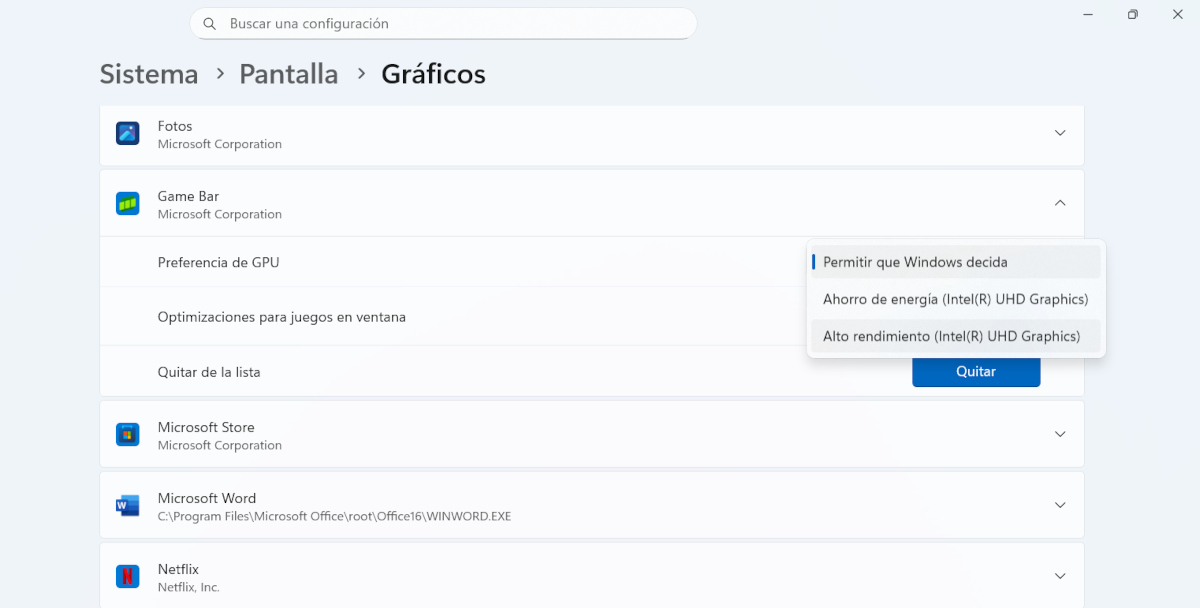
Zgjidhja kur iGPU-ja dhe GPU-ja e dedikuar janë në konflikt është t'i caktohet secilës detyrën e vet. bëje manualisht për të shmangur çdo gabim të mundshëm që mund të ndodhë gjatë ndërrimit automatik. Kjo është mjaft e thjeshtë për t'u bërë përmes Cilësimeve Grafike të Windows: mund ta konfiguroni globalisht ose, edhe më me efikasitet, në bazë aplikacioni për aplikacion.
Avantazhi i Kjo metodë ndikon si në kartat NVIDIA ashtu edhe në ato AMD.Plus, është shumë e lehtë për t’u zbatuar, madje edhe për përdoruesit me pak ose aspak përvojë. Le të shqyrtojmë hapat për të detyruar GPU-në e saktë për çdo aplikacion kur iGPU-ja dhe GPU-ja e dedikuar janë duke luftuar:
- Shko tek konfiguracion Windows (çelësi Windows + I).
- Në menunë në të majtë, zgjidhni Sistem - Ekran.
- Bajo Opsionet e lidhura të konfigurimit, klikoni mbi Grafikë
- Këtu jemi të interesuar për seksionin Cilësimet e personalizuara për aplikacionetMë poshtë do të shihni një listë aplikacionesh. Nëse nuk shihni asnjë, klikoni mbi Agregimi i aplikacioneve të desktopit Për të shtuar një skedar klasik .exe, do t'ju duhet të shkoni te direktoria e instalimit të tij dhe të zgjidhni skedarin kryesor të ekzekutueshëm (.exe). Për shembull, për Cyberpunk 2077, do të ishte Cyberpunk2077.exe.
- Pasi të shtohet, kërkojeni në renditur dhe klikoni mbi të.
- Shfaqet një menu me opsionin Preferenca e GPU-së, e ndjekur nga një skedë me tre opsione:
- Le të vendosë WindowsKy është opsioni parazgjedhur që shkakton problemet.
- Ruajtja e energjiseDetyron përdorimin e GPU-së së integruar (iGPU).
- Performanca e lartëDetyron përdorimin e GPU-së së dedikuar.
- Pastaj, zgjidhni "Performancë e Lartë" për lojëra dhe aplikacione që kërkojnë shumë punë. Për ato që nuk kanë nevojë, mund të zgjidhni "Kursimi i Energjisë". Është kaq e thjeshtë! Përsëriteni këtë proces për çdo lojë ose aplikacion që po shkakton probleme.
Kontrolloni gjithashtu aplikacionin tuaj të dedikuar të kartës
Përveç zgjidhjes së mësipërme, Këshillohet të shikoni në aplikacionin e dedikuar të kartës për të kontrolluar cilësimet e paracaktuara.Në këtë mënyrë mund të siguroheni që të caktohen aplikacionet më të kërkuara. Në varësi të modelit grafik, do t'ju duhet të shkoni te paneli i kontrollit NVIDIA ose te Softueri AMD AdrenalinLe të shohim se çfarë të bëjmë në secilin rast nëse iGPU dhe GPU-ja e dedikuar po luftojnë.
Zgjidhje në një kartë grafike NVIDIA kur iGPU dhe ajo e dedikuar luftojnë
- Klikoni me të djathtën në desktop dhe zgjidhni Paneli i kontrollit NVIDIA.
- Në menynë në të majtë, shkoni te Menaxho cilësimet 3D.
- nën skedën Cilësimet e programit, klikoni mbi Zgjidh programin për të personalizuar dhe zgjedhur skedarin .exe të lojës ose aplikacionit tuaj.
- Më poshtë, në opsion Procesori grafik i preferuar, zgjidhni Processorin Grafik me Performancë të Lartë NVIDIA.
- Zbato ndryshimet dhe mbyll panelin. Kjo rregullon gabimet që lindin kur iGPU dhe GPU-ja e dedikuar janë në konflikt.
Në programin AMD Adrenalin
- Hapni aplikacionin AMD Software: Adrenalin Edition.
- Shko te skeda Lojërat
- Zgjidh lojën ose aplikacionin nga lista. Nëse nuk është aty, shtoje.
- Brenda cilësimeve specifike të asaj loje ose aplikacioni, kërkoni një opsion të quajtur GPU që funksionon ose të ngjashme.
- Ndryshojeni nga Global ose i Integruar në Performanca e lartë (ose emri specifik i GPU-së suaj AMD).
- Ruani ndryshimet dhe kaq.
Siç mund ta shihni, problemet që lindin kur iGPU-ja dhe GPU-ja e dedikuar luftojnë kanë një zgjidhje të thjeshtë. Dhe pjesa më e mirë është se nuk keni nevojë të jeni ekspert për të marrë kontrollin. Thjesht... caktoni secilit detyrën e tij në mënyrë që rivaliteti midis tyre të marrë fund dhe ju të mund të shijoni një përvojë të qetë.

Që kur isha shumë i vogël kam qenë shumë kurioz për gjithçka që lidhet me përparimet shkencore dhe teknologjike, veçanërisht ato që e bëjnë jetën tonë më të lehtë dhe më argëtuese. Më pëlqen të qëndroj i përditësuar me lajmet dhe tendencat më të fundit dhe të ndaj përvojat, mendimet dhe këshillat e mia në lidhje me pajisjet dhe pajisjet që përdor. Kjo më bëri të bëhesha një shkrimtar në internet pak më shumë se pesë vjet më parë, i fokusuar kryesisht në pajisjet Android dhe sistemet operative Windows. Kam mësuar të shpjegoj me fjalë të thjeshta atë që është e ndërlikuar, në mënyrë që lexuesit e mi ta kuptojnë lehtësisht.