
A është interneti juaj i ngadaltë vetëm në Windows kur gjithçka tjetër funksionon mirë? Vetë problemi na lejon të përjashtojmë ruterin dhe ofruesin si shkak të ngadalësisë. Përkundrazi, Problemi mund të qëndrojë në cilësimet e sistemit të brendshëm ose në konfigurimet e PC-së tuaj.Përditësimet në sfond, drajverët e vjetëruar, shërbimet aktive, etj. Le të flasim më shumë për këtë më poshtë.
Pse interneti është i ngadaltë vetëm në Windows kur të gjitha pajisjet e tjera funksionojnë mirë?
Nëse interneti juaj është i ngadaltë vetëm në Windows, por i shpejtë në të gjitha pajisjet e tjera (telefon, tablet ose laptop), atëherë duhet të kontrolloni kompjuterin tuaj. Është e mundur që drajverët e rrjetit tuaj të jenë të vjetëruar. Windows Update po ekzekuton një përditësimqë keni një shërbim aktiv (si një VPN) ose që është kablloja Ethernet që nuk funksionon siç duhet.
Për të përcaktuar ashpërsinë e problemit, Mund të kryeni teste shpejtësie në një shfletues internetiSë pari, testojeni në një pajisje të lidhur me Wi-Fi, siç është telefoni ose laptopi juaj. Pastaj, testojeni përsëri në kompjuterin tuaj me Windows. Nëse ndryshimi i shpejtësisë është i konsiderueshëm, duhet të hetoni shkakun. Le të shohim arsyet më të zakonshme për internetin e ngadaltë vetëm në Windows.
Përcaktoni problemin

Nëse interneti është i ngadaltë vetëm në Windows, por funksionon mirë në pajisjet e tjera, Këto janë zakonisht shkaqet kryesore:
- Përditësimet e sfonditKy është një shkak mjaft i zakonshëm. Windows Update shkarkon padatimet pa paralajmërim, prandaj interneti dhe i gjithë kompjuteri funksionojnë shumë më ngadalë se zakonisht.
- Shërbime dhe aplikacione aktive: OneDriveAplikacionet antivirus ose sinkronizim konsumojnë bandwidth.
- Drajverë të vjetëruar të rrjetitNjë drajver i vjetër ose i dëmtuar mund të kufizojë shpejtësinë e lidhjes suaj në internet.
- Konfigurimet e rrjetitDNS i ngadaltë, IPv6 i konfiguruar gabim ose një VPN aktiv mund ta ngadalësojnë ndjeshëm lidhjen tuaj.
- Ndërhyrje në siguriFirewall-et ose programet antivirus që inspektojnë të gjithë trafikun mund të zvogëlojnë performancën.
Internet i ngadaltë vetëm në Windows: zgjidhje të mundshme
Kur interneti është i ngadaltë vetëm në Windows, duhet të aplikoni zgjidhje nga kompjuteri juaj. Së pari, kontrolloni kabllot e kompjuterit tuajNëse po përdorni një kabllo Ethernet, ai mund të jetë i dëmtuar, gjë që mund të jetë arsyeja pse lidhja nuk është optimale. Provoni një kabllo ose një port tjetër në routerin tuaj dhe shikoni nëse lidhja përmirësohet. Nëse problemi vazhdon, provoni zgjidhjet e mëposhtme.
Kontrolloni përdorimin e rrjetit
Për të identifikuar procesin që po shkakton ngadalësimin më të madh në PC-në tuaj, Duhet të kontrolloni përdorimin e rrjetit në Task Manager.Për ta bërë këtë, ndiqni këto hapa:
- Hapni Task Manager (klikoni me të djathtën mbi butonin Start të Windows).
- Shko te Performanca – Rrjeti dhe kontrollo se cilat procese po përdorin bandwidth-in.
- Në skedën Proceset, rendit sipas Rrjetit për të zbuluar se cili është fajtori.
- Pasi ta identifikoni, mbylleni dhe kontrolloni nëse lidhja juaj është përmirësuar.
Hidhini një sy Windows Update
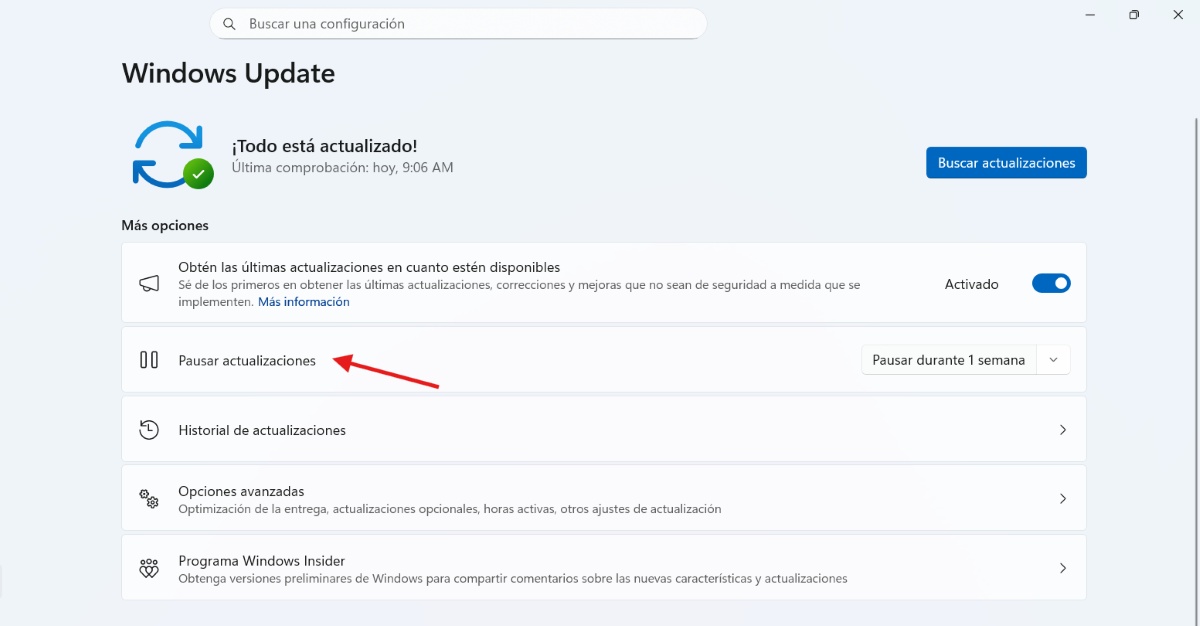
Kur interneti juaj është i ngadaltë vetëm në Windows, kjo mund të jetë për shkak të një përditësimi për të cilin nuk jeni në dijeni. Në këtë rast, duhet të kontrolloni Windows Update. Shkoni te Konfigurimi – Përditësimi i Windows – Ndërprit përkohësisht përditësimetPastaj, kontrolloni nëse lidhja juaj është më e shpejtë. Nëse është, atëherë nuk ka ndonjë problem të madh. Kur të përfundojë përditësimi, gjithçka do të vazhdojë si më parë.
Çaktivizo përkohësisht sinkronizimin
Në Windows, shërbime si OneDrive, Steam ose Dropbox mund të jenë duke shkarkuar të dhëna ose përditësime në sfond. Ndërpritni këto shërbime për të parë nëse shpejtësia e internetit në kompjuterin tuaj përmirësohet.Për ta bërë këtë, klikoni me të djathtën mbi ikonën e shërbimit në fjalë dhe zgjidhni Pauzë sinkronizimin.
Përditësoni drajverët e rrjetit tuaj
Drajverët e vjetëruar mund të shkaktojnë probleme në PC-në tuaj (si p.sh. internet i ngadaltë vetëm në Windows). Sidoqoftë, Është më mirë t'i mbani të përditësuara në versionin e tyre më të fundit të disponueshëmNdërkohë që disa kompjuterë e bëjnë këtë automatikisht, ju mund t'i përditësoni edhe drajverët e rrjetit manualisht. Për të përditësuar drajverët e rrjetit, ndiqni këto hapa:
- Klikoni me të djathtën mbi butonin Start të Windows dhe zgjidhni Device Manager.
- Tani shkoni te Adaptuesit e Rrjetit.
- Klikoni mbi emrin e rrjetit tuaj dhe pastaj klikoni me të djathtën mbi të.
- Tani zgjidhni Përditësoni shoferin ose shkarkojeni direkt nga faqja e internetit e prodhuesit.
Çaktivizo VPN-në aktive
A e dinit se Një VPN aktive është një nga shkaqet më të shpeshta të internetit të ngadaltë vetëm në Windows. Pse lidhja juaj është e ngadaltë kur të gjitha pajisjet e tjera funksionojnë mirë? Kjo ndodh sepse i gjithë trafiku kalon nëpër një tunel të sigurt dhe rruga është më e gjatë: në vend që të shkojë direkt në server, lidhja juaj së pari udhëton në serverin VPN (i cili zakonisht është në një vend tjetër). Pra, nëse serveri është i zënë, shpejtësia bie ndjeshëm.
Për të kontrolluar nëse problemi është VPN-ja, Kryeni një test shpejtësie me VPN-në të aktivizuar dhe të çaktivizuarNëse ndryshimi është i konsiderueshëm, e keni identifikuar fajtorin pas internetit të ngadaltë: VPN-në. Çfarë duhet të bëni më pas? Nëse nuk keni nevojë ta përdorni gjatë gjithë kohës, çaktivizojeni dhe përdoreni vetëm në situata specifike ku keni nevojë për enkriptim të të dhënave.
Testi i lidhjes me tel kundrejt atij Wi-Fi
Po sikur të kesh internet të ngadaltë në Windows, por je i lidhur nëpërmjet Wi-Fi? Një zgjidhje praktike dhe e thjeshtë është të rinisni kompjuterin tuaj.Shpesh, një rinisje e thjeshtë e sistemit mund të zgjidhë probleme specifike. Një tjetër mundësi është të rinisësh routerin. Shkëpute nga priza për rreth 30 sekonda dhe pastaj rilidhe përsëri.
Nëse sa më sipër nuk funksionon, Konsideroni rivendosjen e rrjetit në PC-në tuaj.Për ta bërë këtë, shkoni te Cilësimet – Rrjeti dhe Interneti – Statusi. Kërkoni Rivendosjen e Rrjetit. Kjo riinstalon adaptorët dhe rivendos cilësimet. Nëse e bëni këtë, do t'ju duhet të futni përsëri fjalëkalimet e Wi-Fi në kompjuterin tuaj, dhe kaq.
Internet i ngadaltë vetëm në Windows: përfundim
Kur lidhja është e ngadaltë vetëm në Windows, Arsyeja zakonisht është konfigurimi i brendshëm ose proceset në sfond.Kontrollimi i shërbimeve aktive, përditësimi i drajverëve dhe rregullimi i cilësimeve të rrjetit mund të ndihmojnë në rivendosjen e shpejtësisë së lidhjes suaj. Nëse përcaktoni shkakun dhe zbatoni një nga zgjidhjet praktike që përmendëm, interneti juaj do të jetë po aq i shpejtë në të gjitha pajisjet tuaja.

Që në moshë të re, jam magjepsur nga të gjitha gjërat shkencore dhe teknologjike, veçanërisht ato përparime që na e bëjnë jetën më të lehtë dhe më të këndshme. Më pëlqen të qëndroj i përditësuar me lajmet dhe trendet më të fundit, si dhe të ndaj përvojat, mendimet dhe këshillat e mia rreth pajisjeve dhe pajisjeve që përdor. Kjo më bëri të bëhem shkrimtare faqesh interneti pak më shumë se pesë vjet më parë, duke u përqendruar kryesisht në pajisjet Android dhe sistemet operative Windows. Kam mësuar të shpjegoj konceptet komplekse me terma të thjeshtë në mënyrë që lexuesit e mi t'i kuptojnë ato lehtësisht.