- Microsoft Family Safety centralizon kufijtë kohorë, filtrat e uebit, aplikacionet e bazuara në moshë dhe kontrollet e blerjeve.
- Konfiguroni llogari standarde për fëmijë, menaxhojini ato nga interneti dhe merrni raporte me email.
- Aktivizoni filtrat në Edge dhe Bing dhe bllokoni shfletuesit alternativë për të shmangur boshllëqet ligjore.
- Përforconi me praktika të mira: fjalëkalimin e administratorit, UAC dhe kufizimet për aplikacion dhe pajisje.
Në shtëpi dhe në klasë, fëmijët janë të rrethuar nga kompjuterë dhe telefona celularë çdo ditë, kështu që është e rëndësishme të vendosni një farë rregulli që nga fillimi. Kontrolli prindëror në Windows 11 (Microsoft Family Safety) ju lejon të shoqëroni, kufizoni dhe monitoroni përdorimin me saktësi të madhe pa e komplikuar jetën tuaj.
Përveç vendosjes së afateve kohore dhe filtrimit të përmbajtjes, ju mund të miratoni blerjet, merrni raporte javore dhe vendosni se cilat aplikacione dhe lojëra përdoren bazuar në moshë. Dhe nëse doni ta mbroni atë nga "shkurtesat", do të shihni se si ta forconi pajisjen për të zbatuar kufizimet. nuk mund të çaktivizohet ose anashkalohet.
Çfarë është familja e aplikacioneve të Microsoft dhe si funksionon ajo në Windows 11?
Windows 11 integron seksionin "Familja" brenda Cilësimeve dhe mbështetet në shërbim. Siguria familjare e Microsofti arritshëm nga çdo shfletues ose aplikacionet e tij mobile. Nga aty ju menaxhoni kufijtë, filtrat dhe lejet për secilin fëmijë dhe mund të lidhni pajisje të shumta (PC me Windows, Konzolat Xbox dhe celularë Android) nën të njëjtën ombrellë.
Me konfigurimin e familjes, do të shihni sa vijon në një panel të unifikuar: koha e ekranit, aplikacionet dhe lojërat e përdoruraKjo përfshin aktivitetin e shfletimit në Edge, kërkimet dhe shpenzimet. Nëse lidhni një konsolë ose pajisje celulare, i gjithë ai aktivitet pasqyrohet gjithashtu për t'ju dhënë një pamje të plotë.
Krijo dhe lidh llogarinë e fëmijës
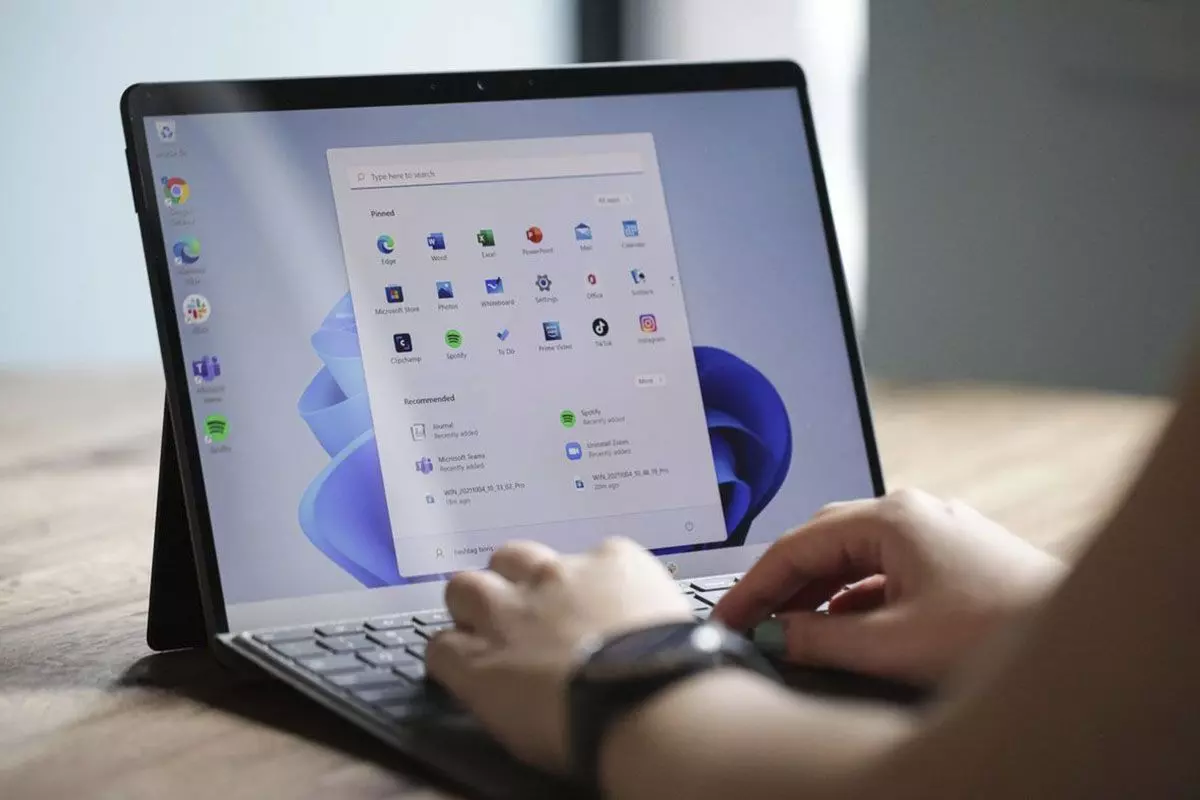
Për të filluar, duhet të krijoni ose shtoni profilin e fëmijës. Në kompjuterin tuaj, hapni Cilësimet dhe shkoni te Llogaritë > FamiljaBrenda do të shihni seksionin "Familja juaj" me opsionin "Shto dikë", nga ku mundeni ftojeni të miturin me postë ose telefon, ose krijoni një llogari fëmije nga e para nëse nuk keni tashmë një të tillë.
Gjatë daljes nga spitali, ata do t'ju kërkojnë data e lindjes të miturit dhe që ju të tregoni rolin tuaj si prind ose kujdestar. Kur lidhni të dy llogaritë, Microsoft do t'ju pyesë consentimiento për të menaxhuar të dhënat bazë (emrin dhe datën e lindjes, ndër të tjera) dhe kështu të aktivizojë funksionet e mbrojtjes së fëmijëve.
Në të njëjtin proces, ju mund të vendosni nëse i mituri Do të jeni në gjendje të përdorni aplikacione jo të Microsoft-it.Nëse dëshironi një mjedis më të mbyllur, kufizoni përdorimin e aplikacioneve të palëve të treta; ky cilësim ndihmon kur më vonë aktivizoni filtrat e uebit, pasi Shfletuesit alternativë janë bllokuar që filtrat e kërkimit dhe faqet të funksionojnë.
Është gjithashtu e mundur të bësh gjithçka nga shfletuesi në faqen e account.microsoft.com/familyHyni me llogarinë tuaj, prekni "Shto një anëtar të familjes" dhe ndiqni udhëzuesin për të ftuar, krijuar llogarinë e fëmijës dhe lidhe atë me grupin tënd familjar Në disa minuta.
Lejo hyrjen në PC dhe hapat e parë
Pasi llogaria të jetë shtuar në grupin familjar, kthehuni te Cilësimet në kompjuterin me Windows dhe shkruani Llogaritë > FamiljaNë "Familja juaj" do të shihni profilin e ri. Zgjeroni opsionet në të djathtë të emrit dhe trokitni lehtë mbi "Lejo hyrjen" në mënyrë që përdoruesi të mund të hyjë në PC.
Nëse keni nevojë të rregulloni lejet lokale, përdorni "Ndrysho llojin e llogarisë" dhe zgjidhni Përdoruesi standardMos u jepni të drejta administratori të miturve: në këtë mënyrë, çdo instalim, çinstalim ose ndryshim kritik do të jetë përtej kontrollit të tyre. Do të kërkojë fjalëkalimin e administratorit tuaj. dhe do të shmangni surprizat.
Pasi të jenë dhënë lejet, kërkojini fëmijës të identifikohet për herë të parë. Pas konfigurimit fillestar, pajisja do të jetë gati. i lidhur me llogarinë tuajËshtë një ide e mirë të rinisni kompjuterin dhe të hyni përsëri, pasi ndonjëherë lidhja e kompjuterit... vendoset përgjithmonë që nga nisja e dytë.
Menaxho kontrollet prindërore nga Siguria Familjare
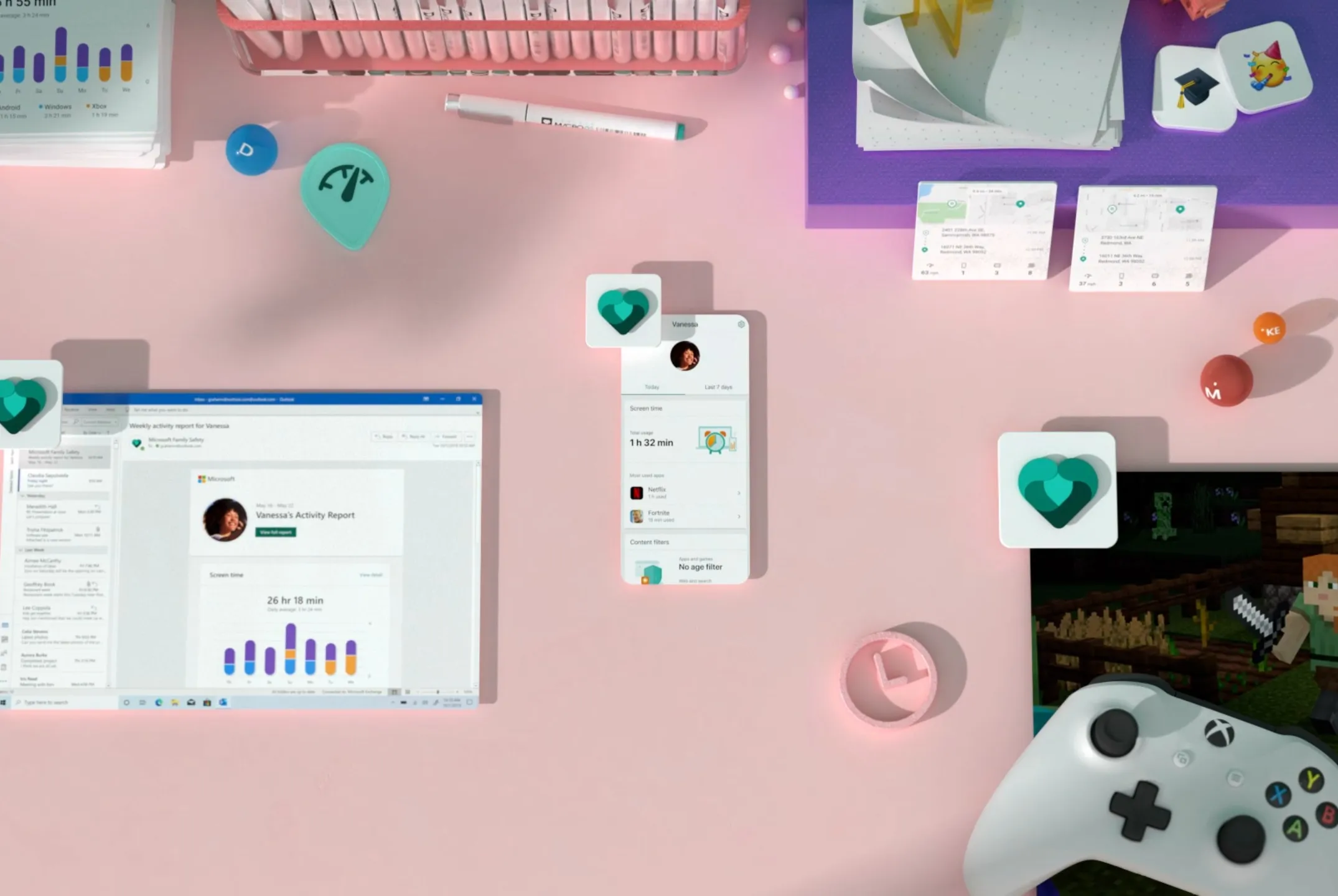
Me konfigurimin e llogarisë suaj, menaxhoni gjithçka nga faqja e internetit ose aplikacionet e Siguria familjare e MicrosoftHyr në panel, zgjidh emrin e fëmijës dhe do të kesh akses në profilin e tij me shkurtore për në seksionet kryesore: koha para ekranit, aplikacionet dhe lojërat, filtrat e përmbajtjes dhe shpenzimet.
Në krye do të shihni menjëherë "Çfarë po ndodh": mesatarja e koha e ekranitcilat pajisje përdorin, aplikacionet më aktive, kërkimet dhe faqet e vizituara në Microsoft Edge, dhe nëse ka pasur ndonjë shkarkim ose blerje. Çdo kartë ju çon te detajet për të rregulluar rregullat dhe Shikoni aktivitetin sipas ditës.
Koha e ekranit
Në "Koha para ekranit" mund të vendosni kufij si në nivelin e pajisjes ashtu edhe në... aplikacione dhe lojëraNëse keni pajisje dhe konsola të shumta të lidhura, ekziston një mundësi për të caktuar afatin kohor. ndarë midis të gjithëve ose përcaktoni kufijtë për çdo pajisje individualisht.
Limitet janë shumë fleksibël: vendosni një përdorim maksimal total për çdo ditë të javës dhe një orar specifik ku fëmija mund të hyjë. Në këtë mënyrë ju kontrolloni jo vetëm se sa përdoret PC-ja, por edhe në cilat kohë lejohet.
Brenda "Aplikacioneve dhe lojërave" do të shihni një listë të renditur sipas kohës së përdorimit me aplikacionet dhe titujt më të përdorur. Nga aty mund të blloko një aplikacion plotësisht ose vendosni kufij ditorë dhe intervale kohore për aplikacione specifike, në mënyrë që fëmija të mund t'i përdorë ato vetëm gjatë periudhave që ju vendosni.
Filtrat e përmbajtjes
Seksioni i përmbajtjes përqendrohet te Microsoft Edge, i cili është shfletuesi që mbetet. i lidhur me llogarinë familjareNëse aktivizoni filtrat e kërkimit dhe të faqes, Bing do të aplikojë një Kërkim të Sigurt të rreptë dhe që ai të hyjë në fuqi, shfletuesit e tjerë do të bllokohen automatikisht në Windows dhe Xbox kur është e aplikueshme.
Përveç filtrit të përgjithshëm, mund të krijoni lista të personalizuara: bllokon domene specifike ose përcakton një whitelist vetëm me faqet e lejuara të internetit. Është i dobishëm për fazat fillestare ose për rastet kur dëshironi një mjedis shfletimi shumë të kufizuar.
Në "Aplikacione dhe lojëra" brenda filtrave të përmbajtjes mund të caktoni një mosha maksimale sipas vlerësimeve për aplikacionet, lojërat dhe përmbajtjen multimediale. Nëse diçka është mbi atë moshë, fëmija do të ketë nevojë për miratimin tuaj. Gjithashtu mund të shtoni përjashtime për lejoni aplikacione specifike edhe nëse e tejkalojnë limitin, ose bllokojnë të tjerët (për shembull, shfletues alternativë) edhe kur janë brenda limitit të moshës.
Shpenzimet: bilanci, kartat dhe miratimet
Seksioni i blerjeve ju lejon të kontrolloni shpenzimet në dy mënyra: duke shtuar para në Bilanci i llogarisë të të miturit ose të lidhni një kartë dhe të kërkoni miratim për çdo blerje në Microsoft Store ose blerje brenda lojës.
Aktivizoni opsionin miratimin e familjes Për shumat mbi limitin që keni vendosur, sigurohuni që të aktivizoni njoftimet me email. Microsoft do t'ju njoftojë për çdo shkarkim ose blerje, edhe kur çmimi është 0 €, kështu që do të keni shikueshmëri të plotë të gjithçka që është instaluar.
Raportet e aktivitetit dhe dukshmërisë
Siguria Familjare mund t'ju dërgojë një raport javor me përmbledhje të kohës së kaluar në ekran, aplikacioneve të përdorura, kërkimeve dhe faqeve të internetit të vizituara në Edge, si dhe aktivitetit të konsolës nëse është lidhur. Këto të dhëna ndihmojnë në zbulimin e kohës së tepërt të kaluar në ekran, interesave në zhvillim ose faqeve që nuk doni t'i shihni, kështu që rregulloni rregullat menjëherë.
Qasje e shpejtë nga Windows: "Opsionet e familjes"
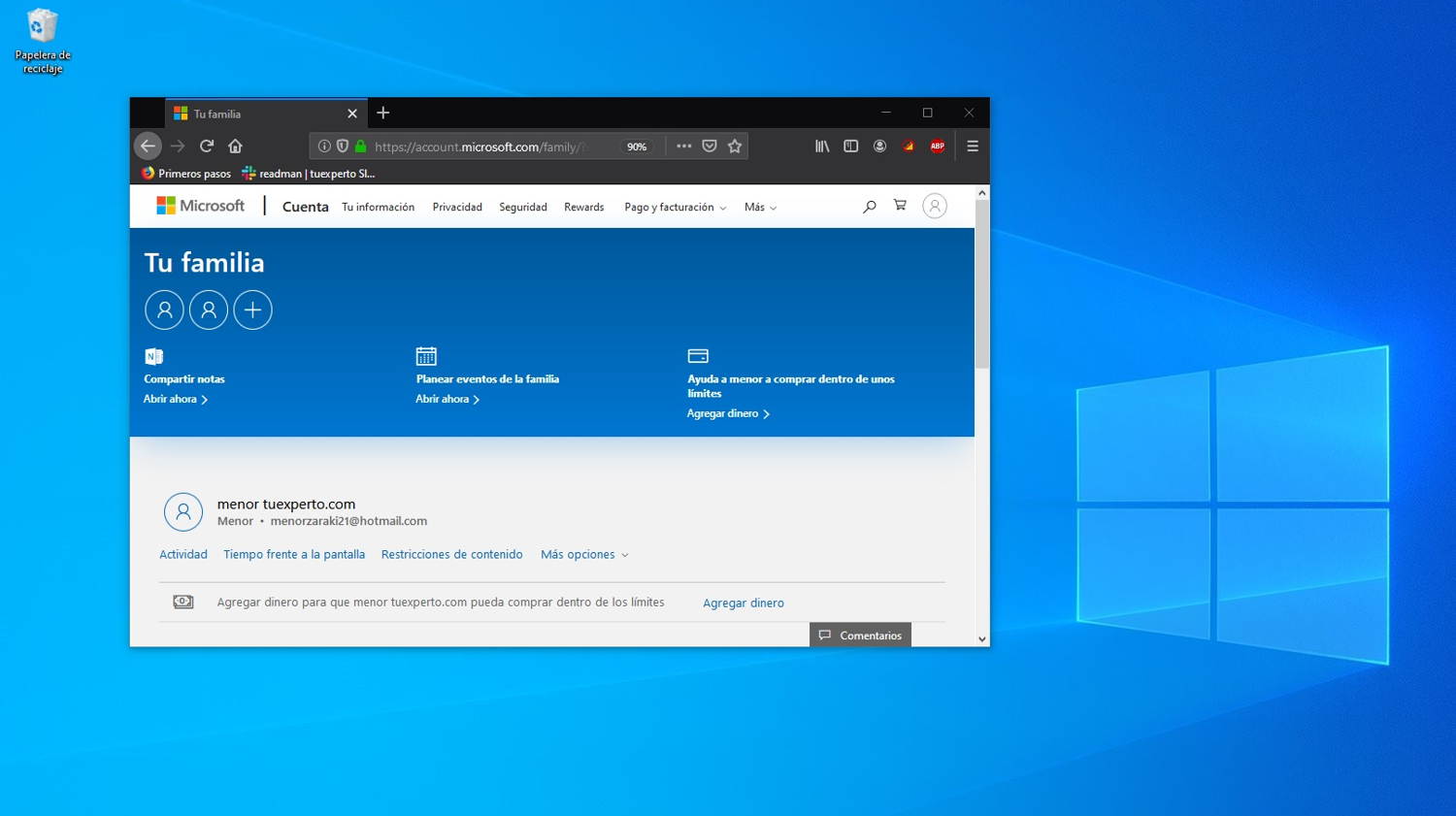
Nëse preferoni ta qaseni atë nga brenda vetë Windows-it, përdorni funksionin e kërkimit në menynë Start. Shkruani "Opsione familjare"Hapni rezultatin dhe prekni "Shiko cilësimet e familjes"; kjo do të hapë faqen zyrtare të internetit të Microsoft Family Safety që të identifikoheni dhe të menaxhoni grupin tuaj.
Brenda faqes, ju mund të shtoni anëtarë Shkruani adresën e tyre të email-it ose numrin e telefonit dhe zgjidhni një rol (Anëtar ose Organizator). Do t'u dërgohet një ftesë me email që ta pranojnë dhe, sapo të bashkohen, mund të rregulloni limitet dhe filtrat për secilin person.
- Pasi ta pranoni, kthehuni në kompjuterin tuaj me Windows, shkoni te Cilësimet > Llogaritë > familje dhe verifikoni që i mituri shfaqet në listë.
- Zgjidhni anëtarin dhe shtypni "Lejo hyrjen" në mënyrë që pajisja të shoqërohet me llogarinë tuaj kur të hyni për herë të parë.
- Për të menaxhuar një person specifik nga uebi, në kartën e tij/saj klikoni "Më shumë opsione" dhe zgjidhni "Shko te përmbledhja", ku ndodhen të gjitha cilësimet e tij.
Nëse duhet të hiqni dikë nga grupi, shkoni në faqen e internetit të Sigurisë Familjare, hapni "Më shumë opsione" në kartën e tij/saj dhe zgjidhni "Hiq nga grupi i familjes"Ndryshimi hyn në fuqi menjëherë dhe ju nuk do të ndani më rregulla dhe aktivitete me familjen tuaj.
Forconi Windows-in në mënyrë që të mos mund t'i çaktivizojnë ose anashkalojnë kontrollet.
Për një adoleshent të aftë në teknologji, këshillohet të kombinojë Sigurinë Familjare me cilësimet e Windows që e rrisin standardin. Shtylla e parë është ndarja e roleve: i mituri gjithmonë si përdorues standard dhe ju me një llogari administratori të ndryshme, me një fjalëkalim të fortë që nuk e ndani.
Me këtë skemë, çdo përpjekje për të instaluar ose çinstaluar programe që kërkojnë privilegje do të shfaqë njoftimin e Kontrollit të Llogarisë së Përdoruesit (UAC) që kërkon kredencialet e administratoritMbajeni UAC në nivelin e tij të paracaktuar ose më të lartë në mënyrë që të kërkojë leje kur bëni ndryshime që ndikojnë në të gjithë sistemin.
Për të forcuar më tej instalimin e softuerëve, te Cilësimet > Aplikacionet mund të vendosni "Zgjidhni nga të merrni aplikacionet" në "Vetëm Dyqani i Microsoft"Ky cilësim kufizon instalimin në dyqan dhe, duke kërkuar një ndryshim administratori për ta modifikuar atë, zvogëlon shumë të dhënat e programe të padëshiruara.
Lidhur me navigimin, me filtrat e përmbajtjes Me Sigurinë Familjare të aktivizuar, Edge bllokon kërkimet dhe faqet e internetit për të rritur, dhe, kur është e përshtatshme, bllokon shfletuesit e tjerë që të përdoren si shkurtore. Mund të shkoni edhe më tej. bllokimi ose çinstalimi shfletues alternativë dhe çdo aplikacion proxy ose VPN nga vetë seksioni "Aplikacione dhe lojëra".
Lidhur me aplikacionet bllokuese të palëve të treta, nëse përdorni zgjidhje si Cold Turkey, kontrolloni cilësimet e tyre. mbrojtja e fjalëkalimitModaliteti i rreptë dhe bllokimi i daljes parandalojnë mbylljen e paautorizuar ose ndryshimet e rregullave. Megjithatë, mbrojtja më e fortë është kontrolli në nivel sistemi: Llogari standarde + UAC + kufijtë e Sigurisë FamiljareKështu, edhe nëse një aplikacion lejon ndryshime ndërkohë që nuk ka bllokim aktiv, i mituri nuk do të jetë në gjendje të instalojë ose heqë mjete pa miratimin tuaj.
Një tjetër truk i dobishëm është të planifikoni blloqe dhe kufizime për të mbuluar kohë të ndjeshme (pasdite shkollore, mbrëmje dhe fundjava) dhe të mbroni cilësimet me llogarinë tuaj të përdoruesit. Nëse keni nevojë për detyra të planifikuara, krijoni punët me kredencialet e administratorit në mënyrë që ato të mos mund të modifikohen nga llogaria e të miturit.
Monitorimi i aplikacioneve, mosha dhe blerjet: çfarë nuk duhet të lini pa kontrolluar
Vendosni moshën e duhur për fëmijën te "Aplikacionet dhe lojërat". Në këtë mënyrë, Windows filtron aplikacionet, lojërat dhe multimedian. që nuk korrespondojnë me fazën e tij dhe do të kërkojnë miratimin tuaj kur të përpiqet të përdorë përmbajtje mbi vlerësimin e tij.
Pjesa e shpenzimeve është kritike: mund të zgjidhni midis përdorimit bilanci i parapaguar Mund ta rimbushni vetë llogarinë tuaj ose të lidhni një kartë që kërkon miratimin tuaj për çdo pagesë. Aktivizoni njoftimet me email për t'u njoftuar edhe për shkarkimet falas; është një njoftim shtesë i vlefshëm për zbulojnë objektet që nuk e kishe planifikuar.
Windows 10 dhe ndryshimet minimale
Nëse jetoni me PC që ende përdorin Windows 10, procesi është praktikisht i njëjtë: hapni motorin e kërkimit, shkoni te "Opsione familjare" dhe klikoni "Shiko cilësimet e familjes" për të shkuar në faqen e internetit të Sigurisë Familjare. Hapat për të ftuar me email ose telefon, zgjidhni një rol (Anëtar ose Organizator), lejo hyrjen Cilësimet dhe menaxhimi i kufijve janë ekuivalente.
Mund ta bësh këtë edhe në Windows 10 blloko aplikacionet dhe lojëratMund të caktoni kufij moshe dhe të filtroni përmbajtjen në Edge dhe Bing, si dhe të merrni raporte javore. Nëse më vonë e përditësoni atë kompjuter në Windows 11, cilësimet e familjes do të jenë të disponueshme. është ruajtur duke mbajtur të njëjtën llogari si i mituri.
Hiqni anëtarët dhe riorganizoni familjen
Grupet familjare ndryshojnë me kalimin e kohës. Kur të vijë koha për të pastruar shtëpinë, në faqen e internetit të Sigurisë Familjare, hapni "Më shumë opsione" në kartën e anëtarit dhe zgjidhni "Hiq nga grupi i familjes"Nëse duhet të konfiguroni porositjen lokale në kompjuterin tuaj, shkoni te Cilësimet > Llogaritë > Familja për të Rishikoni se kush mund të hyjë dhe të tërheqë lejet nëse është e nevojshme.
Së fundmi, mos harroni se mund ta zhvendosni dikë në rolin e organizator nëse një i rritur tjetër do të mbikëqyrë gjithashtu. Çdo ndryshim roli nënkupton që ky person do të jetë në gjendje të menaxhojë kufijtë dhe të vëzhgojë aktivitetin, gjë që është e dobishme në shtëpitë ku disa mësues privatë Ata ndajnë përgjegjësitë.
Me të gjitha sa më sipër në vend - një llogari fëmije e lidhur siç duhet, kufizime kohore dhe aplikacionesh, filtra përmbajtjeje në Edge me bllokim të shfletuesve alternativë, kontrolle blerjesh dhe një llogari të veçantë administratori - ju keni një mjedis të fortë që fëmija juaj të mësojë dhe të shijojë teknologjinë në mënyrë të sigurt. Dhe nëse nevojitet më shumë rreptësi, Windows 11 ofron shtresa shtesë si "Vetëm Dyqani i Microsoft" dhe, në botimet profesionale, politika si AppLocker për Mbylleni rubinetin edhe më shumë. pa sakrifikuar fleksibilitetin e jetës së përditshme.

Redaktor i specializuar në çështjet e teknologjisë dhe internetit me më shumë se dhjetë vjet përvojë në media të ndryshme dixhitale. Unë kam punuar si redaktor dhe krijues i përmbajtjes për kompanitë e tregtisë elektronike, komunikimit, marketingut online dhe reklamave. Kam shkruar gjithashtu në faqet e internetit të ekonomisë, financave dhe sektorëve të tjerë. Puna ime është edhe pasioni im. Tani, përmes artikujve të mi në Tecnobits, Përpiqem të eksploroj të gjitha të rejat dhe mundësitë e reja që bota e teknologjisë na ofron çdo ditë për të përmirësuar jetën tonë.