- Modaliteti i efikasitetit kufizon përparësinë dhe aplikon EcoQoS për të kursyer burime pa i mbyllur proceset.
- Aktivizohet nga Task Manager në Windows 11 22H2 dhe jo të gjitha proceset e mbështesin atë.
- Nuk ka asnjë cilësim të përhershëm nativ për çdo aplikacion për Win32; në UWP ka opsione në sfond.
- Cilësimet e reja të ekranit dhe të gjumit janë të pavarura nga modaliteti i efikasitetit.

Thirrja Modaliteti i efikasitetit në Windows 11 Është një funksion që kufizon konsumin e CPU-së dhe të energjisë së proceseve specifike në mënyrë që ajo që ka vërtet rëndësi për ju të funksionojë pa probleme. Kjo veçori lindi në ekosistemin e Microsoft dhe ka fituar rëndësi me të madhen Përditësimi i 22H2, ku edhe Task Manager-it të nderuar i është bërë një ndryshim i pamjes.
Vizualisht, kur një proces është në modalitetin e efikasitetit, Task Manager e shënon atë me një ikonë gjetheje të gjelbër. Ky tregues i vogël është çelësi për të identifikuar me një shikim se çfarë po “kufizohet” për të kursyer., në mënyrë që të mund ta anuloni shpejt ose ta mbani vendimin në fuqi.
Një Task Manager më në fund në nivelin e duhur në Windows 11 22H2
Me përditësimin 22H2, Microsoft ka bërë një hap përpara me një Task Manager të ripërtërirë. Skedat janë zhvendosur, është miratuar ndërfaqja e përdoruesit Fluent dhe është miratuar një dizajn në përputhje me pjesën tjetër të sistemit., duke u larguar nga ajo estetikë e trashëguar që kishte qenë e pranishme që nga Windows 8. Nuk është i vetmi cep i sistemit që kishte mbetur pothuajse i ngrirë (disa ikona të Windows 95 mbijetuan edhe deri në Windows 10), por këtu kërcimi është veçanërisht i dukshëm.
Përveç përmirësimit të pamjes, do të vijnë edhe veçori praktike. Ylli i shfaqjes është modaliteti i efikasitetit, i integruar në pamjen Procese dhe i arritshëm me disa klikime. Kombinimi i një ndërfaqeje më të qartë me kontrolle të dobishme si kjo e bën menaxhimin e performancës më të lehtë dhe, mbi të gjitha, më pak të rrezikshme. sesa zgjidhja klasike e "Fundit të Detyrës".
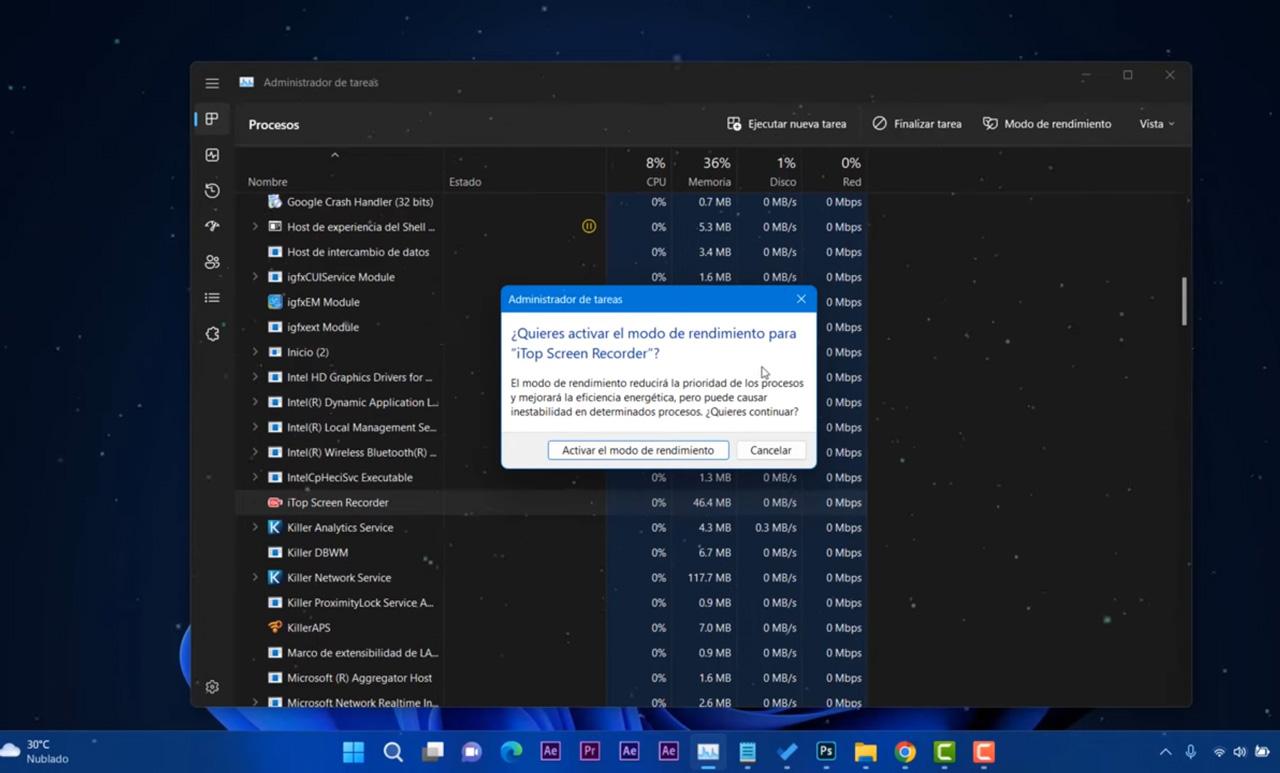
Si të aktivizoni dhe përdorni modalitetin e efikasitetit hap pas hapi
Përdorimi i modalitetit të efikasitetit në Windows 11 bëhet nga Task ManagerMund ta hapni me Ctrl + Shift + Esc, Ctrl + Alt + Del ose duke e kërkuar nga shiriti i detyrave. Pasi të jeni brenda, shkoni te skeda Proceset për të parë gjithçka që është duke u ekzekutuar. në atë kohë.
Për të identifikuar se çfarë po i harxhon burimet, klikoni titujt e kolonave CPU, Memory, Disk ose Network. Duke renditur nga më i madhi te më i vogli, do të gjeni shpejt se çfarë po e ngarkon më shumë kompjuterin tuaj.Kjo pamje ju ndihmon të vendosni se mbi cilat procese ia vlen të veproni.
Zgjidhni një proces dhe, nëse mbështetet, do të shihni që butoni i Modalitetit të Efikasitetit (sipër djathtas) të bëhet gri. Klikoni dhe konfirmoni në dritaren që shfaqet për ta aktivizuar.Nëse butoni mbetet i fikur, ai proces ose nuk e mbështet funksionin ose sistemi e konsideron atë një përparësi për stabilitetin.
Kthimi në Modalitetin e Efikasitetit në Windows 11 është po aq i thjeshtë. Gjeni procesin e shënuar me gjethen jeshile, klikoni me të djathtën dhe zgjidhni përsëri Modalitetin e Efikasitetit. Modaliteti vepron si një çelës: ju e aktivizoni ose e çaktivizoni atë për çdo proces. varësisht nga ajo që ju nevojitet në secilën seancë.
Cilat procese duhen kufizuar dhe cilat është më mirë të lihen të paprekura?
Ka programe që, edhe kur janë "të mbyllura", mirëmbajnë procese rezidente që konsumojnë CPU, memorie, disk ose rrjet. Shërbime ndihmëse, përditësues, shërbime në sfond ose aplikacione që sinkronizojnë të dhënat Ata janë kandidatë të qartë për modalitetin e efikasitetit kur nuk kontribuojnë asgjë në atë moment të saktë.
Megjithatë, jo gjithçka është e vlefshme. Ekzistojnë procese dhe komponentë kritikë të sistemit, siç janë BitLocker, të cilin e mbron Windows dhe për të cilin butoni i modalitetit të efikasitetit nuk është i disponueshëm. Vendosja e kufizimeve në elementët thelbësorë mund të rezultojë në bllokime ose keqfunksionime., prandaj vetë sistemi ngre barriera. Përdoreni me mençuri: në aplikacione dytësore ose procese programi që nuk ju interesojnë tani.
Kur bëhet fjalë për shfletuesit, situata mund të jetë e veçantë. Disa përdorues kanë vërejtur se i gjithë shfletuesi duket se është në modalitetin e efikasitetit dhe se Çaktivizimi i tij nga Task Manager nuk funksionon gjithmonë ose nuk e riaktivizon atë.Në këto raste, është mirë të rishikoni cilësimet e brendshme të shfletuesit (për shembull, në Chrome, seksioni i Performancës) dhe të shihni nëse ka ndonjë politikë ose zgjerim që ndërhyn.

Qëndrueshmëria dhe Kufizimet: A mund të caktohet Modaliteti i Efikasitetit të Windows 11 për secilin aplikacion?
Një nga pyetjet më të shpeshta është nëse ekziston një cilësim i përhershëm që një aplikacion për desktop (Win32) të funksionojë gjithmonë në modalitetin e efikasitetit, apo krejt e kundërta: të mos e aktivizoni kurrë. Aktualisht, cilësimi që aplikoni nga Task Manager nuk është i qëndrueshëm midis seancave.Kur e mbyllni programin ose e rinisni atë, cilësimet humbasin dhe do t'ju duhet t'i përsërisni nëse keni nevojë përsëri.
Për aplikacionet UWP nga Dyqani, ka opsione të avancuara për çdo aplikacion të disponueshme te Cilësimet > Aplikacionet > Aplikacionet e Instaluara > … > Të avancuara, që synojnë sjelljen në sfond. Megjithatë, për shumë aplikacione desktopi nuk ka një çelës ekuivalent vendas që detyron vazhdimisht modalitetin e efikasitetit., dhe ky është një kufizim që e kanë theksuar disa përdorues.
Një ankesë tjetër e zakonshme është se Windows aktivizon automatikisht modalitetin e efikasitetit për procese të caktuara, edhe kur keni aktivizuar një cilësim "kërkesë para aktivizimit" në Task Manager. Nëse shihni se zbatohet pa konfirmim, kjo mund të jetë për shkak të logjikës së brendshme të sistemit ose kritereve të përparësisë. që Windows e konsideron për të ruajtur reagimin e përgjithshëm.
Si alternativë, disa përdorues sugjerojnë shërbimet e palëve të treta (p.sh., Process Lasso) për të automatizuar rregullat sipas procesit. Ideja e mbështetjes në softuer të jashtëm për diçka kaq bazike mund të mos jetë tërheqëse, por sot është mënyra më fleksibile për të orkestruar politika të vazhdueshme. kur vetë sistemi nuk ekspozon kontroll të hollësishëm për çdo aplikacion.
Çfarë nuk është modaliteti i efikasitetit: ndërrimet e fuqisë dhe gjumi i sistemit
Është më mirë të mos përzieni mollë me portokalle. Windows 11 ka rregulluar gjithashtu cilësimet e parazgjedhura të ekranit dhe të gjumit për të zvogëluar konsumin e energjisë kur pajisja është joaktive, por Ky nuk është modaliteti i efikasitetit të Task Manager.Ato janë masa të ndryshme që ndajnë një objektiv të përbashkët (kursime dhe performancë), por veprojnë në nivele të ndryshme.
Në pajisjet me Modern Standby, cilësimet e reja të parazgjedhura shkurtojnë kohën para se ekrani të fiket dhe të kalojë në gjendje gjumi. Për shembull, me bateri, ekrani fiket nga 4 minuta në 3 minuta.; kur është i lidhur në prizë, nga 10 në 5 minuta. Modaliteti i gjumit gjithashtu e çon kohën e zgjimit të pajisjes përpara: me bateri, nga 4 në 3 minuta; i lidhur në prizë, nga 10 në 5 minuta.
Në makinat me pezullim "klasik" S3, cilësimi i parazgjedhur është bërë gjithashtu më agresiv për të kursyer: Me bateri, ekrani fiket pas 3 minutash (më parë 5) dhe lidhet në prizë pas 5 minutash (më parë 10)Për modalitetin e gjumit, jetëgjatësia e baterisë shkon nga 15 minuta në 10 minuta dhe kur është i lidhur në prizë nga 30 minuta në 15 minuta. Këto ndryshime ndihmojnë që pajisja të konsumojë më pak energji kur nuk e përdorni.
Nëse doni të rishikoni ose ndryshoni këto politika të shfaqjes dhe të gjumit, shkoni te Fillimi > Cilësimet > Sistemi > Energjia dhe > Kohëzgjatjet e shfaqjes, gjumit dhe letargjisë. Kontrolloni se si ta rregulloni. Rregullimi i këtyre kohërave nuk e çaktivizon ose kontrollon modalitetin e efikasitetit të procesit., por mund të përmirësojë autonominë dhe temperaturën në përdorim real.
Kur ia vlen të përdoret modaliteti i efikasitetit në Windows 11?
Modaliteti i efikasitetit është ideal kur keni procese dytësore që doni t'i mbani gjallë, por nuk keni nevojë që ato të funksionojnë me shpejtësi të plotë. Shembuj tipikë: sinkronizues, klientë të mesazheve në sfond, parapamësues, indeksues të palëve të tretaose përditësime që nuk keni nevojë t'i përfundoni menjëherë. Kursimet e CPU-së dhe të energjisë janë të dukshme pa ndikuar në aktivitetin tuaj kryesor.
Është gjithashtu një mjet i dobishëm nëse punoni me softuer të rëndë (redaktim, IDE, makina virtuale) dhe duhet të hapni një aplikacion mbështetës në të njëjtën kohë, i cili si parazgjedhje do të tentonte të mbingarkonte CPU-në. Duke kufizuar oreksin tuaj, ju e pengoni atë të “vjedhë” ritmin nga ajo që ju jep vërtet produktivitet., veçanërisht në kompjuterë me CPU modeste me shumë bërthama ose laptopë të hollë që mbinxehen lehtë.
Nga ana tjetër, nuk ka kuptim të aplikoni Modalitetin e Efikasitetit në Windows 11 në proceset nga të cilat jeni aktualisht të varur (motori juaj i lojës, një eksport videoje që duhet ta përfundoni menjëherë, një përmbledhje kritike). Modaliteti i efikasitetit nuk është një turbo; është një frenim i kontrolluarPërdoreni si të tillë.
Modaliteti i efikasitetit në Windows 11 është këtu për të qëndruar si një aleat kur bëhet fjalë për zbutjen e proceseve lakmitare, dhe Task Manager i ri e bën atë shumë të dobishëm. Duke kujtuar se nuk zëvendëson politikat energjetike të sistemit, as nuk është një buton magjik, por më tepër një mjet kirurgjikal, do të jeni në gjendje ta shfrytëzoni atë në jetën tuaj të përditshme.


Redaktor i specializuar në çështjet e teknologjisë dhe internetit me më shumë se dhjetë vjet përvojë në media të ndryshme dixhitale. Unë kam punuar si redaktor dhe krijues i përmbajtjes për kompanitë e tregtisë elektronike, komunikimit, marketingut online dhe reklamave. Kam shkruar gjithashtu në faqet e internetit të ekonomisë, financave dhe sektorëve të tjerë. Puna ime është edhe pasioni im. Tani, përmes artikujve të mi në Tecnobits, Përpiqem të eksploroj të gjitha të rejat dhe mundësitë e reja që bota e teknologjisë na ofron çdo ditë për të përmirësuar jetën tonë.