
Konvertoni videot pa humbur cilësinë Ka qenë prej kohësh një përparësi për krijuesit e përmbajtjes audiovizuale. E njëjta gjë vlen edhe për ata që preferojnë të shkarkojnë dhe ruajnë video dhe filma për shikim jashtë linje. Ndërsa ekzistojnë shumë mjete për ta arritur këtë, sot do të flasim për një që vazhdon të jetë një konkurrent i fortë: Handbrake. Si mund ta përdorni Handbrake për të konvertuar video pa humbur cilësinë? Le të fillojmë.
Çfarë është Frena e Dorës dhe çfarë përparësish ofron?

Programe për të konvertuar videot Ka shumë dhe shumë opsione të ndryshme, por pak prej tyre e bëjnë këtë pa humbur cilësinë e skedarit. Në këtë drejtim, Handbrake është vendosur si një nga mjetet më të besueshme dhe efektive Për ta arritur këtë. Nëse nuk e keni provuar ende, ky postim do t'ju përgjigjet të gjitha pyetjeve tuaja në mënyrë që të filloni ta përdorni menjëherë.
Pse të përdorni Handfrene për të konvertuar video pa humbur cilësinë? Sepse ofron shumë përparësi. Për të filluar, Handfrene është multi platformë, Pra, mund ta përdorni në kompjuterët Windows, macOS dhe Linux. Së dyti, është burim i lirë dhe i hapurPa reklama, i sigurt dhe i besueshëm. Gjithashtu përmban profile të parakonfiguruara për fillestarët dhe opsione të avancuara për përdoruesit më ekspertë.
Por ajo që njerëzve u pëlqen më shumë te kjo shërbim është fuqinë për të konvertuar dhe kompresuar, dhe e saj pajtueshmëri Mbështet formate të ndryshme të njohura. Gjithashtu mbështet kodekët modernë, siç janë H.264 (ACV) dhe H.265 (HEVC). Për më tepër, ju lejon të shtoni titra dhe këngë audio; të shkurtoni, shkallëzoni dhe filtroni videon; dhe ta optimizoni atë për shikim në pajisje të tjera (telefona celularë, YouTube, etj.).
Si të përdorni Handfrene për të konvertuar video pa humbur cilësi
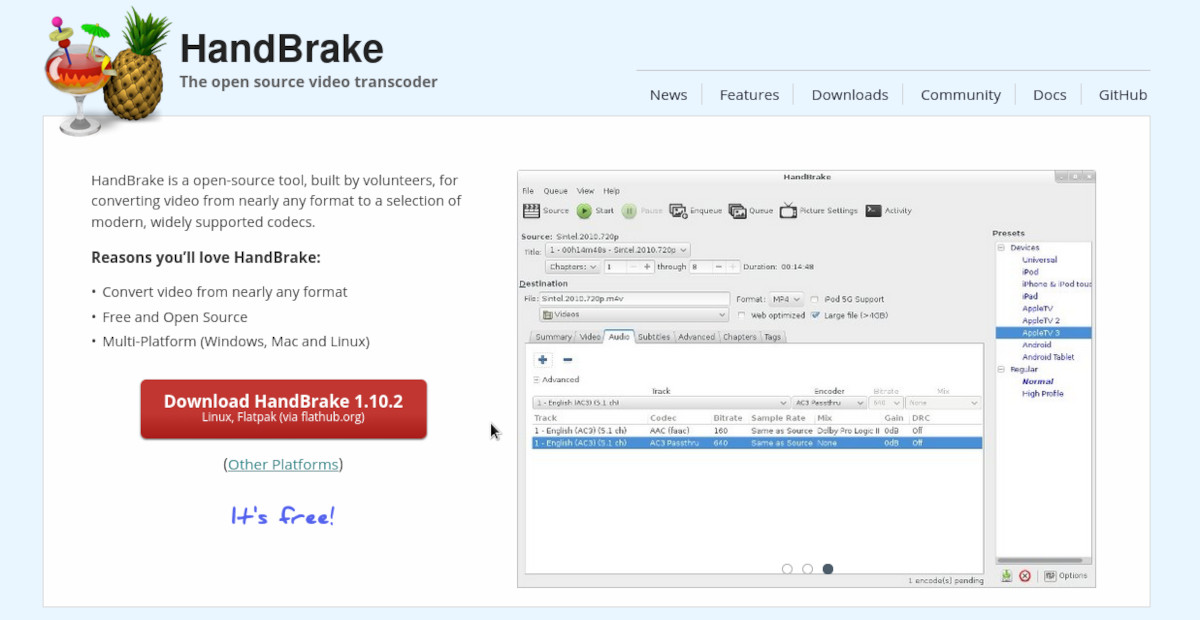
Nëse doni të përdorni Handbrake për të konvertuar video pa humbur cilësinë, gjëja e parë që duhet të bëni është ta shkarkoni nga Uebfaqja zyrtare e HandBrakeAtje, zgjidhni versionin për sistemin tuaj operativ dhe përfundoni instalimin. Kur hapni programin, do të shihni një Ndërfaqe e pastër, e lehtë për t’u kuptuar dhe për të filluar përdorimin.
Pastaj, duhet të ngarkoni videon që dëshironi të konvertoni. Për ta bërë këtë, klikoni butonin. Burim i Hapur Zgjidh videon nga dosja Shkarkime, Video, etj. Më pas, Handbrake do ta skanojë skedarin dhe do të shfaqë ndërfaqen kryesore. Këtu fillon magjia.
Zgjedhja e Rregulloj paraprakisht ose Cilësimet e Paracaktuara
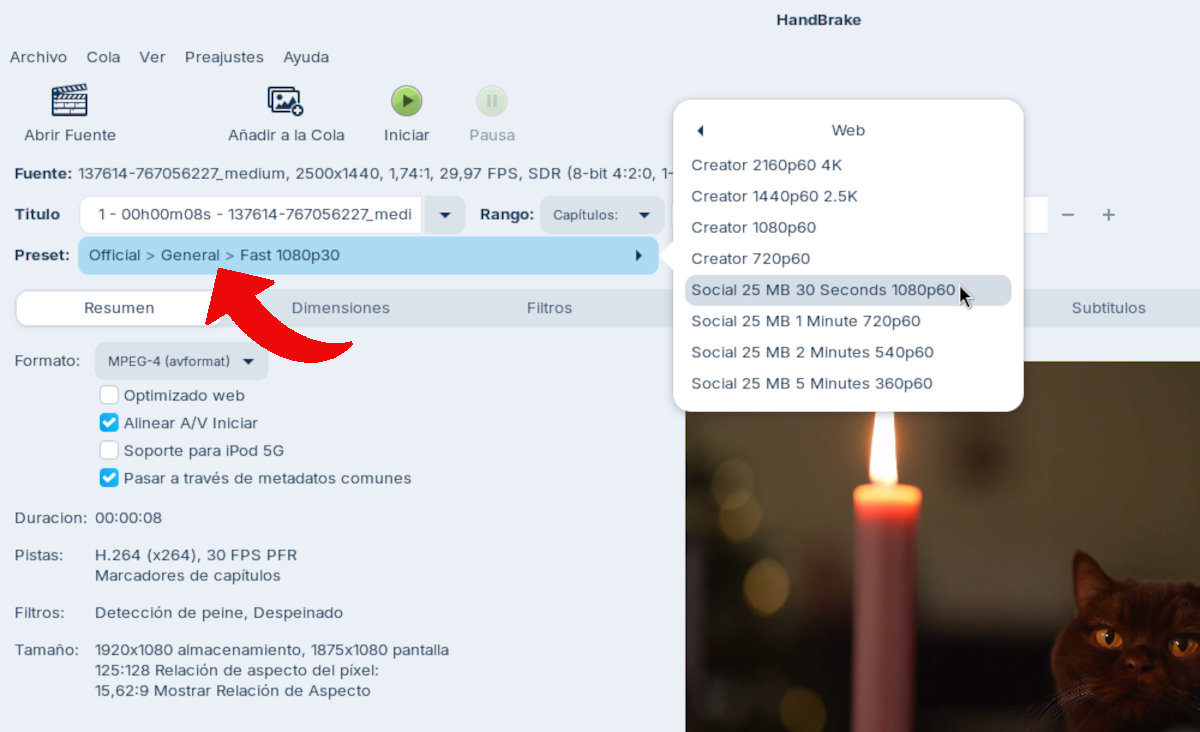
Siç e përmendëm, përdorimi i Handbrake për të konvertuar video pa humbur cilësinë është i lehtë, madje edhe për fillestarët. Kjo falë veçorive të integruara të mjetit. profile të parakonfiguruara për pajisje dhe situata të ndryshme (Apple TV, Android, Web, etj.). Mund t’i shihni në anën e djathtë të ndërfaqes, në opsionin Paracaktuar.
Ja rekomandimi ynë i parë: nëse përparësia juaj është cilësi, Mund të filloni me këto dy parazgjedhje, varësisht nga rezolucioni i videos:
- 1080p30 i shpejtë ose Super HQ 1080p30Përdoreni këtë parazgjedhje nëse burimi juaj është 1080p. Opsioni "Super HQ" garanton cilësinë e daljes me koston e kodimit më të ngadaltë.
- 4K30 i shpejtë ose Super HQ 4K30Ideale nëse punoni me materiale 4K.
Ambos paravendosjet Ato ofrojnë një bazë të shkëlqyer për të filluar, pasi Ata konfigurojnë parametrat kryesorë në mënyrë optimaleNga këtu, thjesht duhet të bëni rregullime të imëta në disa skeda.
Cilësimet e vlerës në skedë Video
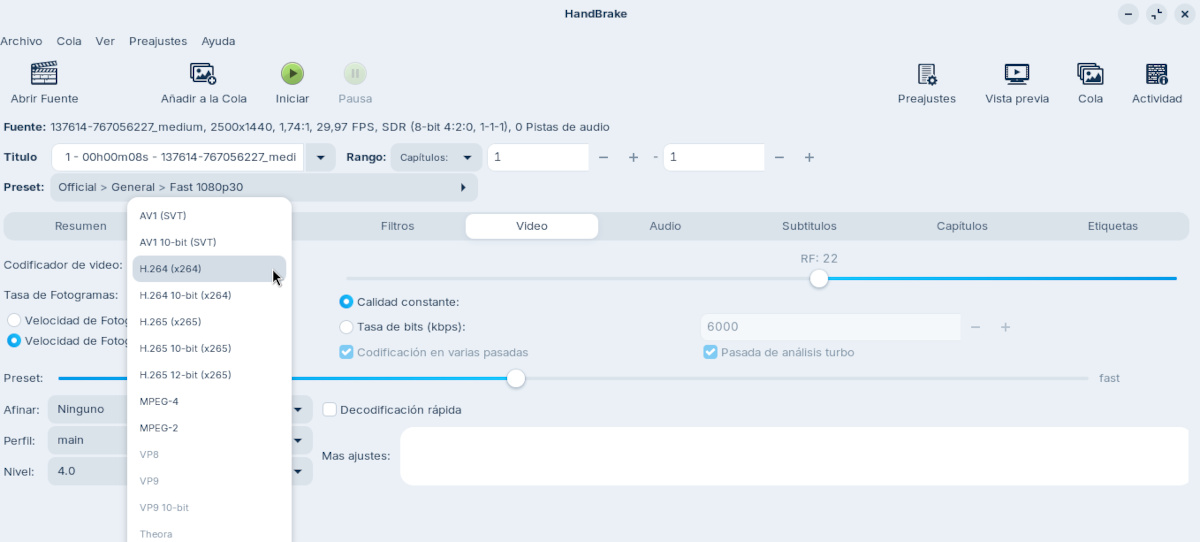
Parametrat e mëposhtëm që do të konfigurojmë janë në skedën Video. I pari dhe më i rëndësishmi ka të bëjë me kodek kompresimi, o Kodifikues videojeKy element i kompreson të dhënat e skedarit për të zënë më pak hapësirë pa ndonjë humbje të ndjeshme të cilësisë gjatë luajtjes. Opsionet kryesore janë:
- H.264 (x264)Është më i përputhshmi dhe funksionon praktikisht në çdo pajisje, nga telefonat celularë te televizorët e vjetër. Është një opsion i sigurt dhe me cilësi të lartë.
- H.265 (x265)I njohur edhe si HEVC. Është shumë më efikas, që do të thotë se mund të arrijë të njëjtën cilësi si H.264 me një skedar deri në 50% më të vogël. Perfekt për kompresimin e skedarëve 4K dhe kursimin e hapësirës. E vetmja pengesë është se duhet më shumë kohë për t'u kompresuar dhe mund të mos jetë i pajtueshëm me pajisjet shumë të vjetra.
Pra, nëse do ta luani skedarin në pajisje moderne, H.265 është opsioni më i mirë. Megjithatë, nëse dëshironi që skedari që rezulton të jetë i luajtshëm në pothuajse çdo pajisje, H.264 është zgjidhja më e mirë.
Pak më poshtë Video Encoder është opsioni Shpejtësia e kuadroveme një menu zbritëse dhe disa vlera për të zgjedhur. Në këtë pikë, është më mirë të zgjidhni vlerën Njësoj si burimi (i njëjti burimKjo parandalon grisjet dhe papërsosmëritë e tjera vizuale gjatë riprodhimit. Për të njëjtat arsye, ju lutemi shënoni kutinë. Shpejtësi konstante e kuadrove.
Përdorni Handbrake për të konvertuar video pa humbur cilësinë: FR Scale
Ka edhe një detaj tjetër në skedën Video që do t'ju ndihmojë të përdorni Handbrake për të konvertuar video pa humbur cilësinë. Ka të bëjë me Cilësi konstante e kutisëKy cilësim zgjidhet si parazgjedhje. Është më mirë ta lini siç është, në mënyrë që enkoduesi të ruajë një nivel specifik cilësie. Kjo do të bëjë që shpejtësia e transmetimit (sasia e të dhënave të përpunuara për sekondë) të ndryshojë sipas kompleksitetit të skenës, duke eliminuar të dhënat e panevojshme.
Ju gjithashtu do të shihni një kontroll i rrëshqitshëm e cila përdor një shkallë të Faktorit të Shpejtësisë (RF). Një numër më i ulët RF do të thotë cilësi më e lartë dhe një madhësi më e madhe e skedarit. Anasjelltas, një numër më i ulët do të thotë cilësi më e ulët në një madhësi më të vogël të skedarit. Ja ku janë vlerat e rekomanduara:
- Për H.264: Një RF midis 18 dhe 22 është i shkëlqyer për 1080p. Për 4K, mund të provoni midis 20 dhe 24.
- Për H.265: Për shkak të efikasitetit të tij më të madh, mund të përdorni një vlerë RF pak më të lartë për të arritur të njëjtën cilësi. Provoni midis 20 dhe 24 për 1080p dhe 22-26 për 4K.
Kjo veçori është një nga më të rëndësishmet kur përdorni Handbrake për të konvertuar video pa humbur cilësi. Në këtë mënyrë, programi siguron që cilësia vizuale të mbetet e qëndrueshme. Për ta arritur këtë, ndan më shumë bit për skena komplekse (si një turmë në lëvizje) dhe akoma më pak për skena të thjeshta (një sipërfaqe e lëmuar).
Mos e neglizhoni cilësinë e audios

Përdorimi i Hadbrake për të konvertuar video pa humbur cilësinë do të thotë gjithashtu të kujdesesh për cilësinë e audios. Mos harroni se një video me cilësi të lartë... Me audio të kompresuar me cilësi të dobët, ofron një përvojë shumë të dobët.Skeda Audio mund t'ju ndihmojë të përsosni detajet në mënyrë që rezultati të jetë plotësisht i pranueshëm.
Hapni skedën Audio dhe klikoni dy herë mbi pjesën audio të videos për të parë opsionet e cilësimeve. Pasi të jeni atje, verifikoni që Kodiku audio është AACNjë kodek shumë i pajtueshëm dhe efikas. Në opsionin Bitrate, zgjidhni një më i lartë se 192 kbps256 kbps ose edhe 320 kbps. Rritja e cilësisë në këtë mënyrë e rrit vetëm pak madhësinë e përgjithshme të skedarit.
Kjo eshte. Mund t’i lini të gjitha cilësimet e tjera ashtu siç janë.Ndërsa fitoni përvojë, do të jeni në gjendje të eksperimentoni më shumë me opsionet e ndryshme në dispozicion. Me cilësimet që kemi përshkruar, tani jeni gati të përdorni Handbrake për të konvertuar video pa humbur cilësi.

Që kur isha shumë i vogël kam qenë shumë kurioz për gjithçka që lidhet me përparimet shkencore dhe teknologjike, veçanërisht ato që e bëjnë jetën tonë më të lehtë dhe më argëtuese. Më pëlqen të qëndroj i përditësuar me lajmet dhe tendencat më të fundit dhe të ndaj përvojat, mendimet dhe këshillat e mia në lidhje me pajisjet dhe pajisjet që përdor. Kjo më bëri të bëhesha një shkrimtar në internet pak më shumë se pesë vjet më parë, i fokusuar kryesisht në pajisjet Android dhe sistemet operative Windows. Kam mësuar të shpjegoj me fjalë të thjeshta atë që është e ndërlikuar, në mënyrë që lexuesit e mi ta kuptojnë lehtësisht.