- Kontrollimi i ikonave, shërbimeve dhe cilësimeve bazë zakonisht rikthen Bluetooth-in pa prekur asgjë kritike.
- Përditësimi ose riinstalimi i drajverit zyrtar të prodhuesit zgjidh shumicën e problemeve.
- Rivendosja e rrjetit dhe përdorimi i mjeteve për zgjidhjen e problemeve ndihmon me gabimet e vazhdueshme të konfigurimit.
- Testimi i përshtatësit në një kompjuter tjetër dhe, në fund të fundit, riinstalimi i Windows ndihmon në përjashtimin e dështimeve të harduerit.

Imagjinoni që një ditë shkoni të lidhni kufjet, kontrolluesin ose telefonin celular dhe hasni këtë situatë: Bluetooth mungon në WindowsNuk e shihni ikonën, çelësi nuk shfaqet ose nuk është i listuar në Menaxherin e Pajisjeve… Në fakt, kjo është më e zakonshme nga sa mund të mendoni. Është një problem që mund të ketë shumë shkaqe të ndryshme.
Lajmi i mirë është se, përpara se ta çoni kompjuterin në një servis riparimi, Ka shumë truke dhe zgjidhje që mund t’i provoni vetëNë këtë udhëzues do të gjeni të gjitha metodat që zakonisht rekomandohen në forumet e Microsoft dhe në faqet e internetit të specializuara, të shpjeguara hap pas hapi dhe me gjuhë të qartë, në mënyrë që të mund të rikuperoni Bluetooth-in që mungon në PC-në tuaj me Windows.
Pse Bluetooth po zhduket në Windows?
Të kuptuarit e arsyeve pse Bluetooth zhduket në Windows është mënyra më e mirë për të filluar gjetjen e një zgjidhjeje. Këto janë më të zakonshmet:
- EBluetooth thjesht është fikur ose fshehurWindows mund ta fshehë ikonën në zonën e njoftimeve kur ka shumë artikuj ose sepse dikush e ka çaktivizuar kutinë për të shfaqur ikonën në tabaka e sistemit. Në këto raste, funksioni ende ekziston, por shkurtorja zhduket.
- Drajverët e adaptorit BluetoothAto janë të papajtueshme, të dëmtuara ose nuk janë instaluar siç duhet. Kjo mund të ndodhë pas përditësimit në Windows 10 ose 11, ose pas instalimit të një përditësimi të madh të sistemit.
- Shërbimi i mbështetjes Bluetooth është çaktivizuar, është në modalitetin manual ose është ndalur për shkak të një gabimi. Ndonjëherë ndodh. Ikona zhduket dhe është sikur Bluetooth nuk ekziston, edhe pse pajisjet janë në rregull.
- Gabime specifike të sistemit, Konflikte të drajverit USBprograme keqdashëse që dëmton skedarët e sistemit ose edhe një dështim fizik të vetë përshtatësit Bluetooth (qoftë i integruar apo një dongle USB i jashtëm).
Kontrolloni nëse Bluetooth është i aktivizuar dhe i zbulueshëm
Para se të futemi në gjëra më teknike, këshillohet që konfirmoni bazatSigurohuni që Bluetooth nuk është thjesht i fikur ose i fshehur. Shpesh, problemi rrjedh nga kjo dhe mund të zgjidhet në një moment duke kontrolluar disa cilësime. Ndiqni këto hapa:
- Shtyp Windows + I për të hapur Cilësimet Në varësi të versionit të Windows-it që keni, shkoni te seksioni Pajisjet ose direkt te "Bluetooth & pajisjet". Atje duhet të shihni çelësin Bluetooth.
- Nëse çelësi shfaqet në "I paaftë"Klikoni për ta aktivizuar. Kur Bluetooth është i ndezur, butoni zakonisht është i theksuar dhe Windows tregon se është "Aktiv". Nëse e shihni tashmë çelësin dhe mund ta aktivizoni, por ikona nuk shfaqet në tabaka e sistemit, hapi tjetër është të aktivizoni shfaqjen e tij në zonën e njoftimeve.
- Në të njëjtën dritare Bluetooth dhe pajisje të tjera, gjeni dhe hapni “Më shumë opsione Bluetooth” (Zakonisht shfaqet si një lidhje në të djathtë ose poshtë). Do të hapet një dritare klasike me disa skeda; shkoni te skeda "Opsione".
- Brenda asaj skede, në fund, do të shihni seksionin e njoftimeve. Sigurohuni që kutia është e zgjedhur. "Shfaq ikonën Bluetooth në zonën e njoftimeve"Klikoni "Apliko" dhe pastaj "OK" për të ruajtur ndryshimet dhe rinisni kompjuterin tuaj në mënyrë që Windows të rifreskojë tabaka e sistemit.
Një detaj që ia vlen të mbahet mend, veçanërisht me laptopët, është se Mbajtja e Bluetooth-it aktiv përdor energjinë e baterisëAshtu si me Wi-Fi-n, nëse nuk përdorni asnjë pajisje pa tel për momentin, është mirë ta çaktivizoni për të zgjatur jetëgjatësinë e baterisë. Vetëm pse nuk e shihni ikonën nuk do të thotë se është fikur, prandaj kontrolloni këtë cilësim sa herë që dëshironi të kurseni pak bateri.
Kërkoni ikonën e fshehur të Bluetooth në shiritin e detyrave
Shiriti i detyrave i Windows-it mbushet lehtësisht me ikona për programe, lidhje dhe funksione të sistemit. Kur kjo ndodh, Windows fsheh disa ikona në një panel zbritës. kështu që zona e njoftimeve nuk duket si një pemë Krishtlindjesh. Njoftimi Bluetooth është shpesh një nga të parët që fshihet vizualisht, edhe pse mbetet aktiv.
Shikoni anën e djathtë të shiritit të detyrave, pranë orës. Do të shihni një të vogël shigjetë lartKlikoni mbi atë shigjetë: do të hapet një panel me ikonat e fshehura. Ikona e Bluetooth mund të jetë aty, gati për t’u përdorur, por thjesht nuk ka qenë e dukshme gjatë gjithë kohës.
Nëse ikona shfaqet në atë panel, mundeni Zvarriteni me miun nga zona e ikonave të fshehura në pjesën e dukshme të tabakasë.Në këtë mënyrë do ta keni gjithmonë në sy dhe do të shmangni shqetësimin e të menduarit se është zhdukur sa herë që Windows vendos ta fshehë për shkak të mungesës së hapësirës.
Nëse jo edhe në panel i fshehur E shihni ikonën, por së pari keni kontrolluar nëse Bluetooth është aktivizuar te Cilësimet. Problemi ndoshta nuk është më te dukshmëria.por nga vetë shërbimi ose nga drajveri i pajisjes.
Kontrolloni dhe aktivizoni shërbimin e mbështetjes Bluetooth
Funksionaliteti i Bluetooth në Windows mbështetet në një shërbim të brendshëm përgjegjës për menaxhimin e kësaj lidhjeje. Nëse ky shërbim ndalet ose konfigurohet gabim, sistemi mund të ndalojë së punuari. tregoni çdo gjurmë të Bluetoothedhe nëse hardueri funksionon siç duhet.
Për ta kontrolluar këtë, shtypni Shtypni Windows + R për të hapur dritaren Run, shkruan shërbime.msc dhe shtypni Enter. Do të hapet Menaxheri i Shërbimeve, me një listë të gjatë të shërbimeve të sistemit.
Shfletoni listën derisa të gjeni një hyrje të ngjashme me "Shërbimi i Mbështetjes Teknike për Përdoruesit e Bluetooth" (Emri mund të ndryshojë pak ose të ketë një prapashtesë numerike, por do ta njihni nga fjala Bluetooth.) Klikoni dy herë për të hapur vetitë e tij.
Në dritaren e vetive, kërkoni fushën "Lloji i nisjes". Nëse shfaqet si "Manual" ose "I çaktivizuar", ndryshojeni vlerën në "Automatik" për t'u siguruar që shërbimi fillon gjithmonë me Windows. Pak më poshtë, kontrolloni "Statusin e shërbimit": nëse nuk është duke u ekzekutuar, klikoni butonin "Fillimi".
Kur të keni mbaruar, shtypni mbi Klikoni "Zbato" dhe pastaj "Prano"Mbyllni Menaxherin e Shërbimeve dhe kontrolloni nëse, pas disa sekondash ose pas një rinisjeje, ikona e Bluetooth shfaqet përsëri dhe mund ta përdorni lidhjen normalisht.
Përditësoni, çinstaloni dhe riinstaloni drajverët e Bluetooth
Nëse, pas një përditësimi të Windows ose pa ndonjë arsye të dukshme, seksioni Bluetooth është zhdukur nga Device Manager, problemi ndoshta është me Drajveri i adaptorit BluetoothMund të jetë i vjetëruar, i papajtueshëm me versionin aktual të Windows ose i dëmtuar. Ja hapat që duhen ndjekur:
- Shtypni butonin Start dhe kërkoni "Menaxheri i Pajisjeve" për ta hapur atë.
- Në listën e pajisjeve, gjeni dhe zgjeroni kategorinë "Bluetooth".
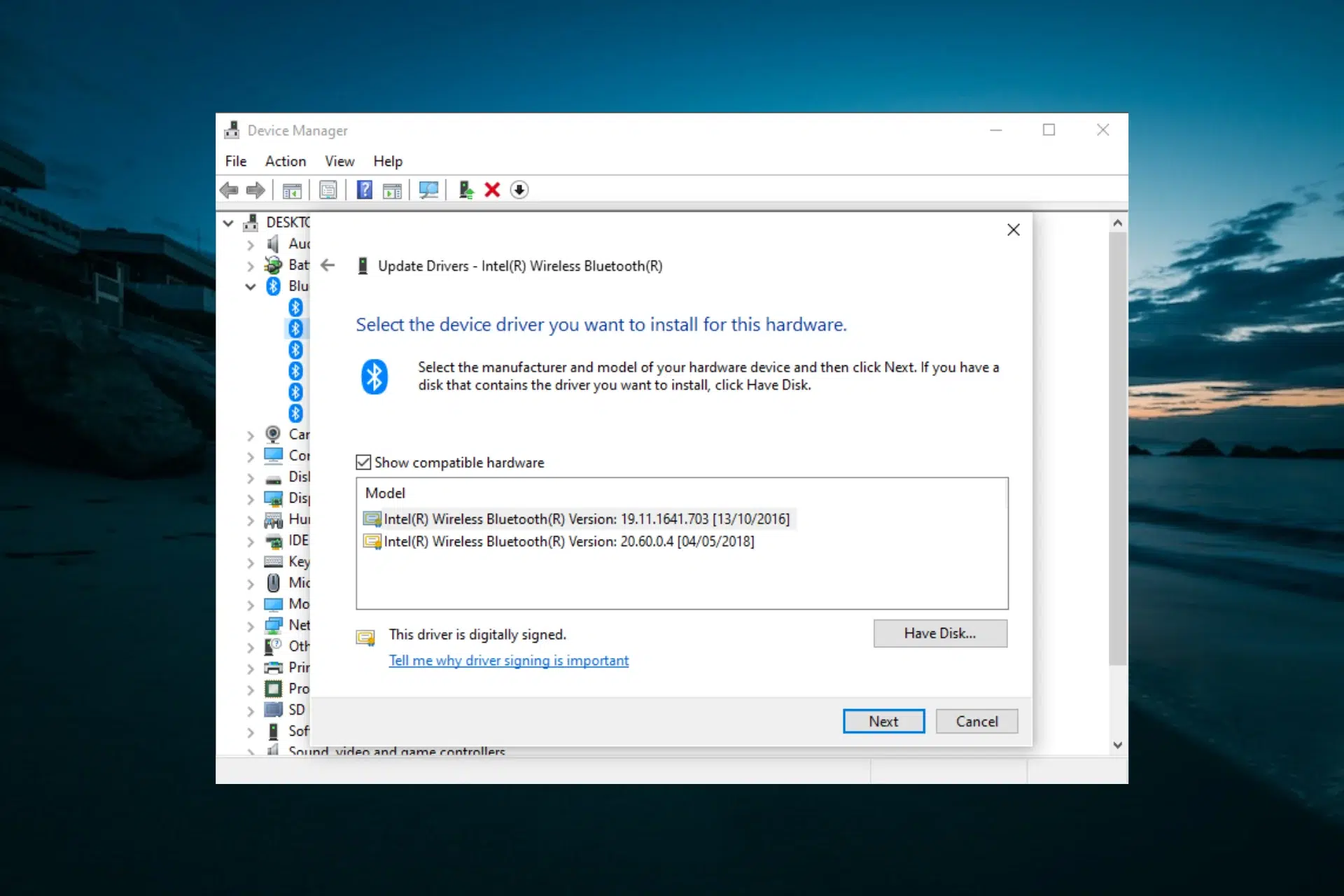
- Gjeni elementin në listë që mund të jetë adaptor kryesor (Zakonisht përfshin fjalën radio, adaptor ose emrin e prodhuesit, si Intel ose Qualcomm.) Klikoni me të djathtën mbi të dhe zgjidhni "Përditëso shoferin".
- Në dritaren që hapet, zgjidhni "Kërko automatikisht për shoferë". Windows do të fillojë kërkimin. Përditësimi i Windows Dhe, nëse ka një version më të ri ose më të përshtatshëm të drajverit, ai do ta shkarkojë dhe instalojë atë.
- Pasi të keni mbaruar, mbyllni dritaren e magjistarit dhe Rinisni kompjuterin tuaj nëse sistemi ju kërkon ta bëni këtë. për të përfunduar ndryshimet.
Nëse Windows nuk gjen asgjë të re ose problemi vazhdon, hapi tjetër është Çinstaloni drajverin aktual dhe lëreni sistemin ta riinstalojë atë.Kthehuni te Menaxheri i Pajisjeve, klikoni me të djathtën mbi përshtatësin Bluetooth dhe zgjidhni "Çinstalo pajisjen".
Konfirmoni çinstalimin dhe, kur të përfundojë, Rinisni kompjuterin tuajNë shumë raste, pas rinisjes, Windows e zbulon përshtatësin si pajisje të reja dhe instalon një drajver gjenerik funksional, i cili zakonisht është i mjaftueshëm që Bluetooth të rishfaqet në sistem.
Nëse pas rinisjes së Windows nuk është instaluar asgjë ose pajisja ende nuk zbulohet si Bluetooth, do të duhet të vazhdoni me instalimin manual nga faqja e internetit e prodhuesit.
Shkarkoni drajverin Bluetooth nga faqja e internetit e prodhuesit
Kur zgjidhësi automatik i problemeve nuk e zgjidh problemin, mënyra më e sigurt për të rivendosur Bluetooth është të shkarkoni drajverin specifik të ofruar nga prodhuesi i pajisjes ose i përshtatësit. Kjo siguron që po përdorni drajverin e duhur. versioni i saktë për modelin e kompjuterit tuaj dhe versionin tuaj të Windows.
- Së pari, duhet të dini saktësisht se çfarë pajisjesh keni. Shtypni Windows + R dhe shkruani msinfo32Pastaj shtypni Enter. Do të hapet programi "System Information", ku mund të shihni "System Model", prodhuesin dhe informacione të tjera kyçe rreth kompjuterit tuaj.
- Hyr në faqja zyrtare e internetit e prodhuesit të kompjuterit tuajNë faqen e tyre të internetit, kërkoni seksionin e mbështetjes ose shkarkimeve, futni modelin e kompjuterit tuaj dhe zgjidhni versionin e Windows që po përdorni.
- Në listën e shoferëve të disponueshëm, gjeni seksionin për Bluetooth ose pa tel/Bluetooth dhe shkarkoni drajverin më të fundit të disponueshëm. Prodhuesi zakonisht ofron një skedar të ekzekutueshëm (.exe) që bën të gjithë punën për ju.
- Nëse keni shkarkuar një Skedari .exeThjesht klikoni dy herë mbi të dhe ndiqni udhëzimet në asistentin e instalimit. Kur të keni mbaruar, rinisni kompjuterin dhe kontrolloni nëse Bluetooth shfaqet përsëri në Cilësime dhe në tabaka e sistemit.
Në disa raste, prodhuesi ofron Skedarët e drajverit veçmas, në dosje me skedarë .inf dhe .sysNë këtë rast, instalimi bëhet manualisht përmes Device Manager. Hapni Device Manager, shkoni te seksioni Bluetooth (ose "Pajisje të tjera" nëse nuk njihet tashmë) dhe klikoni me të djathtën mbi adaptorin.
Zgjidhni "Përditëso drajverin", por këtë herë zgjidhni "Shfleto kompjuterin tim për softuer drajveri". Klikoni "Shfleto", specifikoni dosjen ku keni nxjerrë ose ruajtur skedarët e drajverit dhe pastaj klikoni Klikoni "Prano" dhe pastaj "Tjetër"Windows do të përdorë skedarin .inf për të instaluar drajverin e duhur.
Rivendosni drajverët dhe zgjidhni problemet e sistemit
Ka raste kur Bluetooth ndalon së punuari ose zhduket për një kohë të gjatë. kontrolluesi me ndërprerje rrëzohetpa asgjë të "prishur" në sfond. Në një laptop pune, për shembull, mund të zbuloni se çelësi zhduket pasi të çaktivizoni Bluetooth-in, dhe madje edhe Menaxheri i Pajisjeve nuk do t'ju lejojë ta çinstaloni nëse nuk keni privilegje administratori.
Në këto situata, një truk i thjeshtë që ka funksionuar për shumë përdorues është kryerja e një mbylljeje të veçantë duke mbajtur shtypur tastin Shift. Për ta provuar, ruani gjithçka që keni hapur, klikoni në menynë Start, pastaj në ikonën Start. Nisja/Fikjadhe zgjidhni "Shut down" ndërsa mbani të shtypur tastin Shift.
Mbani shtypur tastin Shift derisa dritat e laptopit të fiken plotësisht. Ky lloj fikjeje e detyruar shkakton mbylljen e Windows. Zbrazni dhe rivendosni disa komponentë dhe drajverë Në nisjen tjetër, është pothuajse sikur po bën një rinisje më të thellë se zakonisht.
Kur ta ndizni përsëri kompjuterin, shkoni te Cilësimet dhe më pas te Qendra e Veprimeve ose zona e njoftimeve dhe kontrolloni nëse çelësi dhe ikona e Bluetooth janë rishfaqur. Në shumë raste, kjo është e gjitha që duhet. "zhbllokoni" kontrolluesin dhe rivendosni dukshmërinë e audios ose të adaptorit të kufjeve.
Mungon Bluetooth në Windows: Zgjidhje të tjera
Nëse sa më sipër nuk ka dështuar, ka ende zgjidhje të tjera që mund të provoni:
Përdorni zgjidhjet e problemeve të Windows
Windows përfshin magjistarët e vet automatikë për të diagnostikuar dhe rregulluar problemet e zakonshme. Ato nuk janë të mrekullueshme, por përpara se të filloni të ndërhyni me cilësimet delikate, është mirë ta lini magjistarin të bëjë punën e vet. Zgjidhësi i problemeve të Bluetooth: kryej një kontroll fillestar.
Shtyp Windows + I Për të hapur Cilësimet, në Windows 10, shkoni te "Përditësimi dhe Siguria" dhe pastaj te "Zgjidhja e problemeve". Në Windows 11, shkoni te "Sistemi" dhe pastaj te "Zgjidhja e problemeve", ku do të shihni seksionin "Zgjidhës të tjerë të problemeve".
Brenda asaj pjese, gjeni hyrjen “Bluetooth” Pastaj klikoni butonin "Ekzekuto" pranë tij. Ndihmësi do të analizojë konfigurimin, shërbimet dhe statusin e përshtatësit për gabime të zakonshme dhe do të zbatojë rregullime automatike nëse zbulon diçka të pazakontë.
Në fund të procesit, kontrolloni nëse Bluetooth është rishfaqur. Nëse ende nuk funksionon, mund ta plotësoni këtë diagnozë me një tjetër zgjidhje problemesh për harduerin. Hapni përsëri dritaren Run duke shtypur Win + R dhe shkruani msdt.exe -id DeviceDiagnostic dhe shtypni Enter.
Do të hapet zgjidhja e problemeve të pajisjeve harduerike. Ndiqni hapat e asistentit për të zbulon defekte fizike ose të konfigurimit në pajisjet e lidhuraduke përfshirë edhe përshtatësin Bluetooth. Windows do t'ju tregojë nëse zbulon një problem hardueri ose nëse tregon më shumë drejt një konflikti të drajverit ose konfigurimit.
Kontrolloni drajverët USB dhe pajisjet e tjera të lidhura
Në shumë kompjuterë, veçanërisht në desktopë dhe disa laptopë, moduli Bluetooth është i integruar në të njëjtin çip ose kontrollues që menaxhon Porta USB ose autobusë të tjerë të brendshëmKur diçka shkon keq me ato kontrollues, lidhja Bluetooth mund të zhduket si dëm kolateral.
Për ta kontrolluar këtë, hapni Menaxheri i PajisjeveShkoni poshtë te seksioni "Kontrolluesit e Busit Serial Universal (USB)" dhe shikoni nëse ndonjë nga artikujt ka një trekëndësh paralajmërues i verdhë.
Pajisjet me këtë simbol tregojnë një problem me drajverin e tyre. Klikoni me të djathtën mbi secilën pajisje me paralajmërimin dhe zgjidhni "Çaktivizo pajisjen"Konfirmoni kur të kërkohet dhe prisni disa sekonda që Windows të aplikojë ndryshimin.
Pas kësaj kohe, klikoni përsëri me të djathtën mbi të njëjtën pajisje dhe zgjidhni "Aktivizo pajisjen". Ky veprim e detyron Windows-in të Ringarkoni kontrolluesin dhe rinisni funksionimin e autobusit USB.gjë që ndonjëherë bën që përshtatësi Bluetooth i lidhur të zbulohet përsëri.
Pasi të jenë rinisur këta drajverë, kontrolloni përsëri nëse seksioni Bluetooth shfaqet në Device Manager dhe nëse ikona ose çelësi është përsëri i disponueshëm në Cilësime dhe në shiritin e detyrave.
Rivendos cilësimet e rrjetit në Windows
Përveç menaxhimit të lidhjeve Wi-Fi ose Ethernet, Windows përfshin Bluetooth brenda saj. cilësimet e rrjetit dhe adaptorëtPrandaj, nëse ka një konfigurim të gabuar të përgjithshëm të grumbullit të rrjetit, kjo mund të ndikojë gjithashtu në dukshmërinë dhe funksionimin e Bluetooth.
Një masë disi më radikale, por shumë e dobishme kur asgjë tjetër nuk funksionon, është të përdoret opsioni i "Rivendosja e rrjetit"Shtypni Windows + I për të hapur Cilësimet dhe për të shkuar te "Rrjeti dhe Interneti".
Në menynë e majtë, zgjidhni seksionin "Statusi". Atje do të shihni informacione të përgjithshme rreth rrjetit, lidhjeve aktive dhe në fund të faqes një lidhje të quajtur "Rivendosja e Rrjetit". Klikoni mbi të.
Në ekranin e ri, Windows do t'ju paralajmërojë se ky veprim do të Hiqni dhe riinstaloni të gjithë adaptorët e rrjetitduke përfshirë lidhjet Wi-Fi, Ethernet dhe Bluetooth. Shtypni butonin "Rivendos tani" dhe konfirmoni kur të kërkohet.
Kompjuteri do të riniset automatikisht. Pas rinisjes, Windows do të rikrijojë konfigurimin bazë të rrjetit nga e para, gjë që shpesh zgjidh gabimet e vazhdueshme të shkaktuara nga cilësimet e korruptuara ose të vjetruara. Pasi të ktheheni në desktop, kontrolloni te Cilësimet nëse Bluetooth funksionon. Ai rishfaqet si një përshtatës rrjeti dhe si një ndërprerës lidhjeje.
Kryeni një skanim antivirus dhe përjashtoni programet keqdashëse.
Nuk është shkaku më i zakonshëm, por nuk mund të përjashtohet që një virus ose program keqdashës mund të ketë prekur skedarët e sistemit ose cilësimet e brendshme që ndikojnë në Bluetooth. Prandaj, nëse problemi është shfaqur papritur dhe dyshoni për një shkarkim të kohëve të fundit, këshillohet që të... kryeni një skanim të plotë të pajisjeve.
Nëse përdorni antivirusin e integruar të Microsoft-it, shkruani "Siguria e Windows" Shkruani "mbrojtje nga viruset dhe kërcënimet" në kutinë e kërkimit të menysë Start dhe hapeni atë. Në dritaren kryesore, shkoni te "Mbrojtja nga viruset dhe kërcënimet".
Klikoni "Skano tani" dhe lëreni sistemin të bëjë punën e tij. Koha që duhet për këtë varet nga madhësia e diskut tuaj dhe sasia e të dhënave që keni. Nëse antivirusi zbulon diçka që lidhet me drajverët ose skedarët e sistemit, ndiqni udhëzimet për të pastroni ose riparoni përbërësit e prekur dhe pastaj rinisni kompjuterin.
Pasi të jeni çliruar nga kërcënimet, provoni përsëri zgjidhjet e drajverëve, shërbimit dhe konfigurimit; ndonjëherë programet keqdashëse shkaktojnë kaos dhe derisa t'i pastroni gjërat, pjesa tjetër e riparimeve nuk do të hyjë në fuqi.
Provoni adaptorin Bluetooth në një pajisje tjetër
Kur Bluetooth është një dongle USB e jashtmeGjithmonë pyet veten nëse problemi qëndron te Windows apo te vetë përshtatësi. Përpara se të lodhesh me konfigurime, është më mirë të kryesh një test të kryqëzuar.
Shkëputeni adaptorin Bluetooth nga kompjuteri juaj dhe lidheni atë me një kompjuter tjetër, mundësisht një me një version të ngjashëm të Windows. Prisni që sistemi të instalojë automatikisht drajverët dhe shikoni nëse... Shfaqet ikona e Bluetooth dhe mund ta çiftoni një pajisje.
Nëse funksionon pa probleme në kompjuterin e dytë, kjo do të thotë që hardueri është në rregull dhe problemi në PC-në tuaj kryesor është qartësisht me Windows-in (driverët, shërbimet, cilësimet, etj.). Në këtë rast, zgjidhje si riinstalimi i drajverëve, rivendosja e rrjetit ose edhe riinstalimi i sistemit operativ kanë më shumë kuptim.
Nëse, nga ana tjetër, përshtatësi Nuk funksionon as në një pajisje tjetër.Nëse nuk zbulohet as në Device Manager, pothuajse mund të konfirmoni që pajisja Bluetooth është prishur fizikisht dhe zgjidhja është ta zëvendësoni atë me një të re.
Riinstaloni ose formatoni Windows (zgjidhja e fundit)
Kur keni provuar të aktivizoni Bluetooth-in, të shfaqni ikonën, të rinisni shërbimet, të përditësoni ose të riinstaloni drajverët, të rivendosni rrjetin dhe asgjë nuk duket se funksionon (dhe tashmë e keni përjashtuar një përshtatës të prishur), shkaku më i mundshëm është një problem i thellë në instalimin e Windows.
Microsoft ofron disa mënyra për të riinstaluar sistemin pa humbur skedarët personalë, por kur bëhet fjalë për gabime shumë të brendshme që ndikojnë në shërbime dhe drajverë, opsioni që zakonisht jep rezultatet më të mira është një formatim i plotë dhe instalim i pastërËshtë mënyra më efektive për të hequr mbetjet e konfigurimeve të korruptuara, drajverëve të vjetër dhe konflikteve të akumuluara me kalimin e kohës.
Megjithatë, përpara se të arrijmë në këtë pikë, është thelbësore të bëni kopje rezervë të dokumenteve, fotove, projekteve dhe çdo të dhëne tjetër të rëndësishme në një disk të jashtëm ose në cloud. Më pas, mund të kryeni një instalim të pastër duke përdorur median zyrtare të instalimit të Windows (disk USB i nisshëm) ose përmes opsioneve të avancuara të rikuperimit të sistemit.
Edhe pse kjo masë mund të duket drastike, kur gjithçka tjetër ka dështuar, shpesh është ajo që në fund funksionon. Rikthen Bluetooth-in dhe pjesën tjetër të sistemit në funksionimin normal.Pasi të përfundojë instalimi, mos harroni të riinstaloni drajverët zyrtarë të Bluetooth nga faqja e internetit e prodhuesit për të shmangur papajtueshmëritë.
Siç mund ta shihni, kur Bluetooth zhduket në Windows, ekziston një gamë e gjerë zgjidhjesh, nga kontrollet më të thjeshta deri te masat më të përparuara. Duke filluar me kontrollin nëse ikona është e fshehur dhe aktivizimin e shërbimit të mbështetjes Bluetooth, përditësimi ose riinstalimi i drajverëve, përdorimi i mjeteve për zgjidhjen e problemeve, rivendosja e rrjetit dhe kontrollimi i pajisjeve në një kompjuter tjetërNormalisht, duhet të jeni në gjendje të rivendosni lidhjen pa tel pa pasur nevojë të shkoni te mbështetja teknike dhe vetëm në raste shumë ekstreme do të duhet të merrni në konsideratë riinstalimin e plotë të sistemit.

Redaktor i specializuar në çështjet e teknologjisë dhe internetit me më shumë se dhjetë vjet përvojë në media të ndryshme dixhitale. Unë kam punuar si redaktor dhe krijues i përmbajtjes për kompanitë e tregtisë elektronike, komunikimit, marketingut online dhe reklamave. Kam shkruar gjithashtu në faqet e internetit të ekonomisë, financave dhe sektorëve të tjerë. Puna ime është edhe pasioni im. Tani, përmes artikujve të mi në Tecnobits, Përpiqem të eksploroj të gjitha të rejat dhe mundësitë e reja që bota e teknologjisë na ofron çdo ditë për të përmirësuar jetën tonë.