- Gabimi 0x803F8001 në Windows 11 shoqërohet me dështime gjatë instalimit ose azhurnimit të aplikacioneve në Microsoft Store.
- Kjo mund të jetë për shkak të një memorjeje të plotë, skedarëve të sistemit të korruptuar, problemeve të regjistrit ose gabimeve të përditësimit.
- Ekzistojnë zgjidhje konkrete dhe progresive, nga pastrimi i memorjes së përkohshme deri te riparimi i skedarëve të sistemit ose i Dyqanit.
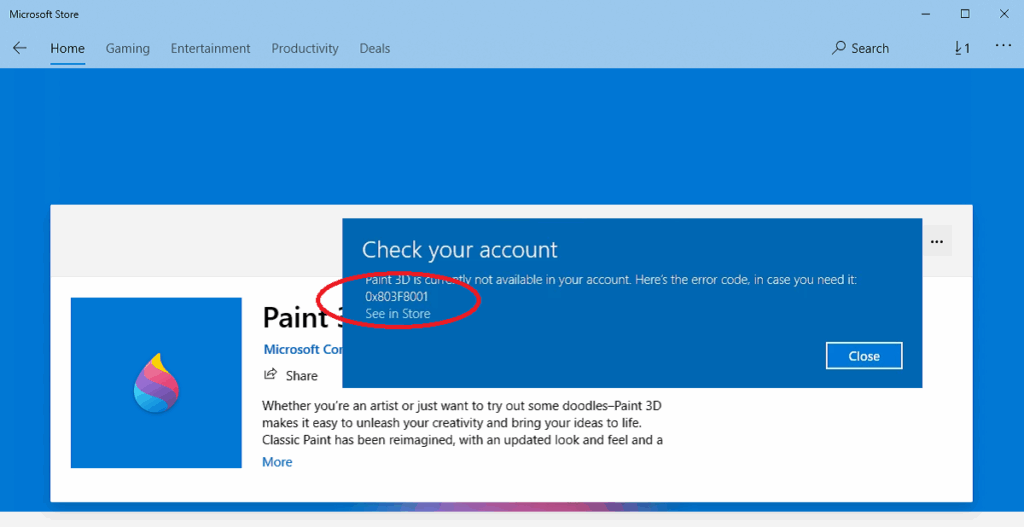
Ndonjëherë, kur përpiqeni të shkarkoni, përditësoni ose përdorni aplikacione nga Microsoft Shitore, mund të shfaqet në ekran el gabim 0x803F8001 në Windows 11Është një bezdi e vërtetë, pasi përveçse ju pengon të instaloni programe, Mund të jetë një simptomë se diçka nuk është tamam në rregull me sistemin, përditësimet apo edhe integritetin e skedarëve të Windows.
Në këtë artikull, do të shqyrtojmë më nga afër pse ndodh ky gabim, shkaqet më të zakonshme dhe, më e rëndësishmja, cilat zgjidhje mund të aplikojmë.
Çfarë është gabimi 0x803F8001 në Windows 11 dhe kur shfaqet zakonisht?
El gabim 0x803F8001 Ky është një mesazh që shfaqet kryesisht kur shkarkohen, instalohen ose përditësohen aplikacionet nga Microsoft Store. Zakonisht, mesazhi që shoqëron këtë kod është diçka si:
"Diçka shkoi keq. Ja kodi i gabimit nëse ju nevojitet: 0x803F8001." Situatat më të zakonshme ku ndodh ky problem janë:
- Kur përpiqeni të shkarkoni ose përditësoni aplikacione nga Microsoft Store dhe nuk jeni në gjendje ta përfundoni procesin.
- Kur faqja e internetit e Microsoft Store mbyllet vetë ose shfaq mesazhe gabimi.
- Nëse disa aplikacione të instaluara në fabrikë ndalojnë së punuari pa ndonjë arsye të dukshme.
Shkaqet mund të jenë të ndryshme: nga skedarë të korruptuar të sistemit, gabime gjatë përditësimeve të Windows, probleme me regjistrin, madje edhe infeksione me viruse ose thjesht një memorje e plotë ose e dëmtuar në Dyqan.
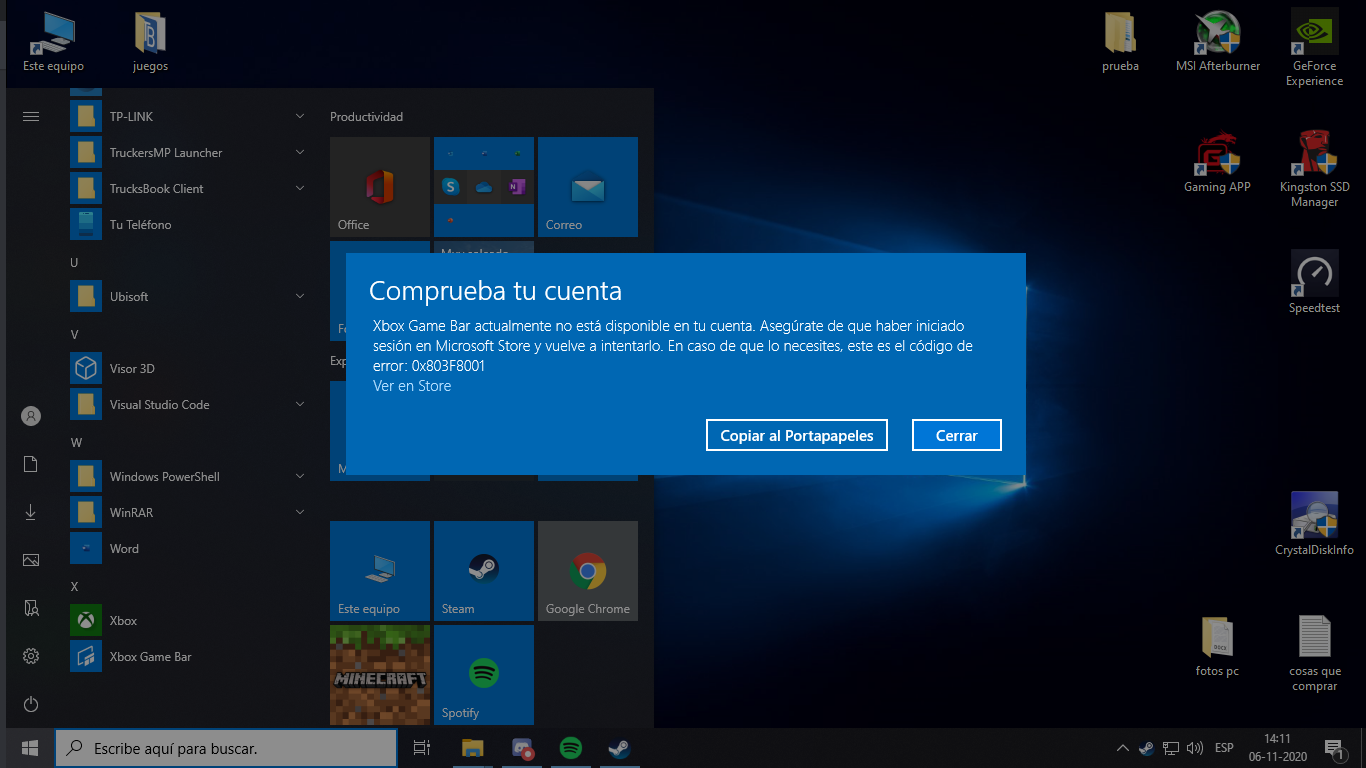
Shkaqet më të zakonshme të gabimit 0x803F8001 në Microsoft Store
Para se të nxitoheni të provoni zgjidhje të rastësishme, është mirë të shqyrtoni shkaqet më të zakonshme:
- Memoria e përkohshme e Microsoft Store e dëmtuar ose e plotë: Diçka aq e thjeshtë sa grumbullimi i skedarëve të përkohshëm mund të shkaktojë gabimin.
- Skedarët e sistemit të dëmtuar ose të dëmtuar: Përditësimet e dështuara, infeksionet ose instalimet me defekt mund të dëmtojnë skedarët kritikë që mbështeten në Dyqan.
- Probleme me regjistrin ose cilësime të pasakta: Modifikimet e paqëllimshme ose futjet e pasakta mund të pengojnë funksionimin e duhur të aplikacioneve.
- Gabimet e Windows Update: Përditësimet e paplota ose shërbimet e përditësimit me defekt janë një burim i zakonshëm i dështimeve.
- Viruset ose malware: Edhe pse më pak i zakonshëm, një virus mund të bllokojë funksione të caktuara të sistemit ose të Dyqanit.
Për fat të mirë, shumica janë zgjidhur Në vetëm disa hapa, nuk kërkohet asnjë ekspert. Le të fillojmë!
Zgjidhje për gabimin 0x803F8001 në Windows 11
Ne sugjerojmë një rrugë nga më pak e ndërlikuara te më komplekse, në mënyrë që të provoni gjërat dhe të ndaloni sapo gabimi të zhduket. Është e rëndësishme të ndiqni me kujdes çdo procedurë. për të shmangur komplikimet.
Pastroni memorien e përkohshme të Microsoft Store
Një memorje e plotë e përkohshme e pengon dyqanin të funksionojë siç duhet. Pastrojeni shpesh zgjidh 0x803F8001:
- shtyp Windows + R për të hapur kutinë Run.
- shkruaj wsreset.exe dhe shtypni Enter.
- Do të hapet një dritare e shpejtë komandash dhe, nëse gjithçka shkon mirë, Dyqani do të riniset vetë.
- Rindizni kompjuterin tuaj dhe provo të shkarkosh ose përditësosh aplikacionin që po dështonte.
Nëse gabimi vazhdon, kaloni në hapin tjetër.
Riparoni ose rivendosni Microsoft Store
Ndonjëherë vetë aplikacioni është i dëmtuar dhe ka nevojë për një rivendosje të vogël. Në Windows 11, procesi Shtë shumë e thjeshtë:
- Hape konfiguracion Windows (Windows + I).
- Hyni brenda aplikimet dhe shko te Aplikime të instaluara.
- kërkim Microsoft Shitore Në listë, klikoni mbi tre pikat dhe zgjidhni Opsione të përparuara.
- Në pjesën kthej, klikoni së pari mbi riparimNëse gabimi vazhdon, atëherë klikoni mbi kthej.
- Hap Dyqanin dhe provoni ta shkarkoni përsëri aplikacionin.
Rinstalo Microsoft Store duke përdorur PowerShell
Nëse as pastrimi i memorjes së përkohshme dhe as riparimi i aplikacionit nuk funksionojnë, mund t'ju duhet riinstaloni Microsoft Store duke përdorur PowerShell me leje administratori:
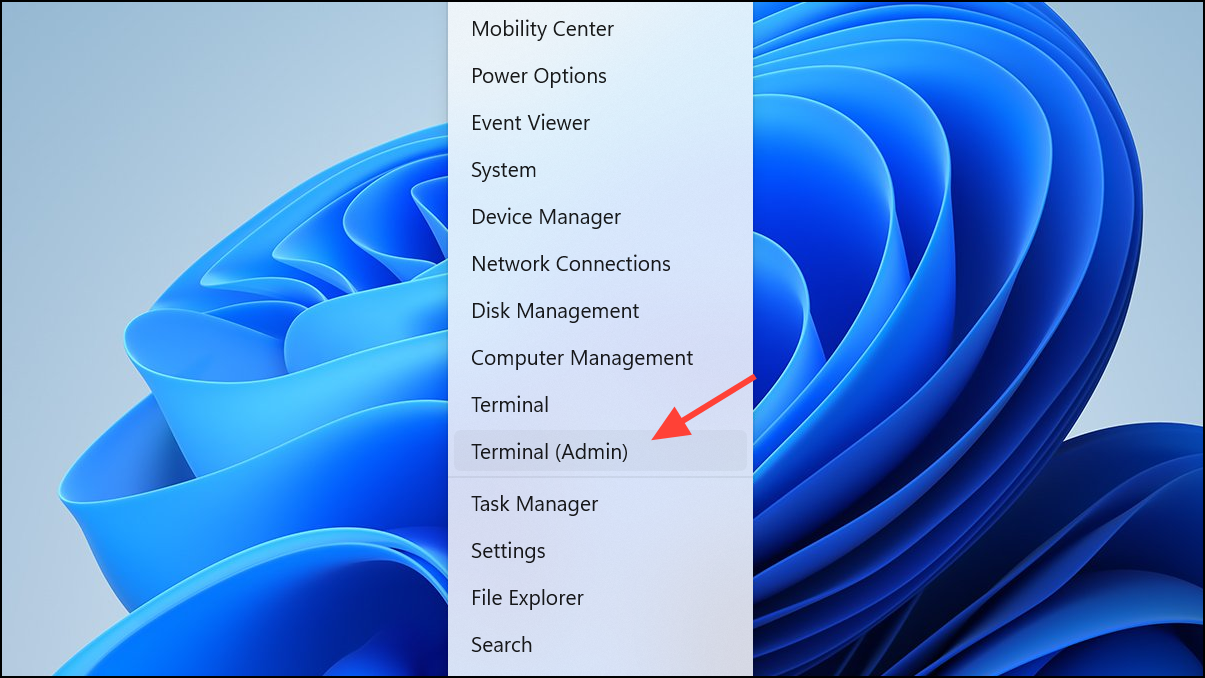
- Klikoni me të djathtën mbi ikonën e Windows dhe zgjidhni Windows Terminal (Admin) ose kërkoni për PowerShell dhe ekzekutojeni atë si administrator.
- Ngjit komandën e mëposhtme:
Get-AppXPackage *WindowsStore* -AllUsers | Foreach {Add-AppxPackage -DisableDevelopmentMode -Register "$($_.InstallLocation)\AppXManifest.xml"} - Le të përfundojë procesi.
- Rindizni kompjuterin dhe kontrolloni nëse Dyqani po funksionon përsëri siç duhet.
Riinstaloni të gjitha aplikacionet e Windows
Gabimi 0x803F8001 në Windows 11 mund të shkaktohet nga aplikacione të tjera të sistemit. Mund t’i riinstaloni të gjitha.:
- Hapni PowerShell si administrator.
- Futni këtë komandë dhe shtypni Enter:
Get-AppXPackage -AllUsers | Foreach {Add-AppxPackage -DisableDevelopmentMode -Register "$($_.InstallLocation)\AppXManifest.xml"} - Lëre të përfundojë. Kur të mbarojë, rinisni kompjuterin tuaj.
- Kontrolloni Dyqanin dhe aplikacionet që po jepnin gabime.
Përdorni shërbimet SFC dhe DISM për të riparuar skedarët e sistemit
Ndonjëherë skedarët kritikë të Windows dëmtohen dhe duhet të riparohen. Në këto raste, kjo mund të ndihmojë. mjete si SFC dhe DISM për të zgjidhur gabimet që lidhen me skedarët e dëmtuar.
- shtyp Windows + R, shkruan cmd dhe ekzekutoni si administrator (Ctrl + Shift + Enter).
- Prezantoni:
sfc /scannowdhe shtypni Enter. Prisni që skanimi të përfundojë. - Nëse nuk zgjidhet, ekzekutoni edhe këto komanda një nga një:
DISM /Online /Cleanup-Image /CheckHealth
DISM /Online /Cleanup-Image /ScanHealth
DISM /Online /Cleanup-Image /RestoreHealth - Reboot sistemi dhe përpiqet të hyjë përsëri në dyqan dhe në aplikacionet që po dështonin.
Zgjidhje të tjera të avancuara për gabimin 0x803F8001
Nëse të gjitha sa më sipër nuk ju kanë ndihmuar të rregulloni gabimin 0x803F8001 në Windows 11, prapë mund të provoni këto metoda të tjera:
Rinisni shërbimet e Windows Update
ndonjëherë, vetë shërbimi i përditësimit bllokon Dyqanin dhe gjithashtu mund të ndihmojë duke riinstaluar ose riparuar shërbimet e Windows Update.
- shtyp Dritaret dhe kërkoni "cmd", ekzekutojeni atë si administrator.
- Futni komandat e mëposhtme një nga një, duke shtypur Enter pas secilës:
net stop wuauservrename c:\windows\SoftwareDistribution softwaredistribution.oldnet start wuauserv
- Mbyll dritaren, rinisni kompjuterin dhe provo Dyqanin.
Fshini manualisht memorien e përkohshme të SoftwareDistribution
Një tjetër mundësi është pastrimi i skedarëve të përditësimit, gjë që mund të ndihmojë në zgjidhjen e gabimeve që lidhen me memorien e përkohshme:
- hap services.msc (Windows + R, shkruani services.msc dhe shtypni Enter).
- ndaloni Shërbimi i Përditësimit të Windows.
- Shkoni në dosje C: \ Windows \ SoftwareDistribuimi dhe fshini përmbajtjen e tij.
- Shko prapa ne services.msc dhe aktivizoni shërbimin e Windows Update.
- Reboot dhe kontrolloni Dyqanin.
Riparoni regjistrin nga opsionet e avancuara të nisjes
Nëse gjithçka tjetër dështon, mund të përdorni Riparimin Automatik të Windows, i cili gjithashtu mund të zgjidhë këto lloje gabimesh që lidhen me sistemin.
- Hapni menunë e fillimit dhe kërkoni Opsione të avancuara të nisjes.
- Klikoni mbi Reboot tani.
- zgjedh Opsione të përparuara.
- Hyni brenda troubleshoot dhe pastaj Riparimi automatik. Prisni që të përfundojë.
Kaloni një skanim për viruse
Në disa raste të rralla, problemi mund të shkaktohetose nga programe keqdashëse ose viruse. Rekomandohet të kryeni një skanim të plotë me antivirusin tuaj të preferuar, duke u siguruar që është i përditësuar.
Nëse asnjë nga zgjidhjet e mësipërme nuk ka funksionuar për ju dhe gabimi 0x803F8001 në Windows 11 vazhdon me kokëfortësi, ka disa masa shtesë që mund të ndihmojnë:
- Përditësoni Windows 11 në versionin më të fundit të disponueshëm, pasi përditësimet shpesh zgjidh gabimet nga Dyqani, duke përfshirë gabimin 0x803F8001.
- Kontrolloni lidhjen tuaj të internetit. Nëse keni një rrjet të paqëndrueshëm, mund të ndikojë për të shkarkuar ose përditësuar aplikacionet.
- Kontrolloni që data dhe ora të sistemit tuaj janë të sakta, pasi një mospërputhje mund të ndikojë në funksionimin e Dyqanit.
- Como burimi i fundit, merrni në konsideratë rivendosjen e Windows 11 në një pikë të mëparshme ose kryerjen e një riinstalimi duke i ruajtur skedarët tuaj.
Duke ndjekur këtë udhëzues, do të keni të gjitha mjetet e nevojshme për të identifikoni, diagnostikoni dhe zgjidhni gabim 0x803F8001 në Windows 11. Me këto rekomandime, shumica e përdoruesve arrijnë të rivendosin funksionimin normal të Microsoft Store dhe aplikacioneve të tij, duke përmirësuar stabilitetin dhe sigurinë e kompjuterit të tyre.

Redaktor i specializuar në çështjet e teknologjisë dhe internetit me më shumë se dhjetë vjet përvojë në media të ndryshme dixhitale. Unë kam punuar si redaktor dhe krijues i përmbajtjes për kompanitë e tregtisë elektronike, komunikimit, marketingut online dhe reklamave. Kam shkruar gjithashtu në faqet e internetit të ekonomisë, financave dhe sektorëve të tjerë. Puna ime është edhe pasioni im. Tani, përmes artikujve të mi në Tecnobits, Përpiqem të eksploroj të gjitha të rejat dhe mundësitë e reja që bota e teknologjisë na ofron çdo ditë për të përmirësuar jetën tonë.