
Meqenëse në telefonat tanë erdhi mjeti "ekrani i kapjes", është një nga ata që përdorim më shumë. Sigurisht, këto ditë ne të gjithë dimë se si të bëjmë një pamje tradicionale të ekranit. Megjithatë, ka raste kur duhet të kapim më shumë përmbajtje në të njëjtin imazh. Kjo është arsyeja pse sot do të shohim si të bëni një pamje me lëvizje në android.
Në shumicën e Android-ve, opsioni Shfaqet kur bëjmë një pamje tradicionale të ekranit. Mund të dalë si "Capture More", "Move", "Extend", etj. E vërteta është se marrja e një pamjeje me lëvizje në Android nuk ka shumë komplikime. Duke filluar me Android 12, shumë pajisje e kanë këtë veçori të integruar jashtë kutisë. Prandaj, e vetmja gjë që duhet të dini është se ku ndodhet mjeti i përmendur në celularin tuaj.
Si të bëni një pamje me lëvizje në Android?
Në raste të tjera kemi folur për pamje të veçanta të ekranit, si në një televizor inteligjent. Po kështu, të dish se si të bësh një pamje të ekranit me lëvizje në Android është shumë e dobishme. Ndonjëherë, Gjatësia e ekranit të telefonit tonë celular nuk është e mjaftueshme për të treguar të gjithë përmbajtjen që duam të kapim. Prandaj, nuk na mbetet gjë tjetër veçse të bëjmë disa pamje të ekranit, ndoshta për të treguar ndonjë procedurë (ose kështu menduam).
Por çfarë është një pamje e ekranit me lëvizje ose pamje e gjatë? Ky funksion ju lejon të bëni fotografi të përmbajtjes më të gjatë në një imazh të vetëm. Në këtë mënyrë, ne mund të ndajmë një procedurë ose informacion të gjerë pa pasur nevojë të dërgojmë shumë pamje nga ekrani.
Në thelb, Ekzistojnë tre mënyra për të marrë një pamje të ekranit me lëvizje në Android. E para është përdorimi i mjetit që këto telefona celularë përfshijnë në mënyrë vendase. Ky opsion është i veçantë sepse mund ta përdorim në çdo aplikacion në telefon.
E dyta Është përmes Google Chrome. Megjithatë, kjo shërben vetëm për të kapur përmbajtjen e faqes së internetit ku jeni. Le të shohim se si të përfitojmë nga secili. Dhe një mënyrë e tretë për të marrë një pamje të ekranit me lëvizje është me ndihmën e një aplikacioni të palës së tretë. Le të shohim se si të përdorim secilën prej këtyre opsioneve.
Në mënyrë native
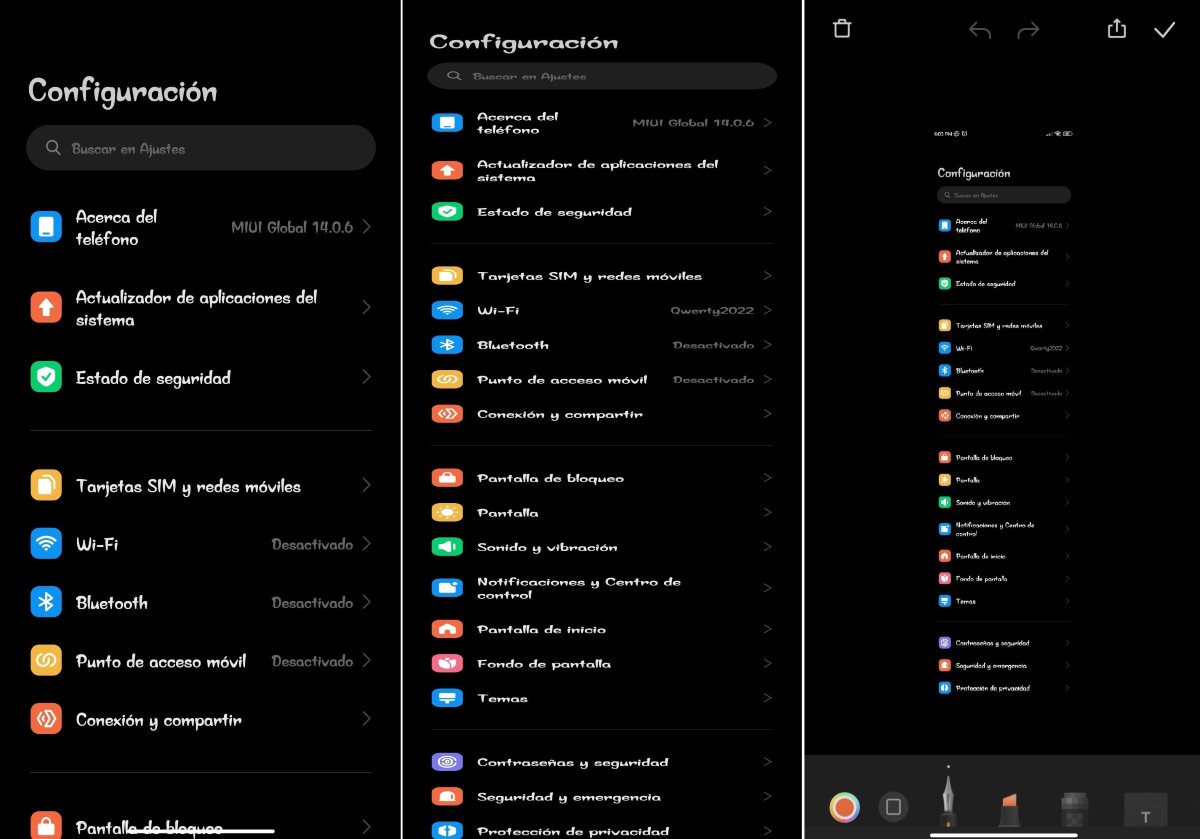
Mënyra e parë për të marrë një pamje të ekranit me lëvizje në Android është përmes veçorisë vendase. Nëse keni një pajisje me Android 12 ose më vonë, me siguri do të mund të përfitoni nga ky mjet. Tani, emri ndryshon në varësi të shtresës së personalizimit që përdor celulari juaj. Prandaj, mund të vëreni se, në pajisjen tuaj, opsioni nuk është i njëjtë.
Më poshtë, kemi përfshirë Hapat për të marrë një pamje të ekranit me lëvizje në Android Përdorimi i një celulari Redmi si shembull:
- Bëni një pamje nga ekrani siç bëni zakonisht (në Redmi mund të shtypni butonat e energjisë dhe uljes së volumit ose të rrëshqisni tre gishta nëpër ekran).
- Pasi ta bëni, do të shihni në një cep një mostër të vogël të pamjes së ekranit që keni bërë. Aty do të shihni gjithashtu dy opsione: Zhvendos dhe Dërgo. Prekni Lëviz.
- Celulari do të fillojë të rrëshqasë poshtë për të kapur të gjithë përmbajtjen. Mund ta lëvizni edhe vetë duke përdorur gishtat.
- Pasi të jetë kapur e gjithë përmbajtja që dëshironi, klikoni Done.
- Do të merrni një njoftim që kapja po përpunohet dhe më pas do t'ju japë mundësinë për të ruajtur (✓) ose për të fshirë (🗑️).
- Ruani pamjen e ekranit lëvizës në Android dhe kaq.
Në një telefon celular Samsung
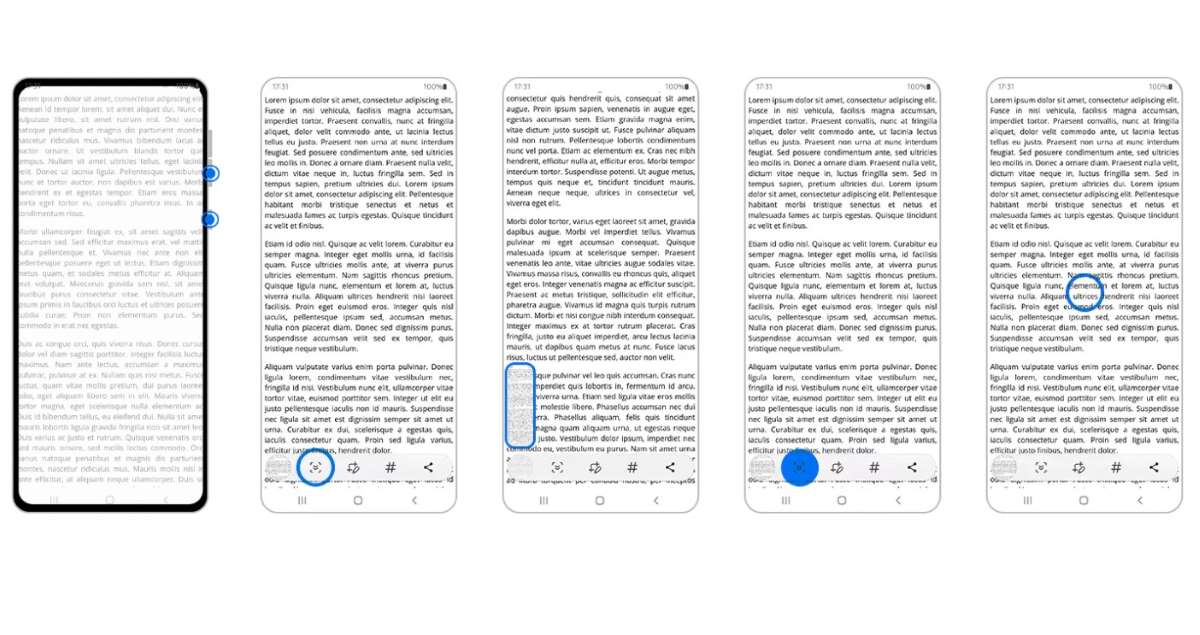
Marrja e një pamje ekrani lëvizëse në Android në një celular Samsung është shumë e ngjashme. Megjithatë, në disa raste Së pari do të duhet të aktivizoni shiritin e veglave të pamjeve të ekranit për të parë opsioninPër ta bërë këtë, ndiqni këto hapa:
- Shko te Cilësimet.
- Prekni Veçoritë e Avancuara.
- Zgjidhni Pamja e ekranit dhe Regjistrimi.
- Aktivizoni çelësin në opsionin Capture and show tools dhe kaq.
Tani ju vetëm duhet të bëni regjistrimin duke prekur butonat e energjisë dhe uljes së volumit. Pasi të ketë mbaruar, do të shfaqen opsione të ndryshme. Zgjidhni të parën në të majtë (ajo me dy shigjeta të vogla në mes). Në atë moment, celulari do të fillojë të lëvizë poshtë për të marrë kapjen me lëvizje.
Kur të keni gjithçka që dëshironi të kapni, shtypni dhe mbani ikonën Capture në mënyrë që të mbulojë fundin e ekranit. Së fundi, Për të përfunduar regjistrimin, thjesht trokitni lehtë kudo në ekran larg shiritit të veglave dhe kjo do të ruhet automatikisht në galerinë tuaj.
Me Google Chrome
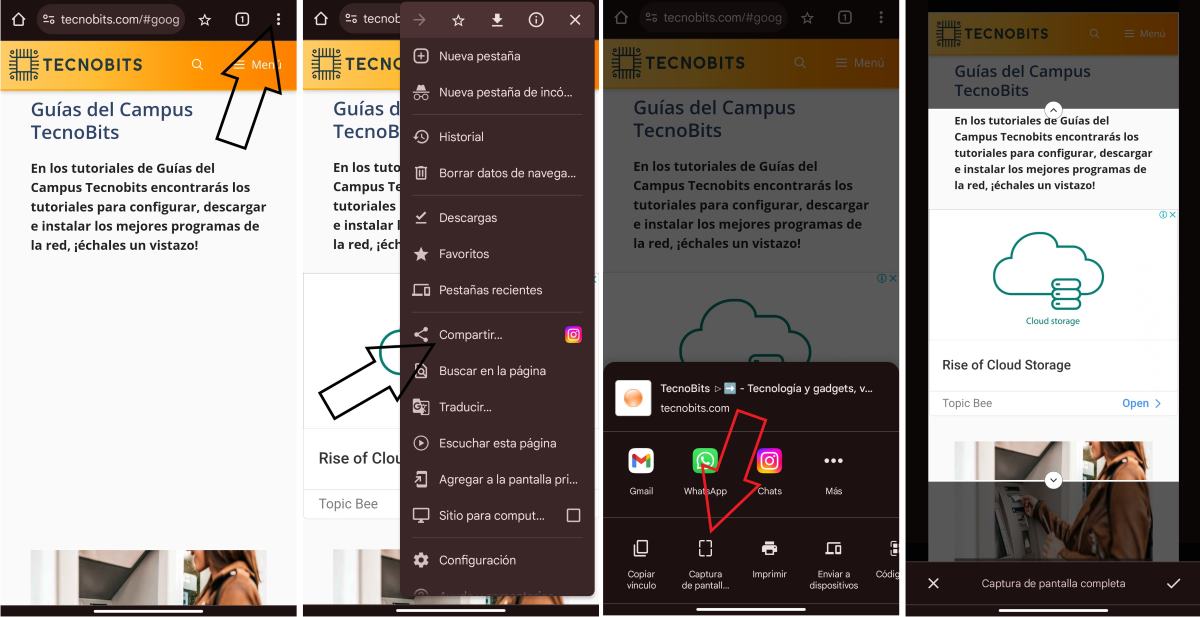
Mënyra e dytë për të marrë një pamje të ekranit me lëvizje në Android është duke përdorur një funksion që ka Google Chrome. Ky opsion na lejon të kapim të gjithë përmbajtjen e një faqe interneti në një imazh të vetëm. Për ta arritur këtë, ndiqni këto hapa brenda shfletuesit Chrome:
- Hapni faqen e internetit që dëshironi të kapni duke përdorur Google Chrome.
- Prekni tre pikat e vendosura në krye të djathtë të ekranit për të hapur menunë.
- Tani zgjidhni butonin Share.
- Në dritaren që hapet, trokitni lehtë mbi opsionin "Lëvizja e pamjes së ekranit".
- Duke përdorur shigjetat e lëvizjes, zgjidhni pjesën e faqes së internetit që dëshironi të kapni.
- Më pas, prekni butonin ✓ për të ruajtur ose X për të kapur përsëri.
- Më në fund, mund të zgjidhni të ruani imazhin në pajisjen tuaj ose të ndani në një aplikacion tjetër.
Shkarkimi i një aplikacioni të palës së tretë
Më në fund, çka nëse pajisja juaj Android është një version më pak i fundit dhe nuk përfshin mjetin për të marrë pamje të gjata të ekranit? Nëse opsioni për t'i bërë ato përmes Google Chrome nuk ju nxjerr nga telashet, atëherë mund të provoni të shkarkoni një aplikacion të palës së tretë.
Këto aplikacione, përveç marrjes së pamjeve tradicionale të ekranit, kanë edhe një regjistrues ekrani dhe përfshijnë funksionin e marrjes së një pamjeje me lëvizje në Android. shumë prej tyre Ato janë falas dhe mund t'i shkarkoni direkt nga PlayStore. Një aplikacion që përfshin të gjitha këto funksione është Pamje e ekranit me prekje. Për më tepër, një plus që ka ky aplikacion është se nuk keni nevojë të shtypni butonat për të marrë pamje nga ekrani, pasi Ka një buton lundrues që ju lejon të përdorni të gjitha funksionalitetet e tij.

Që në moshë të re, jam magjepsur nga të gjitha gjërat shkencore dhe teknologjike, veçanërisht ato përparime që na e bëjnë jetën më të lehtë dhe më të këndshme. Më pëlqen të qëndroj i përditësuar me lajmet dhe trendet më të fundit, si dhe të ndaj përvojat, mendimet dhe këshillat e mia rreth pajisjeve dhe pajisjeve që përdor. Kjo më bëri të bëhem shkrimtare faqesh interneti pak më shumë se pesë vjet më parë, duke u përqendruar kryesisht në pajisjet Android dhe sistemet operative Windows. Kam mësuar të shpjegoj konceptet komplekse me terma të thjeshtë në mënyrë që lexuesit e mi t'i kuptojnë ato lehtësisht.