A ju duket e bezdisshme të futni fjalëkalimin ose kodin PIN sa herë që identifikoheni në kompjuterin tuaj? Në përgjithësi, për të përdorur Windows 11 është e nevojshme të përdorni një llogari Microsoft, dhe me të përfshihet një fjalëkalim për sigurinë e të dhënave tuaja. Tani, Çfarë mund të bëni nëse dëshironi të hiqni fjalëkalimin dhe kodin PIN të Windows 11? A është vërtet e mundur të bëhet? Cilat janë rreziqet e marrjes së këtij vendimi? Le të shohim.
En pocas palabras, Po, është e mundur të hiqni fjalëkalimin dhe PIN-in nga kompjuteri juaj Windows. Nga njëra anë, mund të hiqni fjalëkalimin nëse përdorni një llogari lokale në Windows 11. Dhe, nga ana tjetër, është gjithashtu e mundur të hiqni kodin PIN nëse jeni identifikuar me një llogari të Microsoft. Më pas, ne do t'ju mësojmë hap pas hapi në çdo situatë dhe më pas do të flasim për rreziqet.
Si të hiqni fjalëkalimin dhe PIN-in e Windows 11?
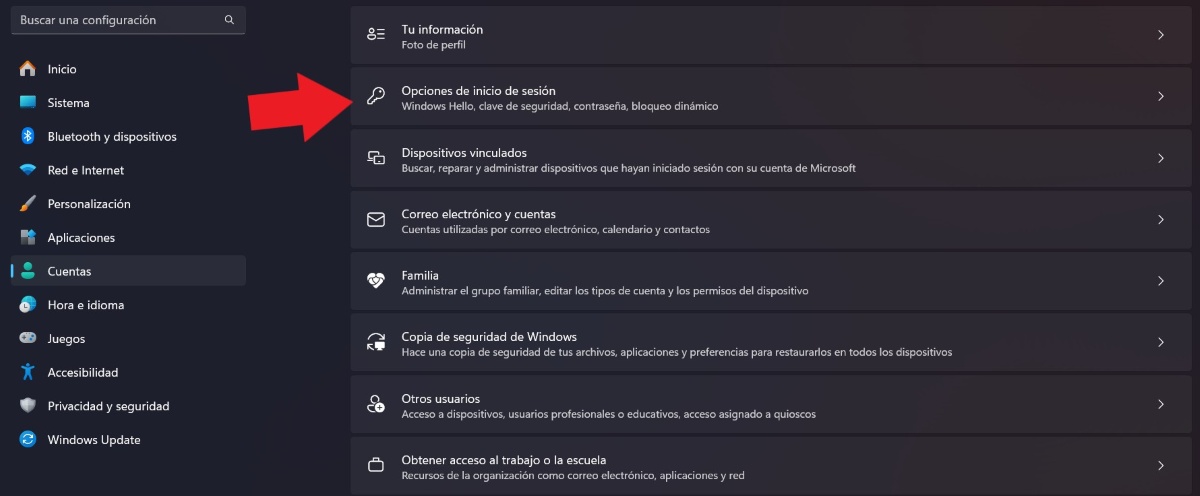
Për të hequr fjalëkalimin dhe PIN-in e Windows 11, Gjëja e parë që duhet të dini është se si jeni regjistruar herën e parë: me një llogari lokale ose me një llogari të Microsoft. Nëse e keni bërë me një llogari lokale, procedura është mjaft e thjeshtë dhe e shpejtë, pasi nuk është e lidhur me një adresë të Microsoft. Këto janë hapat për të hequr fjalëkalimin nga një llogari lokale e Windows 11:
- Prekni butonin Home dhe shtypni Cilësimet.
- Në anën e majtë të ekranit, zgjidhni opsionin Llogaritë.
- Tani, trokitni lehtë mbi Opsionet e hyrjes.
- Nën Mënyrat për t'u identifikuar, gjeni hyrjen e Fjalëkalimit dhe klikoni Ndrysho.
- Në atë pikë, do t'ju duhet të vendosni fjalëkalimin që keni përdorur deri në atë pikë dhe më pas trokitni lehtë mbi Next.
- Së fundi, për të lënë hyrjen pa fjalëkalim, duhet t'i lini bosh këto fusha dhe trokitni lehtë mbi Finish.
Me procedurën e mësipërme, do të keni hequr fjalëkalimin e Windows 11 nga një llogari lokale. Çfarë përfitoni me këtë? Pra, në thelb, kur hyni përsëri në kompjuterin ose laptopin tuaj, nuk do të duhet të futni një fjalëkalim.
Zëvendësoni llogarinë tuaj të Microsoft me një llogari lokale
Një tjetër mundësi që duhet të hiqni fjalëkalimin dhe PIN-in nga Windows 11 është zëvendësoni llogarinë Microsoft që keni krijuar fillimisht me një llogari lokale. Si arrihet? Duke ndjekur këto hapa:
- Shkoni te Cilësimet - Llogaritë.
- Tani, klikoni në hyrjen e informacionit tuaj.
- Gjeni seksionin e llogarisë Microsoft.
- Më poshtë, do të shihni opsionin "Identifikohu me një llogari lokale". Prekni mbi të.
- Do të shihni një ndërfaqe blu të hapur. Mos kini frikë, është asistenti i Windows.
- Ndiqni hapat e treguar nga sistemi për të shkëputur llogarinë tuaj të Microsoft.
- Futni fjalëkalimin tuaj për të konfirmuar shkëputjen.
- Futni emrin tuaj dhe lëreni bosh fushën e fjalëkalimit.
- Së fundi, trokitni lehtë mbi Dilni dhe përfundoni.
- Gati. Në këtë mënyrë do të keni zëvendësuar llogarinë tuaj të Microsoft me një lokale dhe do të mund të hiqni fjalëkalimin dhe PIN-in e Windows 11.
Si të hiqni fjalëkalimin dhe PIN-in e Windows 11 me një llogari të Microsoft
Heqja e fjalëkalimit të hyrjes me një llogari të Microsoft është pak më e komplikuar sesa ta bësh atë me një llogari lokale. Në përgjithësi, nuk është një detyrë e pamundur, por duhet pranuar se është disi e rrezikshme. Në fakt, nuk është se ka vetëm një mënyrë për ta arritur atë. Për shembull, Ju mund të përdorni disa komanda në Redaktuesin e Regjistrit të Microsoft ose në ndonjë program të Microsoft.
Më pas, ju lëmë hapat për të hequr fjalëkalimin në ekranin e kyçjes duke përdorur programin falas Microsoft thirri Autologon v3.10:
- Futni lidhjen e shkarkimit.
- Klikoni Shkarko Autologon.
- Tani shkoni te File Explorer – Shkarkimet.
- Klikoni me të djathtën në dosjen e shërbimeve Autologon dhe trokitni lehtë mbi Ekstrakt të gjitha.
- Në dritaren që hapet, prekni sërish Ekstrakt.
- Tani, klikoni në opsionin Autologon64.
- Në kutinë e Fjalëkalimit, futni fjalëkalimin tuaj dhe shtypni Aktivizo.
- Së fundi, prekni OK.
- Gati. Në këtë mënyrë ju mund të hiqni fjalëkalimin dhe PIN-in nga Windows 11 dhe të hyni në kompjuter pa pengesa.
Si të hiqni kodin PIN nga Windows 11?
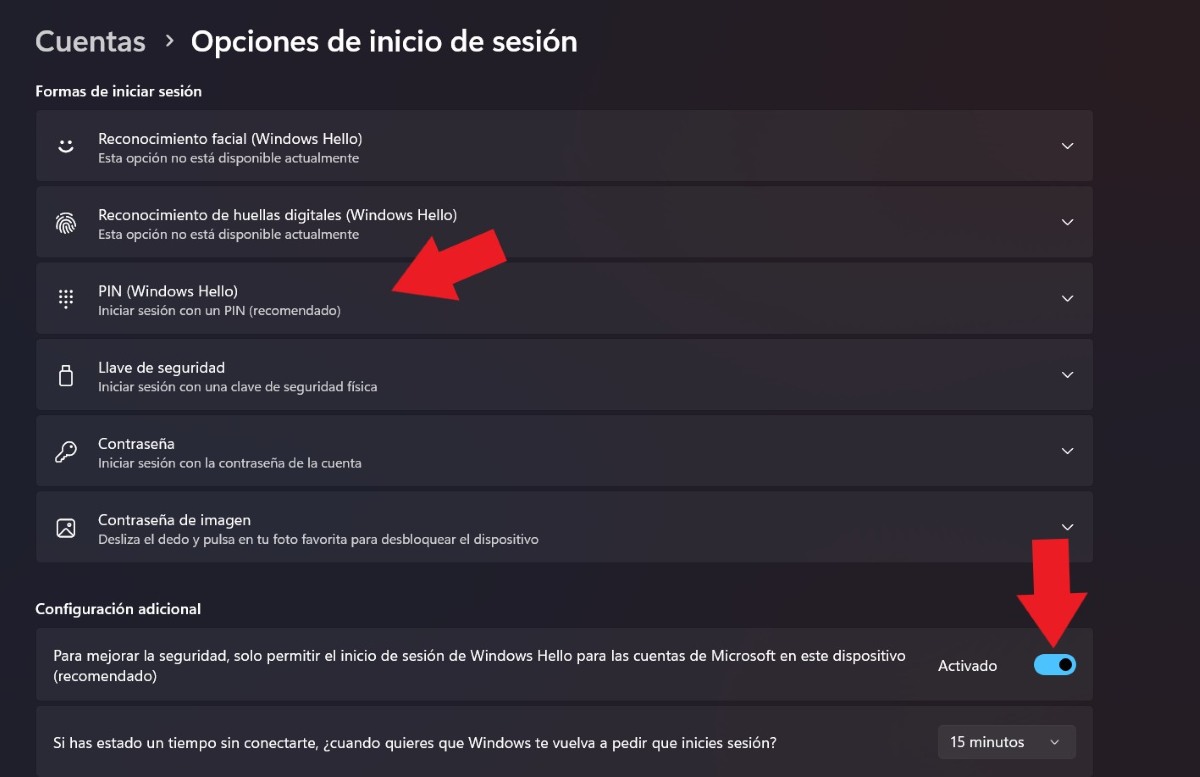
Tani, çka nëse ajo që dëshironi të fshini nuk është fjalëkalimi, por vetëm PIN-i i kyçjes? Ky opsion është gjithashtu i zbatueshëm. Për të hequr kodin PIN të kyçjes në Windows 11, bëni sa më poshtë:
- Shkoni te Cilësimet.
- Klikoni te Llogaritë.
- Tani, zgjidhni Opsionet e hyrjes.
- Nën Cilësimet shtesë, çaktivizoni kërkesën e kërkuar të kodit PIN duke rrëshqitur çelësin blu.
- Në hyrjen “Nëse nuk jeni lidhur për një kohë…” zgjidhni Asnjëherë.
- Në atë moment, do t'ju duhet të vendosni kodin tuaj PIN.
- Tani, shkoni te skedari PIN (Windows Hello) dhe klikoni mbi të.
- Prekni Hiq - Hiq.
- Për të verifikuar që jeni ju, do t'ju duhet të futni fjalëkalimin tuaj të Microsoft dhe trokitni lehtë mbi OK.
- Gati. Në këtë mënyrë ju do të keni eliminuar kërkesën për kodin PIN të Microsoft në Windows 11.
Si të rivendosni fjalëkalimin dhe PIN-in e Windows 11?
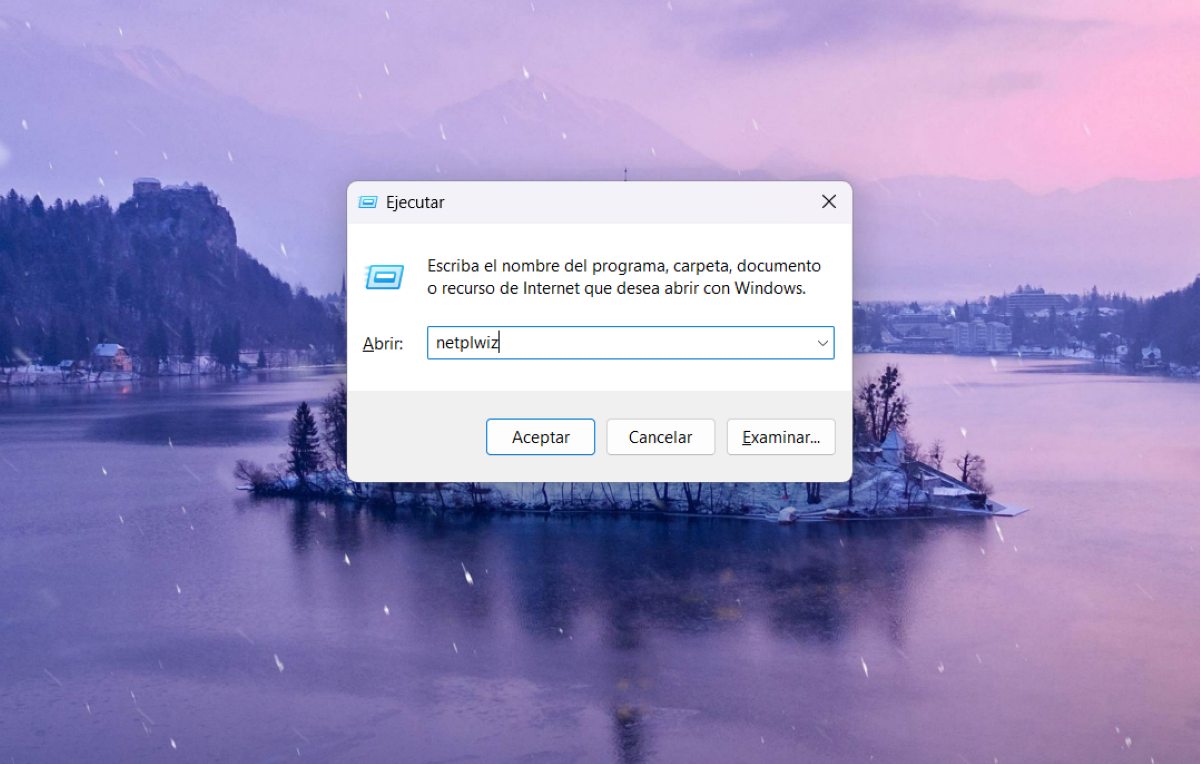
Po sikur pasi të keni hequr fjalëkalimin dhe kodin PIN të Windows 11, vendosni t'i rivendosni ato? Një opsion është të përdorni programin e Microsoft-it për të cilin folëm tashmë për të ricaktuar një fjalëkalim dhe PIN. O ju mund të ndiqni këto hapa të thjeshtë:
- Prekni tastin Windows + R.
- Shkruani komandën: netplwiz
- Klikoni OK.
- Zgjidhni opsionin "Përdoruesit duhet të shkruajnë emrin dhe fjalëkalimin e tyre për të përdorur pajisjen" - Apliko - Prano.
Sapo të bëhet kjo, ju vetëm duhet të krijoni një kod të ri PIN nga Cilësimet – Llogaritë – Opsionet e hyrjes – PIN – Cilësimet – Krijoni një PIN – Tjetra – Vendosni një PIN. Gjeneroni PIN-in e ri dhe shtypni OK. Gati. Tani do ta keni përsëri të mbrojtur kompjuterin tuaj.
Këto janë rreziqet e heqjes së fjalëkalimit dhe PIN-it nga Windows 11
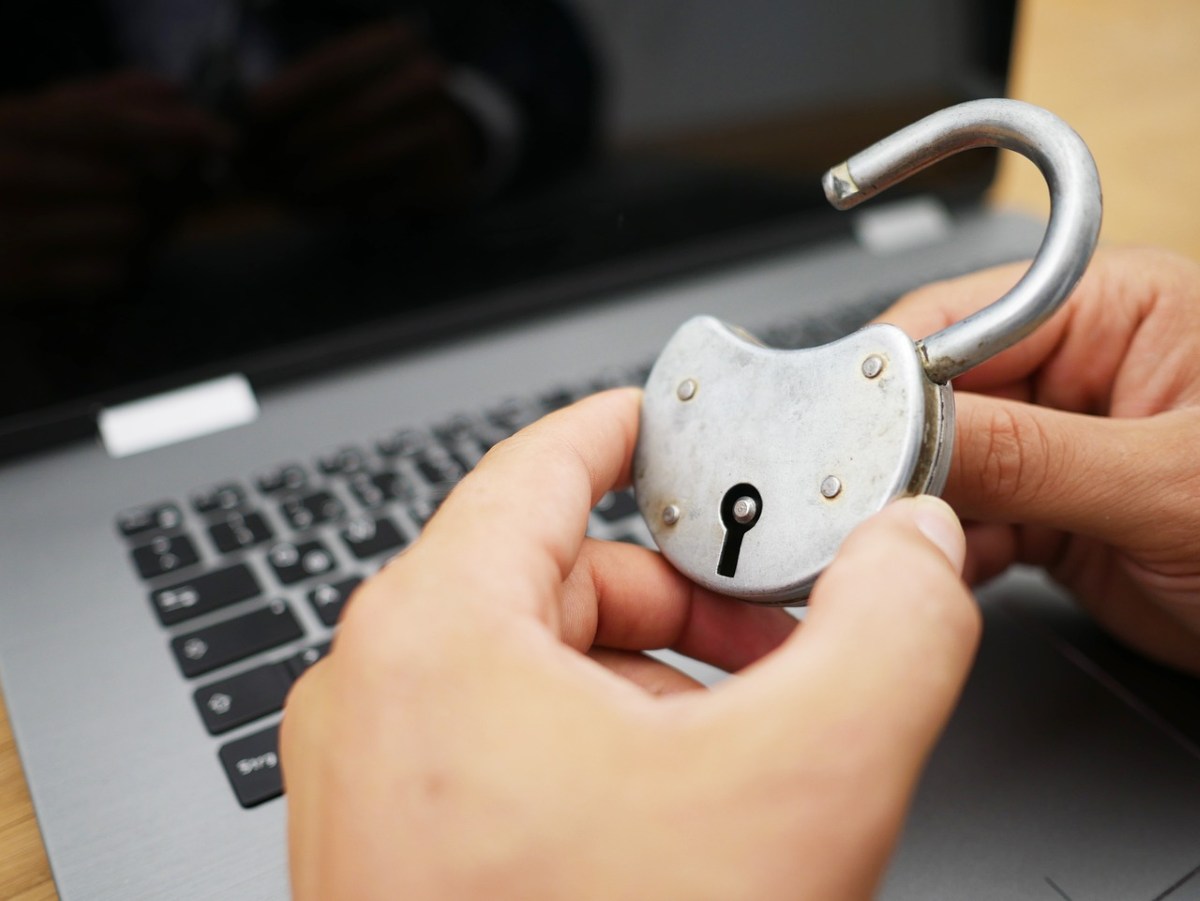
Heqja e fjalëkalimit dhe kodit PIN nga Windows 11 mund të ketë disa përfitime, si p.sh. ju kursen pak kohë ose nuk duhet t'i mbani mend ato sa herë që dëshironi të përdorni kompjuterin tuaj. Megjithatë, Nuk duhet të harrojmë se këto janë masat e krijuara me qëllim që t'ju ofrojnë siguri dhe privatësi më të madhe kur hyni në një kompjuter ose laptop.
Për atë arsye, Duhet të mendoni me kujdes përpara se të hiqni fjalëkalimin dhe kodin PIN të Windows 11 në kompjuterin tuaj. Nga njëra anë, kushdo që ka akses në të do të mund të shohë gjithashtu të dhënat, fotot, videot ose çdo dokument konfidencial. Dhe nga ana tjetër, ju mund të jeni një viktimë më e lehtë e njerëzve keqdashës në ueb. Prandaj, është më mirë të vlerësoni situatën me kujdes për të parë nëse është vërtet e nevojshme të eliminohen këto barriera sigurie.

Që kur isha shumë i vogël kam qenë shumë kurioz për gjithçka që lidhet me përparimet shkencore dhe teknologjike, veçanërisht ato që e bëjnë jetën tonë më të lehtë dhe më argëtuese. Më pëlqen të qëndroj i përditësuar me lajmet dhe tendencat më të fundit dhe të ndaj përvojat, mendimet dhe këshillat e mia në lidhje me pajisjet dhe pajisjet që përdor. Kjo më bëri të bëhesha një shkrimtar në internet pak më shumë se pesë vjet më parë, i fokusuar kryesisht në pajisjet Android dhe sistemet operative Windows. Kam mësuar të shpjegoj me fjalë të thjeshta atë që është e ndërlikuar, në mënyrë që lexuesit e mi ta kuptojnë lehtësisht.