- Organizoni projektin tuaj me shtresa, stile dhe ikona për lexim të qartë.
- Kombinoni gjilpërat, itineraret, vijat dhe zonat; importoni të dhëna CSV, KML ose GPX.
- Ndani nëpërmjet lidhjes, integrojeni në faqen tuaj të internetit dhe eksportojeni në KML ose KMZ.
A e dini cSi të krijoni harta të personalizuara të udhëtimeve tuaja me Google My Maps? Nëse ju pëlqejnë hartat që shihni në blogje dhe rrjete dhe doni t'i çoni tuajat në një nivel tjetër, me Google My Maps mundeni krijoni harta të personalizuara të udhëtimeve tuaja për të planifikuar, organizuar dhe ndarë itineraret tuaja si një profesionist. Është një mjet i thjeshtë por i fuqishëm i Google që transformon një hartë në një plan udhëtimi të drejtpërdrejtë: pika interesi, shtresa ditore, restorante, itinerare për këmbësorë ose me makinë dhe shumë më tepër.
Në këtë udhëzues praktik do të shihni Si të krijoni, modifikoni dhe përfitoni sa më shumë nga Hartat e Mia: ndryshoni stilin e hartës bazë, organizoni gjithçka me shtresa, shtoni dhe personalizoni gjilpëra, vizatoni rrugë në mënyra të ndryshme, vizatoni vija dhe zona, importoni të dhëna nga spreadsheet-e, shikoni hartat në telefonin tuaj, ndani ato nëpërmjet lidhjes, integrojini në faqen tuaj të internetit dhe madje eksportojini ato në KML ose KMZ. Do të shpjegoj gjithashtu se si t'i menaxhoni ato nga Google Drive dhe çfarë të bëni nëse doni të bashkëpunoni me të tjerët.
Çfarë është Google My Maps dhe pse mund t'ju interesojë
Google My Maps është një mjet simotër i Google Maps, i projektuar për të krijoni harta të personalizuaraNdryshe nga listat e thjeshta në Google Maps, këtu mund të organizoni sipas shtresave, të aplikoni stile, të shtoni përshkrime, foto ose video në secilën pikë dhe madje të vizatoni rrugë dhe zona në hartë. Për ata që e duan planifikimin, kjo është një kënaqësi: E përdorni në kompjuterin tuaj për të përgatitur udhëtimin tuaj dhe në telefonin tuaj celular për ta konsultuar atë. në destinacion.
Është i dobishëm si për udhëtime ashtu edhe për projekte të tjera: rrugë turistike, harta me kafene ose muze sipas lagjes, inventarë të vendndodhjeve të kompanive, vendndodhje të muraleve urbane, ngjarjeve ose çdo grup vendesh që dëshironi të vizualizoni dhe ndani qartë.
- Për projektet personale të udhëtimit, shtresat ju lejojnë të të ndara sipas ditëve, sipas zonave, sipas llojit të vendit ose sipas përparësive.
- Nëse drejtoni një biznes, është shumë e dobishme që klientët tuaj të gjejnë zyra, dyqane ose pika shërbimi me një shikim.
- Mund të jetë gjithashtu një burim i mirë për mëso gjeografi duke përforcuar orientimin tuaj hapësinor në një mënyrë vizuale dhe praktike.
Çfarë ju nevojitet dhe si të hyni në Hartat e Mia
Për të filluar, ju vetëm duhet një llogari Google dhe një pajisje. Edhe pse mund të krijoni dhe modifikoni nga telefoni juaj celular nëpërmjet një shfletuesi, mënyra më e përshtatshme dhe më e shpejtë për të krijuar harta komplekse është në një kompjuter, ku do t'i keni të gjitha opsionet në majë të gishtave.
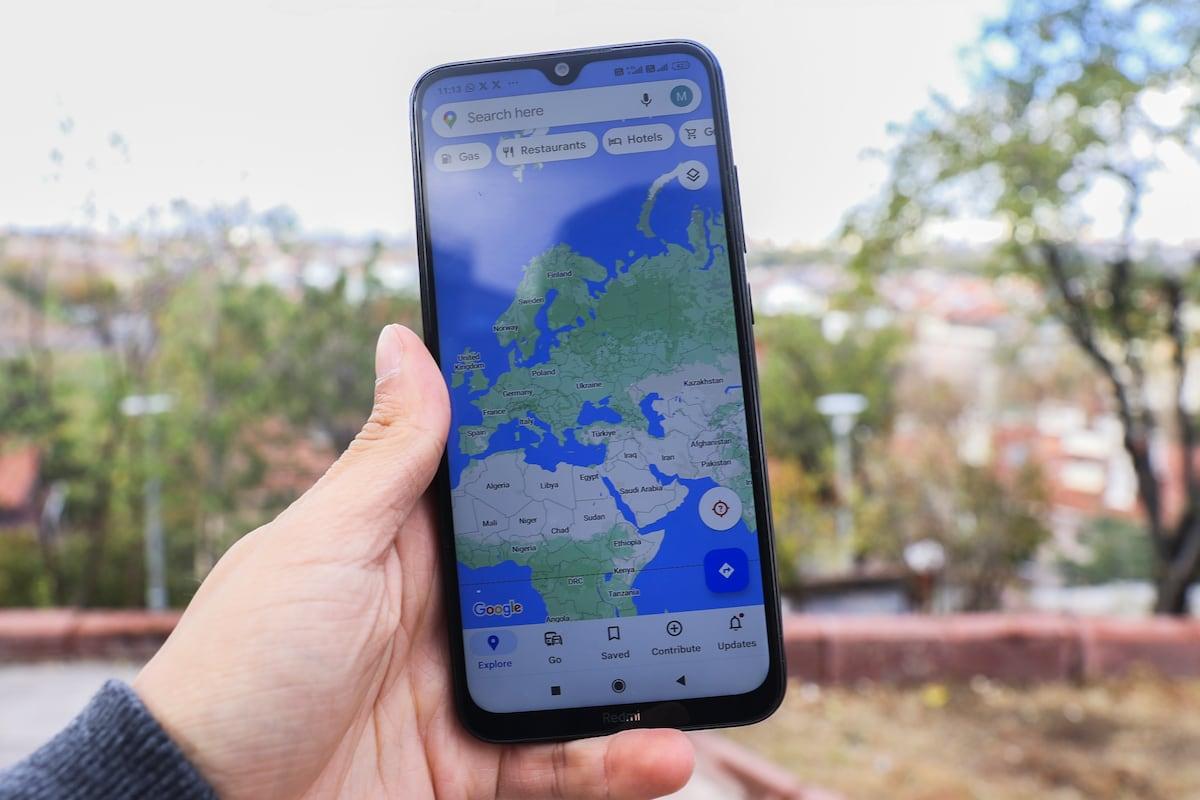
Ju hyni nga faqja e internetit e Hartave të Mia me seancën tuaj të filluar dhe, prej andej, ju krijoni ose modifikoni Hartat. Nëse doni t'i shihni gjatë rrugës, mund t'i shihni në aplikacionin Google Maps në telefonin tuaj nën seksionin e Ruajtur, pastaj Hartat. Ky dallim është thelbësor: Hartat e Mia për të krijuar dhe modifikuardhe Google Maps për konsultim.
Krijo hartën tënde të parë hap pas hapi
Fluksi i punës është shumë i drejtpërdrejtë. Ekrani kryesor shfaq hartat që keni krijuar, parë dhe ndarë. Ekziston gjithashtu një seksion "Hartat e Mia". Eksploro për të zbuluar harta dhe përzgjedhje të njohura nga ekipi i Google, në rast se doni të frymëzoheni.
- Hyr në Hartat e Mia dhe kliko mbi Krijo një hartë të re.
- Në këndin e sipërm të majtë, klikoni mbi titullin e përkohshëm "Harta pa emër" për të caktoni një emër dhe përshkrim.
- Gjej vendndodhjen bazë me shiritin e kërkimit sipër dhe fillo të shtosh shtresa dhe pika interesi.
Do të gjeni një ndërfaqe shumë të ngjashme me Google Maps, me një kolonë në të majtë për menaxhimin e shtresave dhe stileve, dhe një shirit mjetesh poshtë shiritit të kërkimit me opsionet kryesore: Anulo, Ribëj, Zgjidh artikujt, Shto shënues, Vizato vijën, Shto kërkesa dhe Matja e distancave dhe sipërfaqeve.
Ndryshimi i pamjes me Hartën Bazë
Harta Bazë përcakton pamjen vizuale të sfondit. Ju keni nëntë stilehartë klasike, satelitore, reliev, politike e ndriçuar, monokrome me qytete, atlas i thjeshtë, fizike e ndriçuar, fizike e errët dhe e shpejtë. Zgjidhni atë që i përshtatet më mirë projektit tuaj: për shembull, satelit për peizazhe ose shtigje, ose politikan i qartë për rrugë urbane të pastra dhe të lexueshme.
Mund ta ndryshoni në çdo kohë nga paneli i majtë, duke shfaqur opsionin Harta Bazë dhe duke klikuar në miniaturë të stilit që preferoni.
Shtresat: Organizoni hartën tuaj si një profesionist
Shtresat janë zemra e Hartave të Mia. Në to ju gruponi pikat, rrugët dhe zonat Sipas temës ose sipas ditës. Për shembull, një shtresë për Ditën 1, një tjetër për vaktet, një tjetër për akomodimin dhe një tjetër për "në rast se ju ka mbetur kohë". Në këtë mënyrë, mund të aktivizoni ose çaktivizoni informacionin sipas nevojës.
Kur krijoni një hartë, Hartat e Mia shtojnë një shtresë si parazgjedhje. Mund të krijoni të reja me Shto shtresë (limit prej 10 shtresash për hartë) dhe rirenditini ato. Çdo shtresë mund të fshihet përkohësisht me ikona e dukshmërisë që shfaqet pranë emrit tuaj.
Nëse qyteti juaj ka shumë pikë dhe ju mungojnë 10 shtresa, një zgjidhje është ndani projektin në disa hartaPër shembull, një për atraksione, një tjetër për restorante dhe një tjetër për foto. Bën mrekulli në qytete të mëdha.
Shto dhe modifiko pikat e interesit
Për të shtuar vende në hartë, përdorni shiritin e kërkimit më sipër. Shkruani emrin e vendit, verifikojeni atë Vendndodhja e sugjeruar është e saktë dhe klikoni Shto në Hartë. Pika do të ruhet në shtresën aktualisht aktive.
Nëse vendi nuk shfaqet, bëjeni manualisht me mjetin Shto faqeshënues (pin-in) nën shiritin e kërkimit dhe vendoseni pikërisht aty ku dëshironi. Pastaj mund ta modifikoni sa të dëshironi.
Kur klikoni mbi një pin, do të shihni kartën e tij me opsione për të ndrysho emrin, zgjidhni ngjyrën dhe ikonën, shtoni një përshkrim, futni foto ose video dhe madje gjeneroni udhëzime. Ngjyrat dhe ikonat ju ndihmojnë të identifikoni kategoritë me një shikim, siç janë kishat, muzetë, pikat e vrojtimit ose restorantet.
Kunjat mund të jenë lëviz midis shtresave Nëse bëni ndonjë gabim gjatë shtimit të tyre, dhe ndryshe nga limiti i shtresave, nuk ka ndonjë limit praktik në numrin e pikave për shtresë që do t'i arrini lehtësisht, kështu që mund të ndërtoni harta shumë të pasura pa u shqetësuar se do të dështoni.
Krijo rrugë me udhëzime: në këmbë, me biçikletë ose me makinë
Përveç pikave individuale, Hartat e Mia ju lejojnë të krijoni ture me udhëzime ideale për itinerare ditore qyteti ose për pjesë të një udhëtimi rrugor. Klikoni te Shto udhëzime, zgjidhni mënyrë transporti (makinë, biçikletë ose në këmbë) dhe shtoni ndalesa.
Çdo shtresë indikacionesh mbështet deri në 10 pikë Meqë ra fjala. Mund ta rirenditni listën, të shihni distancën totale dhe kohën e parashikuar, si dhe të hapni udhëzimet hap pas hapi. Nëse itinerari i sugjeruar nuk ju përshtatet, zvarrit vijën në hartë për ta detyruar rrugën të marrë një rrugë tjetër.
Ky rregullim manual është i artë për rrugët udhëtime piktoreske Kur nuk dëshironi itinerarin më të shpejtë të sugjeruar nga Google si parazgjedhje, por më tepër një rrugë dytësore ose zonë bregdetare. E njëjta gjë vlen edhe për ecjen përgjatë rrugëve simpatike për këmbësorë.
Vizatoni vija dhe sipërfaqe dhe matni distancat
Mjeti Vizato Vijën përdoret për të vizatoni vija të lira, rrugë me dorë ose të kufizojë zonat. Është perfekt për të shënuar perimetrat e lagjeve, zonat e ngjarjeve ose një zonë të përafërt mbulimi.
Me mjetin e Matja e distancave dhe sipërfaqeve (ikona e vizorit) mund të gjeni shpejt gjatësitë dhe sipërfaqet. Caktoni një emër dhe përshkrim për secilin element dhe personalizoni ngjyrën dhe tejdukshmërinë. Nëse bëni ndonjë gabim, përdorni Anulo ose Ribëj për të shkuar një hap prapa ose përpara.
Disa përdorime praktike: tregimi i rrugës së një gare, ku do të shkojë një procesion, cilat rrugë do të mbyllen për shkak të ndërtimit ose zonës së një plazhi ku dëshironi të kërkoni për akomodime aty pranë.
Shikoni hartat që nuk mund t'i modifikoni dhe modalitetin e parapamjes
Ndonjëherë do të hapni një hartë të huaj në modalitetin e shikimit. Në këtë rast, nuk do të jeni në gjendje ta ndryshoni atë, por mundeni. kërko brenda hartës, shfaq ose fshih shtresat, aktivizo pamjen satelitore, ndaje, eksporto ose printoje atë.
Nëse doni të shihni një nga hartat tuaja në shikues, përdorni Pamje paraprakeDhe nëse keni nevojë të modifikoni një hartë që nuk është e juaja, do t'ju duhet ta bëni kërkoni leje nga pronariNë shumë raste, një ftesë me akses redaktori zgjidh bashkëpunimin.
Si të shikoni dhe menaxhoni hartat tuaja nga kompjuteri juaj
Kur krijoni një hartë, ajo ruhet në Google Drive imNga aty, mund ta hapësh, ta zhvendosësh në dosje, ta riemërtosh, ta kërkosh sipas titullit ose ta ndash. Gjithashtu mund ta qasesh nga Hartat e Mia dhe ta modifikosh me një klikim.
Për t'u organizuar më mirë, mund të caktoni pamjen e parazgjedhur të hartës, kopjojeni atë, eksportojeni atë në KML ose KMZ ose përdorni pamjen paraprake për ta shfaqur atë pa modalitetin e redaktimit.
Fshi hartat dhe menaxho pronësinë
Nëse nuk ju nevojitet më një hartë, zhvendoseni atë në koshin e plehrave nga menyja e opsioneve të tjera në Hartat e Mia me Zhvendos në koshJu lutem vini re se nuk fshihet plotësisht derisa ta zbrazni Koshi i mbeturinave të Google Drive.
Nëse e keni ndarë me më shumë njerëz, mendoni për pronësinë: nëse fshini një hartë që zotëroni, të tjerët nuk do të ketë më qasje nëse është në koshin e plehrave. Nëse doni që projekti të mbetet gjallë, transferon pronësinë para se ta fshini. Nëse fshini një hartë që i përket dikujt tjetër, ajo vetëm sa do të zhduket nga pamja juaj.
Përdorimi i Hartave të Mia në celular dhe opsionet jashtë linje
Për të parë hartat në celularin tuaj, hapni aplikacionin Google Maps, shkoni te Ruajtur dhe pastaj Hartat. Atje do të shihni hartat e krijuara ose të ruajtura më së fundmi. Mund t'i hapni ato edhe nga shfletuesi juaj celular duke kopjuar lidhjen e hartës nga Drive dhe duke e ngjitur atë në shiritin e shfletuesit.
Dhe jashtë linje? Është e mundur me disa nuanca: shkarkoni paraprakisht aplikacionin Google Maps. hartë jashtë linje e zonës dëshironi të vizitoni dhe të hapni Hartën Time në internet të paktën një herë. Megjithatë, për të shmangur çdo surprizë, është mirë që ta keni lidhje të dhënash gjatë udhëtimit (një eSIM ose një SIM lokale është zakonisht opsioni më i përshtatshëm).
Për vite me radhë ekzistonte një aplikacion specifik i Hartave të Mia, por Google e hoqi atë në vitin 2021Sot, krijimi dhe redaktimi bëhen nga shfletuesi, ndërsa shfletimi është më i përshtatshëm nga aplikacioni Google Maps. Është një kompromis i mirë: të gjitha veçoritë e përparuara janë të disponueshme në versionin web.
Ndani, integroni dhe printoni hartën tuaj
Për ta ndarë, shtypni butonin Ndaj në pjesën e sipërme majtas. Mund të ftoni me email ose të gjeneroni një lidhje. Rregulloni lejet në mënyrë që personat e ftuar vetëm shiko hartën ose mund ta modifikoni atë. Nëse zgjidhni lidhjen, vendoseni në mënyrë që kushdo që e ka lidhjen ta shohë atë.
Nëse keni një faqe interneti ose blog, mundeni fut hartën nga menyja e opsioneve të tjera me Fut në faqen time. Mund ta eksportoni edhe në KML ose KMZ për ta çuar në aplikacione të tjera si Maps.me ose mjetet GIS, ose për ta printuar/ruajtur si PDF për një kopje të shpejtë.
Importo të dhëna: përshpejto rrjedhën e punës me fletëllogaritëse
Nëse menaxhoni listat e vendeve në një spreadsheet, mundeni importo CSV ose XLSX për të krijuar gjilpëra në masë me koordinata, emra dhe përshkrime. Hartat e Mia pranojnë gjithashtu KML dhe GPX Nëse vini nga aplikacione të tjera ose nga një GPS. Ideale për qytete të mëdha ose projekte bashkëpunuese.
Karakteristika të shpejta që do t'ju pëlqejnë
- VizatoShtoni pika ose forma kudo për të shënuar zona ose hapësira të mbyllura.
- KërkonGjeni vende dhe ruajini ato direkt në hartën tuaj.
- Ka rëndësiGjeneroni harta të plota nga një spreadsheet brenda sekondash.
- Personalizo: ngjyra dhe ikona, më shumë foto dhe video për të pasuruar gjilpërat tuaja.
Shkurtoret e Produktivitetit dhe Shiriti i Veglave
Poshtë shiritit të kërkimit do të shihni shiritin e mjeteve kryesore. Përdoreni atë për të Anulo dhe Ribëj ndryshimet, zgjedhja e elementeve me dorë, vendosja e gjilpërave, vizatimi i vijave, krijimi i drejtimeve dhe matja e zonave. Është qendra nervore për të punuar me precizion.
Në panelin e majtë mund të riemërtoni hartën dhe secilën shtresë me tituj të qartë, aplikoni stile individuale te grupet e pikave dhe të hapësh një pamje paraprake të shpejtë. Mbajtja e saj e pastër dhe e rregullt ndihmon shumë ndërsa harta rritet.
Rastet e përdorimit dhe praktikat më të mira
Për itineraret urbane, një teknikë shumë e dobishme është krijimi i një shtrese në ditë me një ngjyrë të ndryshme dhe një ikonë për secilin lloj (muze, pika vrojtimi, kisha, restorante, etj.). Në këtë mënyrë, mund të identifikoni gjithçka me një shikim dhe të aktivizoni vetëm atë që ju nevojitet në çdo kohë të caktuar.
Në udhëtimet rrugore, vishuni me shtresa ture me makinë me shtresa gjilpërash për ndalesa interesante. Nëse itinerari juaj ka shumë seksione, ndani segmentet në disa shtresa sipas ditës ose rajonit për të shmangur arritjen e limitit prej 10 pikësh në drejtime.
Për destinacione më të mëdha ku 10 shtresa nuk janë të mjaftueshme, ndani punën në disa harta plotësuesePër shembull, një për "çfarë të shihni", një tjetër për "ku të hani" dhe një tjetër për "fotografi". Është më e lehtë për t'u menaxhuar dhe konsultuar.
Nëse do ta ndani hartën me miqtë ose familjen, përcaktoni që në fillim nëse ata do të jenë në gjendje ta... modifikoni ose thjesht shikoniDo të shmangni konfliktet e versioneve dhe do të ruani rendin. Dhe nëse planifikoni ta fshini, por të tjerët po e përdorin, transferoni më parë pronësinë.
Shikoni hartat tuaja dhe hapini ato nga Google Maps
Në kompjuter, hartat janë në Google Drive dhe mund t'i hapësh që andej ose nga Hartat e Mia. Në celular, shko te aplikacioni Hartat e Google-it, shkoni te Ruajtura dhe prekni Hartat për t'i hapur ato në ekran të plotë. Në pamjen mobile, menyja shih legjendën ju lejon të keni akses në opsionet e ndarjes përmes emailit, mesazheve ose rrjeteve.
Nëse preferoni, mund të hapni një hartë nga shfletuesi juaj celular: shkoni te Drive, kopjoni lidhje harte dhe hapeni në shfletuesin tuaj. Nuk është aq i përshtatshëm sa përdorimi i aplikacionit, por mund t'ju ndihmojë nëse keni nevojë ta ndani shpejt.
Kur të përdorni Hartat e Mia dhe kur të përdorni listat e Hartave të Google

Për planifikim të detajuar, My Maps është i pakrahasueshëm për sa i përket shtresa, ikona dhe stile, përveç opsioneve të bashkëpunimit dhe eksportit. Megjithatë, nëse dëshironi diçka ultra të shkathët për redaktim në lëvizje, listat e vendeve të ruajtura Google Maps mund të jetë i mjaftueshëm dhe më i shpejtë nga celulari.
Mbani mend se Hartat e Mia kanë një grup të kufizuar funksionesh. Për analiza të avancuara, gjeopërpunim ose vizualizime komplekse, është më mirë të punoni me një Mjet GIS më i fuqishëm. My Maps shkëlqen në planifikim, vizualizim dhe komunikim të thjeshtë.
Këshilla dhe detaje shtesë që bëjnë diferencën
Përdorni emra të qartë në shtresa dhe gjilpëra, shtoni përshkrime me orare dhe çmime Kur është e aplikueshme, përdorni fotot tuaja për t'ju ndihmuar të identifikoni vendet. Nëse ndani një hartë të një udhëtimi, shoqëruesit tuaj do ta vlerësojnë atë.
Mos harro se mundesh printo hartën ose eksportojeni atë në aplikacione të tjera. Dhe nëse ju pëlqen të eksploroni, shikoni seksionin Eksploro te Hartat e Mia për frymëzim nga hartat e njohura dhe përmbajtja e kuruar nga ekipi.
Së fundmi, planifikimi është i rëndësishëm, por edhe udhëtimi me qetësi mendore është i tillë. Konsideroni të keni lidhje e besueshme e të dhënave dhe sigurim të mirë udhëtimi. Nuk është pjesë e Hartave të Mia, por ofron një përvojë pa probleme.
Nëse doni të vazhdoni të mësoni më shumë rreth Google Maps dhe mjeteve të tij, kemi një udhëzues tjetër për ju, megjithëse do të gjeni shumë më tepër nëse përdorni motorin e kërkimit: Çfarë do të thotë 'Z' në Google Maps dhe si ndikon në navigim?
Me të gjitha sa më sipër, tani keni një bazë të fortë për krijimin e hartave që zgjidhin vërtet udhëtimin tuaj. Nga vendosja e stileve deri te organizo sipas shtresave Nga ndarja e tyre nëpërmjet lidhjes deri te integrimi i tyre në faqen tuaj të internetit, Hartat e Mia janë një mjet i thjeshtë dhe gjithëpërfshirës që, kur përdoret siç duhet, i shndërron idetë tuaja në një plan vizual, praktik dhe bashkëpunues, gati për t'u shijuar. Shpresojmë që tani e dini. Si të krijoni harta të personalizuara të udhëtimeve tuaja me Google My Maps.

I pasionuar pas teknologjisë që i vogël. Më pëlqen të jem i përditësuar në këtë sektor dhe, mbi të gjitha, ta komunikoj atë. Kjo është arsyeja pse unë i jam përkushtuar komunikimit në uebsajtet e teknologjisë dhe video lojërave për shumë vite tani. Mund të më gjeni duke shkruar për Android, Windows, MacOS, iOS, Nintendo ose çdo temë tjetër të lidhur që ju vjen në mendje.