- Ai interpreton CPU-në, RAM-in, GPU-në dhe memorien e brendshme për të zgjedhur ose përmirësuar me mençuri.
- Kontrolloni specifikimet në Windows dhe macOS me msinfo32, dxdiag dhe mjetet
- Përdorni programe të besueshme për pajtueshmëri dhe drajverë të përditësuar
- Ai zbulon se kur duhet të përditësohet bazuar në performancën, përputhshmërinë dhe hapësirën e ruajtjes.
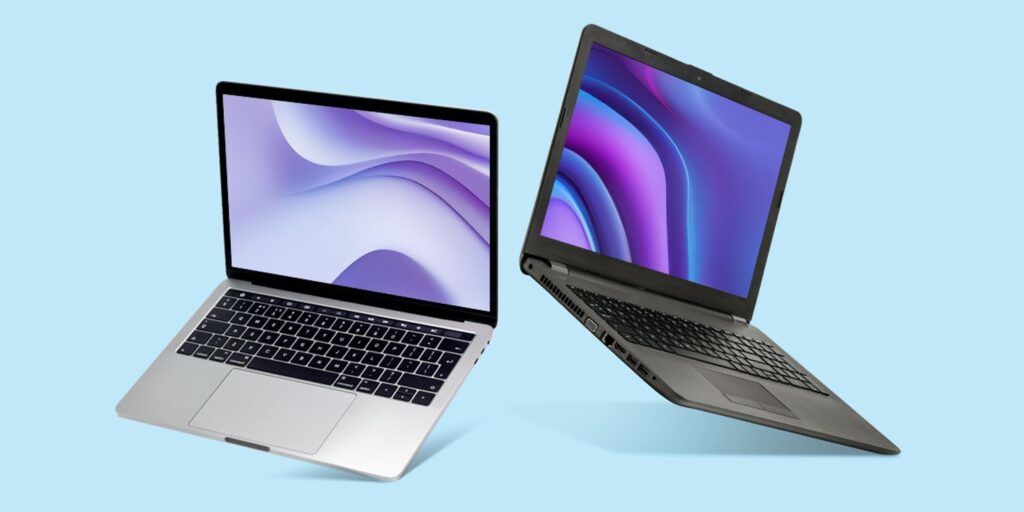
Deshifrimi i specifikimeve teknike të një laptopi nuk është gjithmonë i lehtë. Megjithatë, është thelbësor. Një lexim i plotë i specifikimeve ju lejon të përcaktoni nëse një kompjuter i plotëson nevojat tuaja aktuale dhe të ardhshme, dhe nëse është i pajtueshëm me softuerin që do të përdorni. Ja se si. Si të lexoni specifikimet teknike të një laptopi, kështu që ju e dini se çfarë të prisni para se të zgjidhni.
Përtej asaj që thotë broshura e prodhuesit, ju mund të verifikoni vetë informacionin e sistemit në Windows dhe macOS, si dhe të përdorni mjete të palëve të treta dhe shërbime të besueshme online, të tilla si Si të pastroni regjistrin e WindowsE gjithë kjo do t'ju japë një pamje të vërtetë të asaj që ndodhet brenda pajisjes suaj: CPU, RAM, GPU, memorie, motherboard dhe sistem operativsë bashku me detaje rreth kontrolluesve, pajisjeve të lidhura dhe mundësive të përmirësimit.
Cilat janë specifikimet teknike të një laptopi dhe pse duhet t'ju interesojnë?
Leximi i specifikimeve teknike të një laptopi nuk ofron një përmbledhje të pajisjeve të tij: procesorin, memorien, grafikën, diskun e ruajtjes, ekranin, lidhshmërinë, sistemin operativ dhe detaje të tjera të sistemit. Të kuptuarit e kësaj liste është çelësi për të identifikuar... përputhshmëria e softuerit, performanca dhe kufijtë e përmirësimitPër shembull, një program i kërkuar për redaktimin e videove mund të rrëzohet nëse CPU-ja ose RAM-i nuk janë të mjaftueshëm.
Njohja e specifikimeve teknike ndihmon gjithashtu me mbështetjen teknike dhe rishitjen: nëse hapni një biletë ose listoni pajisjet tuaja në një portal, është e dobishme të keni detajet e sakta. Kontrolloni të drejtat themelore kur blini teknologji në internetDhe, sigurisht, është thelbësore për planifikimin e zgjerimeve me komponentë të pajtueshëm: instaloni më shumë memorie ose përmirësoni nga një HDD në një SSD Mund të transformojë përvojën e përdoruesit.
- Pajtueshmëria: konfirmon që ju i përmbushni kërkesat minimale ose të rekomanduara për aplikacionet dhe lojërat.
- OptimizimiZbuloni pengesat dhe cili komponent duhet të përditësohet i pari.
- Mesatare: i ofron të dhëna të sakta një tekniku për të përshpejtuar diagnozën.
- VlerëPërshkruani laptopin tuaj me saktësi nëse planifikoni ta shisni ose ta vlerësoni.
Çelësi është të mos mbështeteni vetëm në teori. Mund të lexoni specifikimet teknike të një laptopi dhe të krahasoni informacionin e tij me atë që tregojnë mjetet e sistemit dhe shërbimet e specializuara. Në këtë mënyrë do të shmangni surprizat dhe do të keni... të dhëna të verifikueshme nga dora e parë.

Leximi i specifikimeve teknike të një laptopi: etiketa, sistemi dhe faqja e internetit e prodhuesit
Mënyra më e drejtpërdrejtë për të lexuar specifikimet teknike të një laptopi është të shqyrtoni fizikisht vetë kompjuterin: shumica e prodhuesve përfshijnë një ngjitëse ose pjatë me modelin, numrin serial dhe informacione të tjera në pjesën e poshtme të pajisjes. Në laptopët me bateri të lëvizshme, kontrolloni ndarjen e baterisë; mund të ketë gjithashtu shenja të dukshme rreth tastierës ose kornizës së ekranit që tregojnë numrin serial, i cili tashmë Ai jep një ide për modelin e saktë..
Nëse sistemi nuk fillon ose keni probleme, gjetja e modelit dhe numrit serial në kuti është thelbësore. Shikoni etiketa ose pllaka metalike nga përpara dhe nga mbrapa; dhe nëse e mbani manualin e përdoruesit, do të keni referencën e plotë atje, së bashku me informacionin e garancisë dhe këshillat e përdorimit.
Një mënyrë tjetër e zakonshme për të lexuar specifikimet teknike të një laptopi është të shkoni në faqen e mbështetjes së prodhuesit: shumë faqe interneti e zbulojnë automatikisht modelin tuaj nëse i qaseni nga vetë kompjuteri.
- Në macOSMënyra më e shkurtër është të klikoni ikonën Apple, të shkoni te "Rreth këtij Mac" dhe do të shihni modelin, vitin dhe një përmbledhje të pajisjeve. Ky panel përmbledh informacionin thelbësor dhe zakonisht është i mjaftueshëm për të përcaktuar nëse i plotësoni kërkesat e softuerit ose çfarë memorieje dhe hapësire ruajtjeje keni.
- Në WindowsPërveç Panelit klasik të Kontrollit, opsionet moderne përfshijnë aplikacionin Cilësimet. Në varësi të versionit (Windows 10 ose 11), do të gjeni seksionin Rreth nesh brenda Sistemit. Në Windows 11, shikoni specifikimet e Pajisjes për të parë procesorin, memorien e instaluar, identifikuesit dhe nëse po përdorni një sistem 32-bit apo 64-bit. Kjo është një mënyrë e besueshme për të marrë informacionin bazë të CPU-së dhe RAM-it.
Si të shikoni specifikimet në Windows hap pas hapi
Në Windows 10 dhe 11, mënyra më e shpejtë për të marrë një përmbledhje është të hapni Start, të shkoni te Settings, të hyni System dhe të zgjidhni RrethKëtu do të shihni procesorin, sasinë e RAM-it, llojin e sistemit dhe informacionin e Windows. Në disa kompjuterë, ky ekran kopjon gjithashtu informacionin në kujtesën e përkohshme për ta ndarë atë me mbështetjen ose në forume, që është shumë praktike për zgjidhjen e dyshimeve.
Me Paneli i kontrollit Mund të gjeni edhe informacione të dobishme: kërkoni për Sistemin dhe Sigurinë dhe pastaj shkoni te Sistemi. Do të shihni procesorin, RAM-in dhe versionin e Windows. Edhe pse më pak të detajuara, mjafton të kontrolloni gjërat thelbësore. Nëse kompjuteri juaj po funksionon pak ngadalë, sigurohuni që sistemi është 64-bit dhe kontrolloni memorien e instaluar, sepse këto dy shifra bëjnë një ndryshim të madh.
Nëse doni të shkoni më thellë, Përdorni mjetin e Informacionit të SistemitShtypni Windows + R, shkruani msinfo32 dhe hapni Përmbledhjen e Sistemit. Në Përmbledhjen e Sistemit, do të gjeni prodhuesin dhe modelin e kompjuterit dhe të pllakës amë, versionin BIOS ose UEFI, versionin e Windows, llojin e sistemit dhe më shumë. Nën Komponentët, mund të shihni hapësirën e ruajtjes, adaptorët e ekranit, adaptorët e rrjetit dhe një listë të plotë të pajisjeve - një pasqyrë e përgjithshme e sistemit. rreze X të pajisjeve.
Për video dhe zë, Mjeti Diagnostikues i DirectX (dxdiag) Është perfekt. Shtypni Windows + R, shkruani dxdiag dhe pranoni kërkesën për verifikimin e nënshkrimit nëse shfaqet. Në skedën Ekran, do të shihni përshtatësin grafik, memorien video, drajverët dhe veçoritë. DirectXËshtë ideale për të kontrolluar nëse i plotësoni kërkesat e lojërave ose aplikacioneve 3D, dhe për identifikoni GPU-në e saktë.
Në të Menaxheri i Pajisjeve Do të gjeni emrin e saktë të shumë komponentëve. Klikoni me të djathtën mbi butonin e Windows dhe zgjidhni Enter. Adaptorët e ekranit Do të shihni GPU-në tuaj; nën Kontrolluesit e zërit, videos dhe lojërave do të shihni çipat audio; dhe nën Disk drives, SSD-të ose HDD-të tuaja. Nëse shihni një Pajisje të Panjohur, shkoni te Vetitë e saj, skeda Detajet, zgjidhni ID-të e Pajisjeve, kopjoni një nga identifikuesit dhe kërkojeni atë në shfletuesin tuaj: me GUID-in do të jeni në gjendje të zbuloni se për cilën pajisje bëhet fjalë dhe kontrolluesi që i nevojitet.
Rreshti i komandës është gjithashtu i dobishëm. Hapni PowerShell ose Command Prompt dhe shkruani `systeminfo` për të marrë një listë të detajuar të sistemit. Dhe nëse dëshironi modelin e kompjuterit me një shikim të shpejtë, ekzekutoni `wmic csproduct get name`. Këto janë komanda të thjeshta që ju japin të dhëna të besueshme dhe të shpejta pa instaluar asgjë.
Përveç CPU-së, RAM-it dhe GPU-së, ia vlen të kontrolloni hapësirën tuaj të ruajtjes. Në File Explorer, klikoni me të djathtën në diskun C dhe zgjidhni Properties për të parë kapacitetin dhe hapësirën e lirë. Nëse doni të dini llojin e diskut dhe madhësinë e saktë, kthehuni te msinfo32 dhe shkoni te Components > Storage > Disks: atje do të shihni Llojin e Medias (SSD ose HDD) dhe Madhësinë, të dobishme për planifikimin e një përmirësimi në një SSD nëse ende përdorni një të tillë. Ju përdorni një disk mekanik.
Mos harroni seksionin e pajisjeve të lidhura. Te Cilësimet ose seksioni klasik Printerë dhe Pajisje, do të shihni printera, tastiera, maus dhe pajisje të tjera periferike të lidhura. Mbajtja nën kontroll e këtyre artikujve ju ndihmon të zbuloni konfliktet e shoferëve dhe mbajeni gjithçka të përditësuar.
Mjete të specializuara: në internet dhe të palëve të treta
Një zgjidhje e përshtatshme për identifikimin e specifikimeve dhe shikimin e opsioneve të përmirësimit është përdorimi i shërbimeve online me reputacion të mirë. Një shembull i njohur është Skaneri i sistemit vendimtarAi analizon në mënyrë të sigurt BIOS-in e sistemit tuaj, nuk hyn në skedarët tuaj personalë dhe gjeneron një raport të detajuar konfigurimi. Ndër të tjera, ju tregon se sa memorie keni, sa mbështet kompjuteri juaj dhe cilat module dhe SSD janë të pajtueshme, diçka e paçmuar nëse planifikoni të zgjeroheni.
Nëse nuk dëshironi të përdorni analizues, ekzistojnë alternativa që kërkojnë tre informacione bazë dhe kthejnë përputhshmërinë e modelit tuaj: prodhuesi, linja e produktit dhe modeli. Kjo është qasja e Përzgjedhësit të Sistemit Crucial, i cili shmang skanimin dhe ju udhëzon hap pas hapi. Këto mjete mbështeten në një bazë të dhënash të madhe PC-sh dhe laptopësh të besuar nga miliona përdorues, kështu që ka shumë të ngjarë që kompjuteri juaj të jetë i përputhshëm. të identifikohet në mënyrë të përkryer.
Për diagnostikim të avancuar, ekzistojnë disa programe të njohura falas. HWiNFO ofron një analizë gjithëpërfshirëse të secilit komponent, me sensorë në kohë reale; Speccy paraqet informacionin qartë dhe shkurt; CPU-Z përqendrohet te CPU dhe pllakën amë; GPU-Z bën të njëjtën gjë për kartën grafike; HWMonitor monitoron temperaturat, tensionet dhe ventilatorët; dhe Device Doctor zbulon harduerin dhe kontrollon për drajverë të përditësuar. Të gjitha këto e bëjnë të lehtë për t'u parë. model i saktë dhe specifikime të shkëlqyera pa komplikime.
Mirëmbajtja e drajverëve është një pjesë tjetër e ekuacionit. Ekzistojnë shërbime që automatizojnë kërkimin dhe përditësimin e drajverëve në një shkallë të gjerë, duke analizuar dhjetëra miliona burime për të gjetur versione të pajtueshme dhe të sigurta. Me zgjidhje të këtij lloji, nëse zbulojnë përputhje, Ata instalojnë shoferët për ju. dhe ato parandalojnë problemet tipike të performancës ose të audios dhe videos pas një përditësimi të Windows.
Përtej drajverëve, disa paketa mirëmbajtjeje optimizojnë dhe pastrojnë sistemin për të përmirësuar performancën, për të organizuar skedarët, për të hequr skedarët e panevojshëm dhe për të monitoruar përdorimin e burimeve. Përdorimi i rregullt i këtyre mjeteve ndihmon në mirëmbajtjen e një sistemi të shëndetshëm. performancë e qëndrueshme dhe e qëndrueshmesidomos në ekipet me disa vite përvojë.
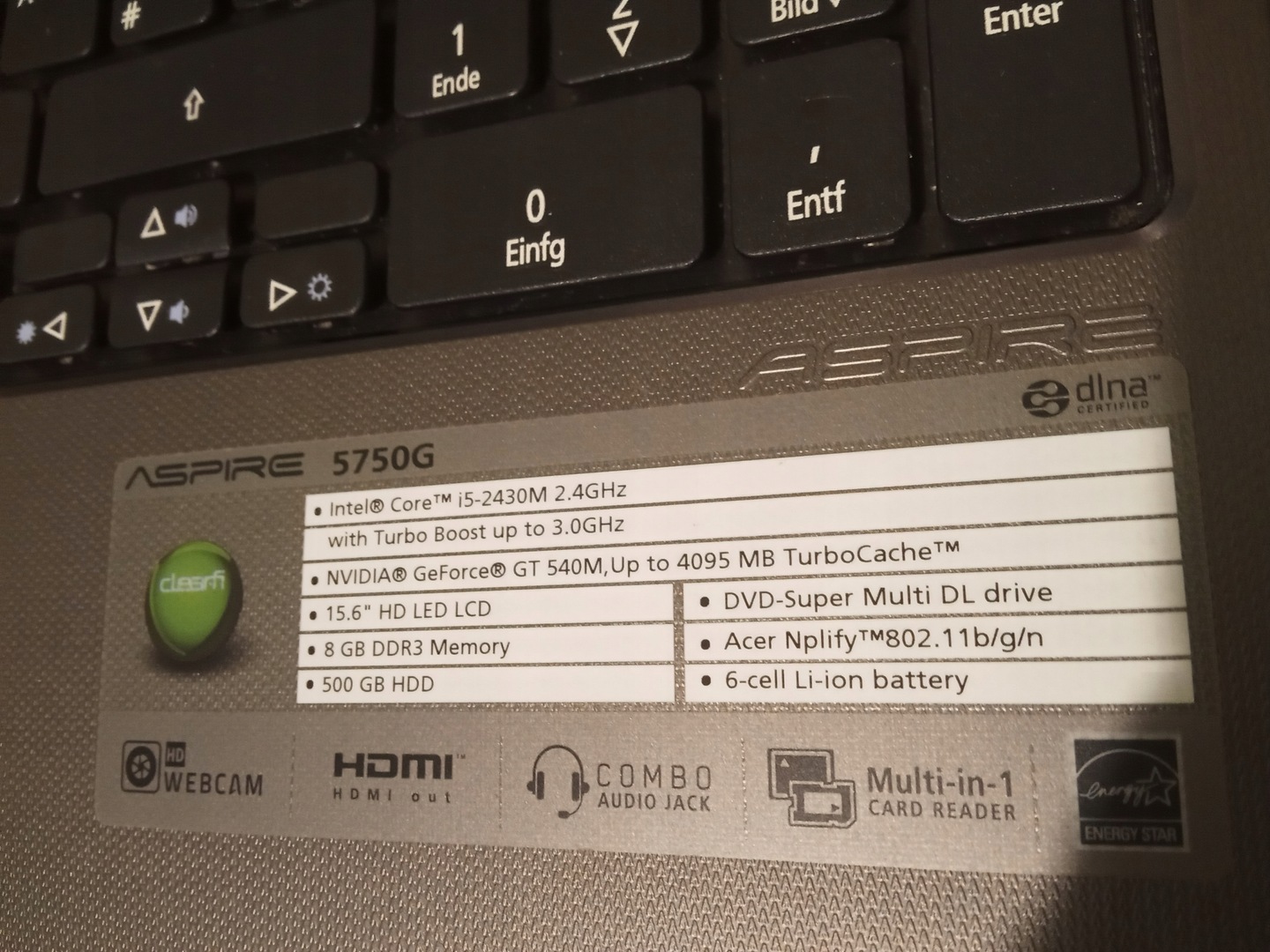
Interpretimi i specifikimeve: CPU, RAM, GPU, memoria dhe motherboard-i
Nuk mjafton vetëm leximi i specifikimeve teknike të një laptopi: gjëja e rëndësishme është të kuptojmë dhe interpretojmë atë që na tregon ai.
- Procesori (CPU). Është truri i laptopit dhe përcakton kryesisht performancën e tij të përgjithshme. Në konventat e zakonshme të emërtimit, siç është Intel Core, do të shihni familje si i3, i5, i7, etj. Sa më i lartë numri, aq më të mëdha janë aftësitë e llogaritjes dhe kryerjes së shumë detyrave njëkohësisht. Në një identifikues si Intel Core i7-6500U, 6 tregon gjeneratën, tre shifrat e ardhshme diapazonin e performancës dhe shkronja U tregon një çip me fuqi të ulët për laptopët. Shpejtësia në GHz është frekuenca e orës; është e rëndësishme të bëhet dallimi midis shpejtësisë së vlerësuar dhe asaj aktuale të orës.
- RAM). Përcaktoni se sa detyra të njëkohshme mund të kryeni pa probleme. 8 GB është i arsyeshëm për përdorim të përgjithshëm dhe lojëra të moderuara; 12 ose 16 GB ka kuptim nëse punoni me redaktim videosh, makina virtuale ose multitasking të rëndë.
- Grafikë (GPU). Ato mund të jenë të integruara (më bazike, si ato në shumë procesorë) ose të dedikuara (AMD ose Nvidia). Për dizajn, redaktim videosh dhe lojëra, një GPU e fuqishme është çelësi. Identifikoni modelin e saktë në dxdiag ose në Adaptuesit e Ekranit dhe krahasojeni atë me atë të rekomanduar nga softueri: një kërkim si "emri i rekomanduar i GPU-së kundrejt GPU-së suaj" do të tregojë krahasime të dobishme.
- Hapësirë ruajtëseDallimi midis një HDD dhe një SSD është shumë i madh për sa i përket kohës së ngarkimit dhe nisjes. Nëse ende përdorni një HDD dhe laptopi juaj e mbështet atë, përmirësimi më i dukshëm është kalimi në një SSD NVMe ose SATA. Në msinfo32, nën Komponentët > Hapësira e ruajtjes > Disqet, do të shihni Llojin dhe Madhësinë e Medias.
- Pllaka amë. Ai lidh të gjithë komponentët dhe përcakton kufizimet fizike: sa vende memorieje ka, çfarë memorieje mbështet dhe cilat porta do të keni. Në Informacionin e Sistemit, do të shihni Prodhuesin e Pllakës Amë dhe Produktin e Pllakës Amë. Kjo është thelbësore për zgjedhjen e RAM-it të përputhshëm, për të ditur nëse një SSD i dytë do të përshtatet dhe për të konfirmuar nëse kompjuteri mbështet versionin më të fundit të Windows.
- Ekrani dhe të tjerët. Në shumë specifikime teknike, veçanërisht për modelet kabriolet, do të shihni rezolucionin e panelit (FHD, QHD, etj.), madhësinë në inç, nëse është i ndjeshëm ndaj prekjes dhe llojin e menteshës.
Kur është e këshillueshme të përditësohet dhe çfarë duhet të merret në konsideratë
Ka shenja të qarta se është koha për të përmirësuar kompjuterin tuaj. Nëse vini re se programet zgjasin shumë për t'u hapur, sistemi ndihet i ngadaltë ose përjetoni ndërprerje të shpeshta, hardueri juaj ka të ngjarë të jetë i vjetëruar. Nëse nuk mund të instaloni versione më të reja të aplikacioneve ose versioni juaj i Windows nuk mbështetet më, është gjithashtu koha për të përmirësuar. Dhe nëse hapësira juaj e ruajtjes është në limitin e saj, çdo përmirësim bëhet një barrë e rëndë, prandaj merrni në konsideratë një zgjerim ose një SSD të ri. rifitoj shkathtësinë.
Nëse vendosni të përmirësoni kompjuterin tuaj, të kuptuarit e specifikimeve teknike do t'ju ndihmojë të bëni zgjedhjen e duhur. Për shembull, një laptop modern për lojëra si seria Victus 15 përfshin CPU-të dhe GPU-të e gjeneratës së fundit për lojëra të qeta dhe krijim përmbajtjeje. Nëse shkathtësia është përparësia juaj, një laptop i konvertueshëm 2-në-1 me një Intel Core i5-1235U, 8 GB RAM DDR4 në 3200 MHz, një SSD PCIe NVMe 512 GB dhe një ekran me prekje FHD 14 inç me rrotullim 360 gradë ju lejon të punoni, të mbani shënime të shkruara me dorë dhe të konsumoni përmbajtje me qetësi. Këto specifikime teknike do të udhëheqin blerjen tuaj bazuar në përdorimin tuaj të synuar: performanca bruto kundrejt fleksibilitetit.
Një udhëzim i përgjithshëm: filloni duke përmirësuar atë që ofron kthimin më të mirë të investimit. Në sistemet me HDD, kalimi në një SSD është një hap i madh; nëse keni 4GB RAM, kalimi deri në 8GB do të bëjë një ndryshim të rëndësishëm. Kur CPU ose GPU është shumë prapa kërkesave të softuerit që përdorni, mund të ia vlejë të zëvendësoni të gjithë makinën. Dhe para se të hidheni në këtë hap, kontrolloni gjithmonë përputhshmërinë: mjetet e specializuara do t'ju tregojnë nëse motherboard dhe BIOS juaj e mbështesin përmirësimin. më shumë memorie ose një SSD specifike.
Në çdo skenar, mbajtja e drajverëve të përditësuar dhe e optimizuar e sistemit tuaj ju kursen telashe. Mjetet që gjejnë dhe përditësojnë automatikisht drajverët mund të skanojnë katalogë të mëdhenj dhe të aplikojnë versione të sigurta për harduerin tuaj pa pasur nevojë të kërkoni nëpër faqe një nga një. Mirëmbajtja e rregullt që pastron skedarët e panevojshëm, optimizon nisjen dhe monitoron përdorimin e burimeve ndihmon që laptopi juaj të funksionojë pa probleme. mirë dhe pa pengesa.
Së fundmi, mbani mend dy kontrolle të shpejta që do t'ju kursejnë në situata të përditshme: Windows + R dhe msinfo32 për një përmbledhje të detajuar të sistemit, dhe Windows + R me dxdiag për grafikë dhe audio. Nëse mbështetja ose një dyqan kërkon modelin e saktë të laptopit, përdorimi i `wmic csproduct get name` në komandën e shpejtë ose kontrollimi i etiketës fizike në fund është zakonisht mënyra më e lehtë. i shpejtë dhe i saktë.
Me të gjitha këto pjesë, leximi i një fletë specifikimesh teknike nuk është më një enigmë dhe bëhet një mjet praktik: do të dini ku të kërkoni, si të kontrolloni në Windows dhe macOS, cilat programe ndihmëse të përdorni, si të interpretoni specifikimet e CPU-së, RAM-it, GPU-së dhe hapësirës së ruajtjes, dhe kur ka kuptim të përmirësoni ose të bëni kalimin në një kompjuter të ri. Bëhet fjalë për marrjen e vendimeve të bazuara në të dhëna. Një fletë e të dhënave teknike e lexuar mirë është aleati juaj më i mirë..


Redaktor i specializuar në çështjet e teknologjisë dhe internetit me më shumë se dhjetë vjet përvojë në media të ndryshme dixhitale. Unë kam punuar si redaktor dhe krijues i përmbajtjes për kompanitë e tregtisë elektronike, komunikimit, marketingut online dhe reklamave. Kam shkruar gjithashtu në faqet e internetit të ekonomisë, financave dhe sektorëve të tjerë. Puna ime është edhe pasioni im. Tani, përmes artikujve të mi në Tecnobits, Përpiqem të eksploroj të gjitha të rejat dhe mundësitë e reja që bota e teknologjisë na ofron çdo ditë për të përmirësuar jetën tonë.