- ShadowPlay regjistron nëpërmjet pajisjeve deri në 4K/60 FPS me ndikim minimal
- Instant Replay ruan menjëherë minutat e fundit të lojës
- Transmeto drejtpërdrejt në YouTube, Twitch ose Facebook nga mbivendosja.

Nëse luani në PC me një Karta grafike NVIDIAJu keni një mënyrë shumë të përshtatshme për të rekord lojërash, dil drejtpërdrejt dhe bëj pamje të ekranit pa shumë telashe: Përvoja e GeForce ShadowPlay Ju lejon të regjistroni lojërat tuaja me kosto minimale të performancës dhe cilësi të patëmetë të imazhit.
Në këtë udhëzues do të gjeni gjithçka që ju nevojitet për të zotëruar mjetin: nga mënyra e aktivizimit të mbivendosjes dhe fillimit të regjistrimit me shkurtore, deri te Konfiguro Riluajtjen e MenjëhershmeMund të transmetoni në Twitch ose YouTube dhe të ngarkoni pamje të ekranit në Google Photos ose Imgur. Gjithashtu do të trajtojmë cilësimet kryesore, kufizimet e zakonshme dhe disa alternativa nëse nuk përdorni një GPU NVIDIA.
Çfarë është GeForce Experience ShadowPlay?
GeForce Experience është qendra e NVIDIA-s për të mbajtur drajverët të përditësuar, për të optimizuar profilet e lojërave dhe për të lehtësuar regjistrimin dhe transmetimin e drejtpërdrejtë. Në versionin e saj modern, ShadowPlay klasik ka evoluar për t'u integruar në Ndërfaqja e përdoruesit e mbivendosjes “Ndaj”, i arritshëm me një shkurtore tastiere ose me ikonën e ndarjes në aplikacion.
GeForce Experience ShadowPlay është një program regjistrimi i përshpejtuar nga hardueri: ai shfrytëzon kodimin e GPU-së tuaj për të Regjistroni pa probleme me 60 FPS dhe deri në 4K Mund të regjistrohet në modalitetin e ekranit të plotë ose me dritare, me shumë pak ndikim në FPS. Forca e tij nuk është vetëm regjistrimi manual; ai gjithashtu dallohet për modalitetin e kapjes së vazhdueshme në sfond.
Ky modalitet i vazhdueshëm ju lejon të ruani çdo moment të paharrueshëm me një prekje të vetme. Falë Riluajtje e menjëhershme (Moda e vjetër Shadow), sistemi ruan në memorje minutat e fundit të lojës në mënyrë që të mos humbisni asnjë lojë epike.
Së bashku me regjistrimin, mbivendosja integron mjete për transmetim të drejtpërdrejtë, marrjen e pamjeve të ekranit, shikimin e galerisë dhe Ndryshoni cilësimet pa dalë nga lojaNVIDIA gjithashtu ka përmirësuar efikasitetin për të zvogëluar konsumin e burimeve gjatë transmetimit.
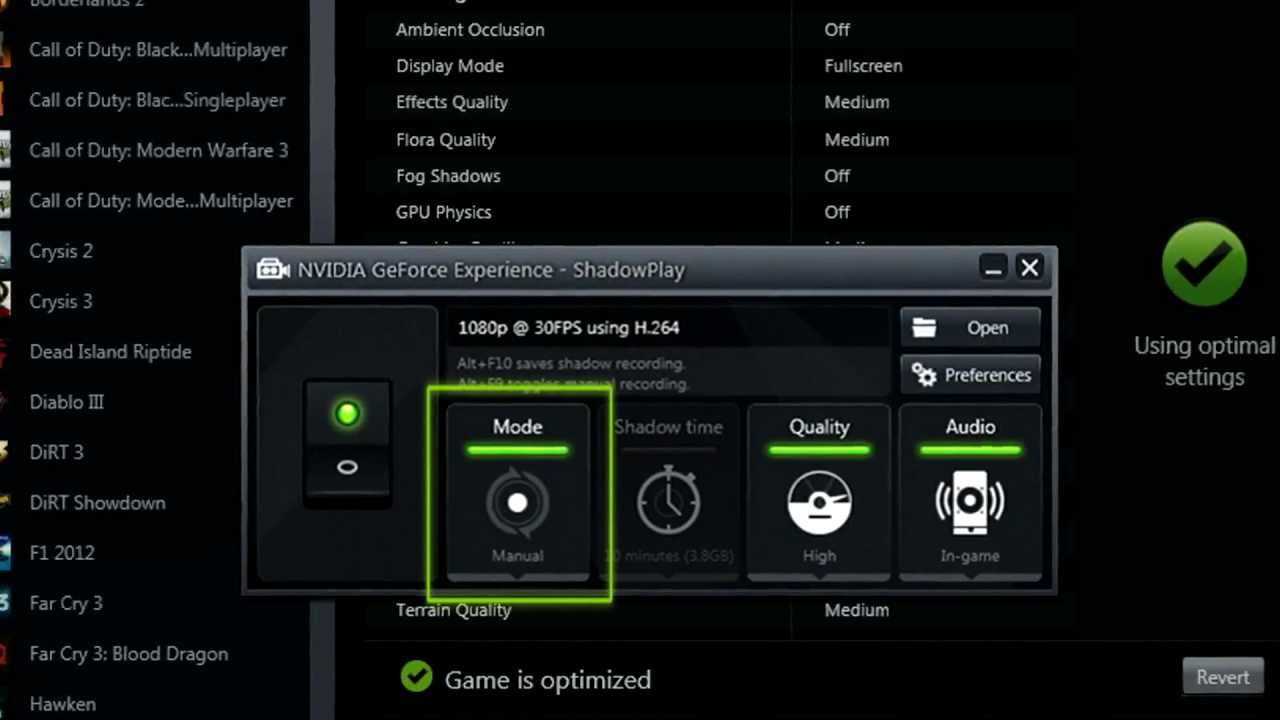
Qasja në mbivendosje dhe taste të dobishme
Mënyra më e shpejtë për të futur mbivendosjen është të shtypni Alt + ZDo të shihni panele për Regjistrimin, Riluajtjen e Menjëhershme, Transmetimin e Drejtpërdrejtë, Pamjen e Ekranit, Galerinë dhe Preferencat. Disa udhëzues përmendin "Alt + ." për të hapur ndërfaqen: kjo sjellje është për shkak të shkurtore të personalizuara dhe mund të ndryshojë në varësi të cilësimeve tuaja.
Këto janë shkurtoret e parazgjedhura Më praktik për navigim me prekjen e një butoni, ideale nëse nuk doni të hapni menutë çdo disa minuta:
- Fillimi/Ndalimi i regjistrimit manual: Alt + F9
- Aktivizoni përsëritjen e menjëhershme: Alt + Shift + F10
- Ruani minutat e fundit (Riluajtje e menjëhershme): Alt + F10
- Fillimi/Ndalimi i transmetimit të drejtpërdrejtë: Alt + F8
- Pamje e menjëhershme e ekranit: Alt + F1
- NVIDIA Ansel (kur loja e lejon): Alt + F2
Nga Preferencat mund t'i personalizoni këto shkurtore në seksionin "Tastet e funksionit"në mënyrë që ato të përshtaten me paraqitjen e tastierës suaj dhe të mos bien ndesh me kombinimet e tjera të lojërave.
Regjistrimi i lojërave: manual dhe riprodhim i menjëhershëm
Së pari, shkarkoni GeForce Experience nga faqja zyrtare e internetit e NVIDIA-s, instalojeni atë dhe hyni me llogarinë tuaj. Sigurohuni që të keni përditësuar drajverët e GPU-së. mbajini shoferët të përditësuar Shmang gabimet dhe përmirëson stabilitetin e kapjes.
Hapni GeForce Experience, shkoni te Cilësimet (ikona e ingranazhit) dhe aktivizoni "Mbivendosje në lojë"Nga aty mund të aktivizoni ndërfaqen ShadowPlay pa dalë nga loja juaj dhe të rregulloni preferencat e videos, audios dhe mbivendosjes HUD.
Te Preferencat > Cilësimet e Kapjes, zgjidhni cilësinë, rezolucionin, FPS-në, kodekun, shpejtësinë e bit-eve dhe dosjen e destinacionit. Gjithashtu mund të lidhni llogaritë YouTube, Twitch, Google ose Imgur nga atje. "Lidhu"dhe konfiguroni pozicionin e HUD-it, kamerës dhe numëruesve në "Module".
Xhevahiri në kurorë është Riluajtje e menjëhershmeAktivizojeni me Alt+Z > Riluajtje e menjëhershme > Aktivizo ose me Alt+Shift+F10. Kur të ndodhë diçka e vlefshme, shtypni Alt+F10 dhe intervali i konfiguruar (për shembull, 30 sekonda, 5 minuta ose deri në 20 minuta) do të ruhet menjëherë. Nëse nuk ruani asgjë, këto memorje të përkohshme të përkohshme fshihen kur e mbyllni lojën, në mënyrë që të mos zënë hapësirë të panevojshme.
Për një regjistrim më të mirë: rregulloni shkallën e bitit Në "Video Capture", regjistroni në 1080p nëse GPU-ja juaj ka probleme dhe kaloni në 4K vetëm nëse Ke vend për përmirësim.Regjistrimi në një SSD përshpejton ruajtjen e skedarëve të mëdhenj dhe zvogëlon mundësitë e ndërprerjeve të vogla.
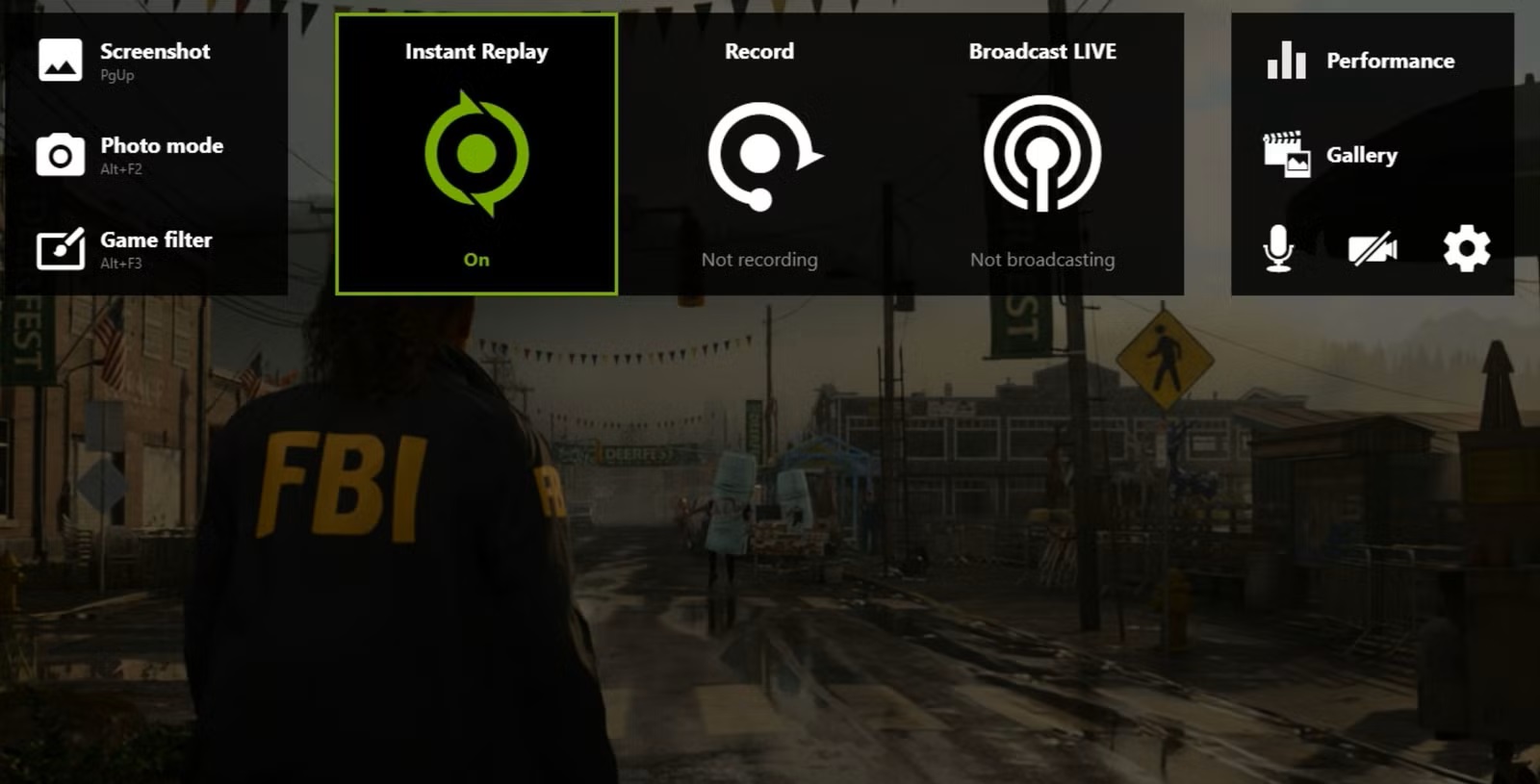
Transmetim i drejtpërdrejtë me mbivendosje
Përpara se të transmetosh drejtpërdrejt, shko te Transmeto > Personalizo për të vendosur rezolucionin, FPS-në, shpejtësinë e bit-eve, titullin, privatësinë dhe vendndodhjen. "Lidhu" Ju hyni në platformën e zgjedhur. Gjatë transmetimit të drejtpërdrejtë, mund të aktivizoni ose të heshtni mikrofonin dhe kamerën tuaj, si dhe të rregulloni elementët e mbivendosjes.
Për të përfunduar transmetimin, kthehuni te mbivendosja dhe shtypni Ndalo ose përdorni Alt+F8Nëse dëshironi, shtoni numërues të spektatorëve dhe tregues të tjerë nga Preferencat > Moduli për të mbajtur gjithçka nën kontroll ndërsa luani.
Pamje të ekranit dhe NVIDIA Ansel
GeForce Experience ShadowPlay ju lejon të ngarkoni kapje me rezolucione shumë të larta, me mbështetje deri në 3840 × 2160 dhe një limit të rritur të madhësisë (deri në 12 MB), më i lartë se ai i ngarkimeve direkte në internet. Nëse loja e mbështet, NVIDIA Ansel (Alt+F2) zhbllokon aftësi të përparuara të xhirimit: 360°, HDR ose super rezolucion me fleksibilitet të madh krijues.
Preferencat e mbivendosjes dhe personalizimi
Nga Preferencat Mund të lidhni llogari (Google, Imgur, YouTube, Twitch) për të ndarë pa ndonjë hap të ndërmjetëm. Është gjithashtu vendi ku mund të rregulloni panelin "Moduli", të shtoni një kamerë dhe të zgjidhni Ku ta shihni FPS-në ose shfaq numrin e shikuesve.
Në “Tastet e funksioneve” mund të ripërcaktoni shkurtore si Alt+F9, Alt+F10 ose Alt+Z sipas dëshirës tuaj. Për më tepër, në "Kontrolli i privatësisë" Keni mundësinë të aktivizoni Kapjen e Desktopit: kjo ju lejon të regjistroni desktopin kur nuk jeni në ekran të plotë në një lojë të përputhshme.
Ju lutemi vini re se mbivendosja e Ndarjes është e orientuar drejt mjedisit të lojërave. Në skenarë të caktuar jashtë titujve të mbështetur, mund të mos shfaqet ose mund të jetë i kufizuarKjo është arsyeja pse kapja e desktopit konfigurohet veçmas.
Ndani ekranin dhe kontrollet tuaja me miqtë (funksion eksperimental)
NVIDIA përfshin një modalitet eksperimental të projektuar për lojëra bashkëpunuese në distancë. Aktivizojeni atë te Preferencat duke shënuar kutinë. "Lejo funksionet eksperimentale"Kur hapni mbivendosjen, do të shihni një opsion të quajtur "Transmetim" i fokusuar në ndarjen e sesionit me njerëz të tjerë.
Futni adresën e email-it të kolegut tuaj për t'i dërguar një ftesë. Personi tjetër do të hapë një seancë me aplikacionin GeForce Experience për të Chromenë mënyrë që ata të mund ta shohin ekranin tuaj në kohë reale. Nga aty, mund të hiqni dorë nga kontrolli, të luani me radhë ose, nëse loja e lejon, të aktivizoni modalitetin bashkëpunues.
Nëse doni vetëm të ju shikojnë, edhe kjo funksionon: modaliteti i spektatorit funksionon pa pasur nevojë të dorëzoni kontrollet. Është një mënyrë e shpejtë dhe efektive për të ndani lojëra ose të marrin ndihmë në atë nivel që po reziston.
Probleme dhe kufizime të zakonshme për t'u marrë në konsideratë
Edhe pse GeForce Experience ShadowPlay është shumë i aftë, nuk është perfekt. Ka kufizime për të cilat duhet të jeni të vetëdijshëm për të shmangur surprizat. Ndër më të zakonshmet janë varësia e tij nga një GPU NVIDIA dhe fakti që mbështetja për lojërat mund të jetë e kufizuar. i kufizuar në disa tituj ose konfigurime.
- Në dispozicion vetëm për përdoruesit me GPU NVIDIA
- Katalogu i lojërave të pajtueshme është i kufizuar në raste të caktuara.
- Riluajtja e menjëhershme mund të konsumojë burime dhe të shkaktojë vonesë nëse hardueri juaj është i kufizuar.
- Opsione më pak të thella personalizimi sesa në softuerin e plotë të redaktimit
- Mbulesa e Ndarjes nuk funksionon gjithmonë jashtë lojës.
- Funksionon vetëm në Windows.
Nëse bëni pjesë në ndonjërën nga këto kategori, mund të dëshironi të rishikoni zgjidhje alternative për regjistrimin dhe redaktimin me më shumë fleksibilitet ose në sisteme të tjera.
Këshilla dhe praktikat më të mira për kapjen e cilësisë
Këto udhëzime do të na ndihmojnë të regjistrojmë lojëra në përgjithësi, por veçanërisht nëse përdorim GeForce Experience ShadowPlay. Për të marrë ekuilibrin më të mirë midis cilësisë dhe performancës, rregulloni rezolucionin në 1080p nëse kompjuteri juaj ka probleme dhe shkoni deri në 4K vetëm kur GPU-ja juaj mund ta përballojë lehtësisht. Rregulloni shkalla e bitit nga Video Capture për të rregulluar imët mprehtësinë sipas skenës dhe lojës.
Ruani regjistrimet tuaja në një SSD të shpejtë për të minimizuar pritjen dhe për të shmangur ngecjet nga shkrimet në disk. Nëse po transmetoni, mos harroni të rregulloni shpejtësinë e bit-eve në përputhje me rrethanat. ngarkim në internet dhe aktivizoni vetëm elementët HUD që ju nevojiten në mënyrë që të mos mbingarkoni ekranin.
Mbajtja e drajverëve tuaj të përditësuar përmes GeForce Experience është çelësi për përmirësimin e përputhshmërisë dhe stabilitetit. Kur përdorni Instant Replay, zgjidhni një dritare kohore që i përshtatet lojës suaj: për tituj me ritëm të shpejtë, 30–90 sekonda mund të jenë të mjaftueshme; për lojëra më të gjata, merrni në konsideratë një dritare më të gjatë. 5–20 minuta nëse pajisjet tuaja mund ta përballojnë atë pa probleme.
Shkarkim zyrtar dhe dorëzimi i reagimeve
Për të provuar GeForce Experience ShadowPlay, shkarkoni programin nga Uebfaqja zyrtare e NVIDIA-sNëse doni të jepni sugjerime ose të raportoni gabime, përdorni formularin e reagimeve që gjendet në këndin e poshtëm të djathtë të dritares GeForce Experience ose në forumin GeForce (në anglisht).
Pyetje të Shpeshta
- Si mund ta bëj GeForce ShadowPlay të regjistrojë desktopin tim? Shko te Preferencat > Kontrollet e Privatësisë dhe aktivizo “Desktop Capture”. Nga aty, mund të përdorësh të njëjtat shkurtore regjistrimi për të regjistruar atë që ndodh jashtë lojës.
- A ka NVIDIA një regjistrues të integruar të ekranit? Po. Vetë mbulesa GeForce Experience përfshin ShadowPlay, i cili ju lejon të regjistroni lojën, të bëni pamje të ekranit dhe, nëse është konfiguruar, të regjistroni desktopin tuaj me mbështetjen e kodimit GPU.
- A është i përshtatshëm për regjistrimin e lojës pa humbur shumë FPS? Sigurisht. ShadowPlay është projektuar për të minimizuar ndikimin, me mbështetje deri në 4K në 60 FPS në shumë skenarë, me kusht që hardueri juaj ta përballojë atë.
- A funksionon NVIDIA Broadcast pa GPU-në NVIDIA? Jo. NVIDIA Broadcast kërkon një GPU RTX të pajtueshme për të aplikuar efekte të tilla si shtypja e zhurmës, sfondi virtual ose filtra të tjerë të inteligjencës artificiale; pa atë pajisje, aplikacioni nuk do të funksionojë.
Shkurt, GeForce Experience ShadowPlay e bën kapjen e nivelit të lartë të lehtë: me shkurtesa të qarta, regjistrim manual dhe në sfond, kapje direkte 1080p/60 dhe pamje të ekranit të gatshme për ndarje, mund të dokumentoni shfaqjet tuaja më të mira në një çast; dhe nëse nuk po përdorni një GPU NVIDIA ose po kërkoni për redaktim më të thelluar, alternativa si Wondershare DemoCreator o Ekspertë të Rec-ut të EaseUS Ata e plotësojnë boshllëkun me zgjidhje shumëplatformëshe dhe mjete shumë të përshtatshme për përpunimin pas përdorimit.

Redaktor i specializuar në çështjet e teknologjisë dhe internetit me më shumë se dhjetë vjet përvojë në media të ndryshme dixhitale. Unë kam punuar si redaktor dhe krijues i përmbajtjes për kompanitë e tregtisë elektronike, komunikimit, marketingut online dhe reklamave. Kam shkruar gjithashtu në faqet e internetit të ekonomisë, financave dhe sektorëve të tjerë. Puna ime është edhe pasioni im. Tani, përmes artikujve të mi në Tecnobits, Përpiqem të eksploroj të gjitha të rejat dhe mundësitë e reja që bota e teknologjisë na ofron çdo ditë për të përmirësuar jetën tonë.