- Autoruns shfaq të gjitha hyrjet e fillimit të Windows, duke përfshirë ato të fshehura dhe të mbetura, duke ju lejuar të gjeni procese fantom që konsumojnë burime.
- Kodimi i ngjyrave dhe filtrat si "Fshih Hyrjet e Microsoft" ndihmojnë në dallimin e softuerit të sistemit nga aplikacionet e palëve të treta përpara se t'i çaktivizoni ose t'i hiqni ato.
- Mjeti ju lejon të çaktivizoni ose fshini programet që fillojnë automatikisht, nga shërbimet e zakonshme deri te shërbimet dhe drajverët, me opsione shtesë analize dhe kërkimi.
- Nëse përdoret me kujdes, Autoruns është çelësi në mirëmbajtjen e avancuar të Windows për të zvogëluar bloatware-in dhe për të përmirësuar performancën pa e riinstaluar sistemin.

¿Si ta përdor Autoruns për të hequr programet që fillojnë automatikisht pa leje? E ndez kompjuterin, hap shfletuesin… dhe vëren se gjithçka po funksionon më ngadalë se zakonisht. Shfaqen ikona që nuk i mbani mend t’i keni instaluar, shfaqen procese të çuditshme dhe ventilatori i kompjuterit fillon të punojë pa asnjë arsye të dukshme. Shpesh, problemi qëndron te ato… programe që fillojnë automatikisht pa lejen tuaj dhe që kanë mbetur si "mbetje" pas çinstalimit të aplikacioneve ose ndryshimit të cilësimeve.
Ky lloj mbeturinash softuerësh mund të duke punuar në sfond duke konsumuar burimeKjo zgjat kohën e nisjes dhe, në disa raste, shkakton gabime ose edhe sjellje të dyshimtë. Në këtë artikull, do të mësoni se si t'i gjeni këto elementë, çfarë domethënie kanë ngjyrat e tyre, çfarë duhet dhe çfarë nuk duhet të prekni dhe mbi të gjitha... Si të përdorni Autoruns për të hequr programet që fillojnë automatikisht pa e vendosur vetë.
Pse programet vazhdojnë të fillojnë pas çinstalimit?
Kur hiqni një aplikacion nga paneli i çinstalimi i programeve të WindowsNormalisht, duhet të zhduket plotësisht. Megjithatë, shumë programe çinstaluese lënë pas disa gjurmë. hyrjet e fillimit, detyrat e planifikuara ose shërbimet që mbeten aktive edhe pse programi kryesor nuk ekziston më.
Këto mbetje mund të shfaqen si procese fantazmë që vazhdojnë të përpiqen të fillojnë Sa herë që hyni në sistem, Windows përpiqet të ekzekutojë një skedar që nuk ekziston më, duke rezultuar në hyrje "të prishura", paralajmërime, vonesa dhe, më e rëndësishmja, një... konsumi shtesë i burimeve pa asnjë përfitim.
Përveç kësaj, prodhues të ndryshëm të pajisjeve dhe softuerëve kanë tendencë të shtojnë shërbimet që fillojnë Windows-in (për printerë, karta grafike, aplikacione cloud, dyqane lojërash, etj.). Me kalimin e kohës, nëse nuk i kontrolloni ato, sistemi juaj do të përfundojë me një startup i mbingarkuar me shërbime, drajverë dhe module të vogla që nuk keni nevojë vazhdimisht.
Filtri i parë: kontrolloni nisjen me Task Manager
Para se të filloni Autoruns, mund të hidhni një vështrim të parë në proceset që ngarkohen kur ndizni kompjuterin tuaj duke përdorur të njëjtin mjet. Menaxheri i Detyrave të WindowsËshtë një shtresë më e thjeshtë që ju lejon të çaktivizoni shumë programe të zakonshme pa u futur thellë në regjistër.
Për ta hapur, shtypni CTRL + Shift + ESCNë Windows 10, në krye do të shfaqet një dritare me disa skeda; në Windows 11, do të shihni një panel anësor me një menu në të majtë. Në të dyja rastet, seksioni që na intereson është ai për Filloni o Aplikacionet e fillimit.
Brenda atij seksioni do të shihni një listë me të gjitha aplikacionet e konfiguruara për të filluar me sisteminPaketat e Office, mjetet e sinkronizimit të cloud-it, lëshuesit e lojërave, softuerët e printerit dhe aplikacione të tjera zakonisht gjenden atje. ngadalësimi i fillimit dhe funksionimit të PC-sëEdhe pse është gjithashtu e vërtetë që disa janë të rehatshme nëse i përdorni vazhdimisht.
Nga ky panel mund të çaktivizoni nisjen automatike me një mënyrë të thjeshtë Klikoni me të djathtën mbi aplikacionin dhe zgjidhni ÇaktivizoNë këtë mënyrë, aplikacioni do të mbetet i instaluar, por nuk do të fillojë më automatikisht kur ta ndizni kompjuterin.
Problemi lind kur shihni elementë të dyshimtë, për shembull një hyrje të quajtur "Program" pa ikonë ose informacion të qartëNë shumë raste, edhe nëse përpiqeni ta çaktivizoni ose ta fshini atje, ai do të shfaqet përsëri ose thjesht do të bëhet i papërballueshëm. Pikërisht në këto skenarë, Task Manager dështon dhe nevojitet një qasje e ndryshme. mjet i nivelit më të thellë.
Çfarë është Autoruns dhe pse është kaq i fuqishëm?
Autoruns është një Aplikacion falas i krijuar nga SysinternalsAutoruns, një degë e Microsoft-it e specializuar në programe të avancuara për Windows. Është e njëjta kompani që zhvillon Process Explorer, zëvendësimin e përparuar të njohur për Task Manager. Autoruns është bërë një Mjet referimi për të kontrolluar gjithçka që fillon në Windows.
Ndryshe nga opsionet bazë të sistemit, Autoruns shfaq detajet të gjitha vendndodhjet e regjistrit dhe sistemit Nga të cilat mund të nisni programe, shërbime, drajverë, shtesa të Office, zgjerime të shfletuesit, detyra të planifikuara dhe shumë më tepër.
Mjeti shpërndahet si një Skedar ZIP i shkarkueshëm nga faqja zyrtare e internetit e Microsoft SysinternalsPasi të shkarkohet, thjesht nxirrni përmbajtjen dhe ekzekutoni Autoruns.exe o autoruns64.exe Nëse përdorni një version 64-bit të Windows. Nuk kërkon instalim tradicional, kështu që mund ta mbani edhe me vete. USB për mirëmbajtje për përdorim në pajisje të ndryshme.
Me çdo version, Autoruns ka përfshirë përmirësime. Versioni 13 shtoi, për shembull, analiza e elementeve në VirusTotal për të kontrolluar nëse skedarët janë potencialisht keqdashës. Versioni 14 përfshinte modaliteti i errëttë cilën mund ta aktivizoni nga Opsionet > Tema > Errët. Ndërfaqja mbetet shumë klasike, por për ata që kalojnë shumë kohë duke punuar me të, modaliteti i errët është një veçori e mirëpritur.
Shkarkoni dhe ekzekutoni Autoruns siç duhet
Para së gjithash, gjithmonë shkarkoni Autoruns nga faqja zyrtare në Microsoft Sysinternals Për të shmangur versionet e manipuluara ose të infektuara me programe keqdashëse. Në fund të faqes do të shihni lidhjen për të marrë skedarin ZIP me mjetin.
Pasi ta shkarkoni, ekstraktoni skedarin ZIP në një dosje sipas zgjedhjes suaj. Do të shihni disa skedarë, por më të rëndësishmit janë: Autoruns.exe dhe Autoruns64.exeNëse sistemi juaj është 64-bit (gjë që është e zakonshme në ditët e sotme), ekzekutoni versionin 64-bit për rezultate më të sakta.
Rekomandohet të hapni Autoruns me privilegjet e administratoritKlikoni me të djathtën mbi skedarin ekzekutues dhe zgjidhni "Run as administrator". Kjo do t'i lejojë mjetit të hyjë në të. të gjitha hyrjet e fillimit, duke përfshirë ato që ndikojnë në përdoruesit e tjerë tashmë përbërësit e sistemit.
Përmbledhje e Autoruns dhe skedat kryesore
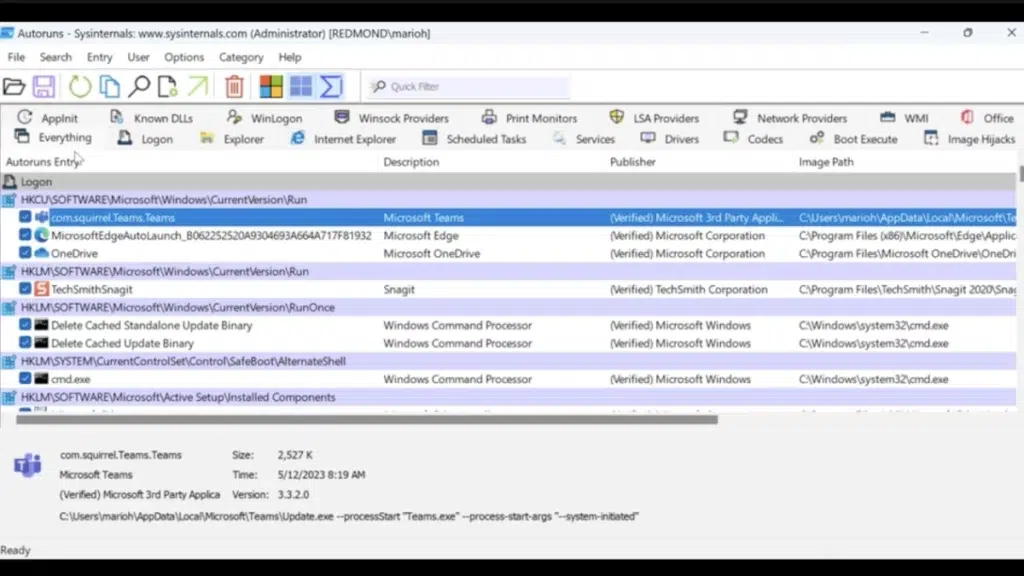
Kur hapet, Autoruns kërkon disa sekonda për të skanuar sistemin. Pastaj shfaq një listë të madhe me hyrje, të shoqëruara nga skedat sipër që lejojnë filtrimin e informacionit sipas kategorive.
Skeda Gjithçka Tregon fjalë për fjalë të gjitha vendet e nisjes të njohura për mjetin. Kjo është shumë e dobishme për të marrë një pasqyrë të përgjithshme, por në fillim mund të jetë e vështirë. Kjo është arsyeja pse, nëse jeni të ri në Autoruns, është më mirë të filloni me skedën Hyrje (Hyrje), i cili tregon vetëm programet që janë duke u ekzekutuar kur hyni me emrin tuaj të përdoruesit.
Përveç këtyre, do të gjeni seksione të tjera shumë të dobishme: skeda për shërbimet, drajverët, detyrat e planifikuara, komponentët e Office, ofruesit e rrjetit, snap-et e printimit (Epson, HP, etj.). Kjo ndarje ju ndihmon të kuptoni më mirë. Çfarë lloj elementi po çaktivizoni? duke mos prekur më pjesët kritike pa e kuptuar.
Një veçori veçanërisht praktike është aftësia për të zgjidhni përdoruesin për të analizuarNga një menu zbritëse, mund të zgjidhni llogari të ndryshme sistemi për të parë se çfarë ngarkohet për secilën prej tyre, gjë që është thelbësore nëse menaxhoni profile të shumëfishta në të njëjtin kompjuter ose nëse po kryeni mirëmbajtje në një kompjuter të përbashkët.
Ngjyrat dhe kuptimi i çdo hyrjeje në Autoruns
Ndërsa shfletoni listën, do të shihni se Autoruns përdor një kod ngjyrash për të nxjerrë në pah hyrje të caktuaraTë kuptuarit e këtyre ngjyrave ju ndihmon të vendosni se çfarë mund të hiqni me më shumë qetësi mendore.
Hyrjet që shfaqen e theksuar me të verdhë tregojnë se skedari i lidhur Nuk është në rrugën e priturKjo zakonisht do të thotë që e keni çinstaluar aplikacionin në të kaluarën, por hyrja e nisjes është ende e bllokuar. Këto janë tipike... Proceset "fantazmë" të softuerëve të hequr tashmë, detyra të automatizuara ose mbetje të programeve të vjetra.
Biletat në i kuq zakonisht korrespondojnë me elementë që Ato nuk janë të nënshkruara ose të verifikuara dixhitalisht nga MicrosoftKjo nuk do të thotë domosdoshmërisht se janë të rrezikshëm, por do të thotë se duhet të jenë të tillë. për të shqyrtuar veten nga afërShumë mjete të besueshme, si p.sh. 7-ZipAto mund të jenë të shënuara me të kuqe edhe nëse janë plotësisht të sigurta, ndërsa të tjera të panjohura mund të tregojnë një kërcënim të mundshëm.
Që këtej e tutje, truku është të Kushtojini vëmendje të veçantë asaj që është me të verdhë (mbetet) dhe asaj që është me të kuqe (e paverifikuar)Kjo bie ndesh me atë që dini se keni instaluar. Elementet me ngjyrë normale që i njihni si pjesë të pajisjeve ose softuerëve tuaj të përditshëm janë zakonisht më pak problematikë, megjithëse ato mund të çaktivizohen edhe për të përmirësuar performancën.
Si të çaktivizoni programet që fillojnë automatikisht me Autoruns
Mënyra më e thjeshtë për të parandaloni nisjen e një programi në fillim Autorun-et përfshijnë heqjen e shenjës së kontrollit nga kutia që shfaqet në të majtë të çdo hyrjeje. Kjo "shenjë kontrolli" tregon nëse artikulli është aktivizuar apo jo.
Për të punuar më sigurt, shkoni te menyja Opsionet dhe aktivizoni "Fshih Hyrjet e Microsoft"Ky opsion fsheh gjithçka që lidhet drejtpërdrejt me Windows-in dhe lë të dukshme vetëm hyrjet që lidhen me të. programe të palëve të tretaKjo zvogëlon rrezikun e çaktivizimit të diçkaje thelbësore për sistemin.
Pasi të aktivizohet filtri, kontrolloni skedën Hyrje ose skedën Gjithçka Nëse ndiheni më rehat, gjeni programet që i njihni se nuk dëshironi të fillojnë automatikisht (për shembull, klientë lojërash si Steam ose Epic, shërbime sinkronizimi që nuk i përdorni, lëshues softuerësh nga prodhuesit, etj) dhe çshënoni kutinëPas rinisjes tjetër, ato nuk do të funksionojnë më kur kompjuteri të ndizet.
Kjo metodë është ideale nëse dëshironi vetëm çaktivizojeni pa fshirë asgjëProgrami është ende i instaluar dhe nëse ndryshoni mendje, thjesht kthehuni te Autoruns dhe rishenjoni kutinë për të riaktivizuar nisjen automatike.
Hiqni plotësisht hyrjet e mbetura të çizmes
Ndonjëherë ajo që të intereson nuk është thjesht çaktivizimi, por hiq hyrjen e nisjes sepse i përket një programi që është çinstaluar tashmë ose diçkaje që nuk dëshironi të mbetet në sistem.
Një shembull tipik janë programet si Corel WordPerfectEdhe pasi t'i hiqni nga "Shto ose Hiq Programet", disa komponentë mbeten. Në Autoruns, do të shihni ende referenca për Corel, shërbime të lidhura ose drajverë specifikë të printimit. E njëjta gjë vlen edhe për shumë aplikacione të tjera që janë instaluar në kompjuterin tuaj gjatë viteve.
Për të fshirë një hyrje, bëni Klikoni me të djathtën mbi artikullin dhe zgjidhni "Fshij"Autoruns do të kërkojë konfirmim dhe, pas pranimit, do të fshijë çelësin përkatës nga regjistri ose kudo që është përcaktuar. Që nga ai moment, hyrja pushon së ekzistuari dhe Windows nuk do të përpiqet më ta ekzekutojë atë.
Mund të përdorni edhe menynë e kontekstit Kopjoni emrin e artikullit, shkoni te vendndodhja e tij në sistem, kontrolloni atë me shërbimet antivirus online si VirusTotal ose kërkoni informacion në internet.Këto opsione janë thelbësore kur hasni një të dhënë hyrëse që nuk e njihni dhe doni të siguroheni që nuk është pjesë e një drajveri ose komponenti kritik që ju nevojitet.
Përdorimi i Autoruns për të fshirë artikuj specifikë si Microsoft Teams
Një rast mjaft i zakonshëm është ai i aplikacioneve që Ato rishfaqen në fillim edhe nëse i çaktivizoni nga Task Manager. Microsoft Teams, veçanërisht kur vjen i paketuar me Paketat e Office 365, është një shembull i mirë, pasi mund të instalojë hyrje të shumta nisjeje.
Në disa sisteme, Teams shfaqet më shumë se një herë në Autoruns, për shembull, i shoqëruar me Office PROPLUS ose versione të tjera të paketës. Ju mundeni Çaktivizo hyrjen e Ekipit nga Menaxheri i Detyrave (Skedën Kryesore) me klikim me të djathtën > Çaktivizo, por nëse doni të hiqni të gjitha përsëritjet e saj, Autoruns ju jep një pamje shumë më të plotë.
Kaq mjafton përdorni motorin e kërkimit të brendshëm të Autoruns (ose filtroni sipas emrit) për të gjetur të gjitha hyrjet që lidhen me Teams, rishikojini ato një nga një dhe vendosni nëse do t'i çaktivizoni apo do t'i fshini plotësisht. Nëse doni vetëm ta parandaloni që të funksionojë, veprimi më i mençur është çshënoni kutinëNëse jeni të sigurt se nuk keni nevojë për të, mund ta fshini hyrjen duke klikuar me të djathtën > Fshij.
Alternativë e avancuar: Fshini hyrjet nga Regjistri i Windows
Nëse për ndonjë arsye nuk doni të përdorni Autoruns ose keni nevojë për më shumë kontroll manual, gjithmonë ekziston mundësia e modifikoni drejtpërdrejt Regjistrin e WindowsMegjithatë, është një metodë e përparuar që kërkon shumë kujdes, pasi një gabim mund të shkaktojë probleme me nisjen ose paqëndrueshmëri të sistemit.
Për të hapur regjistrin, shkruani regedit Në shiritin e kërkimit të Windows, klikoni me të djathtën mbi rezultatin dhe zgjidhni «Ekzekuto si administratorNë versionet moderne të Windows-it mundeni kopjoni dhe ngjisni rrugët e plota në shiritin e adresave të Redaktorit të Regjistrit, gjë që e bën navigimin shumë më të lehtë.
Disa nga rrugët Vendet ku zakonisht gjenden hyrjet e nisjes së përdoruesit janë:
- HKEY_CURRENT_USER\Software\Microsoft\Windows\Versioni i Vërtetë\Run
- HKEY_CURRENT_USER\Software\Microsoft\Windows\CurrentVersion\RunOnce
- HKEY_CURRENT_USER\Software\Microsoft\Windows\CurrentVersion\Explorer\StartupApproved\Run
- HKEY_CURRENT_USER\Software\Microsoft\Windows\CurrentVersion\Explorer\StartupApproved\Run32 (Kjo degë mund të mos ekzistojë)
- HKEY_CURRENT_USER\Software\Microsoft\Windows\CurrentVersion\Explorer\StartupApproved\StartupFolder
- HKLM\SOFTWARE\WOW6432Node\Microsoft\Windows\CurrentVersion\Run
Në këto çelësa mund të gjeni hyrje për programet që ekzekutohen në nisje. Nëse e identifikoni qartë atë që dëshironi të hiqni (për shembull, një referencë për Teams ose një program tjetër që nuk e përdorni më), mund të fshi vetëm atë hyrjeIdealisht, duhet ta modifikoni regjistrin vetëm nëse e dini qartë se çfarë po fshini dhe mundësisht pasi të keni krijuar më parë një kopje rezervë. rezervë e regjistrit ose pikë rivendosjeje.
Kontrolloni shërbimet, drajverët dhe komponentët e tjerë me Autoruns
Përtej programeve të dukshme, Autoruns dallohet sepse gjithashtu Ju lejon të menaxhoni shërbimet, drajverët dhe komponentët e tjerë të nivelit të ulët. që janë të ngarkuara me Windows. Këto zona janë shumë të ndjeshme, por mund të jenë thelbësore nëse dëshironi optimizim të thellë ose nëse po hetoni sjellje të dyshimta.
Në skedën e Shërbimet Do të gjeni procese që lidhen me softuerin antivirus, shërbimet e përditësimit automatik, mjetet e prodhuesit të pajisjeve, serverat e printimit dhe më shumë. Shumë prej tyre janë të nevojshme, por të tjerat jo. shërbime shtesë që vetëm shtojnë konsumin e memories pa ju ofruar asgjë të dobishme.
Skeda Shoferët Kjo tregon drajverët që ngarkohen kur sistemi niset. Komponentët nga [programet e mëposhtme] zakonisht shfaqen këtu. Intel, NVIDIA, AMD dhe prodhues të tjerësi dhe drajverët për pajisjet e lidhura (printerë, tastiera të përparuara, kamera web, etj.). Prekja e kësaj pjese pa e ditur se çfarë po bëni mund të shkaktojë probleme. humbje e funksionit, performancës, apo edhe paqëndrueshmërisë.
Prandaj, kur nuk jeni i sigurt se çfarë bën një shërbim ose shofer i caktuar, përdorni gjithmonë opsionet e Kërkoni informacion në internet ose kontrolloni atë me një program antivirus. Nga menyja e kontekstit Autoruns. Çaktivizoni ose hiqni vetëm çdo gjë që mund ta identifikoni me siguri si të panevojshme ose të mbetur.
Avantazhet e përdorimit të Autoruns në një strategji mirëmbajtjeje
Autoruns është bërë një mjet pothuajse i detyrueshëm në çdo njësia USB e mirëmbajtjes ose kompleti i mbështetjes teknikeDuke qenë i lëvizshëm dhe falas, mund ta merrni me vete dhe ta përdorni në çdo kompjuter me Windows pa pasur nevojë të instaloni asgjë.
Aftësia e tij për të shqyrtuar plotësisht regjistrin dhe të gjitha vendet e nisjes e bën atë ideal për Pastroni programet e parainstaluara bloatware, çaktivizoni shërbimet e panevojshme të prodhuesit Dhe, mbi të gjitha, për të gjetur ato programe mashtruese që vazhdojnë të funksionojnë edhe pse mendoni se i keni hequr.
Nëse nuk doni të përdorni zgjidhje drastike si p.sh. "nuklear dhe shtruar" (formatimi dhe riinstalimi i gjithçkaje), Autoruns ju lejon të përdorni një qasje të bisturi, duke bërë rregullime të imëta dhe selektiveMund t’i çaktivizoni elementët pak nga pak, duke kontrolluar efektin në fillimin dhe performancën, pa pasur nevojë të riinstaloni plotësisht Windows-in.
Në kombinim me platforma të tilla si Aplikacione Portative, të cilat ofrojnë një katalog të madh të shërbimeve portative, është e mundur të ndërtohet një mjedis pune ku eliminojnë praktikisht varësinë nga objektet tradicionaleKjo zvogëlon ndikimin në regjistër dhe e mban sistemin shumë më të pastër me kalimin e kohës.
Duke pasur parasysh të gjitha këto, është e qartë se Autoruns është një nga ato mjete që bën diferencën midis "lënies së PC-së ashtu siç është" dhe të pasurit një sistem vërtet nën kontroll: e bën të lehtë identifikimin e proceseve fantazmë të shënuara me të verdhë, gjetjen e programeve të paverifikuara me të kuqe, filtrimin e produkteve të Microsoft-it, çaktivizimin ose heqjen e hyrjeve mashtruese si Teams, dhe madje edhe kërkimin e shërbimeve dhe drajverëve, duke u kujdesur gjithmonë të mos prekni asgjë kritike; i përdorur me mençuri, bëhet një aleat i domosdoshëm për Hiqni programet që fillojnë automatikisht pa leje. dhe mbajeni Windows-in tuaj shumë më të lehtë dhe më të shpejtë. Për më shumë informacion, shihni Faqja e shkarkimit të Microsoft.


I pasionuar pas teknologjisë që i vogël. Më pëlqen të jem i përditësuar në këtë sektor dhe, mbi të gjitha, ta komunikoj atë. Kjo është arsyeja pse unë i jam përkushtuar komunikimit në uebsajtet e teknologjisë dhe video lojërave për shumë vite tani. Mund të më gjeni duke shkruar për Android, Windows, MacOS, iOS, Nintendo ose çdo temë tjetër të lidhur që ju vjen në mendje.