- Kontrolloni ekranin, gjumin dhe letargjinë nga Cilësimet dhe opsionet e përparuara.
- Çaktivizoni kohëmatësit e aktivizimit dhe rregulloni diskun, kapakun dhe butonat për të parandaluar ngjarjet e padëshiruara.
- Përdorni letargji ose gjumë hibrid në varësi të situatës suaj dhe fikeni ose rinisni çdo disa ditë.
- PowerToys (Awake) dhe planet e personalizuara ndihmojnë në mbajtjen e ekipit tuaj aktiv pa prekur të gjithë sistemin.
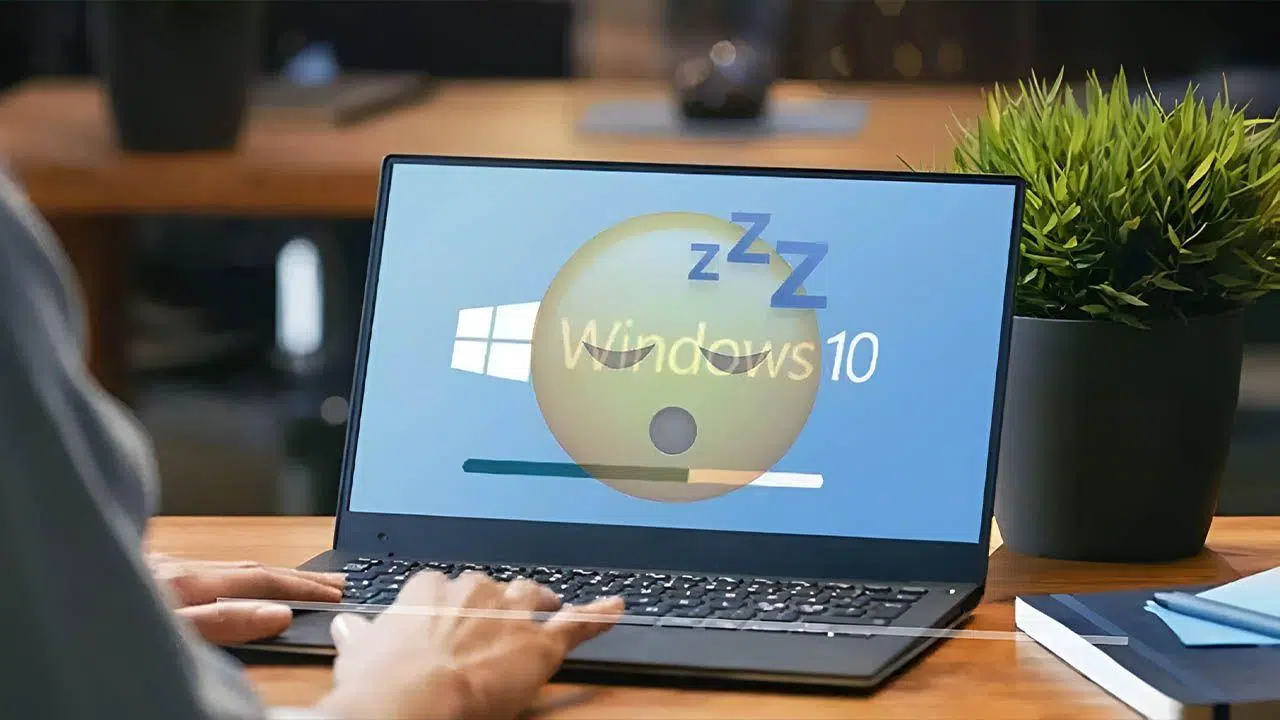
¿Si ta parandaloni që Windows 11 të kalojë automatikisht në modalitetin e gjumit? Kur Windows 11 vendos të hyjë në modalitetin e gjumit vetë, kjo mund të jetë një bezdi e vërtetë nëse jeni duke pritur për një shkarkim, duke lënë një detyrë të ekzekutuar ose thjesht preferoni që kompjuteri juaj të mbetet gati për t'u rikthyer menjëherë. Lajmi i mirë është se ju keni kontroll të plotë mbi kur fiket ekrani, kur sistemi kalon në gjendje gjumi dhe kur bie në letargji., si kur pajisja funksionon me energji baterie ashtu edhe kur është e lidhur me rrjetin elektrik.
Përveç kësaj, versionet e fundit të Windows kanë rregulluar cilësimet e parazgjedhura të ekranit dhe të gjumit për të zvogëluar konsumin e energjisë kur kompjuteri është në gjendje joaktive. Njohja e këtyre vlerave dhe vendi ku duhet t'i rregulloni ato është çelësi për të shmangur pezullimet e padëshiruara.Ky udhëzues do t'ju ndihmojë të zgjidhni problemet e zgjimeve automatike ose të parandaloni fikjen e hard diskut tuaj. Më poshtë do të gjeni një udhëzues të plotë dhe të organizuar, me të gjitha metodat zyrtare dhe të palëve të treta, plus zgjidhje diagnostikuese nëse kompjuteri juaj po bën pikërisht të kundërtën e asaj që dëshironi.
Konfiguroni ekranin, gjumin dhe letargjinë nga aplikacioni Cilësimet (Windows 11)
Mënyra më e drejtpërdrejtë për të ndaluar Windows 11 nga gjumi është të hyni në opsionet e energjisë në Cilësime. Shko te Fillimi > Cilësimet > Sistemi > Kohëzgjatja e energjisë dhe ekranit, gjumit dhe letargjisë dhe zgjeroni seksionet për të parë ekranin dhe kohëmatësit e gjumit.
Brenda "Shfaq dhe fle" do të shihni dy blloqe (me bateri dhe të lidhur në prizë). Nëse doni ta çaktivizoni plotësisht gjumin, zgjidhni "Asnjëherë" nga menytë zbritëse nën "Vendos pajisjen time në gjumë pas".Mund të bësh të njëjtën gjë me ekranin që fiket nëse nuk dëshiron që të fiket vetvetiu.
Për shumë laptopë dhe pajisje me "Modern Standby" (Pajisjet moderne të gatishmërisë e harxhojnë baterinë në modalitetin e gatishmërisë.), Microsoft ka rregulluar kohët e parazgjedhura për të kursyer energji. Këto vlera mund të ndryshohen në çdo kohë dhe nuk jeni të detyruar t'i ruani ato.Por ia vlen t'i njihni ato:
| Pajisjet me modalitetin modern të gatishmërisë | Origjinali (min) | Cilësim i ri (min) |
|---|---|---|
| Me bateri: fik ekranin | 4 | 3 |
| Kur ndizet: fik ekranin | 10 | 5 |
| Me bateri: hyni në modalitetin e gjumit | 4 | 3 |
| Me fuqi: futni pezullimin | 10 | 5 |
Në pajisjet me mbështetje S3 (pezullim klasik), cilësimet e parazgjedhura janë zvogëluar gjithashtu. Përsëri, këto janë udhëzime, jo vlera të detyrueshme.:
| Pajisjet me S3 | Origjinali (min) | Cilësim i ri (min) |
|---|---|---|
| Me bateri: fik ekranin | 5 | 3 |
| Kur ndizet: fik ekranin | 10 | 5 |
| Me bateri: hyni në modalitetin e gjumit | 15 | 10 |
| Me fuqi: futni pezullimin | 30 | 15 |
Nëse përdorni Windows 10, procesi është shumë i ngjashëm: Fillimi > Cilësimet > Sistemi > Energjia dhe gjumiAtje mund të ndryshoni kohën që i duhet ekranit për t'u fikur dhe kur kalon në modalitetin e gjumit, me opsionin për ta lënë në "Asnjëherë".
Opsione të përparuara të energjisë (Paneli i Kontrollit)
Disa preferenca më të hollësishme mbeten në Panelin klasik të Kontrollit. Hapni Panelin e Kontrollit > Sistemi dhe Siguria > Opsionet e Energjisëdhe trokit te “Ndrysho cilësimet e planit” në planin aktiv.
Në atë ekran mund të rregulloni shpejt minutat për Fikni ekranin dhe "Vendoseni pajisjen në modalitetin e gjumit"Nëse doni të çaktivizoni të dyja sjelljet, vendosni "Asnjëherë" në të dyja fushat (përsëriteni si për baterinë ashtu edhe për energjinë nga rrjeti nëse keni laptop).
Për kontroll të plotë, shkoni te "Ndrysho cilësimet e avancuara të energjisë". Në pemën e opsioneve mund të zgjidhni Pezullim, Hard Drive, Butona Ndezjeje, PCI Express dhe më shumë.Seksionet që janë më të rëndësishme për të parandaluar që kompjuteri juaj të kalojë në gjumë ose të zgjohet vetë janë:
- Disku i ngurtë > Fike diskun pas: vendoset në "Asnjëherë" (në laptopë, rregulloni "Me bateri" dhe "Me energji AC").
- Pezullim > Pezullim pasZgjidhni "Asnjëherë" për të parandaluar pezullimin automatik.
- Pezullim > Lejo kohëmatësit e zgjimitZgjidhni "Çaktivizo" ose "Vetëm kohëmatësit e rëndësishëm të zgjimit" në Windows 11/10 nëse dëshironi që Windows ta zgjojë kompjuterin vetëm për ngjarje kritike.
- Pezullim > Aktivizo pezullimin hibridVendosni nëse dëshironi opsionin hibrid (i dobishëm për rifillimin edhe pas ndërprerjes së energjisë).
Nëse kompjuteri zgjohet në kohë të caktuara pa ndonjë arsye të dukshme, kjo zakonisht ndodh për shkak të një kohëmatësi të programuar të aktivizimit. Çaktivizimi i kohëmatësve të zgjimit do të parandalojë ndezjen automatike. nga detyrat ose aplikacionet.
Krijoni një plan të personalizuar të energjisë
Nëse preferoni të mos i prekni planet e sistemit, mund të krijoni tuajat. Shko te Cilësimet shtesë të energjisë dhe zgjidh "Krijo një plan energjie" në kolonën e majtë.
Caktoni një emër ("Plani Personal", për shembull), shtypni Tjetër dhe përcaktoni kohët për të fikur ekranin dhe për ta pezulluar me bateri dhe me energji. Për t'u siguruar që pajisja të mos kalojë kurrë në gjendje gjumi, shënoni "Asnjëherë" në të dyja.Kur të keni mbaruar, klikoni Krijo dhe zgjidhni planin e ri për ta aktivizuar.
Parandaloni fikjen e hard diskut.
Kursimi i energjisë në Windows mund ta vendosë diskun në modalitetin e gjumit edhe pas X minutash mosaktiviteti. Kjo mund të ndërpresë proceset në sfond ose të shkaktojë vonesë gjatë zgjimit të disqeve.Ndryshimi i tij është i lehtë:
Hapni Panelin e Kontrollit > Opsionet e Energjisë > Ndrysho cilësimet e planit > Cilësimet e avancuara. Zgjero "Hard disk" dhe zgjidh "Asnjëherë" për kohën e fikjes ("Me bateri" dhe "Me energji AC" në laptopë). Në këtë mënyrë, hard disku nuk kalon në gjendje gjumi vetë.
Përdorni planin "Performancë Maksimale"
Nëse, përveç shmangies së pezullimeve, doni ta çoni harduerin në kufijtë e tij, plani me performancë të lartë minimizon vonesën me koston e konsumit më të lartë të energjisë. Shko te Paneli i Kontrollit > Pajisjet dhe Zëri > Opsionet e Energjisë dhe zgjidh "Performanca Maksimale".
Në disa pajisje (sidomos laptopë) plani nuk shfaqet si parazgjedhje. Mund ta aktivizoni me PowerShell ose Command Prompt (admin) duke ekzekutuar:
powercfg -skemë e dyfishtë e9a42b02-d5df-448d-aa00-03f14749eb61
Kthehu te Opsionet e Energjisë dhe zgjidhe atë. Kini kujdes për rritjen e konsumit të energjisë, veçanërisht nëse punoni me energji baterie..
Parandaloni që laptopi të kalojë në gjendje gjumi kur mbyllni kapakun.
Nëse nuk dëshironi të ndodhë asgjë kur mbyllni kapakun (për shembull, kur përdorni laptopin me një monitor të jashtëm), mund ta ndryshoni atë veprim. Shko te Paneli i Kontrollit > Pajisjet dhe Zëri > Opsionet e Energjisë > Zgjidh si mbyllet kapaku.
Atje përcaktohet "Mos bëj asgjë" për "Kur mbyll kapakun" si "Me bateri" ashtu edhe "Me energji". Ruani ndryshimet dhe sistemi nuk do të pezullohet kur të ulni kapakun.
Zgjidhja e problemeve: pezullime të papritura, letargji ose riaktivizime
Nëse, pavarësisht rregullimeve, kompjuteri vazhdon të kalojë në gjendje gjumi ose të ndizet vetë, është koha të kontrolloni zona të tjera. Filloni duke konfirmuar që cilësimet e energjisë janë ato që dëshironi. (Windows 11: Sistemi > Energjia dhe bateria > Ekrani dhe gjumi; Windows 10: Sistemi > Energjia dhe gjumi).
Pastaj, shkoni te Paneli i Kontrollit > Sistemi dhe Siguria > Opsionet e Energjisë > “Ndrysho veprimet e butonave të energjisë”. Atje vendosni sjelljen e butonave dhe mbylljen e kapakut. ("Mos bëj asgjë", "Pezulloj", "Vendos në letargji", "Fike"). Sigurohuni që asgjë nuk ju detyron ta pezulloni.
Hibernimi gjithashtu mund të ndërhyjë. Për ta çaktivizuar plotësisht, hapni një Command Prompt si administrator dhe ekzekutoni: powercfg.exe / letargji i fikurNëse doni ta riaktivizoni më vonë, përdorni "powercfg.exe /hibernate on".
Mos harroni për softuerin dhe firmware-in. Përditësoni BIOS/UEFI, Windows Update dhe drajverëtPërditësimet zakonisht përmirësojnë stabilitetin e energjisë dhe trajtimin e gjendjeve të gjumit dhe gabimeve të tilla si driver_power_state_failure.
Mbinxehja është një tjetër problem klasik: nëse pajisjet nxehen shumë, sistemi mund të pezullohet ose të fiket për të mbrojtur veten. Kontrolloni ventilatorët, pastërtinë dhe rrjedhën e ajrit nëse vini re nxehtësi jonormale.Një problem me ftohjen mund të simulojë "pezullime spontane".
Rishikoni detyrat e planifikuara. Hap Planifikuesin e Detyrave (Paneli i Kontrollit > Windows/Mjetet Administrative > Planifiko Detyrat), shkoni te "Biblioteka e Planifikuesit të Detyrave" dhe shqyrtoni hyrjet që e zgjojnë ose e vënë kompjuterin në gjendje letargjie (për shembull, komanda si "shutdown /h").
Nëse problemi filloi papritur dhe ju kujtohet se më parë funksiononte mirë, provoni një pikë rivendosjeje. Përdorni Rivendosjen e Sistemit për t'u kthyer në gjendjen e mëparshmeSi zgjidhje e fundit, bëni një kopje rezervë dhe merrni në konsideratë rivendosjen e Windows nëse asgjë tjetër nuk funksionon.
Parandaloni zgjimin e Windows vetëm sipas kohëmatësve
Nëse PC-ja ndizet në orët e para të mëngjesit ose në orare të caktuara, pothuajse me siguri është një kohëmatës aktivizimi. Çaktivizojini ato te Opsionet e Energjisë > Cilësimet e Avancuara > Gjumi > Lejo kohëmatësit e zgjimit (Ndryshojeni në "Çaktivizo" dhe nëse është laptop, rregullojeni si për modalitetin e baterisë ashtu edhe për modalitetin e ndezjes).
Kur PC nuk zgjohet nga modaliteti i gjumit
Nëse kompjuteri nuk zgjohet kur lëvizni mausin/tastierën, ose ngrin në një ekran të zi, kontrolloni pajisjet periferike dhe drajverët. Shkëputeni dhe rilidhni tastierën/mausin, provoni porta të tjera dhe përditësoni drajverët e grafikës. (Menaxheri i Pajisjeve > Adaptuesit e Ekranit > Përditësoni Drajverin).
Kontrolloni që nuk është mbrojtësi i ekranit. Kërko për "Mbrojtësin e ekranit" në Cilësime dhe çaktivizoje atë ose rregullo sjelljen e tij për të përjashtuar blloqet e ruajtësit të ekranit.
Ekzekutoni mjetin e zgjidhjes së problemeve të energjisë. Te Cilësimet > Përditësimi dhe Siguria > Zgjidhja e problemeveHapni mjetin elektrik dhe zbatoni rregullimet e sugjeruara.
Funksioni "nisje e shpejtë" mund të ndërhyjë. Çaktivizojeni përkohësisht nga opsionet e mbylljes së sistemit për të kontrolluar nëse rifillimi nga pezullimi përmirësohet.
Dallimet midis pezullimit, letargjisë dhe pezullimit hibrid
Në modalitetin e gjumit, gjendja e sistemit ruhet në RAM dhe konsumi i energjisë zvogëlohet, por nuk arrin zero. Avantazhi është rifillimi pothuajse menjëherë, me programet dhe dokumentet tamam siç ishin.Megjithatë, bateria do të mbarojë nëse nuk e përdorni pajisjen për një kohë.
Gjatë letargjisë, gjendja ruhet në disk (skedari hiberfil.sys). Nuk konsumon praktikisht asgjë, dhe megjithëse duhet më shumë kohë për t'u rifilluar sesa nga pezullimi, nuk humbni asgjë në rast të një ndërprerjeje të energjisë elektrike..
Pezullimi hibrid i kombinon të dyja: kursen në RAM dhe në disk. Nëse gjithçka është normale, rifilloni shpejt; nëse ka ndërprerje të energjisë, ajo rikthehet nga disku.Mund ta aktivizoni te Opsionet e Avancuara > Pezullim > Lejo pezullimin hibrid.
Kur është e këshillueshme të përdoret ose të shmanget pezullimi?
Pezullimi është tepër i përshtatshëm për pushime të shkurtra: kthehesh brenda sekondash dhe mund të vazhdosh pikërisht aty ku e ke lënë. Madje i lejon kompjuterit tuaj të marrë përditësime ose shkarkime edhe kur ju nuk e përdorni në mënyrë aktive.pa e fikur plotësisht.
Megjithatë, abuzimi i vazhdueshëm me pezullimin ka kosto. Në laptopë, bateria dhe disa komponentë mund të preken.Dhe një "lodhje" e caktuar e kujtesës dhe memorjeve të fshehta nuk pastrohet deri në rinisjen.
Për ekuilibër, këshillohet ta fikni ose ta rinisni pajisjen çdo dy ose tre ditë nëse e përdorni çdo ditë. Kjo liron memorien, parandalon gabimet BSOD pas seancave të gjata të gjumit dhe zgjat jetëgjatësinë e pajisjeve..
Alternativa për ta mbajtur kompjuterin tuaj zgjuar (PowerToys dhe palë të treta)
Nëse ju pëlqen ta lini pajisjen tuaj zgjuar ndërsa bëni gjëra të tjera, ekziston një opsion i lehtë dhe zyrtar: PowerToys. Programi përfshin "Awake", i cili e mban kompjuterin tuaj zgjuar pa ndryshuar planet e energjisë.Instalojeni nga Microsoft Store ose GitHub dhe aktivizojeni kur të keni nevojë.
Ekzistojnë gjithashtu shërbime të palëve të treta që simulojnë aktivitetin për të shmangur pezullimin, siç është KeepAliveHD. Përdorini ato me mençuri dhe vetëm nëse keni nevojë për tomeqenëse mjetet e integruara të Windows zakonisht janë të mjaftueshme.
Pyetje të shpeshta: letargji, pezullim ose mbyllje
Cila është më mirë, fikja apo letargjia? Varet nga situata. Nëse do të mungoni për një kohë të gjatë, fikja kursen më shumë energji dhe e lë sistemin "të pastër"; për mungesa të gjata me kthim në të njëjtën pikë, kaloni në letargji. është ideale
A duhet të pezullohet apo të fiket natën? Fikja e tij siguron më pak konsum dhe një ndezje "të freskët".Nëse do të rifillosh menjëherë në mëngjes, pezullimi i studimeve të kursen kohë.
Dallimet kryesore: Pezullimi i ruajtjes në RAM (i shpejtë, por përdor burime); hibernimi i ruajtjes në disk (më i ngadaltë kur rifillohet, pothuajse nuk përdor burime)Pezullimi hibrid ju ofron më të mirën e të dy botëve.
Si të shmangni bllokimin kur ktheheni nga pezullimi (studim rasti)
Nëse lënia e aktivizuar e "Mos pezullo kurrë me bateri" shkakton fikjen e ekranit dhe shtypja e një butoni ju kthen në ekranin e hyrjes, ky është bllokimi i pasivitetit. Mund ta ndryshosh te Cilësimet > Llogaritë > Opsionet e hyrjes.
Në Windows 11, kërkoni cilësimin "Nëse keni qenë larg, kur duhet t'ju kërkojë Windows të identifikoheni?". Vendoseni në "Asnjëherë" nëse nuk doni ta rifutni fjalëkalimin sa herë që ekrani fiket.Nëse përdorni një ruajtës ekrani, sigurohuni që "Në rifillim, shfaq ekranin e hyrjes" të mos jetë zgjedhur.
Hibernimi: si ta aktivizoni dhe ta përdorni atë
Modaliteti i hibernimit zakonisht është i disponueshëm në laptopë dhe konsumon më pak energji sesa opsioni i pezullimit. Mund ta nisësh nga Start > HibernateNëse nuk shfaqet, shtoni opsionin te "Zgjidh sjelljen e butonave të ndezjes".
Gjithashtu mund të përcaktoni se çfarë bën secili buton ("Ndezje", "Gjumi") kur e shtypni dhe çfarë ndodh kur mbyllni kapakun. Mos harroni të ruani ndryshimet që ato të hyjnë në fuqi..
Redaktimi i planit të energjisë në Windows 11/10
Për të konfiguruar imët modalitetin e energjisë, shkoni te Cilësimet > Sistemi > Energjia dhe bateria. Në "Modaliteti i Energjisë" zgjidhni profilin që preferoni (bateria më e mirë, e balancuar, performanca më e mirë)dhe kompensojeni atë me kohë pezullimi që i përshtaten përdorimit tuaj.
Nëse gjithçka tjetër dështon…
Ke kontrolluar energjinë, kohëmatësit, drajverët, BIOS-in dhe detyrat, dhe është ende e njëjta gjë. Konsideroni përdorimin e një pike të mëparshme rivendosjeje ose, nëse nuk ka alternativë, rivendosjen e Windows. Pasi të keni bërë kopje rezervë të të dhënave tuaja, është gjithashtu një ide e mirë të kontaktoni mbështetjen e prodhuesit të pajisjes nëse dyshoni për një problem me firmware-in.
Kontrollimi i kohës kur kompjuteri juaj shkon në gjumë ose zgjohet nuk është i ndërlikuar nëse e dini se ku janë çelësat: nga kohëmatësit "Shfaq dhe Gjumë" dhe planet e përparuara të energjisë deri te letargjia, gjumi hibrid, detyrat e planifikuara dhe shërbimet si PowerToys. Me këto cilësime të konfiguruara siç duhet, do të parandaloni që Windows 11 të kalojë automatikisht në gjendje gjumi, do të shmangni zgjimin në kohë të papërshtatshme dhe do të dini saktësisht se kur duhet të pezulloni, të kaloni në gjendje letargjie, të fikni ose thjesht të vazhdoni punën.Për më shumë informacion, ju lëmë mbështetje zyrtare për Windows.

I pasionuar pas teknologjisë që i vogël. Më pëlqen të jem i përditësuar në këtë sektor dhe, mbi të gjitha, ta komunikoj atë. Kjo është arsyeja pse unë i jam përkushtuar komunikimit në uebsajtet e teknologjisë dhe video lojërave për shumë vite tani. Mund të më gjeni duke shkruar për Android, Windows, MacOS, iOS, Nintendo ose çdo temë tjetër të lidhur që ju vjen në mendje.