
Është vërtetuar se Windows 10 është një sistem operativ shumë i besueshëm, megjithëse kjo nuk do të thotë se është plotësisht pa probleme. Është gjithashtu e vërtetë që vetë sistemi ka mjete të mira për të korrigjuar gabimet. Në këtë artikull do të shohim si të riparoni Windows 10 nga CMD.
El Prompti i komandës (CMD) Është ndërfaqja e linjës së komandës që na lejon, nëpërmjet ekzekutimit të komandave specifike, të diagnostikojmë dhe zgjidhim shumë nga problemet e sistemit operativ. Mësimi i përdorimit të këtij mjeti mund të na shpëtojë nga shumë situata të pakëndshme.
Natyrisht, ka disa raste në të cilat nuk do të jetë e mundur të rishikohet Windows 10 nga CMD, por do të funksionojë kur bëhet fjalë për dëmet e shkaktuara nga aSkedarët e korruptuar të sistemit, problemet e nisjes, dështimet e përditësimeve ose gabimet e hard drive. Pra, në një përqindje të lartë të situatave.
Si të hyni në CMD
Gjatë riparimit Windows 10 Me CMD mund të hasim dy situata: që gabimi na lejon të përdorim disa nga funksionet e sistemit operativ ose që nuk mund as ta nisim atë. Këto janë mënyrat për të hyrë në Command Prompt në secilin rast:
Nëse Windows mund të fillojë normalisht:
- Ne hapim shiritin e kërkimit me shkurtoren Windows + S për të hapur shiritin e kërkimit.
- Pastaj shkruam "cmd".
- Në ikonën Command Prompt, kliko me të djathtën dhe zgjidhni "Ekzekutoni si administrator."
Nëse Windows nuk fillon siç duhet:
- Ne e rifilluam PC-në.
- Më pas, gjatë nisjes, ne shtypim vazhdimisht butonin Tasti F8 (ose Shift + F8 në disa kompjuterë).
- Në ekranin e treguar më poshtë, ne zgjedhim "Zgjidhja e problemeve."
- Më në fund, ne do të "Opsione të avancuara" dhe ne zgjedhim "Simboli i sistemit."
Komandat më të mira për të riparuar Windows 10 nga CMD
Këto janë komandat thelbësore që do të na ndihmojnë më së miri në detyrat e diagnostikimit dhe riparimit të problemeve më të zakonshme në Windows 10:
SFC (Kontrolluesi i Skedarëve të Sistemit)

Komanda SFC përdoret për të analizuar statusin e skedarëve të sistemit. Gjithashtu na ndihmon t'i riparojmë ato nëse janë të dëmtuara. Kështu funksionon:
- Para së gjithash, ne hapim CMD-në si administrator.
- Pastaj shkruajmë komandën sfc /scannow dhe shtypim Enter.
- Më pas presim që procesi i skanimit të përfundojë, pas së cilës mund të jepet sa vijon
- rezultatet:
- Nuk u konstatuan shkelje të integritetit, Kjo do të thotë, nuk ka probleme në skedarët e sistemit.
- Skedarët e korruptuar janë gjetur dhe riparuar- Një problem u zbulua dhe u zgjidh.
- Disa skedarë nuk mund të riparoheshin. Në këtë rast të tretë, duhet të provoni komandën e mëposhtme, siç e shpjegojmë më poshtë.
DISM (Shërbimi dhe Menaxhimi i Imazheve të Vendosjes)

Funksioni i komandës DISM është të riparojë imazhin e Windows të përdorur nga SFC, kështu që është e dobishme ta zbatoni atë kur SFC ka dështuar. Këto janë hapat që duhen ndjekur:
- Ne hapim përsëri CMD.
- Pastaj ne ekzekutojmë komandën e mëposhtme: dism /online /cleanup-image /scanhealth
- Tjetra, ne futim këtë komandë: dism /online /cleanup-image /restorehealth
Pasi të bëhet kjo, gjithçka që mbetet është të presim që procesi të përfundojë, pas së cilës mundemi përpiquni të vraponi përsëri sfc /scannow.
BOOTREC
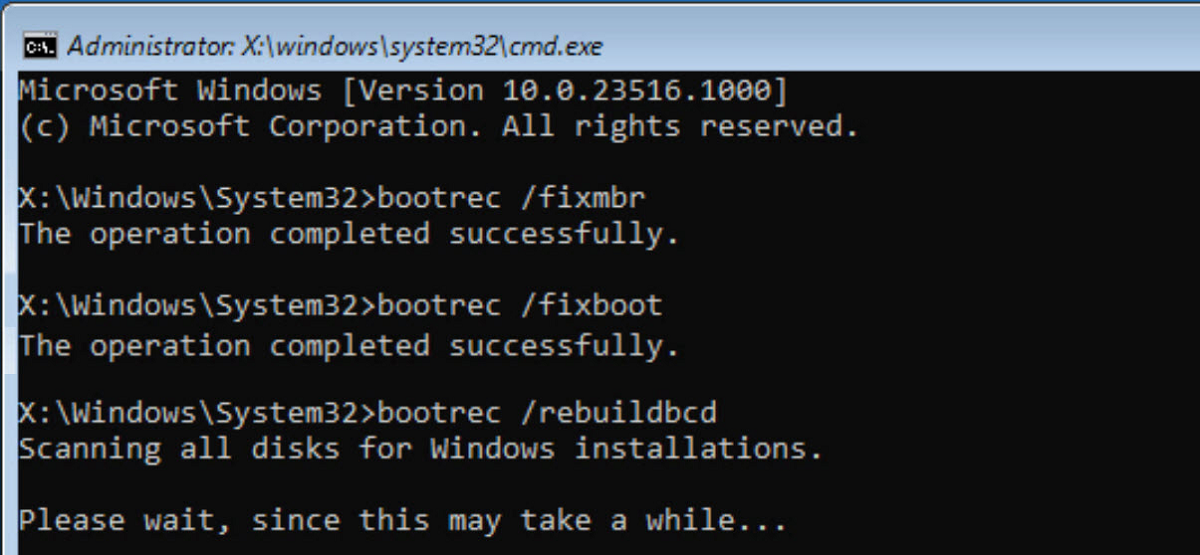
Nëse problemi ndodhet në sektorin e nisjes (kjo ndodh kur është e pamundur të nisësh Windows), komanda që do të na ndihmojë është BOOTREC. Një tjetër alternativë interesante kur bëhet fjalë për riparimin e Windows 10 nga CMD. Kjo është ajo që duhet bërë:
- Në këtë rast, do të na duhet të qasu në CMD nga Modaliteti i Sigurt.
- Pas ne ekzekutojmë komandat e mëposhtme duke ndjekur rendin në të cilin i prezantojmë:
- bootrec /fixmbr
- bootrec /fixboot
- bootrec /scanos
- bootrec /rebuildbcd
- Si përfundim, Ne e rifilluam sistemin dhe verifikojmë që problemi i fillimit është zgjidhur.
CHKDSK (Kontrolloni Diskun)

Kjo është një nga komandat më të dobishme të riparimit të vijës së komandës. CHKDSK skanon hard diskun për gabime dhe, nëse gjenden, i riparon ato automatikisht. Mund ta bëjmë të shërbejë në mënyrën e mëposhtme:
- Për fillim, hapim CMD-në si administrator.
- Pastaj futim komandën e mëposhtme: chkdsk C: /f /r, ku secila nga shkronjat përfaqëson një vlerë të caktuar:
- C: Është emri i njësisë që duam të analizojmë (mund të ndryshohet).
- /f Përdoret për të korrigjuar gabimet në sistemin e skedarëve.
- /r Përdoret për të gjetur sektorët e këqij dhe për të rikuperuar informacionin.
RIVENDOSJA E SISTEMIT
Kur kemi provuar tashmë gjithçka dhe problemet vazhdojnë, ka ende një metodë për të shkuar për të riparuar Windows 10 nga CMD: rivendosni sistemin operativ në konfigurimin e tij fillestar. Me këtë komandë ne mund ta bëjmë atë lehtësisht dhe në të njëjtën kohë të ruajmë skedarët tanë personalë. Metoda është kjo:
- Ne fillojmë CMD-në si administrator.
- Pastaj ne ekzekutojmë komandën e mëposhtme: rivendosja e sistemit - cleanpc
- Më në fund, ne ndjekim udhëzimet që shfaqen në ekran për të rivendosur Windows.
Siç e kemi parë, ka shumë komanda që na lejojnë të riparojmë Windows 10 nga CMD në mënyrë efektive. Natyrisht, duhet të kemi gjithmonë parasysh që ai duhet të përdoret gjithmonë në mënyrë korrekte, në mënyrë që të mos gjenerojmë më shumë probleme ndërsa përpiqemi t'i zgjidhim ato.

Redaktor i specializuar në çështjet e teknologjisë dhe internetit me më shumë se dhjetë vjet përvojë në media të ndryshme dixhitale. Unë kam punuar si redaktor dhe krijues i përmbajtjes për kompanitë e tregtisë elektronike, komunikimit, marketingut online dhe reklamave. Kam shkruar gjithashtu në faqet e internetit të ekonomisë, financave dhe sektorëve të tjerë. Puna ime është edhe pasioni im. Tani, përmes artikujve të mi në Tecnobits, Përpiqem të eksploroj të gjitha të rejat dhe mundësitë e reja që bota e teknologjisë na ofron çdo ditë për të përmirësuar jetën tonë.