- Gabimi i Windows Hello 0x80090016 zakonisht shkaktohet nga korruptimi i dosjes Ngc, dështimet e përditësimit ose problemet me TPM dhe BitLocker.
- Zgjidhjet më efektive përfshijnë heqjen dhe rikrijimin e PIN-it, fshirjen e dosjes Ngc me privilegje administratori dhe ekzekutimin e SFC dhe DISM.
- Në raste më komplekse, duhet të kontrolloni Menaxherin e Kredencialeve, statusin e TPM-së, të krijoni një përdorues të ri ose të përdorni Mjedisin e Rimëkëmbjes dhe Rivendosjen e Sistemit.
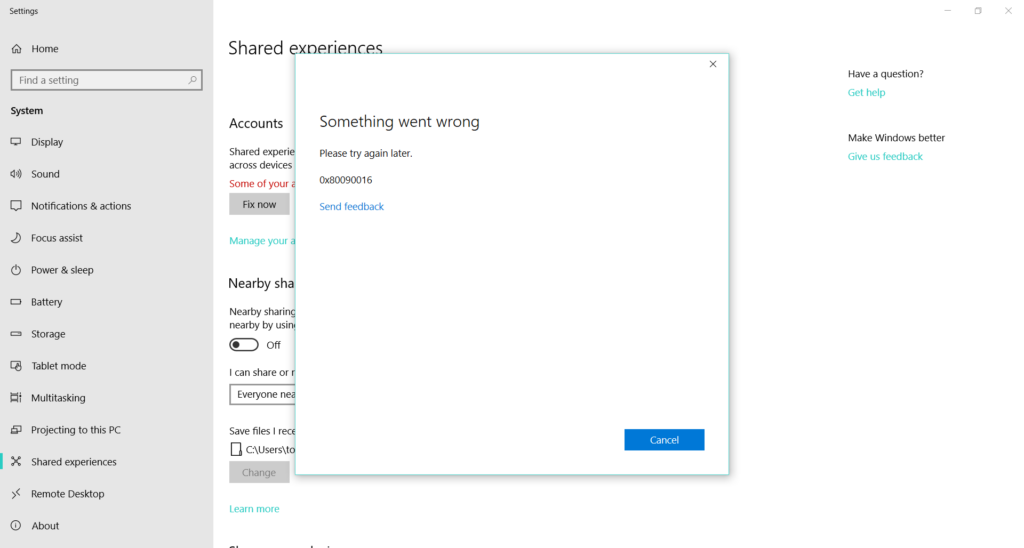
Gabimi 0x80090016 në Windows Hello është një nga ato probleme që shfaqen pikërisht kur jeni me nxitim të madh.Përpiqesh të identifikohesh, të kërkon PIN-in, merr mesazhin "Diçka shkoi keq. Provo përsëri më vonë (0x80090016)" dhe bllokohesh jashtë kompjuterit tënd. Ose, nëse je me fat, mund të identifikohesh me fjalëkalimin tënd, por nuk ka asnjë mënyrë për të krijuar ose përdorur një PIN të ri.
Ky problem është pothuajse gjithmonë që lidhen me dosjen Ngc, TPM ose skedarët e sistemit të korruptuarKy kod gabimi mund të shfaqet pas një përditësimi të Windows, gjatë përdorimit të BitLocker, ose thjesht pa paralajmërim. Ky udhëzues do të shpjegojë, hap pas hapi dhe në detaje, se çfarë do të thotë saktësisht ky kod gabimi, pse shfaqet dhe të gjitha zgjidhjet e mundshme përpara se të drejtoheni në masa drastike si riinstalimi i Windows.
Çfarë është gabimi 0x80090016 në Windows Hello dhe kur shfaqet zakonisht?
Kodi 0x80090016 është i lidhur me Kredencialet e Windows dhe sistemi i enkriptimit, i cili është përgjegjës për menaxhimin e PIN-it të Windows Hello, çelësat e shoqëruar me TPM-në dhe, në shumë raste, vërtetimin e aplikacioneve të tilla si Outlook ose shërbimet e Microsoft-it.
Në kontekstin e Windows Hello, mesazhi tipik është "Diçka shkoi keq. Ju lutemi provoni përsëri më vonë (0x80090016)" Kur përpiqeni të krijoni, ndryshoni ose përdorni një PIN. Ndonjëherë shfaqet gjatë hyrjes dhe herë të tjera kur konfiguroni Windows Hello nga Cilësimet.
Skenarët më të zakonshëm në të cilët ndodh ky gabim janë mjaft të përsëritur: një përditësim i fundit i Windows 11, një përditësim i madh i Windows 10, një mbyllje e papritur, një problem me BitLocker që ju detyron të futni çelësin e rikuperimit ose një korruptim i drejtpërdrejtë i dosjes Ngc, ku Windows ruan informacionin në lidhje me PIN-in.
Nëse Windows ju lejon të identifikoheni vetëm me një PIN dhe nuk e shfaq saktë opsionin "E kam harruar PIN-in tim" (për shembull, një kuti gri shfaqet shkurt dhe pastaj zhduket menjëherë), situata është më delikate sepse mbeteni plotësisht pa qasje në kompjuter dhe duhet të përdorni metoda alternative siç është mjedisi i rikuperimit.

Shkaqet më të zakonshme të gabimit 0x80090016 në Windows Hello
Edhe pse kodi i gabimit është gjithmonë i njëjtë, Origjina mund të ndryshojë pak.Dhe është e rëndësishme ta kuptoni këtë në mënyrë që të mos provoni gjëra të rastësishme që janë të parëndësishme ose që mund ta ndërlikojnë problemin edhe më tej.
1. Korrupsioni i dosjes Ngc (rasti yll)
Dosja Ngc, i vendosur në C:\Windows\ServiceProfiles\LocalService\AppData\Local\Microsoft\NGCKjo dosje përmban informacionin e konfigurimit të PIN-it dhe të dhëna të tjera të Windows Hello. Nëse kjo dosje dëmtohet, lihet bosh kur nuk duhet ose lejet e saj ndryshojnë gabimisht, Windows nuk është në gjendje të validojë ose të krijojë një PIN të ri dhe jep kodin e gabimit 0x80090016.
2. Përditësimet e dështuara të Windows 10 ose 11
Është mjaft e zakonshme që ky gabim të shfaqet pas përditësimit në Windows 11 ose pas një përditësimi të madh kumulativ. Në këto raste, Disa skedarë sistemi ose konfigurime kredencialesh mbeten në një gjendje të paqëndrueshmeduke shkaktuar dështimin e konfigurimit të Windows Hello.
3. Probleme me BitLocker dhe TPM
Në sistemet ku BitLocker është aktiv dhe TPM menaxhon një pjesë të çelësave, një problem i nisjes që detyron përdorimin e çelësit të rikuperimit BitLocker mund ta lërë mjedisin e kredencialeve "të dëmtuar". Pasi të keni futur çelësin BitLocker dhe të identifikoheni me fjalëkalimin tuaj, mund të mos jeni më në gjendje të krijoni një PIN. dhe që sistemi përgjigjet me gabimin 0x80090016 sa herë që provoni.
4. Skedarët e sistemit të korruptuar ose të paqëndrueshëm
Nëse komponentët e Windows përgjegjës për trajtimin e enkriptimit, kredencialeve dhe hyrjes janë të dëmtuara, Sistemi mund të mos jetë në gjendje të përfundojë procesin e krijimit ose validimit të PIN-it.Këtu hyjnë në lojë mjete si SFC dhe DISM, të cilat përpiqen të riparojnë skedarët e sistemit dhe imazhin e Windows.
5. Profile përdoruesish të korruptuara ose kredenciale kontradiktore
Në disa raste, problemi kufizohet vetëm te profili aktual i përdoruesit: një profil i korruptuar, hyrje të pasakta në Menaxherin e Kredencialeve ose konfigurimet e trashëguara nga versionet e mëparshme të Windows mund të shkaktojnë gabimin 0x80090016 tek ai përdorues, por jo tek ato të rejat.
Hapat bazë: Kontrolloni nëse mund të identifikoheni dhe të përdorni opsione të tjera
Para se të hyjmë në zgjidhje të avancuara, gjëja e parë është për të zbuluar nëse mund të hyni në ndonjë mënyrëNga atje, opsionet ndryshojnë shumë.
1. Provo të përdorësh fjalëkalimin e llogarisë tënde lokale ose të Microsoft-it
Në ekranin e Mirëseardhjes së Windows, klikoni mbi Opsionet e hyrjes (zakonisht një ikonë me një tastierë të vogël ose një rreth me dry) dhe zgjidhni metodën e fjalëkalimNëse arrini të identifikoheni me fjalëkalimin tuaj, do të keni kohë të punoni nga brenda Windows.
2. Rishikoni sjelljen e "Kam harruar PIN-in tim"
Disa përdorues raportojnë se kur shtypin "E kam harruar PIN-in tim" Në ekranin e hyrjes, ata shohin vetëm një kuti gri që zhduket shpejt. Kjo sjellje tregon se asistenti që duhet t'ju udhëzojë për rivendosjen e PIN-it tuaj po dështon., ka shumë të ngjarë për shkak të të njëjtit problem me kredencialet që shkakton gabimin 0x80090016.
3. Mundohu të hysh në Modalitetin e Sigurt
Nëse keni qasje në mjedisin e rikuperimit (për shembull, pas disa përpjekjeve të dështuara të nisjes) ose nga Windows, mund të shkoni te Cilësimet → Sistemi → Rikuperimi, Windows fillon në Modalitetin e SigurtGjithashtu mund të provoni të fshini dosjen Ngc ose të krijoni një llogari tjetër përdoruesi, gjë që ndonjëherë e anashkalon problemin.
Nëse nuk mund të identifikoheni duke përdorur asnjë metodë (as PIN, as fjalëkalim, as Modalitet i Sigurt)Duhet të punoni nga mjedisi i rimëkëmbjes së Windows ose nga media e jashtme, të cilën do ta shohim pak më vonë.

Rivendos ose rikrijoje kodin PIN nga Cilësimet
Nëse ende mund të hyni në Windows me fjalëkalimin tuaj, zgjidhja e parë logjike është Fshini PIN-in aktual dhe krijoni një të ri.Është procedura më pak invazive dhe, nëse problemi është i lehtë, mund të jetë e mjaftueshme.
Hapat për të hequr dhe rikrijuar PIN-in tuaj të Windows Hello
- Hap Cilësimet (duke përdorur kombinimin e tasteve Windows + I).
- Shko te Llogaritë → Opsionet e hyrjes.
- Në seksionin Kodi PIN (Windows Hello)zgjidh Hiq ose një opsion i ngjashëm.
- Rinisni kompjuterin plotësisht, mos dilni thjesht.
- Kthehu te Cilësimet → Llogaritë → Opsionet e hyrjes dhe shtypni Shto PIN-in për të krijuar një të re.
Nëse në këtë pikë sistemi vazhdon të kthejë gabimin 0x80090016 Kur përpiqeni të krijoni PIN-in, është një shenjë shumë e qartë se dosja Ngc është e korruptuar ose se ka një problem më të thellë me kredencialet.
Fshij dosjen Ngc për të rigjeneruar cilësimet e Windows Hello
Zgjidhja më efektive e raportuar nga shumë përdorues përbëhet nga Fshini përmbajtjen e dosjes Ngc dhe lëreni Windows ta rindërtojë atë.Kjo dosje ruan të dhëna kritike të kodit PIN dhe të Windows Hello, kështu që sistemi do ta rigjenerojë atë sapo të konfiguroni një kod PIN të ri.
E RËNDËSISHME: Fshirja e kësaj dosjeje do të heqë cilësimet tuaja aktuale të PIN-it dhe mund të ndikojë gjithashtu në vërtetimin biometrik. (njohja e gjurmëve të gishtave ose e fytyrës). Sigurohuni që të mund të identifikoheni me fjalëkalimin tuaj përpara se të vazhdoni dhe, nëse është e mundur, bëni kopje rezervë të të dhënave të rëndësishme.
Vendndodhja e dosjes Ngc
Itinerari është:
Shtegu i dosjes: C:\Windows\ServiceProfiles\LocalService\AppData\Local\Microsoft\NGC
Në shumë raste, nuk do të keni leje për të hyrë drejtpërdrejt në këtë dosje.Prandaj, procedura zakonisht kryhet nga një tastierë me privilegje të larta.
Hapat e avancuar duke përdorur rreshtin e komandës (kërkon privilegje administratori):
- Hapni Promptin e Komandës si administrator
Në menynë Start, shkruani cmdKlikoni me të djathtën në "Command Prompt" dhe zgjidhni "Run as administrator". - Merrni pronësinë e dosjes Ngc
Ekzekuto:marrje në dorë /f C:\Windows\ServiceProfiles\LocalService\AppData\Local\Microsoft\NGC /r /dy
Kjo komandë ndryshon pronarin e dosjes dhe përmbajtjen e saj në mënyrë që llogaria e administratorëve të ketë kontroll.
- Jepu administratorëve leje kontrolli të plotë.
Ekzekutoni komandën e mëposhtme:icacls C:\Windows\ServiceProfiles\LocalService\AppData\Local\Microsoft\NGC /grant administrators:F /t
Me këtë, Llogaria e administratorit merr leje të plota mbi të gjitha skedarët në dosje.
- Fshij dosjen Ngc
Pasi të keni lejet, fshini dosjen ose përmbajtjen e saj nga File Explorer ose me një veprim të thjeshtë:rmdir /s /q C:\Windows\ServiceProfiles\LocalService\AppData\Local\Microsoft\NGC
- Rinisni kompjuterin
Fikeni dhe ndizeni përsëri kompjuterin. Pasi të riniset, Kthehu te Cilësimet → Llogaritë → Opsionet e hyrjes dhe provo të shtosh një PIN të ri.
Në shumicën e rasteve, pas fshirjes së dosjes Ngc dhe rinisjes, gabimi 0x80090016 zhduket. Dhe mund të krijoni një PIN pa probleme. Nëse vazhdon të shfaqet, ka të ngjarë të ketë dëmtime shtesë në sistem.

Ekzekutoni SFC dhe DISM për të riparuar skedarët e sistemit të dëmtuar
Kur korruptimi ndikon në skedarët e sistemit, thjesht prekja e dosjes Ngc nuk mjafton.Këtu hyjnë në lojë mjetet e riparimit të integruara në Windows: SFC (Kontrolluesi i Skedarëve të Sistemit) y DISM.
1. SFC /scannow
Kjo komandë analizon skedarët e sistemit të mbrojtur dhe zëvendësoni ato që janë të dëmtuara ose të modifikuara.
- Hap Prompti i komandës si administrator.
- Shkruan:
sfc /scannow
- Prit derisa përfundo analizën dhe riparimin (mund të zgjasë pak).
- Rinisni kompjuterin tuaj kur të keni mbaruar.
2. DISM /Online /Cleanup-Image /RestoreHealth
DISM riparon imazhin e Windows që SFC përdor si referencë, kështu që Rekomandohet ta ekzekutoni nëse SFC zbulon probleme ose nuk arrin t'i riparojë të gjitha..
- Përsëri, në Command Prompt si administrator, ekzekutoni:
DISM /Online /Cleanup-Image /RestoreHealth
- Prisni që procesi të arrijë në 100%Mund të duhet goxha kohë, veçanërisht në kompjuterët e ngadaltë ose ata me lidhje të kufizuara interneti.
- Rinisni kompjuterin dhe provoni të vendosni përsëri kodin PIN nga opsionet e hyrjes.
Duke kombinuar SFC dhe DISM me fshirjen e dosjes Ngc, mbulohen si problemet e skedarëve të sistemit ashtu edhe problemet e konfigurimit specifik të PIN-it, të cilat janë dy shkaqet teknike më të shpeshta të gabimit 0x80090016.
Rishikoni Menaxherin e Kredencialeve dhe kontrolloni për konflikte të mundshme
Në disa raste, origjina e gabimit 0x80090016 lidhet me hyrje të korruptuara në Menaxherin e KredencialeveSidomos kur problemi ndodh gjatë nisjes së aplikacioneve si Outlook, përdorimit të një llogarie Microsoft ose validimit të shërbimeve të lidhura.
Ideja është të pastrohen kredencialet kontradiktore në mënyrë që Windows t'i rikrijojë ato nga e para. kur t’i përdorni përsëri.
- Hap Paneli i kontrollit klasik.
- Shko te Llogaritë e përdoruesve → Menaxheri i kredencialeve.
- Në skedë Kredencialet e WindowsKontrolloni hyrjet e ruajtura.
- Hiqni çdo kredencial problematik ose kredenciale që duket se lidhen me llogarinë Microsoft, Office ose shërbimet e Outlook. nëse gabimi shfaqet gjatë përdorimit të këtyre programeve.
- Mbyllni gjithçka, rinisni kompjuterin dhe Provo përsëri qasjen. ose cilësimet e Windows Hello.
Kjo masë zakonisht është e dobishme kur 0x80090016 shfaqet jo vetëm në PIN-in e Windows Hello.por edhe kur autentifikohet në aplikacione që përdorin të njëjtat API të kredencialeve.
TPM, BitLocker dhe marrëdhënia e tyre me gabimin 0x80090016
Në laptopët modernë, veçanërisht në kompjuterët e korporatave ose në ato me enkriptim disku të aktivizuar, TPM luan një rol kyç. dhe mund të jenë të përfshirë në problem.
Kur nisja dështon dhe kompjuteri kërkon çelësin e rikuperimit BitLockerKur futni kodin PIN, mund të identifikoheni në Windows, por nuk mund të krijoni një kod PIN të ri për Windows Hello. Gabimi 0x80090016 shfaqet vazhdimisht dhe konfigurimi i kodit PIN nuk përfundon kurrë.
Në këto raste, një opsion i avancuar është pastrimi i TPM-së.Megjithatë, kjo duhet të bëhet me shumë kujdes dhe vetëm nëse keni të gjithë çelësat e nevojshëm të rikuperimit.
Hapat bazë për të kontrolluar dhe pastruar TPM-në (vetëm nëse e dini se çfarë po bëni):
- Shtypni Windows + R, shkruani tpm.msc dhe shtypni Enter.
- Konsola e menaxhimit të TPM-së do të hapet. Kontrolloni statusin që shfaq.
- Nëse vendosni të vazhdoni, përdorni opsionin për të "Fshij TPM-në" (TPM i pastër). Para se ta bëni këtë, sigurohuni që i keni çelësat e rikuperimit BitLocker afër. ose sisteme të tjera të enkriptimit.
- Rinisni kompjuterin. Mund t'ju kërkohet të konfirmoni fshirjen e TPM-së gjatë nisjes.
- Pasi të përfundojë procesi, provoni përsëri. Konfiguroni një PIN të Windows Hello.
Rivendosja e TPM-së mund të zgjidhë konfliktet e brendshme të çelësave. që pengojnë krijimin e saktë të PIN-it, por nuk është një hap që duhet marrë lehtë: është më mirë ta lini si mjetin e fundit teknik përpara se të riinstaloni ose riparoni Windows-in.
Krijo një profil të ri përdoruesi kur ai aktual është i dëmtuar
Ndonjëherë problemi është aq thellë i ngulitur në profilin aktual të përdoruesit saqë nuk ia vlen të vazhdohet me zgjidhjen e tij. Një mënyrë për ta kontrolluar është të krijoni një llogari të re dhe të shihni nëse mund ta përdorni ose konfiguroni Windows Hello pa gabime.
Nëse gjithçka funksionon mirë për përdoruesin e ri, atëherë është e qartë se Profili origjinal është i dëmtuar (dosje, regjistra, kredenciale, etj.) dhe gjëja më e pastër në planin afatmesëm është të migrohet në atë llogari të re.
Hapat për të krijuar një llogari të re përdoruesi:
- Hap Cilësimet → Llogaritë.
- Hyr Familja dhe përdoruesit e tjerë (në disa versione shfaqet si "Përdorues të tjerë").
- Klikoni mbi "Shtoni një person tjetër në këtë ekip".
- Zgjidhni nëse doni ta krijoni atë me një llogari Microsoft apo si një llogari lokale.
- Pasi të krijohet, dilni nga llogaria juaj aktuale dhe hyni me atë të renë.
- Shko te Opsionet e hyrjes dhe provo të konfigurosh një PIN të Windows Hello.
Nëse PIN funksionon në llogarinë e re pa gabimin 0x80090016Duhet të vendosësh nëse do të vazhdosh të përdorësh profilin e vjetër (dhe problematik) apo do të migrosh skedarët dhe cilësimet e tua në llogarinë e re për një sistem më të qëndrueshëm.
Përdorimi i Mjedisit të Rimëkëmbjes dhe rikthimi i sistemit në një pikë të mëparshme
Kur problemi ju pengon të identifikoheni në çdo kohë, ose zgjidhjet e mëparshme nuk funksionojnë, duhet të përdorni... Mjedisi i Rimëkëmbjes së Windows (WinRE)Nga atje, mund të provoni të rivendosni sistemin ose të riparoni procesin e nisjes.
Qasja në Mjedisin e Rimëkëmbjes
WinRE zakonisht shfaqet automatikisht pas disa përpjekjeve të dështuara të nisjes, por mund ta futni edhe nga një media instalimi e Windows 10 ose 11.
Opsione të dobishme brenda WinRE:
- Riparim i ndezjes: përpiqet të zgjidhë problemet që pengojnë fillimin e saktë të Windows-it.
- Rivendosja e SistemitNëse keni krijuar pika rikuperimi, mund ta ktheni Windows në një kohë kur PIN-i funksiononte siç duhet.
- Qasja në vijën e komandësNga këtu mund të provoni gjithashtu të fshini ose riemërtoni manualisht dosjen Ngc nëse nuk keni qasje nga vetë Windows.
Rivendosja e sistemit është veçanërisht e dobishme nëse e dini që problemi filloi menjëherë pas një përditësimi ose ndryshimi specifik.Duke u rikthyer në një pikë të mëparshme, ndryshimet në skedarët dhe cilësimet e sistemit anulohen pa humbur dokumentet personale (megjithëse disa aplikacione të instaluara pas pikës së rivendosjes mund të humbasin).
Nëse ende nuk mund ta përdorni Windows Hello ose PIN-inHapi tjetër do të ishte një riparim i Windows në vend (duke ruajtur skedarët, por duke riinstaluar sistemin) ose, në skenarin më të keq, një instalim i pastër. Në këto raste, këshillohet të bëni kopje rezervë të çdo gjëje të rëndësishme paraprakisht, për shembull, duke kopjuar të dhënat në një disk tjetër nisjeje nëse është e nevojshme.
Gabimi 0x80090016 i Windows Hello zakonisht mund të zgjidhet pa pasur nevojë të riinstaloni të gjithë sistemin.Megjithatë, ndonjëherë kërkon të provohen disa shtresa riparimi: nga më e thjeshta (heqja dhe rikrijimi i PIN-it, kontrollimi i kredencialeve) deri te masa më teknike, siç është fshirja e dosjes Ngc, ekzekutimi i SFC/DISM, kontrollimi i TPM-së, apo edhe përdorimi i mjedisit të rikuperimit dhe Rivendosjes së Sistemit. Duke kombinuar këto strategji, në shumicën e kompjuterëve është e mundur të identifikoheni përsëri me PIN-in dhe metodat biometrike pa humbur programe ose të dhëna.


Redaktor i specializuar në çështjet e teknologjisë dhe internetit me më shumë se dhjetë vjet përvojë në media të ndryshme dixhitale. Unë kam punuar si redaktor dhe krijues i përmbajtjes për kompanitë e tregtisë elektronike, komunikimit, marketingut online dhe reklamave. Kam shkruar gjithashtu në faqet e internetit të ekonomisë, financave dhe sektorëve të tjerë. Puna ime është edhe pasioni im. Tani, përmes artikujve të mi në Tecnobits, Përpiqem të eksploroj të gjitha të rejat dhe mundësitë e reja që bota e teknologjisë na ofron çdo ditë për të përmirësuar jetën tonë.