- Gabimi 31 në Windows 10 zakonisht shkaktohet nga drejtues të dëmtuar ose të papajtueshëm.
- Përditësimi ose riinstalimi i drejtuesve mund ta rregullojë këtë problem.
- Kontrollimi për pajisjet e fshehura dhe konfliktet e harduerit mund të jetë kyç.
- Përditësimet e Windows gjithashtu mund ta rregullojnë këtë gabim.

El Gabimi 31 në Windows 10 është një problem që prek pajisje të shumta brenda Device Manager, duke parandaluar funksionimin e duhur të tij. Ky gabim është zakonisht Lidhur me drejtues të gabuar ose të papajtueshëm dhe mund ta bëjë të vështirë përdorimin e disa komponentëve harduerikë në kompjuterin tuaj.
Nëse e keni hasur këtë mesazh në kompjuterin tuaj, mos u shqetësoni. Në këtë artikull, ne do të shpjegojmë në detaje Çfarë do të thotë ky gabim, pse ndodh dhe si mund ta rregulloni me metoda të ndryshme efektive.
Çfarë është gabimi 31 në Windows 10 dhe pse ndodh?
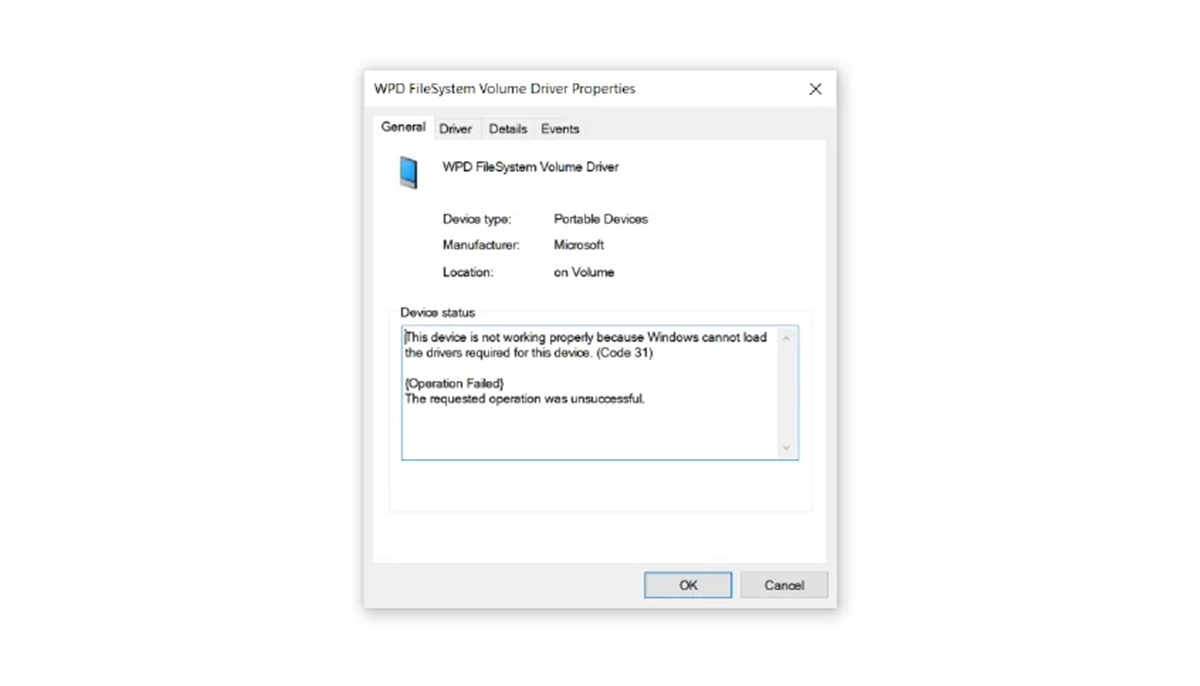
Gabimi 31 në Windows 10 shfaqet në Device Manager dhe zakonisht shoqërohet me mesazhin: "Pajisja nuk funksionon siç duhet sepse Windows nuk mund të ngarkojë drejtuesit e kërkuar për këtë pajisje (Kodi 31)". Ky problem pengon sistemin operativ të përdorë siç duhet hardueri i prekur.
Shkaqet më të zakonshme të gabimit 31 përfshijnë:
- Drejtues të dëmtuar ose të dëmtuar: Nëse drejtuesi i pajisjes është i dëmtuar, Windows nuk do të jetë në gjendje ta ngarkojë atë siç duhet.
- Përditësimet e Windows: Në disa raste, një përditësim i sistemit mund të ndikojë tek drejtuesit dhe të shkaktojë probleme me pajtueshmërinë.
- Mungesa e drejtuesve të duhur: Nëse Windows nuk gjen një drejtues të përputhshëm, pajisja mund të mos funksionojë siç duhet.
- Gabimet e menaxhimit të harduerit: Një problem në konfigurimin e harduerit mund të shkaktojë këtë gabim.
Gjithashtu, gabimi 31 Nuk është problemi i vetëm që mund të prekë drejtuesit në Windows 10. Kodet e tjera të zakonshme të gabimit përfshijnë: Kodi i gabimit 10, duke treguar se pajisja nuk mund të fillojë, Kodi i gabimit 43, i cili thotë se Windows e ka ndaluar pajisjen sepse ka raportuar probleme, dhe Kodi i gabimit 19, e cila zakonisht lidhet me shënimet e dëmtuara të regjistrit që ndikojnë në funksionimin e harduerit.
Të gjitha këto gabime Ato zakonisht zgjidhen me përditësimet e shoferit, riinstalimin e pajisjeve osenë rastet më të rënda, Rivendosja e sistemit në një pikë të mëparshme.
Zgjidhje për të rregulluar gabimin 31 në Windows 10

Më poshtë po ju lëmë disa metodat për të zgjidhur këtë problem në kompjuterin tuaj.
1. Përditësoni drejtuesin e pajisjes
Përditësimi i drejtuesve për pajisjet e prekura mund zgjidh gabimi 31. Për ta bërë këtë, ndiqni këto hapa:
- Hap Menaxheri i Pajisjeve (mund ta bëni duke shtypur Windows + X dhe zgjidhni "Device Manager").
- Gjeni pajisjen që ka gabimin 31 (i identifikuar me një ikonë paralajmëruese të verdhë).
- Klikoni me të djathtën mbi të dhe zgjidhni Përditëso shoferin.
- Zgjidhni opsionin Kërko automatikisht për shoferë.
- Nëse disponohet një përditësim, instaloni atë dhe Rinisni kompjuterin.
2. Riinstaloni drejtuesin problematik
Nëse përditësim i shoferit nuk e zgjidh problemin, mund të provoni ta instaloni përsëri.
- Hap Menaxheri i Pajisjeve.
- Klikoni me të djathtën në pajisjen me gabim dhe zgjidhni Çinstaloni pajisjen.
- Rinisni kompjuterin tuaj në mënyrë që Windows ta zbulojë përsëri dhe të instalojë shofer i përshtatshëm.
3. Instaloni një drajver manualisht
Nëse sistemi nuk gjen një drejtues të përshtatshëm, është e mundur instalojeni manualisht duke ndjekur këto hapa:
- Shkarkoni drejtuesin e pajisjes nga faqja e pajisjes. prodhues.
- Hap Menaxheri i Pajisjeve.
- Klikoni me të djathtën mbi pajisjen dhe zgjidhni Përditëso shoferin.
- Zgjidh Shfletoni kompjuterin tim për drejtuesit dhe zgjidhni dosjen ku keni shkarkuar skedarin.
- Përfundoni instalimin dhe Rinisni kompjuterin.
4. Kontrolloni për përditësime të Windows
Në disa raste, instalimi përditësime në pritje Windows mund ta rregullojë problemin.
- Shtyp Windows + I për të hapur Konfigurimi.
- Shko te Përditësimet dhe siguria dhe zgjidh Përditësimi i Windows.
- Klikoni mbi Kontrolloni për përditësime dhe le Windows të instalojë ato të nevojshme.
- Rinisni kompjuterin tuaj.
5. Kontrolloni pajisjet e fshehura në Device Manager
Nëse gabimi vazhdon, mund të ndihmojë shfaqja e pajisjeve të fshehura dhe hiqni drejtuesit në konflikt.
- Hap Menaxheri i Pajisjeve.
- Në shiritin e menusë, zgjidhni Shiko dhe pastaj Shfaq pajisjet e fshehura.
- Gjeni pajisjen problematike dhe provoni çinstalojeni manualisht përpara se të rindizni sistemin.
6. Kontrolloni për konflikte harduerike
Nëse gabimi prek një pajisje fizike si një kartë grafike ose zanore, provoni sa vijon:
- Hiqeni nga priza dhe futeni sërish nëse është e mundur.
- Nëse është një kartë e brendshme, provoni të ndryshoni folenë PCI.
- Nëse gabimi shfaqet pas a përmirësim hardueri, provoni ta rivendosni sistemin në një pikë të mëparshme.
Gabimi 31 në Windows 10 mund të jetë zhgënjyes, por duke ndjekur këto hapa mund ta zgjidhni atë dhe ta bëni pajisjen tuaj të funksionojë përsëri siç duhet. Të përditësim Riinstalimi i drejtuesve është shpesh zgjidhja më efektive, por është gjithashtu e rëndësishme të rishikohen opsionet e tjera si përditësimet e sistemit ose konfigurimi i harduerit. Nëse problemi vazhdon, merrni parasysh të kërkoni ndihmë në faqen e internetit të prodhuesi i pajisjes ose në forume të specializuara.

Unë jam një entuziast i teknologjisë që i kam kthyer në profesion interesat e tij "geek". Kam shpenzuar më shumë se 10 vjet të jetës sime duke përdorur teknologjinë më të fundit dhe duke punuar me të gjitha llojet e programeve nga kurioziteti i pastër. Tani jam specializuar në teknologjinë kompjuterike dhe videolojërat. Kjo sepse prej më shumë se 5 vitesh shkruaj për faqe të ndryshme interneti mbi teknologjinë dhe videolojërat, duke krijuar artikuj që kërkojnë t'ju japin informacionin që ju nevojitet në një gjuhë të kuptueshme nga të gjithë.
Nëse keni ndonjë pyetje, njohuritë e mia variojnë nga gjithçka që lidhet me sistemin operativ Windows si dhe Android për telefonat celularë. Dhe angazhimi im është për ju, unë jam gjithmonë i gatshëm të kaloj disa minuta dhe t'ju ndihmoj të zgjidhni çdo pyetje që mund të keni në këtë botë të internetit.