- Gabimi BIOS 500 në HP zakonisht shfaqet pas një përditësimi ose rikuperimi të dështuar dhe është për shkak të korruptimit ose dëmtimit të skedarit BIOS.
- Ekzistojnë disa metoda për të rikuperuar BIOS-in, duke përfshirë ndezjen USB, shkurtoret e tastierës dhe rivendosjen manuale.
- Në raste ekstreme, nëse BIOS është dëmtuar fizikisht, mund të kërkohet zëvendësimi i çipit ose një qendër shërbimi e specializuar.

Nëse e keni ndezur laptopin tuaj HP dhe keni hasur një mesazh shqetësues që njofton një Gabim i rikuperimit të BIOS-it 500, me siguri të kanë pushtuar dyshimet dhe shqetësimet. Ky problem është më i zakonshëm nga sa duket dhe, megjithëse mund të duket i ndërlikuar, Ka mënyra të ndryshme për ta zgjidhur pa humbur qetësinë. as mos e hidh laptopin nga dritarja.
En este artículo te voy a contar por qué ocurre este fallo, si mund të përpiqeni ta zgjidhni vetë, dhe madje çfarë të bëni nëse duhet të rikuperoni informacione të rëndësishme nga kompjuteri juaj përpara se të kaloni në zgjidhje më drastike. Lexoni më tej për të kuptuar të gjitha detajet dhe mos harroni: të ruani qetësinë dhe informacionin e qartë është çelësi për ta rikthyer ekipin tuaj në jetë.
Çfarë do të thotë saktësisht gabimi i rikuperimit të BIOS 500 në HP?
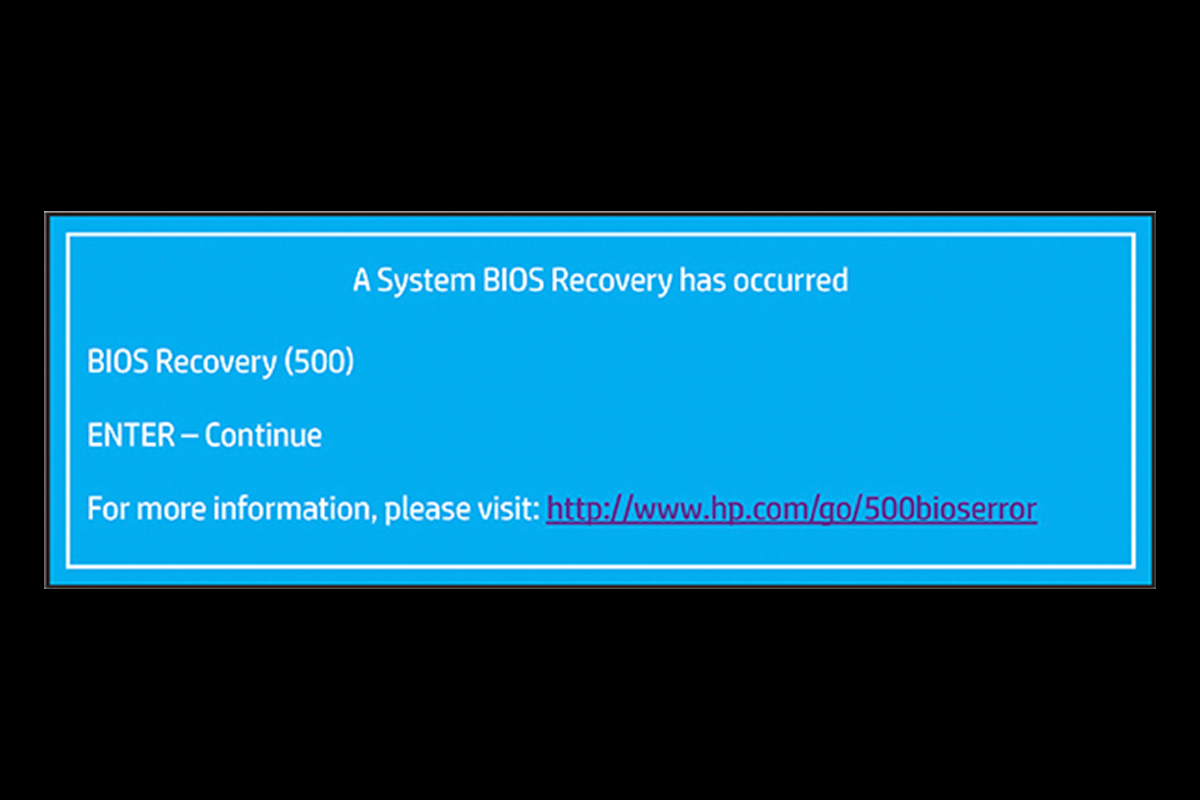
El mensaje de Rimëkëmbja e BIOS-it të sistemit ka ndodhur. Gabim 500 Zakonisht shfaqet pas rinisjes së kompjuterit, veçanërisht pas një përditësimi ose rikuperimi të dështuar të BIOS-it. Shumë përdorues vënë re se laptopi ndizet, shfaq logon e HP-së dhe më pas shfaq këtë mesazh, duke i penguar ata të vazhdojnë normalisht në sistemin operativ. Gabimi 500 zakonisht lidhet me dëmtimin e skedarit BIOS, një përditësim të dështuar ose skedarë të dëmtuar që pengojnë nisjen e duhur të sistemit..
Sipas vetë HP-së dhe forumeve të përdoruesve, problemi në përgjithësi lidhet me Versioni i instaluar i BIOS është i vjetër, i dëmtuar ose procesi i rikuperimit nuk mund të përfundojë. Herë pas here, kjo mund të jetë për shkak të një defekti fizik të vetë çipit BIOS në pllakën amë.
Shkaqet kryesore të gabimit të rikuperimit të BIOS 500
- Përditësimi automatik i BIOS dështoi: Gabimi shpesh shfaqet pasi një përditësim i iniciuar automatikisht nga sistemi nuk ka përfunduar siç duhet.
- Rimëkëmbja e BIOS-it të korruptuar: Nëse ndërpritet energjia gjatë procesit të rikuperimit ose skedarët nuk kopjohen siç duhet, BIOS mund të dëmtohet.
- Skedarët BIOS të korruptuar ose të papajtueshëm: Përdorimi i skedarëve të gabuar të BIOS-it, versioneve të gabuara ose kopjeve të dëmtuara mund të bllokojë nisjen.
- Çipi BIOS i gabuar: Në raste më pak të zakonshme, çipi fizik i BIOS-it në pllakën amë mund të dështojë, duke kërkuar zëvendësim.
Si të identifikoni dhe krahasoni gabimin 500 me gabime të tjera të BIOS në HP
Është çelësi të dallojmë Gabim BIOS 500 krahasuar me gabime të tjera tipike si gabimi 501 ose 502. gabimi 500 Karakterizohet nga fakti që, pas përpjekjes për të rikuperuar ose përditësuar BIOS-in, kompjuteri riniset vazhdimisht dhe mbetet në një cikël duke shfaqur mesazhin e gabimit, shpesh të shoqëruar nga një ekran i zi me shumë pak informacion shtesë.
El gabimi 501 Zakonisht shoqërohet më shumë me gabime të vërtetimit ose verifikimit të BIOS-it, dhe gabimi 502 Zakonisht shfaqet për shkak të skedarëve të korruptuar që lidhen me rikuperimin. Gabimi 500 dallohet sepse e vendos përdoruesin në një situatë ku qasja e tij e vetme është në menunë e rikuperimit, pa qenë në gjendje të vazhdojë me nisjen normale..
Hapat për të rikuperuar BIOS-in dhe për të rregulluar gabimin 500
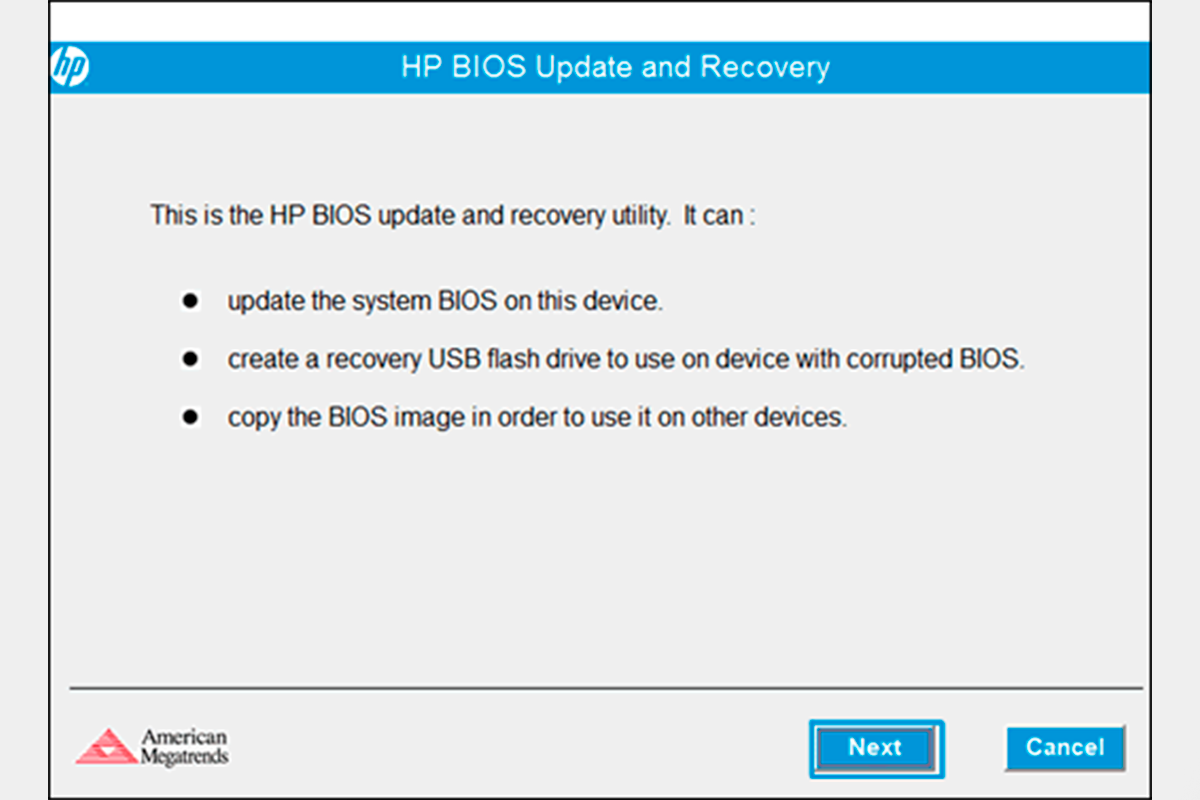
Më poshtë është një udhëzues gjithëpërfshirës i bazuar në zgjidhjet më efektive të testuara nga përdoruesit, forumet dhe dokumentacioni zyrtar i HP-së. Ndiqni rendin e hapave dhe mos anashkaloni asnjë, pasi në pajisjet HP procesi mund të ndryshojë pak në varësi të modelit..
1. Përditësoni BIOS-in në versionin më të fundit të disponueshëm
Mënyra më e pastër për të dalë nga cikli i gabimeve është përditësoni përsëri BIOS-in, duke shkarkuar versionin më të fundit direkt nga faqja zyrtare e internetit e HP-së. Për këtë do t'ju duhet një kompjuter tjetër dhe një memorje USB:
- Shko te faqja e shkarkimeve të HP-së dhe futni modelin ose numrin serial të laptopit tuaj.
- Zgjidhni sistemin tuaj operativ dhe gjeni seksionin "BIOS". Shkarkoni përditësimin më të fundit për pajisjen tuaj.
- Kopjoni skedarët e instaluesit në një flash drive USB të formatuar në FAT32.
- Vendosni njësinë flash USB në laptopin HP të prekur..
- Sigurohuni që laptopi está conectado a la corriente gjatë gjithë kohës (e rëndësishme, për të shmangur dëmtime të mëtejshme).
- Me laptopin të fikur, mbani shtypur tastet Windows dhe B në të njëjtën kohë, dhe ndërsa i mbani të shtypura, shtypni butonin e ndezjes për disa sekonda. Lëshoni vetëm butonin e ndezjes, duke mbajtur shtypur Windows dhe B derisa të dëgjoni disa bip ose të shihni ekranin e rikuperimit të HP BIOS.
- Në ekranin e rikuperimit, zgjidhni njësinë flash USB si pajisjen e nisjes. Procesi i përditësimit do të fillojë automatikisht nëse skedarët janë të saktë.
Kjo metodë, e mbledhur si në forumet e teknologjisë ashtu edhe në dokumentacionin zyrtar, Zakonisht funksionon në shumicën e rasteve për sa kohë që BIOS nuk ka pësuar dëmtime të pakthyeshme..
2. Rimëkëmbja manuale e BIOS-it me shkurtore të tastierës
Nëse përditësimi automatik nuk fillon, mund ta detyrosh të fillojë. rikuperimi manual i BIOS-it:
- Shkëputeni laptopin nga priza dhe hiqni baterinë (nëse është e mundur).
- Rilidhni energjinë elektrike.
- Mbani shtypur tastet Windows + B, dhe pastaj shtypni butonin e ndezjes.
- Mbani shtypur tastet për të paktën 3 sekonda. Lëshoni vetëm butonin e ndezjes.
- Prisni derisa të dëgjoni disa bip-e. Nëse ekrani i rikuperimit të BIOS shfaqet pas disa sekondash, ndiqni udhëzimet në ekran për të vazhduar.
Kjo metodë është e dobishme për laptopët e fundit HP., pasi shumica e tyre përfshijnë një funksion emergjence që ju lejon të rivendosni BIOS-in e dëmtuar nga një ndarje e fshehur ose nga vetë memoria USB. Procesi Mund të duhen deri në 45 sekonda për t'u nisur..
3. Rivendosni cilësimet e BIOS-it (rivendosja e CMOS)
Një tjetër shkak i zakonshëm i gabimeve në BIOS janë skedarët e korruptuar ose cilësimet e gabuara të konfigurimit. Mund të provosh Rivendosni BIOS-in duke ndjekur këto hapa:
- Fikeni laptopin plotësisht.
- Shkëputeni nga çdo prizë elektrike dhe, nëse mundeni, retira la batería.
- Hapni mbulesën e poshtme të laptopit (nëse modeli juaj e lejon) dhe gjeni baterinë e motherboard-it (lloji i butonit).
- Hiqeni me kujdes baterinë dhe prisni rreth 10 minuta.
- Zëvendësoni baterinë, fikni laptopin, lidheni atë në energji dhe niseni normalisht.
Ky proces rivendos të gjitha cilësimet e BIOS-it dhe mund të eliminojë çdo gabim të shkaktuar nga cilësime të korruptuara ose të pasakta.. Është e rëndësishme ta bëni këtë me pajisjet e fikura dhe të shkëputura nga priza për të shmangur dëmtimet elektrike. Për më shumë detaje teknike, shikoni artikullin tonë mbi Si Windows prezanton ndryshime në përditësime.
4. Zëvendësoni çipin BIOS ose përditësoni firmware-in
Kur asnjë nga metodat e mësipërme nuk funksionon, mund të çipi fizik i BIOS-it është i dëmtuar. Në këto raste, e vetmja mundësi është ose të zëvendësoni çipin BIOS me një të ri (një procedurë delikate që rekomandohet vetëm në punishte të specializuara), ose të provoni një përditësim të thellë të firmware-it duke përdorur teknika të përparuara (programues të jashtëm, etj.).
Shumë përdorues raportojnë në forume dhe komunitete teknike se një çip BIOS i dëmtuar mund të identifikohet nga fakti që nuk do të fillojë asnjë proces rikuperimi, madje as menyja me Windows+B.. Nëse ky është rasti juaj, konsultohuni me një qendër shërbimi profesional përpara se të përpiqeni të manipuloni pjesët delikate të brendshme.
A mund të humbasin skedarët ose informacionet pas një gabimi BIOS 500?

Një nga frikërat më të mëdha të çdo përdoruesi është Humbja e të dhënave për shkak të gabimeve kritike të BIOS-it. E vërteta është se, në shumicën e rasteve, përmbajtja e hard diskut mbetet e paprekur dhe mund të rikuperohet pasi të zgjidhet problemi i BIOS-it. Megjithatë, ekziston rreziku i humbjes së të dhënave nëse ndodhin ndërprerje të energjisë, shkrime të detyruara në disk ose gabime serioze të harduerit gjatë përpjekjeve të riparimit ose përmirësimit.
Për të rikuperuar skedarë të rëndësishëm përpara se të kryeni një riparim kompleks, mund ta hiqni hard diskun dhe ta lidhni atë me një kompjuter tjetër si një disk të jashtëm, ose të përdorni mjete të specializuara si p.sh. MiniTool Partition Wizard. Ky lloj softueri do t'ju lejojë rikuperoni të gjitha llojet e skedarëve (dokumente, foto, video, etj.) të njësisë, me kusht që pajisjet të mos jenë të dëmtuara.
Këshilla dhe truke për të parandaluar gabimet e ardhshme të BIOS në HP
- Mbajeni BIOS-in tuaj të përditësuar vetëm kur është absolutisht e nevojshme ose e treguar nga HP, duke përdorur gjithmonë skedarët e shkarkuar nga faqja e saj zyrtare e internetit.
- Shmangni fikjen me forcë të pajisjeve ose shkëputeni nga priza gjatë një përditësimi të firmware-it ose BIOS-it.
- Kryeni kopje rezervë të rregullta të skedarëve tuaj të rëndësishëm, veçanërisht para përditësimit të BIOS-it ose sistemit.
- Nëse keni pyetje në lidhje me modelin e laptopit tuaj ose skedarin e nevojshëm, konsultohuni gjithmonë me mbështetjen zyrtare ose forume të specializuara.

Unë jam një entuziast i teknologjisë që i kam kthyer në profesion interesat e tij "geek". Kam shpenzuar më shumë se 10 vjet të jetës sime duke përdorur teknologjinë më të fundit dhe duke punuar me të gjitha llojet e programeve nga kurioziteti i pastër. Tani jam specializuar në teknologjinë kompjuterike dhe videolojërat. Kjo sepse prej më shumë se 5 vitesh shkruaj për faqe të ndryshme interneti mbi teknologjinë dhe videolojërat, duke krijuar artikuj që kërkojnë t'ju japin informacionin që ju nevojitet në një gjuhë të kuptueshme nga të gjithë.
Nëse keni ndonjë pyetje, njohuritë e mia variojnë nga gjithçka që lidhet me sistemin operativ Windows si dhe Android për telefonat celularë. Dhe angazhimi im është për ju, unë jam gjithmonë i gatshëm të kaloj disa minuta dhe t'ju ndihmoj të zgjidhni çdo pyetje që mund të keni në këtë botë të internetit.