- Zgjatjet e skedarëve janë thelbësore për identifikimin e llojeve të skedarëve dhe menaxhimin e programeve të lidhura në Windows 11.
- Shfaqja e shtesave përmirëson kontrollin, sigurinë dhe organizimin e skedarëve tuaj.
- Windows 11 ju lejon të personalizoni shfaqjen e shtesave nga Explorer ose përmes opsioneve të përparuara.
Një nga ndryshimet që Microsoft ka prezantuar në versionet më të fundit të Windows, dhe që mund t’i ngatërrojë ata që e kanë përdorur këtë sistem operativ për vite me radhë, është menaxhimi i zgjerimeve të skedarëve. Ndërsa në botimet e mëparshme ishte relativisht e lehtë të gjeje opsionin për të shfaqur ose jo zgjerimet e skedarëveNë Windows 11, vendndodhja e këtij cilësimi ka ndryshuar, gjë që ka shkaktuar disa konfuzione midis përdoruesve.
Kjo nuk është thjesht një tekë dizajni: Mënyra se si Windows i shfaq ose fsheh mbaresat e skedarëve ndikon drejtpërdrejt në kontrollin tuaj mbi skedarët në kompjuterin tuaj.. Nëse nuk e shihni shtesën, mund të hapni skedarë me programin e gabuar ose madje të bini pre e skedarëve të rrezikshëm të maskuar si ikona mashtruese. Kjo është arsyeja pse është më e rëndësishme se kurrë të dimë se si të aktivizojmë shfaqjen e zgjerimeve të skedarëve në Windows 11..
Cilat janë zgjerimet e skedarëve dhe pse janë të nevojshme?
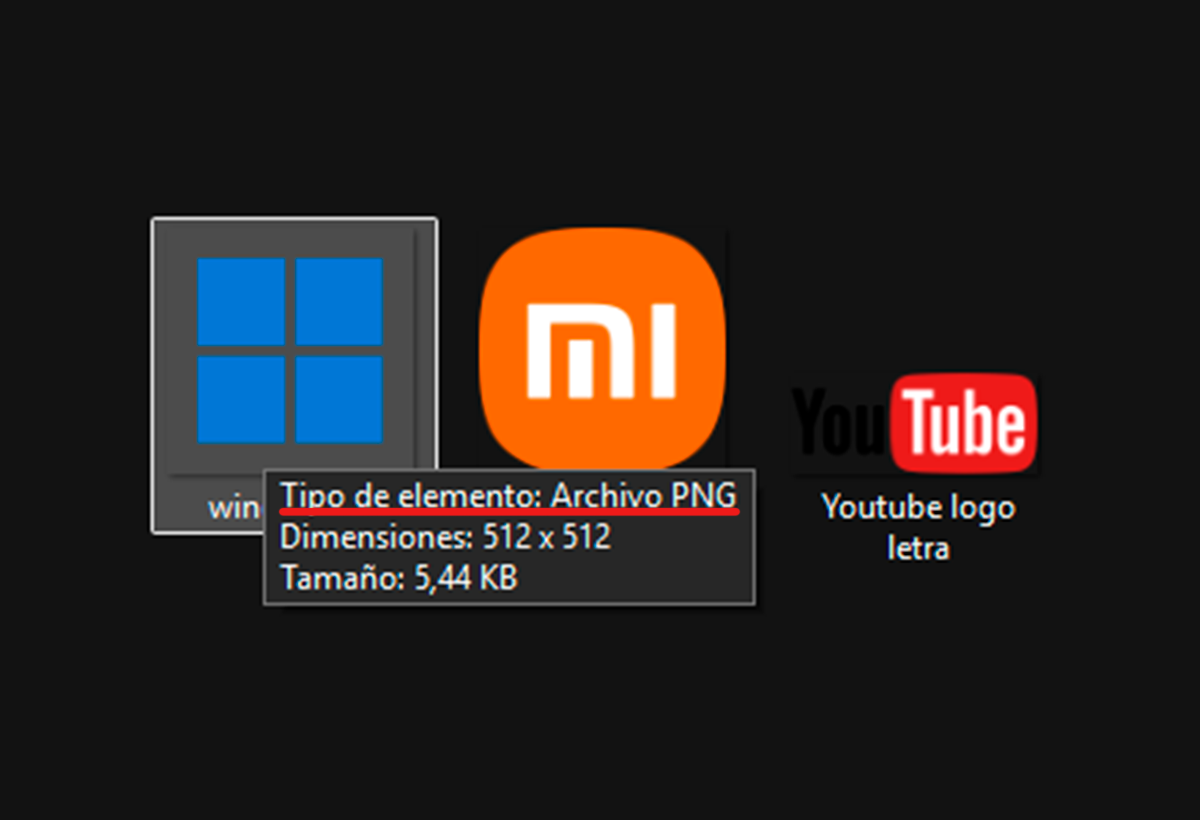
Para se të hyjmë në detaje, është e dobishme të kuptojmë saktësisht se çfarë janë zgjerimet dhe rëndësia e tyre në ekosistemin e Windows. Një zgjatim skedari është vargu i karaktereve që vjen pas pikës pas emrit të skedarit., si .txt, .docx, .jpg o .mp3. Zakonisht përbëhet nga tre ose katër shkronja, megjithëse në disa raste mund të ndryshojë.
Funksioni kryesor i një zgjatimi është tregoni Windows se çfarë lloj përmbajtjeje përmban skedari dhe, rrjedhimisht, cilin program të përdorni për ta hapur atë. Për shembull, nëse është një skedar me emrin "report.docx", Windows e di që duhet të përdorë Microsoft Word për ta hapur atë. Nëse është "vacationphoto.jpg", sistemi operativ do të hapë aplikacionin parazgjedhur të fotove ose shikuesin e imazheve.
Për shumicën e përdoruesve, mjafton që programet e lidhura t'i hapin skedarët automatikisht. Por në shumë raste duhet të dini saktësisht se me çfarë lloj skedari keni të bëni. Për shembull, Ka zgjerime shumë të ngjashme që mund t'ju ngatërrojnë, të tilla si .doc dhe .docx, ose Zgjerime që mund të paraqesin rrezik sigurie nëse nuk janë ato që duken, siç mund të ndodhë me një skedar "report.pdf.exe" që në shikim të parë duket si një dokument PDF, por në të vërtetë është një skedar i ekzekutueshëm (dhe potencialisht i rrezikshëm).
Avantazhet e aktivizimit të vizualizimit të zgjerimeve në Windows 11
- Evitar confusionesMe një shikim, dalloni skedarët shumë të ngjashëm sipas emrit ose ikonës.
- Prevención de riesgosIdentifikon skedarë ose skedarë ekzekutues potencialisht dashakeq të fshehur nën emra mashtrues.
- Menaxhim efikasE bën të lehtë riemërtimin, konvertimin dhe organizimin e skedarëve, veçanërisht nëse punoni me shumë lloje të ndryshme dokumentesh.
- Ndryshimi i shoqërimit të programitNjohja e shtesës ju lejon të zgjidhni me cilin aplikacion dëshironi të hapni secilin skedar.
Si të shfaqni zgjerimet e skedarëve në Windows 11: Udhëzues hap pas hapi
Microsoft ka ridizajnuar një pjesë të ndërfaqes së File Explorer në Windows 11. Për ata që ishin shumë të mësuar me versionet e mëparshme, kjo do të thotë të kërkojnë disa menu në vende të reja. Më poshtë keni Mënyra më të lehta dhe më të sigurta për të aktivizuar shikimin e zgjerimeve të skedarëve në mënyrë që ato të jenë gjithmonë të dukshme në sistemin tuaj:
Metodë e shpejtë nga File Explorer
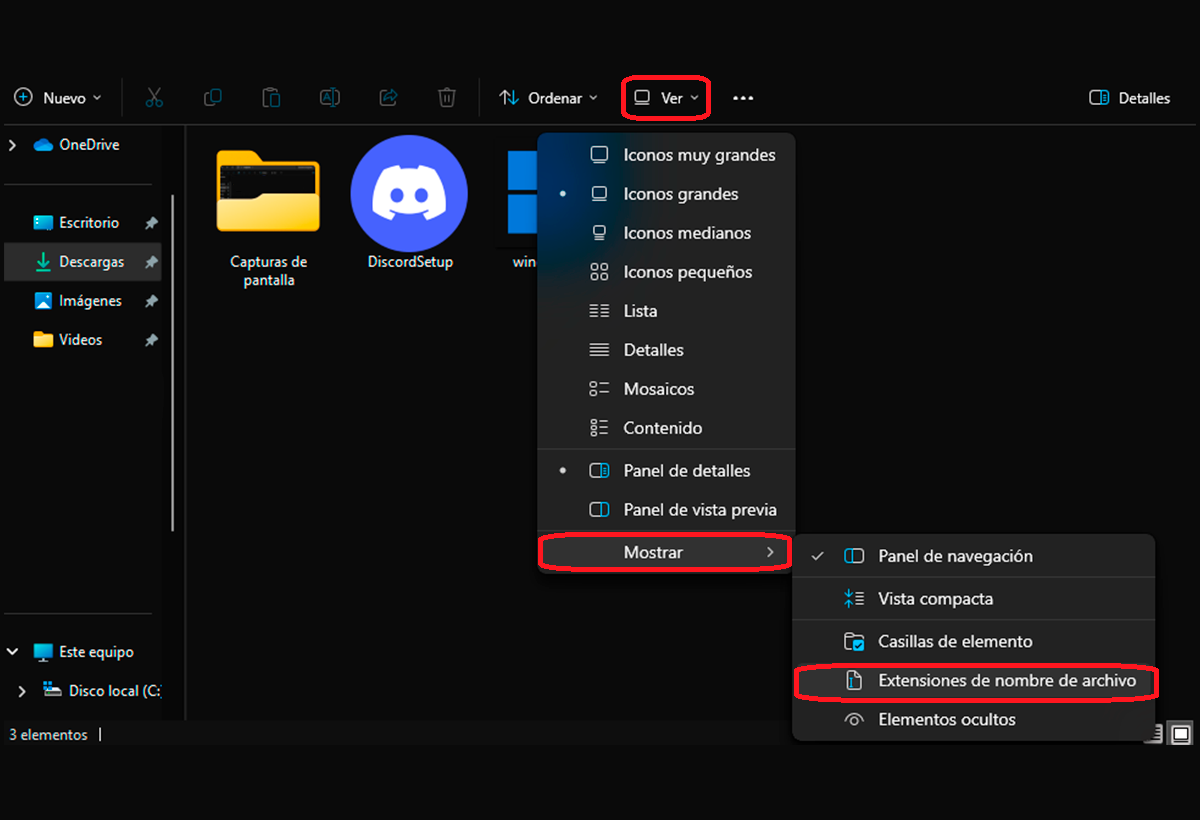
- Hap Eksploruesi i skedarëve nga shiriti i detyrave (ikona e dosjes) ose duke shtypur kombinimin Windows + E.
- Klikoni në skedën Shiko que aparece en la parte superior de la ventana.
- Despliega el menú y selecciona la opción Shfaq.
- Shënoni kutinë Extensiones de nombre de archivo. Con esto, të gjitha zgjerimet bëhen të dukshme për të gjitha skedarët, jo vetëm për ato të panjohura.
Opsion i avancuar nëpërmjet opsioneve të dosjeve
Nëse dëshironi t'i përmirësoni më tej cilësimet tuaja ose dëshironi të siguroheni që preferenca juaj të zbatohet në të gjithë sistemin, mund ta bëni këtë nga Opsionet e Dosjeve:
- Në Eksploruesin e Skedarëve, klikoni te tres puntos horizontales nga lart për të shfaqur më shumë opsione.
- Zgjidh Opsionet në meny.
- En la ventana emergente, ve a la pestaña Shiko.
- Brenda listës së Cilësimeve të Avancuara, kërkoni opsionin Ocultar las extensiones de archivo para tipos de archivo conocidos y desmárcala.
- Shtyp Zbato dhe pastaj Prano. Zgjerimet tani do të shfaqen në të gjitha skedarët që ishin fshehur më parë.
- Nëse doni ta aplikoni këtë cilësim në të gjitha dosjet në sistemin tuaj, klikoni butonin Zbato në dosje.
Opsione të Avancuara: Personalizoni shfaqjen e shtesave
Windows 11 lejon disa grado de personalización për përdoruesit e përparuar. Nëse jeni të interesuar të shikoni vetëm zgjerimet për lloje të caktuara skedarësh, mund të menaxhoni programet e lidhura dhe të modifikoni cilësimet sipas nevojës.
Shfaq vetëm zgjerimet për lloje të caktuara skedarësh
- Gjeni skedarin zgjerimin e të cilit dëshironi të shihni në File Explorer.
- Klikoni në tre pikat në shiritin e sipërm dhe zgjidhni Opsionet.
- Në dritaren e opsioneve të dosjeve, shkoni te skeda Shiko dhe kontrolloni listën e Cilësimet e avancuara.
- Hiq shenjën nga kutia Ocultar las extensiones de archivo para tipos de archivo conocidos vetëm nëse dëshironi që të gjithë skedarët të shfaqin shtesën. Nëse e lini të aktivizuar, do të shihni vetëm zgjerimin e skedarëve që Windows i konsideron të panjohur ose të palidhur..
Modifikoni Regjistrin e Windows për kontroll të plotë
Ekziston një metodë edhe më e avancuar, e synuar për përdoruesit me përvojë që duan ta aplikojnë konfigurimin globalisht ose në mjedise të korporatave. Mund përdorni Redaktorin e Regjistrit të Windows, megjithëse gjithmonë duhet të veproni me kujdes, pasi një ndryshim i papërshtatshëm mund të ndikojë negativisht në sistem.
- Shtyp Windows + R për të hapur kutinë e dialogut Run.
- Shkruan regedit dhe shtypni Enter.
- Navigo te HKEY_CURRENT_USER\Software\Microsoft\Windows\CurrentVersion\Explorer\Advanced.
- Kërko hyrjen HideFileExt në panelin e djathtë.
- Klikoni dy herë mbi të dhe vendosni vlerën në 0 në mënyrë që zgjerimet të shfaqen gjithmonë. Nëse e vendosni në 1, ato do të fshihen përsëri.
- Mbyllni Redaktorin e Regjistrit dhe rinisni Explorer ose sistemin tuaj që ndryshimet të hyjnë në fuqi.
¿Qué tipos de extensiones de archivo existen?
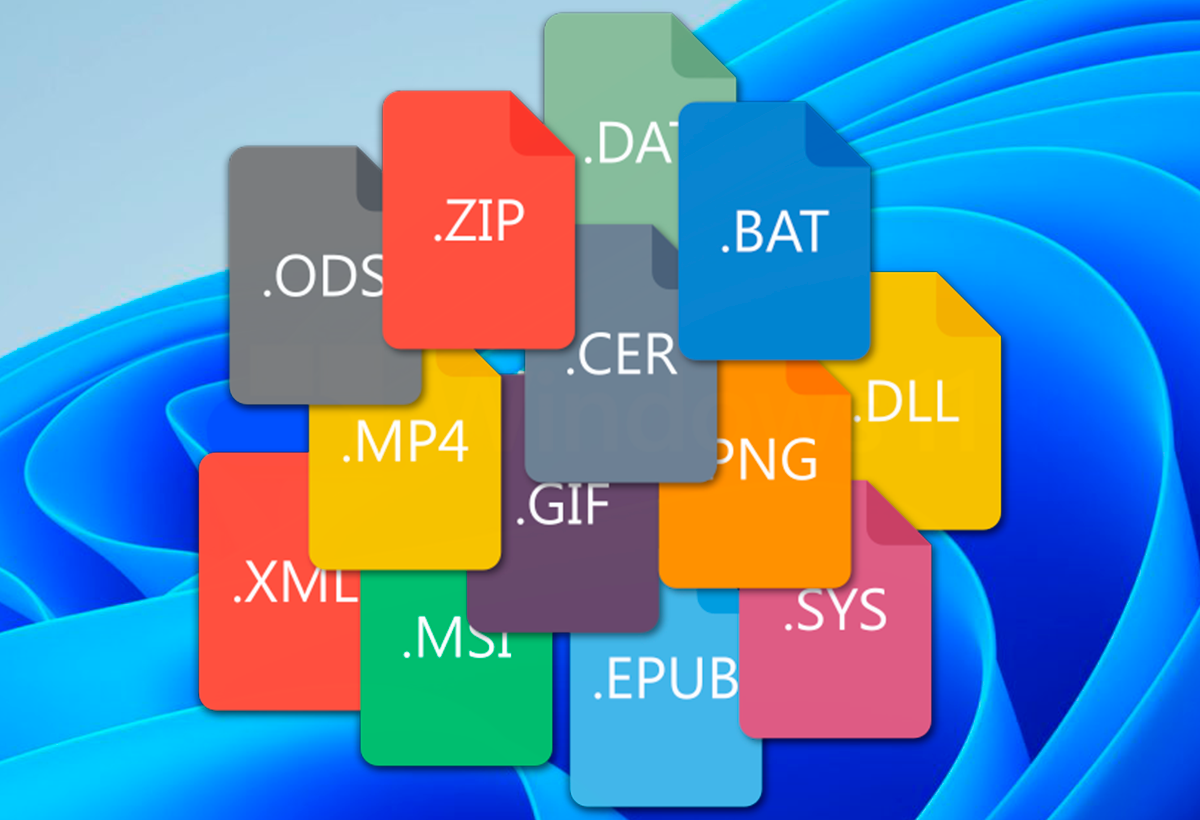
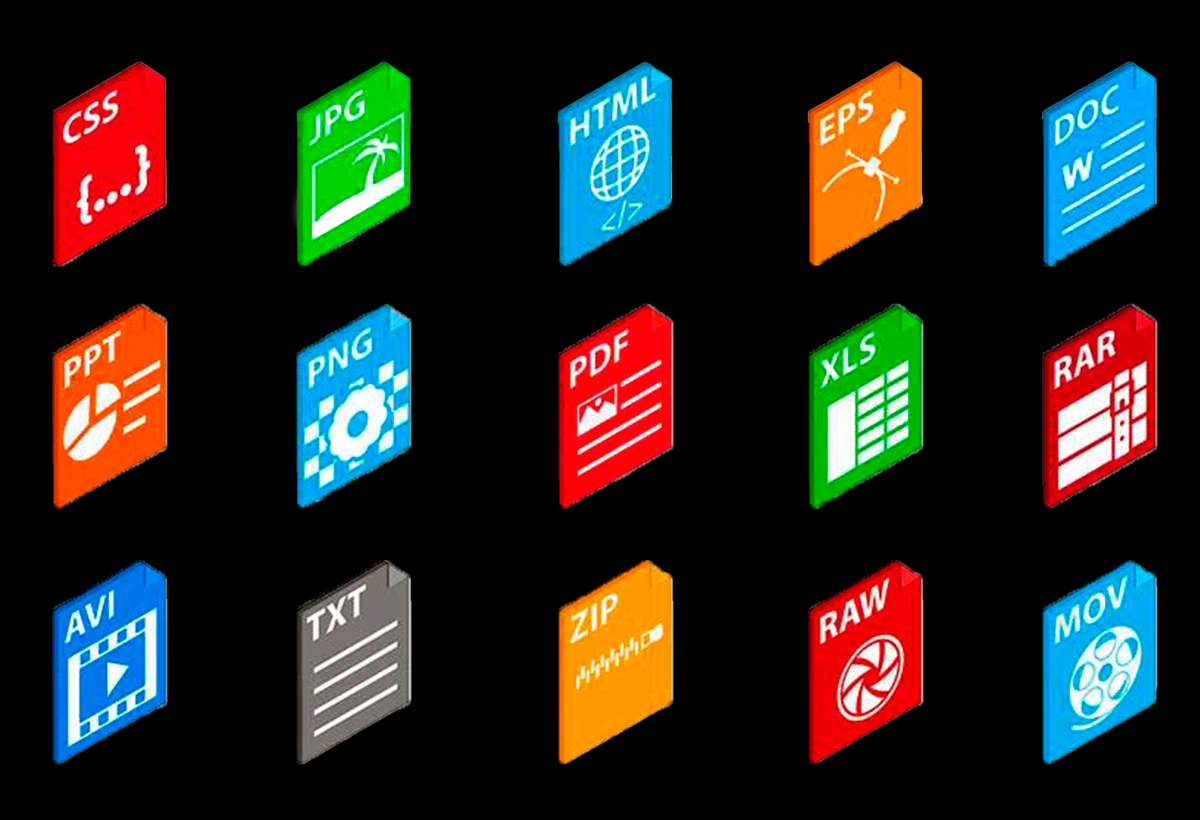
Në Windows 11, Skedarët mund të kenë një numër të pafund zgjerimesh, secila e lidhur me një lloj përmbajtjeje dhe një program të paracaktuar. Më poshtë, kemi përmbledhur disa nga më të zakonshmet në mënyrë që t'i dalloni kur i shihni në kompjuterin tuaj:
- .txtSkedar teksti i thjeshtë (Notepad, WordPad…)
- .doc y .docx: Documentos de Microsoft Word
- .xlsx: Fletëllogaritëset Excel
- .pptx: Presentaciones de PowerPoint
- .jpg, .jpeg, .png, .bmpImazhe dhe fotografi
- .mp3, .wav, .aac: Archivos de audio
- .mp4, .avi, .movVideot
- .pdfFormati i Dokumentit Portativ Adobe
- .exeSkedarët (programet) e ekzekutueshme
- .zip, .rar, .cabTë kompresuara dhe arkivuese
- .dllBibliotekat e përbashkëta të sistemit
- .html, .htm: Páginas web
- .batSkripte në Grumbull
- .isoImazhe disku
- .csvTë dhënat e tabeluara me presje
Dhe kështu, një listë shumë e gjatë që mbulon gjithçka, nga skedarët e dizajnit, audion, skedarët ekzekutues, konfigurimet, imazhet dhe shumë më tepër. Vizualizimi i zgjatimit është çelësi për të ditur me siguri se çfarë po trajtoni.
Si ta ndryshoj programin parazgjedhur për të hapur skedarë të caktuar?
Ndonjëherë, vetëm shikimi i zgjatimit nuk mjafton; Mund të dëshironi që një lloj specifik skedari të hapet gjithmonë me programin tuaj të preferuar.. Për shembull, skedarët .jpg mund të mos hapen me aplikacionin Windows Photos, por me redaktorin tuaj të zakonshëm të fotove. Procesi është i thjeshtë:
- Hap menynë Filloni dhe shtypni Konfigurimi.
- Qasuni në seksion Aplikacionet dhe zgjidh Aplikacionet e parazgjedhura.
- Zbrit poshtë derisa ta gjesh Zgjidhni aplikacionet e parazgjedhura sipas llojit të skedarit.
- Gjeni zgjerimin në fjalë dhe zgjidhni programin që dëshironi të përdorni si parazgjedhje.
Eksploruesi i Skedarëve në Windows 11: Karakteristikat e Reja Kryesore

Windows 11 ka përtërirë Eksploruesi i skedarëve për të ofruar navigim më të qartë dhe më efikas. Ndër veçoritë më të dukshme të reja që ndikojnë në menaxhimin e skedarëve dhe, për rrjedhojë, në shfaqjen e shtesave të skedarëve, janë:
- QerpikëtMund të menaxhoni shumë dosje të hapura njëkohësisht në dritare të ngjashme me shfletuesin, duke e bërë më të lehtë punën me skedarë të ndryshëm njëkohësisht.
- Qasje e shpejtëDosjet e përdorura shpesh dhe skedarët e fundit shfaqen në pjesën e përparme për akses më të shpejtë.
- Menu kontekstuale e thjeshtuarKlikimi me të djathtën mbi një skedar ju jep akses të drejtpërdrejtë në veprimet e zakonshme, të tilla si kopjimi, riemërtimi, ndarja ose fshirja.
- PersonalizimiMund t’i fiksoni dosjet që përdorni më shumë në Qasje e shpejtë para tenerlas siempre a mano.
Këto përmirësime e bëjnë menaxhimin e skedarëve në Windows 11 më vizual, të organizuar dhe intuitiv. Aktivizimi i ekranit të zgjerimit integrohet pa probleme me këtë filozofi të re.
Gabime të zakonshme dhe rekomandime sigurie
Diçka për t’u mbajtur mend është se Fshehja e shtesave mund t'ju bëjë më të prekshëm ndaj mashtrimeve., siç janë skedarët e ekzekutueshëm të maskuar si dokumente të padëmshme. Prandaj, aktivizimi i ekranit është një nga hapat e parë të rekomanduar pas instalimit të Windows 11.
Megjithatë, duhet të jeni të kujdesshëm kur modifikoni skedarë të caktuar nëse nuk jeni i sigurt për zgjatjen e tyre aktuale. Riemërtimi i gabuar i një shtese mund të shkaktojë që skedari të ndalojë së punuari ose të hapet me programin e gabuar.. Për shembull, nëse e ndryshoni prapashtesën e një skedari “.jpg” në “.txt”, skedari mund të mos shfaqet siç duhet.
Aktivizo shfaqjen e zgjerimeve të skedarëve Një nga ato veprime që bëjnë një ndryshim në jetën tuaj të përditshme me kompjuterin. Duke ndjekur metodat e sugjeruara, do të jeni në gjendje ta personalizoni lehtësisht hapjen e skedarëve dhe të ruani kontroll më të madh mbi sistemin tuaj.
Mbajtja e këtij opsioni të aktivizuar jo vetëm që ndihmon në organizim, por përmirëson edhe sigurinë tuaj dixhitale: do të jeni në gjendje ta zbuloni shpejt skedarë të dyshimtë ose të çuditshëm që, përndryshe, mund të kalonte pa u vënë re.

Unë jam një entuziast i teknologjisë që i kam kthyer në profesion interesat e tij "geek". Kam shpenzuar më shumë se 10 vjet të jetës sime duke përdorur teknologjinë më të fundit dhe duke punuar me të gjitha llojet e programeve nga kurioziteti i pastër. Tani jam specializuar në teknologjinë kompjuterike dhe videolojërat. Kjo sepse prej më shumë se 5 vitesh shkruaj për faqe të ndryshme interneti mbi teknologjinë dhe videolojërat, duke krijuar artikuj që kërkojnë t'ju japin informacionin që ju nevojitet në një gjuhë të kuptueshme nga të gjithë.
Nëse keni ndonjë pyetje, njohuritë e mia variojnë nga gjithçka që lidhet me sistemin operativ Windows si dhe Android për telefonat celularë. Dhe angazhimi im është për ju, unë jam gjithmonë i gatshëm të kaloj disa minuta dhe t'ju ndihmoj të zgjidhni çdo pyetje që mund të keni në këtë botë të internetit.