- Gemini mund të çaktivizohet në shtresa: Android (asistent dhe aktivitet), Chrome (politika), Workspace (gjendja e shërbimit) dhe Google Cloud (abonimet dhe API-të).
- Privatësia nën kontroll: çaktivizoni dhe fshini aktivitetin e aplikacionit Gemini; ka ruajtje të përkohshme deri në 72 orë për siguri.
- Mjediset e ndërmarrjeve: Politikat e Chrome Enterprise, MDM për celular dhe cilësimet e aplikacionit Gemini; ndryshimet mund të zgjasin deri në 24 orë.
- Pajtueshmëria dhe kufizimet: disa certifikime nuk mbështeten në Gemini për Chrome dhe kufizimet mund të ndryshojnë në varësi të kapacitetit.

A është e mundur të çaktivizohet ose Çaktivizo Gemini në GooglePërgjigja është po. Dhe jo vetëm në motorin e kërkimit, por edhe në shërbime të tjera si Chrome, Google Workspace dhe Google Cloud. Dhe kur flasim për Gemin, nuk i referohemi vetëm aplikacionit, por edhe asistentit që zëvendëson Google Assistant, integrimit të Chrome dhe veçorive të ndryshme në produktet Google Cloud.
Prandaj, për ta "çaktivizuar" vërtet Gemini-n në Google, duhet të kuptoni se ku ndodhet dhe çfarë çelësash ekzistojnë në secilin mjedis. Ky udhëzues bashkon gjithçka që ju nevojitet për të rimarrë kontrollin pa u humbur në cilësime.
Çfarë saktësisht janë Binjakët dhe ku shfaqen?
Binjakët Është ombrella që Google përdor për inteligjencën e saj artificiale gjeneruese: mund të funksionojë si aplikacion i pavarur (një chatbot), si p.sh. asistent zëri si parazgjedhje në Android, integrohet në krom dhe ofrojnë veçori në Google Cloud (për shembull, BigQuery ose Colab Enterprise). Secila prej këtyre veçorive çaktivizohet ndryshe, prandaj këshillohet që të ndahen skenarët përpara se të rregullohen cilësimet.
Në pajisjet mobile, mund të funksionojë si një aplikacion i pavarur ose të bëhet asistent që thirret me "OK Google". Në mjediset e ndërmarrjeve, opsione shtesë shfaqen në Tastierë administrimi nga Google Workspace dhe në Google Cloud Console për të kufizuar, ndaluar ose anashkaluar aftësitë.

Çaktivizoni Gemini në Android: ndërroni asistentët, kufizoni aktivitetin dhe çinstaloni nëse dëshironi.
Në Android ka tre leva kryesore: kthimi te Asistent i Google si asistent i parazgjedhur, çaktivizoni Aktiviteti i aplikacionit Gemini Dhe, si një opsion i avancuar, çinstaloni paketën e aplikacionit. Renditja ka rëndësi: së pari ndryshoni asistentin, pastaj rregulloni aktivitetin dhe në fund vendosni nëse do ta fshini aplikacionin.
Për të kaluar nga asistenti Gemini në Asistentin klasik të Google, hapni aplikacionin Gemini, prekni avatarin tuaj, shkoni te cilësimet e asistentit dixhital dhe zgjidhni "Asistent Google". Kur t'ju kërkohet konfirmim, pranoni ndryshimin. Që nga ajo kohë, komandat zanore dhe një shtypje e gjatë e butonit të ndezjes do të aktivizojnë Asistentin Google. Asistent Tradicional në vend të Binjakëve.
Heqja e aplikacionit pa bërë atë ndryshim paraprak nuk e pengon sistemin të vazhdojë të thërrasë Gemini si asistentin e parazgjedhur. Prandaj, edhe nëse nuk e doni në telefonin tuaj më vonë, është më e sigurt që së pari ta "ktheni" rolin e asistentit te Gemini. Asistent i Google dhe më pas vendosni nëse do ta mbani aplikacionin të instaluar apo jo.
Për më tepër, nga profili juaj në aplikacionin Gemini, mund të shkoni te "Aplikacionet" dhe të çaktivizoni aksesin e Gemini në Hapësira e punës e Google dhe çdo aplikacion i pajtueshëm (Mesazhe, Telefon, WhatsApp), ku përdoren mjetet e të mësuarit në aplikacioneKjo e parandalon plotësisht asistentin nga ndërhyrja në aplikacionet tuaja.
Ka një pikë kyçe që duhet ta dini: me disa përditësime, Gemini mund të aktivizojë integrimet me Telefonin, Mesazhet, WhatsApp dhe shërbimet e sistemit edhe nëse e keni çaktivizuar "Aktivitetin e aplikacionit Gemini". Kjo ka shkaktuar debat për shkak të natyrës së saj "përfshirjes së parazgjedhur"; prandaj, nëse nuk i dëshironi ato, sigurohuni që... çaktivizoni çdo integrim në ekranin “Aplikacionet” brenda aplikacionit Gemini.
Në disa modele (Samsung, Pixel, OnePlus, Motorola), një shtypje e gjatë e butonit të ndezjes hap asistentin. Nëse nuk doni ta aktivizoni më aksidentalisht, në pajisjet Samsung shkoni te Cilësimet > Karakteristikat e përparuara > Butoni i funksionit dhe ndryshoni veprimin që i është caktuar. shtyp i gjatë për të hequr asistentin dixhital të Google.
Po sikur të doni ta fshini plotësisht aplikacionin? Teknikisht, mund ta çinstaloni duke përdorur mjetet ADB nga një kompjuter, duke përdorur paketën com.google.android.apps.bardËshtë një proces për përdoruesit me përvojë, jo gjithmonë i kthyeshëm dhe mund të ndryshojë në varësi të prodhuesit dhe skin-it. Në shumë raste, mjafton vetëm çaktivizimi i tij, veçanërisht nëse e keni rivendosur tashmë Google Assistant si asistentin tuaj të parazgjedhur.
Kontrolli i Gemini në organizata: Google Workspace (Konsola e Administratorit)
Në mjediset e korporatave, Google Admin Console ofron kontrolle për të aktivizuar ose çaktivizoni aplikacionin Gemini Sipas njësisë ose grupit organizativ. Shkoni te Generative AI > Gemini Application dhe rregulloni statusin e shërbimit sipas politikave tuaja të brendshme.
Në seksionin "Qasja e Përdoruesit", mund të aktivizoni ose çaktivizoni qasjen në aplikacionin Gemini për të gjithë përdoruesit, pavarësisht nga licenca e tyre. Ky buton i aktivizimit është i dobishëm kur një organizatë po vlerëson shërbimin dhe dëshiron ta testojë atë me profile të ndryshme përdoruesish. i ndryshëm para se të blini licenca për të gjithë.
Në “Historiku i Bisedave me Gemini”, administratori mund të aktivizojë ose çaktivizojë regjistrimin e bisedave dhe të vendosë ruajtjen automatike në 3, 18 ose 36 muaj (18 është parazgjedhja). Nëse i ndryshoni këto cilësime, ju lutemi vini re se rregullimet mund të zgjasin deri në Ore 24 të përhapet në të gjithë organizatën.
Nuk ka kontroll specifik administratori për të bllokuar aplikacionin celular Gemini, por mund ta parandaloni përdorimin e tij përmes menaxhimi i pajisjes dhe politika e aplikacionit celular. Kjo qasje është efektive nëse kompania juaj zbaton BYOD të menaxhuar ose flota të korporatave me politika MDM.
Gemini në Chrome, kur është i disponueshëm si një shërbim bazë me mbrojtje të të dhënave në nivel ndërmarrjeje, mund të çaktivizohet duke përdorur politikat e Chrome Enterprise. Politika "GeminiSettings" ju lejon të çaktivizoni Gemini në Chrome duke ruajtur aksesin në faqen e internetit dhe aplikacionet mobile të Gemini - e dobishme nëse doni të kufizoni aksesin. sipërfaqja e përdorimit pa një mbyllje të plotë.
Për të përdorur Gemini në Chrome, ekzistojnë kërkesa: duhet të jeni i identifikuar në Chrome në SHBA, të jeni mbi 18 vjeç, të keni gjuhën e shfletuesit tuaj të vendosur në anglisht dhe të përdorni Windows, macOS ose iOS. Përveç kësaj, në këtë fazë, Gemini në Chrome nuk mbështet disa certifikime. HIPAA BAA (bllokohet automatikisht nëse organizata juaj e ka nënshkruar), SOC 1/2/3, ISO/IEC 27001, 27017, 27018, 27701, 9001, 42001, FedRAMP High dhe BSI C5:2020.

Privatësia dhe ndryshimet në sjellje: çfarë duhet të keni kujdes
Në muajt e fundit, kanë qarkulluar raporte rreth integrimeve të reja që i lejojnë Gemini-t të ndihmojë me Telefonin, Mesazhet, WhatsApp-in dhe shërbimet e sistemit edhe nëse aktiviteti i aplikacionit Gemini është i çaktivizuar. Ekipi editorial gjeneroi konfuzion te disa përdorues sepse nuk shpjegonte qartë se cili cilësim duhej të ndryshohej për ta parandaluar atë.
Modeli i "zgjedhjes automatike" nuk është unik për një shërbim: është diçka që e shohim te disa gjigantë të teknologjisë, si p.sh. Atlasi i ChatGPTPrandaj, rekomandohet të kontrolloni statusin e integrimeve në aplikacionin Gemini dhe në panelet e kontrollit. Intimitet të llogarisë suaj, veçanërisht pas përditësimeve të sistemit.
Nëse preferoni ta mbani Gemini si asistentin tuaj, por me gjurmë minimale, kombinoni rikthimin te Google Assistant (ose kufizimin e përdorimit të tij) me çaktivizimin e ruajtjes së aktivitetit dhe pastrimin e historikut tuaj. Ndërsa Gemini e kupton shumë mirë gjuhën natyrore, për detyrat bazë (alarm, drita, përkujtues), Asistenti klasik mbetet opsioni më i mirë. i shpejtë dhe i besueshëmgjë që shpjegon pse shumë përdorues zgjedhin atë ekuilibër.
Çaktivizimi i Gemini në Google Cloud: Code Assist, BigQuery dhe Colab Enterprise
Google Cloud ofron kontrolle specifike për produktin dhe një "çelës" global: Gemini API për Google Cloud. Nëse qëllimi juaj është të ndaloni një produkt specifik, rregulloni abonimin e tij; nëse doni të çaktivizoni platformën Gemini për një projekt, çaktivizoni API.
Për të çaktivizuar Gemini Code Assist, hyni në Google Cloud Console dhe hapni faqen “Gemini Admin”. Pastaj shkoni te “Produktet e Blera”, zgjidhni llogarinë tuaj të faturimit dhe gjeni abonimin tuaj Gemini Code Assist (emri varet nga mënyra se si e konfiguroni). Kontrolloni nëse është aktivizuar rinovimi automatik; nëse është, klikoni “Menaxho abonimin” dhe zgjidhni “Jo, nuk rinovohet automatikisht.Pranoni kushtet dhe ruani ndryshimet.
Nëse do të çaktivizoni të gjitha produktet Gemini në atë projekt, atëherë çaktivizoni Gemini API për Google Cloud (shërbim). cloudaicompanion.googleapis.com) nga menaxhimi i shërbimit të konsolës. Kjo çaktivizon të gjitha funksionalitetet Gemini për Google Cloud në projektin e prekur.
Në BigQuery
Mund të zgjidhni midis dy qasjeve: çaktivizoni globalisht API-n (duke çaktivizuar të gjitha Gemini për Google Cloud) ose kufizoni aksesin për përdorues duke hequr rolet IAM që aktivizojnë funksionet Gemini në BigQuery. Përveç kësaj, në nivelin e ndërfaqes, çdo përdorues mund të hapë BigQuery në tastierë, të klikojë ikonën Gemini në shiritin e veglave dhe të çaktivizojë funksionet që nuk dëshironi ta përdorni.
Në Colab Enterprise
Hap një fletore shënimesh ( Fletore LM ) dhe, në shiritin e veglave, shkoni te “Më ndihmoni të shkruaj kod” për të çaktivizuar veçoritë Gemini brenda mjedisit. Për të ndaluar abonimin, kthehuni te “Gemini Manager” > “Produkte të blera”, gjeni abonimin me emrin “kulm" dhe shtypni "Çaktivizo", duke konfirmuar operacionin për ta bërë atë të padisponueshëm.
Mbani mend se për të përditësuar abonimet ju nevojitet leja e duhur IAM, si p.sh. billing.subscriptions.update (përfshirë në role të tilla si role/billing.admin ose në një rol të personalizuar). Në organizatat me administratorë të shumtë, është praktikë e mirë të dokumentohen ndryshimet dhe të njoftohen ekipet e prekura.
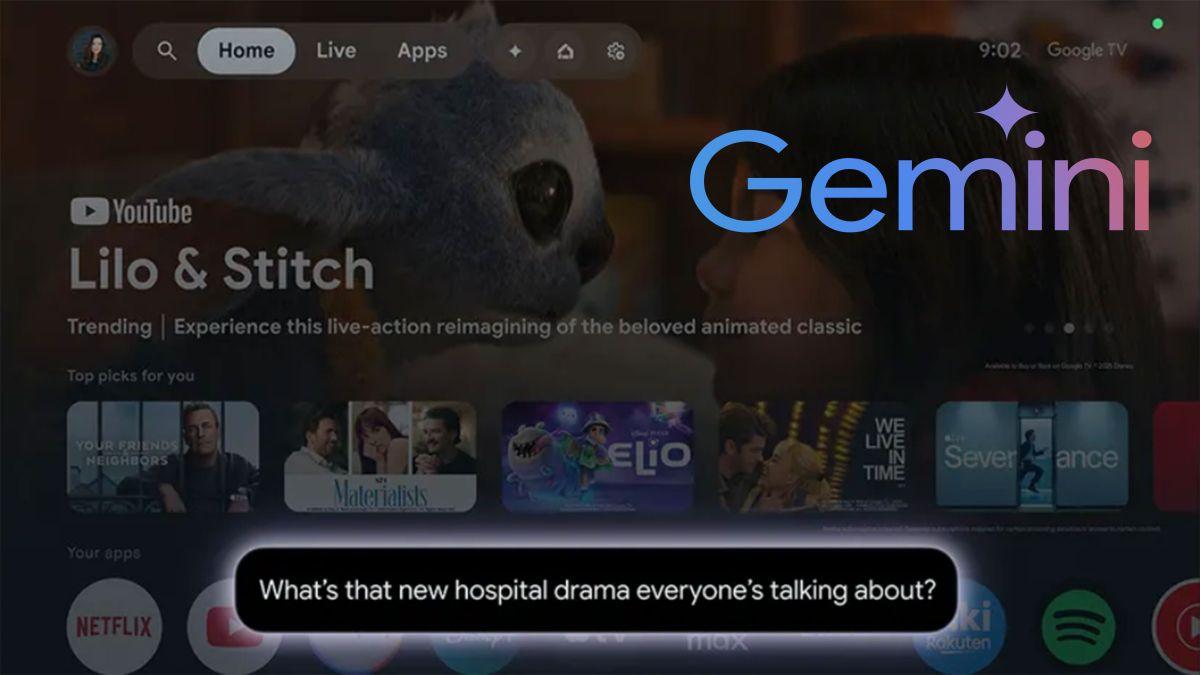
Menaxho të dhënat e tua: aktivitetin, fshirjen dhe audion
Kur jeni i identifikuar dhe cilësimi "Ruaj aktivitetin" është aktivizuar, Google e ruan aktivitetin tuaj në aplikacionet Gemini në llogarinë tuaj Google. Mund ta rishikoni, fshini dhe desactivar Ruaj në çdo kohë nga Aktiviteti Im Gemini.
Për të gjetur aktivitete specifike, përdorni filtra sipas datës, produktit ose fjalës kyçe. Nëse vendosni të fshini aktivitetin tuaj, ndërveprimet e lidhura me llogarinë tuaj do të fshihen; nëse çaktivizoni "Ruaj aktivitetin", aktivitetet e ardhshme nuk do të ruhen më, me përjashtim të ruajtjes së përkohshme të përmendur për arsye të siguri.
Në cilësimet e privatësisë, mund të menaxhoni gjithashtu nëse regjistrimet tuaja audio dhe ato nga Gemini Live përdoren për të përmirësuar shërbimet e Google. Ky cilësim është opsional dhe mund të çaktivizohet në çdo kohë, duke ndikuar në mënyrën se si përdoret audioja juaj. ata perdorin shembujt e zërit tuaj për trajnim dhe përmirësim.
Nëse preferoni pastrim të rregullt pa ndërhyrje manuale, rregulloni fshirjen automatike (për shembull, çdo 3, 18 ose 36 muaj). Ky opsion ju ndihmon të balanconi përdorshmërinë dhe privatësinë pa pasur nevojë të fshini manualisht skedarët. Mano historia.
Kufizimet, pajtueshmëria dhe shënime të rëndësishme
Limitet e përdorimit të Gemini mund të modifikohen në bazë të kapacitetit. Lidhur me pajtueshmërinë, Gemini në Chrome nuk deklaron mbështetje për disa certifikime (HIPAA BAA, SOC, ISO Key, FedRAMP High, BSI C5); nëse organizata juaj ka nënshkruar një BAA, produkti bllokohet automatikisht. Kjo është e rëndësishme nëse punoni me të dhëna të ndjeshme.
Në pjesën e sektorit publik të SHBA-së, vendosja e të dhënave nuk është ende pjesë e një kërkese aktive FedRAMP, me qëllim që ajo të përputhet me nivelin e lartë më vonë. Ekipet ligjore dhe të sigurisë këshillohen që të rishikojnë periodikisht faqet e statusit të Certifikatat dhe portali i besuar i Google për të konfirmuar ndryshimet.
Realiteti është se Gemini do të vazhdojë të fitojë terren, por sot mund ta kontrolloni: në Android mund të ktheheni te Asistenti klasik, në Chrome mund të çaktivizoni integrimin e politikave, në Workspace mund të vendosni gjendjet e mbajtjes dhe shërbimit, dhe në Google Cloud mund të çaktivizoni abonimet dhe... API Përfundo. Aktivizo vetëm atë që është thelbësore dhe rishiko periodikisht cilësimet pas përditësimeve për të shmangur surprizat.

Redaktor i specializuar në çështjet e teknologjisë dhe internetit me më shumë se dhjetë vjet përvojë në media të ndryshme dixhitale. Unë kam punuar si redaktor dhe krijues i përmbajtjes për kompanitë e tregtisë elektronike, komunikimit, marketingut online dhe reklamave. Kam shkruar gjithashtu në faqet e internetit të ekonomisë, financave dhe sektorëve të tjerë. Puna ime është edhe pasioni im. Tani, përmes artikujve të mi në Tecnobits, Përpiqem të eksploroj të gjitha të rejat dhe mundësitë e reja që bota e teknologjisë na ofron çdo ditë për të përmirësuar jetën tonë.