- Dropbox Backup ju lejon të automatizoni mbrojtjen e skedarëve në kompjuterin tuaj dhe disqet e jashtme.
- My Flow (Power Automate) e bën të lehtë integrimin dhe personalizimin e kopjeve rezervë të Dropbox.
- Automatizimi dhe centralizimi në cloud rrisin sigurinë dhe efikasitetin e punës së përditshme.

¿Si të bëni kopje rezervë të skedarëve tuaj në Dropbox me Mi Flow? Krijimi i kopjeve rezervë të skedarëve tuaj është thelbësor për të mbrojtur informacionin tuaj të vlefshëm nga dështimet e sistemit, aksidentet ose gabimet njerëzore. Sot, mjete si Dropbox ofrojnë zgjidhje fleksibile dhe të arritshme, duke u lejuar individëve dhe profesionistëve të krijojnë lehtësisht kopje rezervë të dokumenteve të tyre më të rëndësishme në cloud. Megjithatë, integrimi i rrjedhave të punës të automatizuara përmes platformave si Mi Flow (Microsoft Power Automate) e çon këtë proces në një nivel të ri efikasiteti dhe personalizimi, duke lehtësuar automatizimin e detyrave dhe duke kursyer kohë.
Nëse keni menduar ndonjëherë Si t’i mbani skedarët tuaj të sigurt në DropboxDuke kombinuar avantazhet e "cloud"-it me fuqinë e automatizimit, ky artikull është për ju. Këtu, do të shpjegojmë, hap pas hapi dhe me një qasje të qartë dhe natyrale, se si të shfrytëzoni Dropbox dhe Mi Flow për të zbatuar një sistem të fuqishëm dhe të automatizuar rezervimi, të përshtatur sipas nevojave tuaja. Në këtë mënyrë, ju mund të përqendroheni në projektet dhe aktivitetet tuaja, duke e ditur se të dhënat tuaja janë gjithmonë të mbrojtura dhe të arritshme nga kudo.
Çfarë është Dropbox Backup dhe pse duhet ta përdorni?
Dropbox Backup Dropbox është një veçori specifike brenda ekosistemit Dropbox, e projektuar për të thjeshtuar krijimin e kopjeve rezervë në cloud. Ky mjet ju lejon të krijoni automatikisht dhe vazhdimisht kopje rezervë të skedarëve dhe dosjeve në kompjuterin tuaj, si në Windows ashtu edhe në Mac. Është veçanërisht i dobishëm sepse pasi të konfigurohet, çdo ndryshim që bëni në skedarët tuaj të rëndësishëm do të pasqyrohet direkt në kopjen rezervë në cloud.
Una de sus principales ventajas es que Mund të rivendosni skedarët dhe dosjet në versionet e mëparshme ose t'i rikuperoni ato në rast të fshirjes aksidentale, dëmtimit të pajisjeve ose humbjes së aksesit në pajisjen origjinale. Për më tepër, nga faqja e internetit e Dropbox, ju keni akses të centralizuar në të gjitha kopjet tuaja rezervë, duke i bërë ato të lehta për t'u menaxhuar dhe rikuperuar në çdo kohë, kudo.
Avantazhet e përdorimit të Dropbox Backup
- Automatización total: Nuk keni nevojë të mbani mend të bëni kopje rezervë manuale, pasi sistemi i përditëson ato automatikisht.
- Acceso desde cualquier dispositivo: Shikoni dhe shkarkoni skedarët tuaj të rezervuar përmes çdo shfletuesi ose aplikacioni Dropbox.
- Mbrojtje nga ngjarjet e paparashikuara: Harrojeni humbjen e informacionit për shkak të aksidenteve fizike ose gabimeve njerëzore; të dhënat tuaja do të jenë gjithmonë të sigurta.
- Integrimi me rrjedhat e punës: Falë përputhshmërisë me mjete si Power Automate (My Flow), ju mund t'i përshtatni dhe personalizoni proceset sipas nevojave tuaja specifike.
Si mund të konfiguroj një kopje rezervë në Dropbox?
Procesi i konfigurimit është shumë i thjeshtë dhe miqësor për përdoruesit, i projektuar në mënyrë që përdoruesit e çdo niveli aftësish të mund të fillojnë të mbrojnë informacionin e tyre vetëm në pak minuta. Ja një udhëzues hap pas hapi se si ta bëni këtë:
- Hyni në mjetin e kopjimit rezervë nga aplikacioni Dropbox i instaluar në kompjuterin tuaj ose nga uebi, në seksionin e dedikuar të kopjimit rezervë.
- Zgjidhni opsionin 'Shto një kopje rezervë'Nga këtu, mund të zgjidhni të gjithë kompjuterin tuaj dhe çdo hard disk të jashtëm të lidhur me të.
- Nëse zgjidhni kompjuterin, klikoni mbi 'Le të fillojmë'Për një hard disk të jashtëm, opsioni do të jetë 'Krijo kopje rezervë në'.
- Zgjidhni dosjet që dëshironi të përfshihen në kopje rezervë. Mund të zgjidhni dosjet parazgjedhur si Desktop, Dokumente, Foto ose çdo dosje tjetër përdoruesi sipas zgjedhjes suaj.
- Klikoni mbi ‘Configurar’ o 'Bëj një kopje rezervë' për të filluar procesin.
- Në kompjuterët Mac, ka të ngjarë t'ju kërkohet leje për të hyrë në dosje të caktuara. Klikoni "Në rregull" për të vazhduar.
Pasi të përfundojë ky proces, Dropbox do të kryejë kopjen rezervë të parë të plotë. Koha e ngarkimit do të varet nga madhësia dhe numri i skedarëve, si dhe nga shpejtësia e lidhjes suaj të internetit. Aplikacioni më pas do të sinkronizojë automatikisht të gjitha ndryshimet që bëni në skedarët në dosjet e zgjedhura, duke mbajtur gjithmonë një kopje të azhurnuar në cloud.
Trajtimi i gabimeve dhe problemeve të sinkronizimit
Ndonjëherë mund të shfaqen probleme që ju pengojnë të bëni kopje rezervë të skedarëve ose dosjeve të caktuara. Kur kjo të ndodhë, Dropbox do t'ju njoftojë duke i shfaqur ato në një listë gabimesh sinkronizimi. Për t'i menaxhuar ato, ndiqni këto hapa:
- Klikoni ikonën Dropbox në shiritin e detyrave (Windows) ose në shiritin e menusë (Mac).
- Hyni në profilin tuaj duke klikuar në avatarin që ndodhet në këndin e sipërm të djathtë.
- Zgjidh 'Probleme me sinkronizimin e shikimit' dhe rishikoni detajet e skedarëve të prekur.
Në këtë mënyrë, mund të identifikoni shpejt se cilët skedarë po shkaktojnë konflikte dhe të merrni sugjerime për zgjidhjen e secilit problem, duke u siguruar që asnjë informacion i rëndësishëm të mos mbetet pa u ruajtur nga një kopje rezervë.
Cilat skedarë dhe dosje mund të kopjohen me Dropbox Backup?
Dropbox Backup ju lejon të zgjidhni pothuajse çdo gjë nga dosja e përdoruesit të kompjuterit tuaj, duke përfshirë Desktop, Dokumente, Foto dhe dosje të tjera të personalizuara. Megjithatë, Dosja Dropbox e lidhur me llogarinë tuaj nuk rezervohet automatikisht, meqenëse kjo dosje është tashmë e sinkronizuar në mënyrë native me cloud-in.
Për më tepër, mund të zgjidhni të bëni kopje rezervë të disqeve të jashtme, duke zgjeruar mbrojtjen në disqet e tjera të forta që lidhni me pajisjen tuaj.
Pasi të keni përfunduar konfigurimin fillestar, Dropbox Backup do të vazhdojë të funksionojë në sfond, duke e përditësuar kopjen rezervë sa herë që bëni ndryshime në skedarët tuaj të mbrojtur. Ndonjëherë, ndryshimet mund të pasqyrohen pothuajse menjëherë; në raste të tjera, sistemi përditësohet çdo 15 minuta, varësisht nga lloji i sinkronizimit dhe cilësimet që zgjidhni.
Shikimi dhe rikuperimi i kopjeve rezervë
Për të menaxhuar dhe rikuperuar skedarët e rezervuar, thjesht shkoni te dropbox.com/backup/allNga kjo pjesë e faqes së internetit të Dropbox mund të:
- Shikoni të gjitha kopjet rezervë të disponueshme, të renditura sipas pajisjes dhe datës.
- Shikoni statusin e secilës kopje: nëse është e plotë, madhësia e saj ose nëse ka konflikte.
- Rivendosni versionet e mëparshme të skedarëve duke zgjedhur datën specifike në të cilën dëshironi të ktheheni.
- Transferoni kopjet rezervë në memorien tuaj kryesore të Dropbox për të kopjuar ose ruajtur skedarë edhe në cloud.
Kjo veçori është veçanërisht e dobishme pas një defekti të harduerit ose nëse pajisja juaj humbet ose vidhet, pasi ju lejon të rikuperoni informacionin tuaj shpejt dhe lehtë.
Çfarë është My Flow dhe si integrohet me Dropbox?
My Flow, i njohur ndërkombëtarisht si Automatizimi i energjisë, është një zgjidhje e Microsoft-it e projektuar për automatizar tareas repetitivas Duke krijuar rrjedha pune të personalizuara që lidhin aplikacione dhe shërbime të ndryshme, përfshirë Dropbox. Duke përdorur Power Automate (My Flow), jo vetëm që mund të planifikoni kopje rezervë, por edhe të zbatoni veprime plotësuese siç janë njoftimet, regjistrimet automatike, konvertimet e formateve dhe më shumë.
Esta integración përmirëson fleksibilitetin dhe efikasitetin në menaxhimin e skedarëve, duke ju lejuar të krijoni procese të përshtatura sipas nevojave tuaja. Për shembull, mund të krijoni një rrjedhë që ruan automatikisht bashkëngjitjet e email-it në një dosje Dropbox, krijon kopje rezervë në cloud me Power Automate ose njofton ekipin tuaj sa herë që përfundon një kopje rezervë.
Konfigurimi i një rrjedhe në Power Automate për Dropbox
Për të filluar të përfitoni nga automatizimi, ju nevojitet një llogari Power Automate (My Flow), qasje në shërbimin Dropbox dhe leje për të lidhur dy sistemet. Procesi i përgjithshëm është si më poshtë:
- Hyni në Power Automate nga portali zyrtar i Microsoft-it.
- Në panelin e majtë, zgjidhni 'Rrjedhat e Mia' dhe zgjidhni të krijoni një të re ose të modifikoni një ekzistuese.
- Shtoni një hap të ri dhe kërkoni veprimin 'Dropbox' në kutinë e kërkimit të shërbimeve të disponueshme.
- Zgjidhni 'Krijo skedar (Dropbox)' nga veprimet e sugjeruara.
- Nëse kjo është hera juaj e parë që lidhni Dropbox, futni kredencialet tuaja për të autorizuar aksesin.
- Zgjidhni dosjen e destinacionit brenda Dropbox-it tuaj ku do të ruhen kopjet rezervë të gjeneruara nga rrjedha.
- Përcakton emrin e skedarit, i cili mund të jetë statik ose të përfshijë variabla të tilla si data, ora ose identifikues unikë për të shmangur dublikimet.
- Specifikoni përmbajtjen që dëshironi të ruani në skedar. Mund të specifikoni tekstin, bashkëngjitjet e email-it, përmbajtjen e formularit etj.
- Ruaj rrjedhën dhe ekzekuto një provë për të verifikuar që gjithçka po funksionon siç duhet.
Mos harroni se mund të shtoni veprime të shumta në të njëjtin rrjedhë, të aktivizoni njoftime me email, të zhvendosni skedarë midis dosjeve, të renditni detyrat, të kopjoni dhe ngjisni veprime të ngjashme dhe më shumë. Përveç kësaj, Power Automate ju jep mundësinë të planifikoni që këto rrjedha të ekzekutohen bazuar në ngjarje ose në intervale specifike, duke e bërë të lehtë automatizimin e kopjeve rezervë ditore, javore ose sipas kërkesës.
Përshtatja e rrjedhave tuaja dhe menaxhimi i veprimeve të përparuara
Power Automate është mjaftueshëm i gjithanshëm për t'ju lejuar të personalizoni çdo detaj të rrjedhave tuaja të punës. Nëse dëshironi të rrisni sigurinë, mund të planifikoni një njoftim automatik që do të dërgohet sa herë që përfundon një kopje rezervë ose të vendosni kushte në mënyrë që skedarë të caktuar të ndjeshëm të ruhen në dosje specifike me leje të kufizuara.

Gjithashtu ofron mundësinë për të përfshirë kontrollin e versioneve, manipulimin e skedarëve, ekzekutimin me kusht dhe mekanizmat e menaxhimit të konflikteve, duke e bërë zgjidhjen një mjet gjithëpërfshirës dhe të fuqishëm për mjediset e ndërmarrjeve dhe ato të përparuara.
Këshilla dhe praktikat më të mira për kopjet rezervë të Dropbox duke përdorur Mi Flow
Automatizimi është një aleat, por është e rëndësishme të ndiqni praktikat e mira Për të optimizuar sigurinë dhe efektivitetin e kopjeve rezervë:
- Zgjidhni me kujdes dosjet që bëni kopje rezervë, duke u dhënë përparësi dokumenteve dhe skedarëve kritikë që ndryshojnë shpesh.
- Vendos modele të qarta dhe të qëndrueshme emërtimi për skedarët e gjeneruar nga rrjedhat, duke i bërë ato më të lehta për t'u gjetur dhe rivendosur.
- Konfiguroni njoftime ose verifikime periodike për t'u siguruar që rrjedhat tuaja po funksionojnë siç pritet dhe se nuk ka gabime sinkronizimi.
- Rishikoni politikat e versionimit dhe ruajtjes së skedarëve të Dropbox, pasi mund t'ju duhet të rikuperoni informacionin e fshirë aksidentalisht edhe pas disa ditësh ose javësh.
- Nëse përdorni Dropbox si ekip, përcaktoni rolet dhe lejet për të parandaluar aksesin e paautorizuar dhe mbani kopjet rezervë të dosjeve të përbashkëta të izoluara nga palët e treta kur është e nevojshme.
- Si të transferoj fotot nga Google në Dropbox?
Roli i Dropbox dhe Mi Flow në mjedisin e biznesit dhe atë profesional
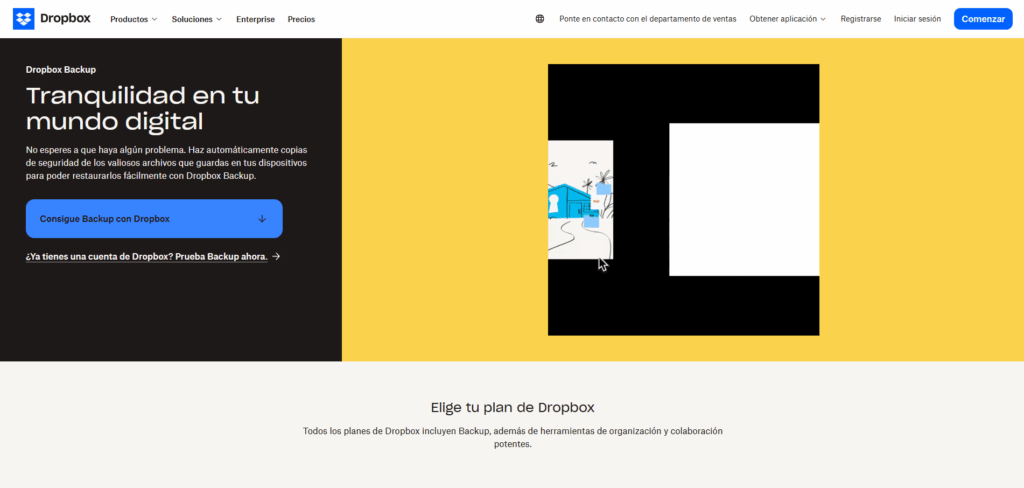
Në shumë kontekste profesionale, Automatizimi i kopjeve rezervë bën një ndryshim të rëndësishëm Në produktivitet, pajtueshmëri rregullatore dhe parandalim të humbjes së të dhënave. Dropbox Backup, i mbështetur nga rrjedhat inteligjente të punës në Mi Flow, u mundëson bizneseve të sigurojnë vazhdimësinë e biznesit dhe ruajtjen e informacionit të ndjeshëm pa u mbështetur në procese manuale të prirura ndaj gabimeve ose mbikëqyrjeve.
Për më tepër, integrimi me ekosistemet e bashkëpunimit si Microsoft 365, Google Workspace dhe mjete të tjera produktiviteti ju lejon të centralizoni menaxhimin e dokumenteve dhe mbrojtjen e skedarëve në një zgjidhje të vetme.
Solución de problemas comunes y soporte
Ndërsa Dropbox dhe Power Automate janë projektuar për të qenë të fuqishëm dhe të lehtë për t’u përdorur, mund të hasni probleme të herëpashershme të shkaktuara nga konfliktet e sinkronizimit, problemet e lejeve ose problemet e lidhjes. Është mirë të kontrolloni seksionin e ndihmës së Dropbox ose qendrën e mbështetjes së Power Automate nëse hasni kufizime specifike.
Ndihma zyrtare e Dropbox ndihmon në zgjidhjen e problemeve brenda disa orësh gjatë ditëve të javës, dhe ekziston një komunitet aktiv që ofron zgjidhje për problemet e zakonshme. Nëse keni nevojë për ndihmë shtesë, mund të shikoni forumet zyrtare ose dokumentacionin e gjerë të ofruar nga të dy shërbimet.
Çelësat për të rritur fokusin dhe rrjedhshmërinë kur punoni me Dropbox
Shfrytëzimi i mjeteve teknologjike të sotme nuk ka të bëjë vetëm me automatizimin e detyrave, por edhe me krijimin e mjediseve që nxisin përqendrimin dhe kreativitetin. I njohuri gjendja e rrjedhës Kjo arrihet kur arrini të qëndroni të përqendruar, të motivuar dhe produktivë për periudha të gjata kohore. Dropbox e bën këtë proces më të lehtë duke centralizuar informacionin dhe duke shmangur shpërqendrimet që lidhen me menaxhimin dhe mbrojtjen e skedarëve.
Disa rekomandime shtesë për të maksimizuar performancën tuaj përfshijnë eliminimin e shpërqendrimeve dixhitale, organizimin e hapësirës suaj të punës, përcaktimin e qëllimeve të qarta për rrjedhat tuaja të punës të automatizuara dhe përdorimin e veçorive bashkëpunuese si Dropbox Paper për ta mbajtur ekipin tuaj të punojë së bashku në mënyrë efikase.
El uso combinado de Dropbox Backup Mi Flow ofron një zgjidhje efikase dhe të thjeshtë për ruajtjen e kopjeve rezervë të skedarëve tuaj, duke ju lejuar të kaloni më shumë kohë në detyra produktive dhe krijuese, me qetësinë shpirtërore duke ditur se të dhënat tuaja janë gjithmonë të ruajtura dhe të sigurta. Shpresojmë që keni mësuar se si të ruani kopje rezervë të skedarëve tuaj në Dropbox me Mi Flow.

I pasionuar pas teknologjisë që i vogël. Më pëlqen të jem i përditësuar në këtë sektor dhe, mbi të gjitha, ta komunikoj atë. Kjo është arsyeja pse unë i jam përkushtuar komunikimit në uebsajtet e teknologjisë dhe video lojërave për shumë vite tani. Mund të më gjeni duke shkruar për Android, Windows, MacOS, iOS, Nintendo ose çdo temë tjetër të lidhur që ju vjen në mendje.